Примечание.
Для доступа к этой странице требуется авторизация. Вы можете попробовать войти или изменить каталоги.
Для доступа к этой странице требуется авторизация. Вы можете попробовать изменить каталоги.
В этой статье рассматриваются модули нижних колонтитулов и описано, как создать их в Microsoft Dynamics 365 Commerce.
Модуль нижнего колонтитула — это специальный контейнер, в котором размещаются модули, которые отображаются в нижнем колонтитуле страницы. Например, он может содержать ссылки на различные страницы сайта, такие как , такие как страницы Свяжитесь с нами и Политики магазина.
На следующем рисунке показан пример модуля нижнего колонтитула на странице сайта.
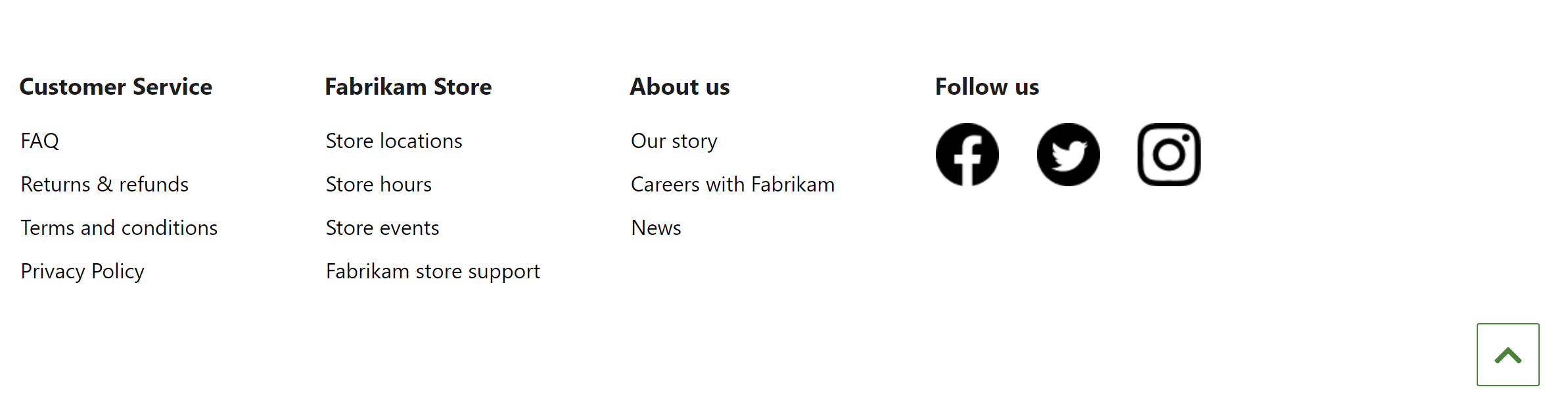
Свойства модуля нижнего колонтитула
Как и большинство контейнеров, модуль нижнего колонтитула поддерживает свойства для заголовка и ширины. Он также поддерживает добавление нескольких модулей категории нижних колонтитулов. Каждый модуль категории нижнего колонтитула, который вы добавляете, отображается в виде столбца в модуле нижнего колонтитула.
Модули, доступные в модуле нижнего колонтитула
Элемент нижнего колонтитула — модуль элемента нижнего колонтитула может содержать заголовок или ссылку. Используйте заголовок в качестве текста для нижнего колонтитула раздела. Каждую ссылку в нижнем колонтитуле можно настроить таким образом, чтобы она состояла только из текста (например, ссылки "Свяжитесь с нами" и "Конфиденциальность") или имела и текст, и изображение (например, ссылки на социальные сети). Если вы предоставляете как заголовок, так и ссылку, свойство заголовка имеет приоритет над ссылкой.
К началу — модуль "К началу" содержит ссылку для быстрого перехода к верхней части страницы. Требуется место назначения. По умолчанию значением места назначения является #, что переводит пользователя в верхнюю часть страницы.
Создание модуля нижнего колонтитула
Чтобы создать модуль нижнего колонтитула, выполните следующие действия.
- Перейдите к разделу Фрагменты, выберите Создать, чтобы создать фрагмент.
- В диалоговом окне Выбор фрагмента выберите модуль Контейнер, введите имя для фрагмента, затем выберите ОК.
- В ячейке Контейнер по умолчанию выберите многоточие (...), затем выберите Добавить модуль.
- В диалоговом окне Выбор модуля выберите модуль Категория нижнего колонтитула, затем выберите ОК.
- В ячейке Категория нижнего колонтитула выберите многоточие (...), затем выберите Добавить модуль.
- В диалоговом окне Выбор модуля выберите модуль Элемент нижнего колонтитула, затем выберите ОК.
- Выберите ячейку Элемент нижнего колонтитула, затем в области свойств справа настройте требуемые заголовок, ссылку и текст ссылки, а также изображение.
- Повторите шаги 5–7, чтобы добавить другие элементы нижнего колонтитула.
- Чтобы добавить в нижний колонтитул ссылку "К началу", выберите многоточие (…) в ячейке Категория нижнего колонтитула, затем выберите Добавить модуль.
- В диалоговом окне Выбрать модуль выберите модуль К началу, затем выберите ОК.
- Выберите ячейку К началу, затем в области свойств справа настройте требуемые текст и другие свойства модуля.
- Выберите Завершить редактирование для возврата фрагмента, затем нажмите кнопку Опубликовать, чтобы опубликовать ее.
Чтобы гарантировать, что нижний колонтитул отображается на каждой странице, выполните следующие действия на каждом шаблоне страницы, создаваемом для сайта.
- В слоте Нижний колонтитул модуля Страница по умолчанию добавьте созданный фрагмент нижнего колонтитула.
- Выберите Завершить редактирование для возврата шаблона, затем нажмите кнопку Опубликовать, чтобы опубликовать ее.
Добавление фрагмента в шаблоны страниц помогает гарантировать отображение нижнего колонтитула на каждой странице.