Примечание.
Для доступа к этой странице требуется авторизация. Вы можете попробовать войти или изменить каталоги.
Для доступа к этой странице требуется авторизация. Вы можете попробовать изменить каталоги.
Ознакомьтесь со справкой по Microsoft 365 для малого бизнеса на YouTube.
Отчеты об использовании Центра администрирования Microsoft 365 дают представление о том, как сотрудники вашей организации используют службы Microsoft 365 для бизнеса. Например, вы можете увидеть, кто использует службу в полной мере, а кто использует ее почти не и может не нуждаться в лицензии Microsoft 365.
Примечание.
Отчеты об использовании не включают модели бессрочных лицензий.
Отчеты об использовании обычно доступны за последние 7, 30, 90 и 180 дней. Сведения о доступности конкретного отчета см. в статьях об отдельном отчете об использовании. В начале каждого из отчетных периодов данные еще не известны. Обычно отчеты становятся доступны в течение 24–72 часов, но иногда может потребоваться несколько дней.
Смотреть: действовать согласно отчету об использовании в Microsoft 365
Посмотрите это и другие видео на нашем YouTube-канале.
Подготовка к работе
Для просмотра отчетов об использовании требуется одно из следующих разрешений:
- Глобальный администратор
Важно!
Microsoft рекомендует использовать роли с наименьшим количеством разрешений. Использование ролей с минимальным количеством разрешений поможет повысить безопасность организации. Глобальный администратор — это роль с высокими привилегиями, которую следует ограничивать экстренными сценариями, когда вы не можете использовать существующую роль. Дополнительные сведения см. в статье о ролях администраторов в Центре администрирования Microsoft 365.
- Администратор Exchange
- Администратор SharePoint
- Средство чтения сводных отчетов об использовании (без сведений о пользователе). По умолчанию эта роль имеет доступ на чтение к пользователям, группам и другим параметрам в Центре администрирования Microsoft 365, так как роль основана на Microsoft Entra.
- Читатель отчетов
- Администратор Teams
- Администратор коммуникаций Teams
- Менеджер по успешному взаимодействию с пользователем (без данных пользователя)
- Администратор ИИ
Дополнительные сведения см. в разделах О ролях администраторов и Назначение ролей администраторов.
Просмотр панели мониторинга отчетов
Совет
Если вы используете службу Microsoft 365, предоставляемую 21Vianet в Китае, перейдите в Центр администрирования по следующей ссылке: https://portal.partner.microsoftonline.cn/
Перейдите в центр администрирования Microsoft 365.
В меню навигации выберите пункт "Отчеты". Если вы не видите раздел "Отчеты", нажмите кнопку "Показать все" и выберите пункт "Отчеты".
Выберите " Подробнее " на карточке действия для службы (например, электронной почты или OneDrive), чтобы отобразить страницу сведений об отчете. На этой странице на вкладках представлены различные отчеты по службе.
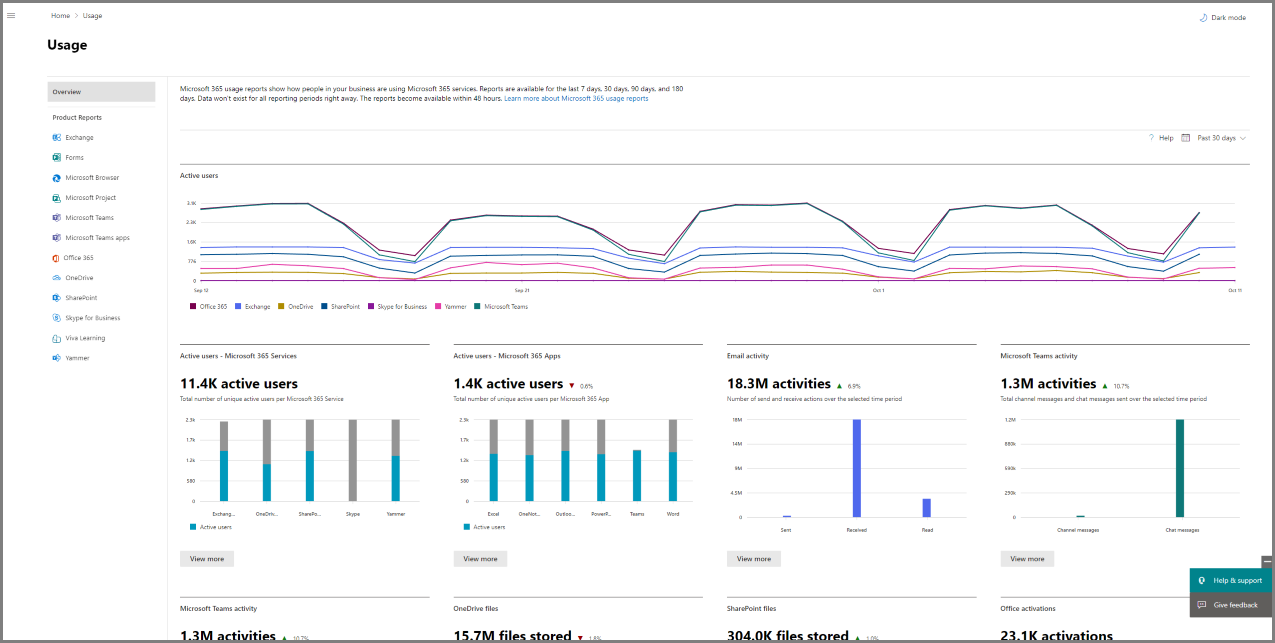
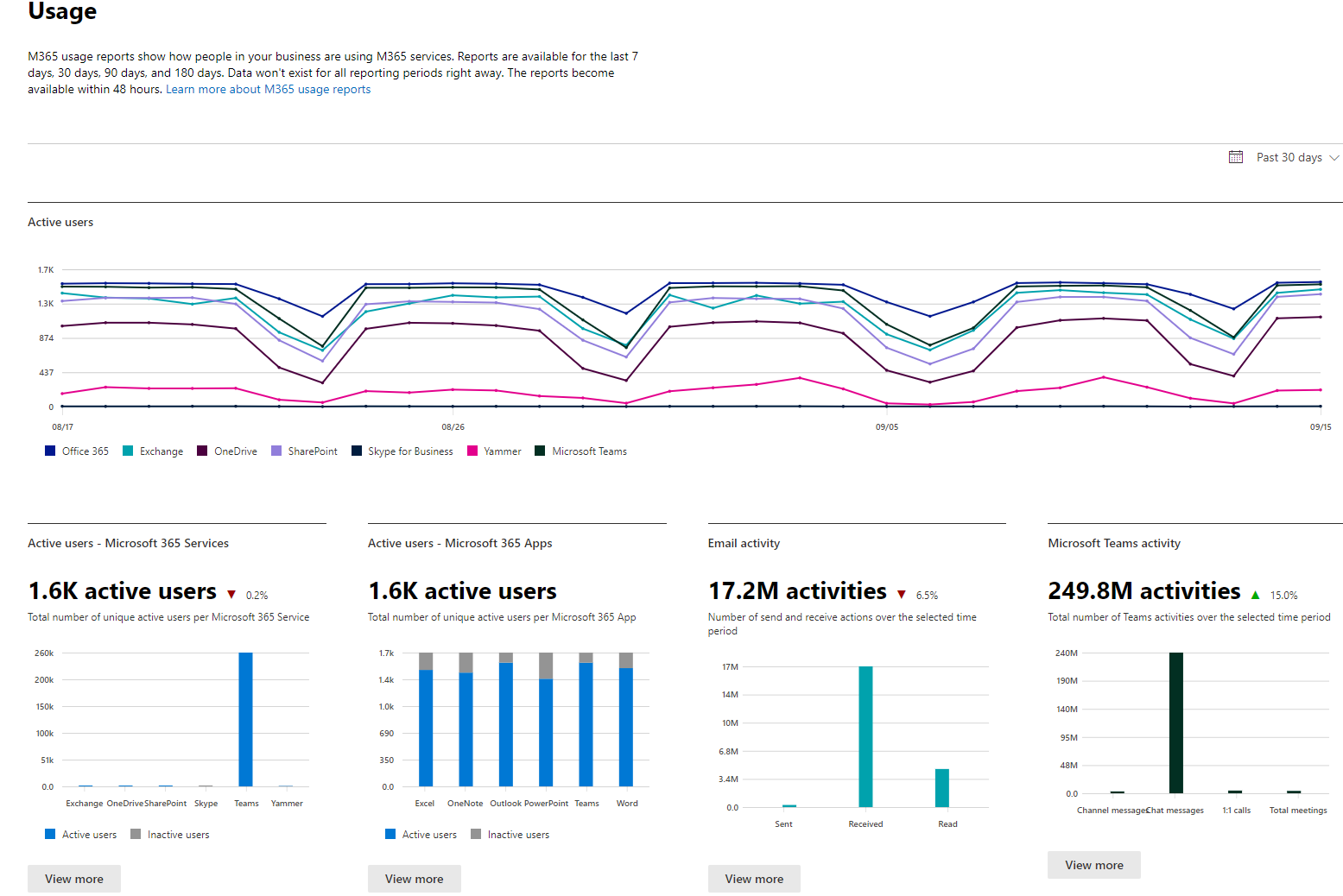
Доступные отчеты об использовании в Центре администрирования Microsoft 365
В зависимости от подписки во всех средах доступны следующие отчеты:
Н/Д1: Отчет будет опубликован в будущем. Дорожная карта Microsoft 365 будет обновлена до выпуска.
Н/Д2: служба недоступна в среде; следовательно, нет планов выпускать отчет.
Просмотр сведений о лицензировании
Чтобы узнать количество назначенных и отмененных лицензий, выполните следующие действия.
- Перейдите в центр администрирования Microsoft 365.
- В меню навигации выберите пункт "Выставление>счетов".
Чтобы узнать, у кого есть лицензия, нет лицензии или гость, выполните следующие действия.
- Перейдите в центр администрирования Microsoft 365.
- В меню навигации выберите пункт "Пользователи>,активные пользователи".
Просмотр сведений об использовании для определенного пользователя
Используйте отчеты службы, чтобы узнать, в какой степени конкретный пользователь использует службу. Например, чтобы узнать, сколько места в почтовом ящике использовал конкретный пользователь, откройте отчет об использовании почтовых ящиков и отсортируйте пользователей по именам. Если у вас тысячи пользователей, экспортируйте отчет в Excel, Power BI или используйте API отчетов Microsoft Graph.
Вы не можете создать отчет, в котором вы вводите учетную запись пользователя, а затем получаете список того, какие услуги они используют и в каком объеме.
Новые пользователи иногда отображаются как неизвестные. Эта проблема обычно возникает из-за периодических задержек при создании профилей пользователей.
Отображение сведений о пользователе, группе или сайте в отчетах об использовании
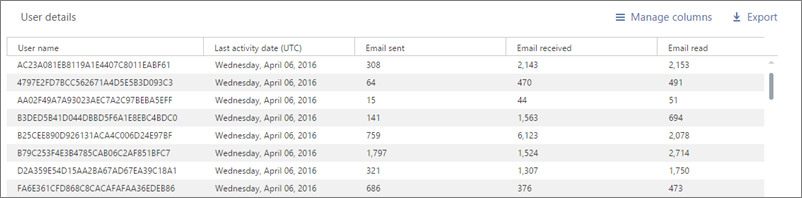
Отчеты предоставляют сведения об использовании данных организации. По умолчанию все отчеты скрывают сведения о пользователях, такие как имена пользователей, отображаемые имена, группы и сайты, чтобы помочь компаниям соблюдать местные законы о конфиденциальности.
По умолчанию список пользователей выглядит так, как показано на следующем снимке экрана:
Параметр организации, который скрывает или показывает эти сведения, применяется к следующим свойствам:
| Property | Атрибуты |
|---|---|
| Свойства для уровня пользователя во многих отчетах | Идентификаторы пользователей, имена пользователей и имена субъектов-пользователей |
| Свойства отчетов об использовании сайтов OneDrive и SharePoint | Идентификаторы и URL-адреса сайтов |
| Свойства приложений Microsoft 365 Отчет об использовании группы | Идентификаторы и имена групп |
| Свойства отчета об использовании группы Viva Engage | Имя группы и администратор группы |
| Свойства отчета об использовании команды Teams | Имена групп |
Другие отчеты, например отчеты в Центре администрирования Microsoft Teams, следуют этому параметру организации.
Глобальные администраторы могут обновить параметры для отображения скрытой информации, если это разрешено политикой конфиденциальности вашей организации.
Важно!
Microsoft рекомендует использовать роли с наименьшим количеством разрешений. Использование ролей с минимальным количеством разрешений поможет повысить безопасность организации. Глобальный администратор — это роль с высокими привилегиями, которую следует ограничивать экстренными сценариями, когда вы не можете использовать существующую роль. Дополнительные сведения см. в статье о ролях администраторов в Центре администрирования Microsoft 365.
Эти изменения вступят в силу в течение нескольких минут. Этот параметр также применяется к отчетам об использовании Microsoft 365 в Microsoft Graph и Power BI , а также к отчетам об использовании в Центре администрирования Microsoft Teams. Отображение идентифицируемых сведений о пользователе регистрируется в журнале аудита портала Microsoft Purview.
Использование Центра администрирования Microsoft 365 для отображения сведений о пользователе, группе или сайте
- Перейдите в центр администрирования Microsoft 365.
- В меню навигации выберите пункт "Параметры". Если вы не видите раздел "Параметры", выберите "Показать все" и щелкните "Параметры".
- Выберите "Параметры организации".
- На вкладке " Службы " выберите "Отчеты".
- На панели Отчеты снимите флажок рядом с Скрывать имена пользователей, групп и сайтов во всех отчетах.
- Выберите Сохранить.
Использование adminReportSettings для отображения сведений о пользователе, группе или сайте
Администраторы могут использовать API во всех средах для изменения этого параметра без необходимости посещения Центра администрирования Microsoft 365. Дополнительные сведения см. в разделе Тип ресурса adminReportSettings.
Для этого API утверждены два метода:
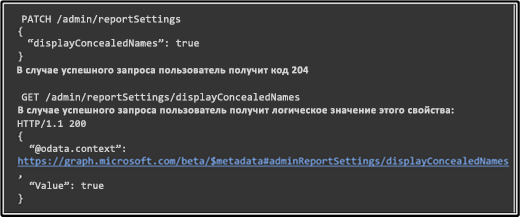
Отчет содержит только свойство "Параметры конфиденциальности ". Дополнительные сведения об API Graph см. в статье "Использование API Microsoft Graph". Вы можете использовать пакет средств разработки программного обеспечения (SDK) или напрямую вызывать API с помощью любого языка программирования с поддержкой сети, например Graph Explorer.
Что происходит с данными об использовании при удалении учетной записи пользователя?
При удалении учетной записи пользователя корпорация Майкрософт удаляет данные об использовании этого пользователя в течение 30 дней. Итоговые данные по использованию по-прежнему включают удаленных пользователей за периоды их активности, но они не отображаются в таблице "Сведения о пользователе".
Однако при выборе определенного дня (до 28 дней от текущей даты) в отчете будет отображено использование пользователем этого дня в таблице сведений о пользователе.
Как интерпретировать дату последней активности в сведениях о пользователе, группе или сайте в отчетах об использовании?
Дата последней активности в сведениях о пользователе, группе или сайте — это дата последнего действия, когда пользователь совершил какое-либо преднамеренное действие в приложении, независимо от выбранного периода времени (последние 7, 30, 90 или 180 дней).
См. также:
Аналитика использования Microsoft 365 (статья)
Настройка отчетов в аналитике использования Microsoft 365 (статья)
Работа с отчетами об использовании Microsoft 365 в бета-версии Microsoft Graph (статья)
Работа с отчетами об использовании Microsoft 365 в Microsoft Graph v1.0 (статья)