Примечание.
Для доступа к этой странице требуется авторизация. Вы можете попробовать войти или изменить каталоги.
Для доступа к этой странице требуется авторизация. Вы можете попробовать изменить каталоги.
Примечание.
В этой статье описываются особенности, используемые в агентах или потоках агентов, питаемых стандартным жгутом.
Инструменты — это базовые элементы, которые позволяют вашему агенту взаимодействовать с внешними системами. Инструменты расширяют возможности вашего агента, а он может выполнять различные действия в ответ на запросы пользователей или автономные триггеры. Каждый инструмент представляет собой отдельную возможность, которую ваш агент может выполнять. Например, вы можете оснастить вашего агента инструментами, которые выполняют такие задачи, как:
- Отправляйте письма через Office 365 Outlook коннектор
- Проверка текущих погодных условий и прогнозов
- Чтение и запись данных в Dataverse
- Чтение и публикация сообщений в Teams
Механизмы добавления инструментов в агенты
Примечание.
Если инструмент, которого вы ожидаете, отсутствует в панели Add a tool, политики вашей организации могут ограничивать доступные вам инструменты. Обратитесь к системному администратору.
Вы можете расширить возможности пользовательского агента, добавив один или несколько инструментов. Ваш агент может использовать инструменты для автоматического ответа пользователям с помощью генеративной оркестрации. Вы также можете явно вызывать инструменты из темы.
Используя генеративную оркестрацию (активную по умолчанию), ваш агент может автоматически выбрать наиболее подходящий инструмент или тему, либо искать информацию по знаниям, чтобы ответить пользователю. Этот режим оркестрации обеспечивает более динамичный и интеллектуальный разговорный опыт.
В классическом режиме (при отключенной генеративной оркестрации) агент может отвечать пользователю только на основе тем. Тем не менее, вы по-прежнему можете спроектировать агент для явного вызова инструментов из тем.
Вы можете использовать следующие механизмы для добавления инструментов к вашему агенту:
-
Connector: Подключайтесь к проприетарным API и сервисам с помощью Power Platform Connectors для получения данных или выполнения действий.
- Готовый соединитель: выберите из набора предустановленных подключений к тысячам популярных интерфейсов API как от службы Microsoft, так и от сторонних сервисов.
- Пользовательский разъём: определите подключение к пользовательской службе или системе для включения опций пользовательских инструментов с помощью разъёмов Power Platform. Для того чтобы агент мог использовать соединитель, такой соединитель должен иметь права на просмотр и совместное использование в организации.
- Поток агента: определите поток агента, включающий одно или несколько действий для выполнения.
- Запрос: одноэтапный запрос на основе модели, который может использовать предоставленные вами знания и генерировать код для анализа данных.
- REST API: определите подключение к REST API и выберите одну или несколько конечных точек и методов для добавления в качестве инструментов.
- Протокол контекста модели: подключитесь к серверу MCP для доступа к инструментам и ресурсам.
- Использование компьютера: позволяет вашему агенту взаимодействовать с любой системой, имеющей графический пользовательский интерфейс, включая веб-сайты и настольные приложения, выбирая кнопки, элементы меню и вводя текст в поля на экране.
Вы также можете использовать следующие механизмы для добавления инструментоподобного поведения вашему агенту:
- Azure Служба Bot навыков: контейнер для набора связанных инструментов, доступных через Azure Служба Bot.
- Инструменты клиента: отправьте событие клиенту, чтобы тот выполнил действие и вернул ответ.
Примечание.
Навыки в контексте агентов, работающих на стандартном жгуте, отличаются от навыков, используемых в программировании агентов. Вы можете добавлять навыки агента по программированию только на базе GitHub Copilot.
Создание и добавление нового инструмента на уровне агента
Создание новых инструментов непосредственно в Copilot Studio упрощает процесс разработки и обеспечивает правильную интеграцию с вашим агентом. Инструменты, добавленные к агенту, доступны для автоматической оркестрации на протяжении всех разговоров вашего агента.
Откройте агент, выбрав Агенты на левой панели навигации и выбрав агент из списка.
Перейдите на страницу Инструменты агента.
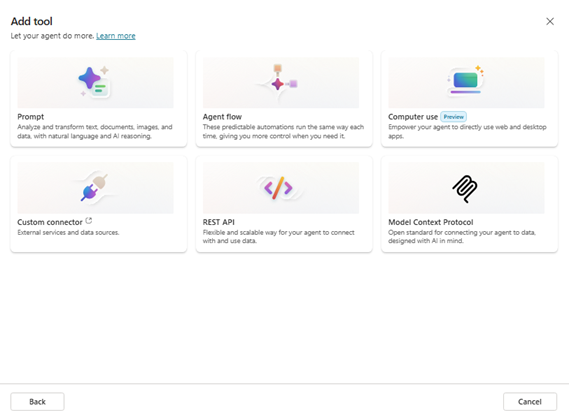
Выберите "Добавить инструмент".
Выберите тип инструмента, который хотите добавить из списка:
- Поток агента
- Prompt
- Протокол контекста модели
- Использование компьютера
Чтобы показать полный список, выберите «Увидеть всё». Появятся дополнительные варианты:
- Rest API (Интерфейс программирования приложений на основе REST)
- Настраиваемый соединитель
Посмотреть все изменения, чтобы видеть меньше.
Примечание.
Если ваша организация заблокировала инструмент из-за политики данных, вы не можете его выбрать. Узнайте больше в разделе «Инструменты, заблокированные политикой вашей организации».
Выполните шаги конфигурации, соответствующие выбранному инструменту. Например, если вы выбрали Prompt, выполните следующие шаги:
- Определите инструкции для подсказки
- Выбор модели
- Закажите входные параметры (выбрав + Добавить содержимое)
Вы также можете получить помощь, введя поле Prompt assistant .
В качестве альтернативы вы можете использовать заранее определённый шаблон для создания запроса, выбрав шаблон запроса.
Выберите «Сохранить» для создания нового инструмента.
Выберите Добавить и настроить. Инструмент добавляется в ваш агент. Открывается страница настройки вашего инструмента. Просмотрите и внесите изменения в конфигурацию вашего инструмента здесь.
Ваш новый инструмент отображается на странице Tools для агента.
Инструменты, заблокированные политикой вашей организации
Ваша организация может использовать политики управления, чтобы ограничивать доступные инструменты и соединители в Copilot Studio.
Когда политика данных блокирует инструмент, инструмент отображается отключённым в панели «Добавить», и вы не можете его выбрать. Выберите  » рядом с отключённым инструментом, чтобы узнать, почему инструмент недоступен.
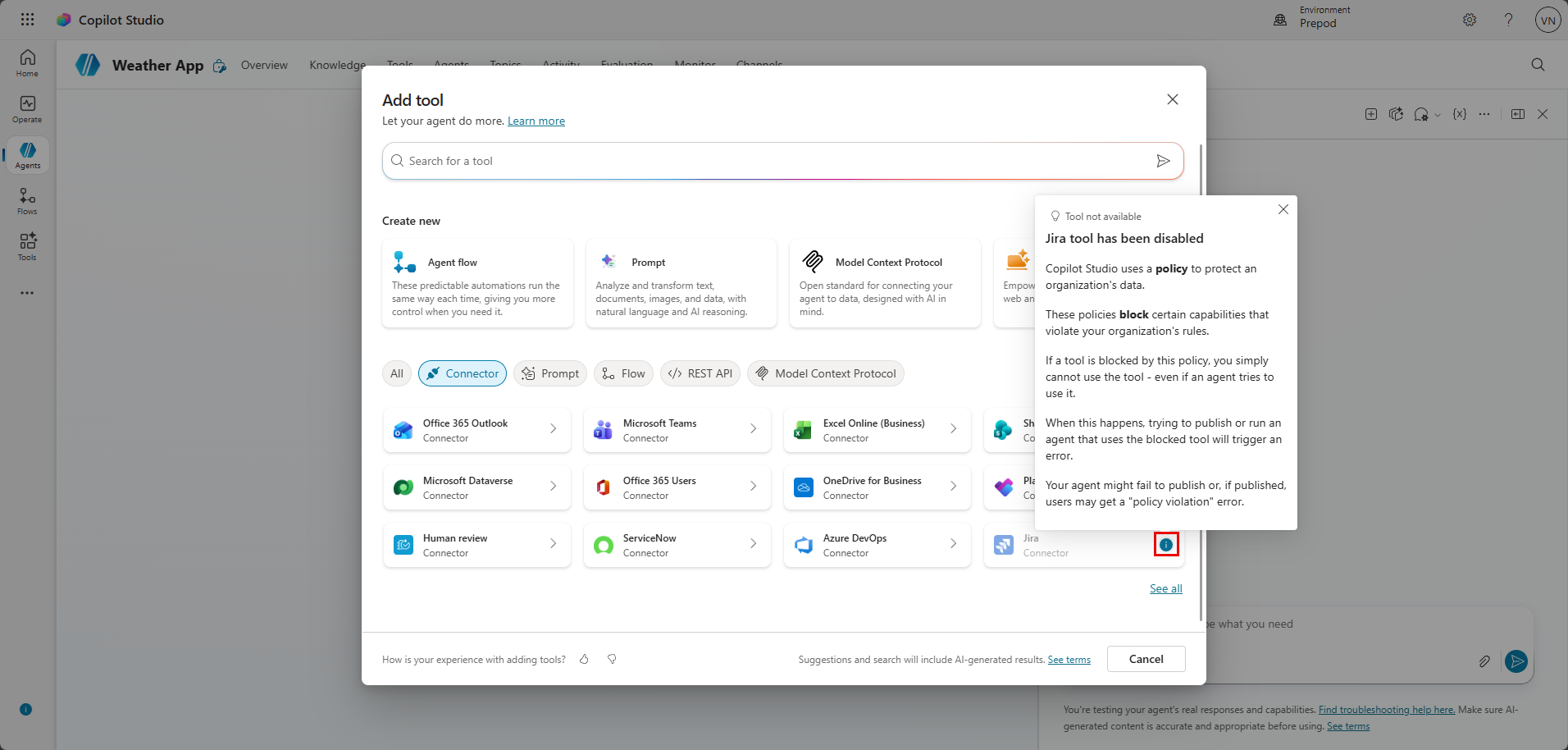
В сообщении указано ограничение политики, которое препятствует использованию инструмента. Если вам нужен доступ к заблокированному инструменту, свяжитесь с администратором.
Дополнительные сведения см. в разделе "Настройка политик данных для агентов".
Просмотр и внесение изменений в конфигурацию инструмента
Вы можете просматривать и редактировать конфигурацию своего инструмента в любое время. Перейдите на страницу «Инструменты » вашего агента и выберите инструмент из списка инструментов.
Открывается страница настройки вашего инструмента. Подробные сведения представлены в трех разделах:
- Details
- Входные данные
- Завершение
Для серверов MCP, используемых как инструменты агента, страница настройки отличается от других типов инструментов. Раздел Детали является аналогичным, но вместо пунктов Входные данные и Завершение здесь представлены разделы Инструменты и Ресурсы с информацией о доступных инструментах и ресурсах для сервера MCP. Для получения дополнительной информации см. Просмотр инструментов и ресурсов в существующем сервере MCP.
Details
Используйте раздел «Детали » для настройки базовых деталей вашего инструмента.
Просмотрите и обновите следующую информацию:
Имя: имя инструмента. Это имя отображается в списке инструментов вашего агента. Выберите имя, которое четко отражает назначение инструмента.
Описание: описание инструмента. Генеративная оркестрация основывается на этом описании, чтобы решить, когда агенту следует использовать инструмент. Пишите четкие, конкретные описания, указывая, что делает инструмент и когда его следует использовать.
Дополнительные сведения:
- Позвольте агенту динамически решать, когда использовать инструмент: при выборе этой опции агент может использовать генеративную оркестрацию, чтобы определить, когда использовать инструмент. Если не выбрать эту опцию, агент использует инструмент только если он явно вызывается из темы. (По умолчанию эта опция выбирается при включённой генеративной оркестрации.)
- Спрашивать конечного пользователя перед запуском: в чате для конечных пользователей агент запрашивает подтверждение перед запуском средства. Этот параметр имеет значение Нет по умолчанию.
- Аутентификация: выберите, чьи учетные данные использовать для инструмента: пользователя (конечный пользователь) или предоставленные создателем (создатель). По умолчанию применяется аутентификация пользователя.
- Описание: По необходимости добавьте описание инструмента, который агент показывает пользователю, когда тот хочет запустить инструмент. Это описание сообщает пользователю, что от него требуется аутентифицировать.
Входные данные
Просматривайте и настраивайте входы для вашего инструмента. Используйте входные данные, чтобы собрать информацию от пользователя и заполнить необходимые входные данные инструмента. Информация отображается в виде таблицы, с одной строкой для каждого входа.
По умолчанию для каждого входного параметра в качестве значения столбца Заполнять с использованием установлено значение Динамическое заполнение с помощью ИИ. Агент пытается извлечь значение из доступного контекста, например из сообщения пользователя. Если агент не находит соответствующее значение, он генерирует вопрос, который нужно задать пользователю о значении. Выберите Настроить, чтобы получить доступ к более тонким настройкам для сбора и заполнения входных данных:
- Отображаемое имя и описание: как входные данные отображаются пользователю.
- Идентифицировать как: как интерпретируется ответ пользователя, например, как строка текста или сопоставляется с предопределенной сущностью.
- Логика повторной попытки: если агент не идентифицировал сущность в словах пользователя, он может повторить вопрос.
- Проверка ввода: настройте дополнительные параметры проверки пользовательского ввода сверх стандартных для данного типа сущности.
Вы также можете переопределить входные данные с явно заданным значением, вместо того чтобы позволять агенту извлекать его. Чтобы задать переопределение, установите для параметра Заполнить с помощью значение Пользовательское значение и введите значение, выберите переменную или используйте формулу Power Fx. Если вы отменяете ввод, агент не запрашивает у пользователя значение.
Примечание.
После обновления действия разъёма его выходной тип может оставаться нерешённым, пока вы не введете все необходимые входы разъёма. Введите необходимые значения, сохраняйте тему и затем снова проверяйте выходные переменные.
Завершение
Выберите то, что вы хотите произойти, когда инструмент завершит работу.
Агент может автоматически формировать контекстный ответ для пользователя на основе его запроса и результата работы инструмента.
Кроме того, вы можете создать конкретный, отформатированный ответ, который будет возвращаться вашим инструментом. Используйте переменный picker для вставки ссылок на выходные переменные из инструмента. Вы также можете использовать формулы Power Fx для форматирования ответа.
В разделе «После запуска» выберите то, как инструмент должен реагировать на пользователя после его запуска:
- Не отвечать (по умолчанию): агент включает выходные данные инструмента в свой ответ.
- Пишите ответ с помощью генеративного ИИ: ИИ формирует контекстный ответ на основе выходных данных инструмента.
- Отправьте конкретный ответ: Создайте шаблонный ответ с вставками переменных.
- Отправьте адаптивную открытку: создайте насыщенные, интерактивные ответы с помощью кнопок и действий.
Настройте, какие выходные переменные будут доступны агенту и другим инструментам.
Выбор инструментов и сбор входных данных
Когда вы определяете инструмент в Copilot Studio, вы также предоставляете информацию, описывающую его назначение. Эта информация помогает агенту определить, когда использовать инструмент. Описание инструмента также помогает оркестратору использовать генеративный ИИ для генерации вопросов при необходимости для сбора входных данных. Ваш агент может задавать вопросы, чтобы собрать информацию, необходимую для заполнения входных данных, требуемых для использования инструмента. В результате вам не нужно вручную создавать узлы вопросов для сбора всех необходимых входных данных, например входных данных в потоке. Оркестратор агента осуществляет сбор входных данных для вас во время выполнения.
Агент учитывает несколько факторов при выборе инструмента:
- Имя и описание инструмента
- Контекст текущего разговора
- Намерение пользователя, определяемое на основе его сообщения
- Доступные входные и выходные данные
- Предыдущее использование инструмента в разговоре
При использовании генеративного режима инструменты по умолчанию возвращают свои результаты агенту. На основе ответа инструмента агент может сгенерировать контекстный ответ на запрос пользователя. Кроме того, вы можете настроить свой инструмент так, чтобы он всегда отвечал немедленно, либо создавая сообщение, либо формируя явное сообщение.
Tip
При использовании сгенерированных инструментом сообщений уведомляйте пользователей, что некоторые сообщения в разговоре созданы ИИ.
Например, добавьте дополнительное сообщение в системную тему Начало разговора. Этот тема определяет сообщение, которое будет показано пользователям при начале нового разговора.
Вызов существующего инструмента внутри темы
Вы можете непосредственно вызвать инструмент внутри темы. В зависимости от вашего сценария, вы можете использовать инструмент как часть более широкой темы, где используются несколько узлов. Или, как в следующем примере, добавление одного узла действия (инструмента) в тему может быть всем, что вам нужно.
Чтобы вызвать инструмент из темы:
В Copilot Studio перейдите на страницу Темы для агента, которого вы хотите изменить.
Создайте новую тему и дайте ей название, например , «Узнать погоду».
Добавьте соответствующие фразы-триггеры. Чтобы продолжить тот же пример с погодой из предыдущего шага, фразы-триггеры могут включать:
- будет ли дождь
- прогноз на сегодня
- узнать погоду
- какая погода
Выберите Добавить узел (+), затем выберите Добавить инструмент.
Выберите инструмент из доступных инструментов. Три вкладки показывают разные типы инструментов:
- Базовые инструменты
- Connector
- инструмент
Ваш узел Действия теперь добавлен в тему.
Нажмите Сохранить.
Сведения о соединителе MCP
Для разъёма MCP вы можете просмотреть имена и описания инструментов и ресурсов MCP, которые предоставляет разъём MCP. Информация о инструментах и ресурсах представлена в таблице, где для каждого инструмента есть одна строка.
Аспекты аутентификации для инструментов
Некоторые инструменты требуют аутентификации для корректной работы, например, Dynamic Prompt или другие инструменты, вызывающие API Dataverse. Правильная настройка аутентификации обеспечивает безопасность и одновременно сохраняет удобство для пользователя.
Агент запускает инструменты в своей среде выполнения в пользовательском контексте. Вы не можете запускать инструменты, если не включена аутентификация. Агент поддерживает два типа методов аутентификации:
- Учетные данные конечного пользователя: агент использует учетные данные пользователя для аутентификации в сервисе. Этот метод гарантирует, что пользователи получат доступ только к тем данным, которые они имеют право просматривать.
- Учетные данные, предоставленные создателем: агент использует учетные данные создателя для аутентификации в сервисе. Используйте этот режим аутентификации для общих ресурсов или когда пользователям не нужен индивидуальный доступ.
Протестируйте свой инструмент
Используя генеративную оркестрацию, оркестратор выбирает ваш инструмент, когда считает его релевантным к пользовательскому запросу.
Кроме того, вы можете вызвать существующий инструмент из темы.
Включение и выключение инструмента в агенте
Вы можете включить или выключить инструмент для вашего агента на странице конфигурации инструмента. Отключение инструмента не позволяет агенту использовать этот инструмент, однако инструмент остается подключенным к агенту и может быть вновь активирован позже. При добавлении инструмента в агент он по умолчанию включается.
Чтобы отключить инструмент в агенте:
- Откройте своего агента и выберите страницу Инструменты вашего агента.
- Выберите инструмент, чтобы перейти на страницу настройки инструмента.
- В верхней части страницы настройки отключите инструмент с помощью переключателя «Включено ».
- Чтобы применить изменение, щелкните Сохранить .
Инструмент все еще отображается в списке инструментов агента, но уже не активен.
Удаление инструмента из агента
Отключение инструмента блокирует его использование, но также дает возможность снова включить его позже. Вы также можете навсегда удалить инструмент из вашего агента. Чтобы удалить инструмент из агента:
- Откройте своего агента и выберите страницу Инструменты вашего агента.
- Найдите инструмент в списке инструментов и наведите курсор на имя инструмента. Нажмите три точки (…).
- Нажмите кнопку "Удалить". Откроется окно подтверждения.
- Нажмите Удалить, чтобы удалить инструмент.
Инструмент исчезает из списка инструментов агента.
Примечание.
Вы можете удалить инструменты только со страницы инструментов агента. Вы не можете удалить инструменты с основной страницы Copilot Studio Инструменты.
Ограничения на количество инструментов в агентах
- При использовании генеративной оркестрации оркестратор поддерживает до 128 инструментов на одного агента. Для наилучшей производительности и результатов ограничите количество инструментов в вашем агенте до 25–30.
- Когда вы используете многоагентную оркестрацию с дочерними агентами, каждый дочерний агент имеет свою оркестрацию и может управлять набором до 128 инструментов.