Примечание.
Для доступа к этой странице требуется авторизация. Вы можете попробовать войти или изменить каталоги.
Для доступа к этой странице требуется авторизация. Вы можете попробовать изменить каталоги.
Вы можете экспортировать и импортировать агентов с помощью решений, чтобы перемещать их между несколькими средами.
Во-первых, создайте собственное решение и добавьте к нему своего агента. Затем экспортируйте решение с вашим агентом и импортируйте его в другую среду. Вы также можете обновить решение с помощью агента и удалить неуправляемый уровень из управляемого агента.
Для получения дополнительной информации о исследователе решений в Copilot Studio см. Просмотр и управление решениями в Copilot Studio.
Заметка
Вы не можете экспортировать комментарии на уровне темы или на уровне узла при экспорте агента.
Предварительные требования
- Для использования этой функции необходимо иметь по крайней мере роль безопасности "Настройщик системы." См. дополнительные сведения о настройке безопасности пользователей в среде.
- Вы должны быть знакомы с концепциями решений, как описано в разделе Основные понятия решения и Создание решений и управление ими в Copilot Studio.
Полезная информация
Вы не можете экспортировать комментарии на уровне темы или на уровне узла при экспорте агента.
Заметка
Когда вы экспортируете и импортируете агента с помощью решений, не все компоненты агента включены.
Инструкции агента (основная подсказка) включены. Однако некоторые компоненты, такие как пользовательские темы и источники знаний, могут не быть включены, если они хранятся как отдельные ресурсы или таблицы Dataverse, в зависимости от того, как они созданы или связаны.
Удаление агента из решения не удаляет его компоненты из решения. Вы должны удалить компоненты отдельно.
Предупреждение
Не удаляйте компоненты неуправляемых агентов, такие как темы агентов, напрямую из раствора, если только не убрали агент из раствора.
Вносить изменения в темы следует только в рамках стандартного процесса разработки в пользовательском интерфейсе Copilot Studio. Удаление или изменение компонентов агента напрямую из решения приводит к неудаче экспорта и импорта.
Экспортировать управляемые решения невозможно. Когда вы создаете решение, оно по умолчанию будет неуправляемым. Если вы измените его на управляемое решение, экспортировать его невозможно. Вам нужно создать новое решение.
Нельзя экспортировать решение, в котором есть агент с точками (
.) в названии любой из его тем.
Создание пользовательского решения и добавление агента
Чтобы создать новое решение в Copilot Studio Solution Explorer, следуйте шагам из Create and Management solutions в Copilot Studio.
Решение открывается автоматически. Если это не так, выберите его в списке решений.
Выберите « Добавить» «Существующие», затем «Агент», и снова «Агент ».
В списке «Добавить существующих агентов » выберите агенты, которые хотите экспортировать, а затем выберите «Добавить».
Заметка
Для классического чат-бота:
Если вы используете навыки, удалите переменную среды навыка Текущее значение, выбрав Удалить из этого решения.
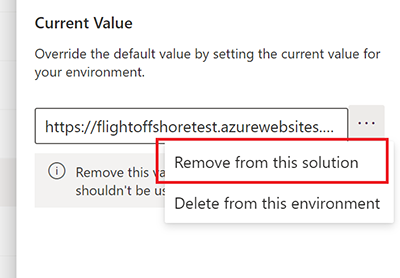
Удаление агента из решения не удаляет его компоненты из решения. Компоненты необходимо удалять отдельно.
Добавление компонентов к агенту в пользовательском решении
Если вы добавляете компоненты, такие как темы или потоки, в свой агент в Copilot Studio, перед экспортом вы должны также добавить их в агент в вашем неуправляемом решении.
Выберите решение, в котором входит ваш агент.
В области Объекты найдите агент в разделе Агенты.
Выберите три точки (⋮), выберите «Расширенное», а затем «Добавить необходимые объекты».
Ознакомьтесь с инструкциями и требованиями в документации Power Apps, чтобы добавить существующий компонент в решение.
Добавьте кастомные разъёмы в своё решение
Если ваш агент использует кастомные разъёмы, следуйте шагам из раздела «Создать пользовательские разъёмы в решениях » и узнайте о известных ограничениях.
Внимание!
Сначала нужно импортировать пользовательские разъёмы, затем ссылку на соединение с агентным решением.
Добавить потоки Power Automate
Когда вы используете потоки и переменные среды, добавляйте необходимые объекты для потоков и переменных среды.
Выберите решение, в котором входит ваш агент.
В панели «Объекты » найдите свои рабочие процессы.
Выберите три точки (⋮), выберите «Расширенное», а затем «Добавить необходимые объекты».
Добавление переменных среды
Чтобы добавить переменные среды, следуйте следующим шагам:
Выберите решение, в котором входит ваш агент.
Если в решении нет переменных среды, выберите « Добавить существующую», «Больше», а затем «Переменную среды».
Выберите необходимые переменные среды.
Выберите «Далее », затем выберите «Добавить».
Если решение уже содержит все переменные среды, выберите три точки (⋮), выберите Продвинутое, а затем выберите Добавить необходимые объекты , чтобы убедиться, что решение содержит все зависимости.
Настраивайте компоненты для управляемых решений
Чтобы сделать компоненты настраиваемыми в управляемом решении, см. Просмотр и редактирование управляемых свойств таблицы.
Убедитесь, что ваша среда позволяет кастомизацию перед импортом управляемых решений. Убедитесь, что ваша среда не блокирует кастомизации или неуправляемые решения. Узнайте больше в разделе Блокированные неуправляемые кастомизации в Dataverse.
Экспорт решения с вашим агентом
Вы экспортируете и импортируете агентов, экспортируя и импортируя решения, содержащие их, из одной среды в другую.
Чтобы экспортировать решение с вашим агентом, следуйте следующим шагам:
В списке неуправляемых решений выберите решение, в котором находится ваш агент.
Выберите «Экспорт решения». Как и в опыте решений Power Apps export, появляется правый панель Before you export
Остальные шаги совпадают с экспортом решений в Power Apps. Чтобы завершить экспорт решения, следуйте инструкциям и требованиям в документации Power Apps.
Внимание!
Если у вашего агента большое количество компонентов (например, более 250 тем или более 100 сущностей), см. раздел Экспорт с помощью классического интерфейса.
Импорт решения с вашим агентом
Чтобы импортировать решение с вашим агентом в другую среду, следуйте следующим шагам:
В целевой среде откройте исследователь решений в Copilot Studio.
Выберите Импорт решения. Как и в опыте Power Apps import solutions, появляется правый панель Import a solution
Остальные шаги такие же, как при импорте решений в Power Apps. Чтобы завершить импорт решения, следуйте инструкциям и требованиям в документации Power Apps.
Если импорт завершился неудачно, выберите Загрузить файл журнала, чтобы загрузить XML-файл, содержащий сведения о причинах сбоя импорта. Чаще всего импорт заканчивается ошибкой из-за того, что решение не содержит некоторых требуемых компонентов.
В браузере решений выберите новое импортированное решение из списка.
В области Объекты выберите Агенты. Затем выберите имя агента, чтобы открыть агента в Copilot Studio в новой вкладке.
Снова настройте аутентификацию пользователя для агента.
Внимание!
- Вы должны опубликовать свой импортированный агент, прежде чем им можно будет поделиться.
- Может потребоваться до 24 часов, чтобы иконка вашего агента появилась повсюду.
Экспорт и импорт агентов в Teams
В Microsoft Teams вы можете экспортировать и импортировать агенты между отдельными командами, используя приложение Power Apps Teams.
Например, если вы экспортируете работающего агента из команды Teams (команды A), а затем импортируете его в команду B, вам не нужно создавать всё с нуля для команды B.
Выполните инструкции в разделе Экспорт настроек из Dataverse for Teams.
При выборе настроек для экспорта выберите агент, который вы хотите экспортировать. Используйте фильтр на боковой панели, чтобы показывать только агентов конкретной команды.
Агент будет сохранен в папке Загрузки на компьютере.
Чтобы импортировать в Teams, следуйте инструкциям в разделе Импорт настроек в Dataverse for Teams.
Ваш агент появится в приложении Copilot Studio в Teams, в рабочей группе, в которую вы его импортировали.