Примечание.
Для доступа к этой странице требуется авторизация. Вы можете попробовать войти или изменить каталоги.
Для доступа к этой странице требуется авторизация. Вы можете попробовать изменить каталоги.
Замечание
В этой статье описываются особенности, используемые в агентах или потоках агентов, питаемых стандартным жгутом.
Эта статья написана для администраторов клиентов. Если вы хотите зарегистрироваться в Copilot Studio как отдельный пользователь, см. раздел Получение доступа к Copilot Studio.
Important
- Для самой полной и актуальной информации о лицензировании и выставлении счетов Copilot Studio ознакомьтесь с Руководством по лицензированию Microsoft Copilot Studio.
- Прогнозируйте объем кредитов Copilot вашего агента с помощью инструмента оценки использования агента Microsoft Copilot Studio. Прогнозируйте возможное влияние на потребление, выбирая параметры: тип агента, трафик, оркестрацию, знания и инструменты.
Чтобы создавать агенты и управлять ими с помощью Copilot Studio, вам нужно:
- Лицензия для каждого пользователя, также известная как лицензия на каждого пользователя (или лицензия пользователя Copilot Studio, как это называется в центре администрирования Microsoft 365). Назначьте эту лицензию отдельным пользователям, которым нужен доступ для создания и управления агентами.
- Лицензия для вашей организации, также известная как лицензия арендатора (или Copilot Studio, как указано в центре администрирования Microsoft 365). Администратор арендатора приобретает эту лицензию. Вы не можете назначить эту лицензию отдельным пользователям.
Замечание
Пользователям вашего агента не нужна специальная лицензия. После того, как вы опубликуете свой агент, любой, кто сможет получить доступ к опубликованному агенту, сможет взаимодействовать с ним.
Гостевые пользователи вашего арендатора не имеют доступа к Copilot Studio.
Для получения дополнительной информации см. Copilot Studio licensing.
Important
Если вы покупаете лицензию Copilot Studio через корпоративное лицензирование или любой другой канал, кроме Центра администрирования Microsoft 365, вам необходимо приобрести как лицензию арендатора, так и лицензии пользователя через этот канал, предпочтительно в рамках одной транзакции.
Приобретение лицензии клиента
Приобретите лицензии для своей организации, перейдя в центр администрирования Microsoft 365. Вы должны войти в систему с учетной записью администратора, чтобы купить лицензии.
- Перейдите в центр администрирования Microsoft 365 и войдите в систему с учетной записью администратора.
- На боковой панели разверните меню Выставление счетов, а затем выберите Приобретение служб.
- Найдите лицензию Copilot Studio и завершите процесс оформления заказа.
Приобретение пользовательских лицензий
После того как вы купили лицензию Copilot Studio в центре администрирования Microsoft 365, вам необходимо приобрести пользовательские лицензии, чтобы предоставить пользователям доступ к продукту.
- В центре администрирования Microsoft 365 выберите Выставление счетов, затем выберите Приобретение служб.
- Перейдите вниз до раздела Надстройки.
- Ищите пункт Пользовательская лицензия Copilot Studio.
- Выберите требуемое количество пользовательских лицензий и завершите процесс оформления покупки.
Important
Если вы купили лицензию Copilot Studio через корпоративное лицензирование или любой другой канал, кроме Центра администрирования Microsoft 365, вам необходимо приобрести как лицензию арендатора, так и лицензии пользователя через этот канал, предпочтительно в рамках одной транзакции.
Назначение лицензий пользователям
Перейдите в центр администрирования Microsoft 365 и войдите в систему с учетной записью администратора.
На боковой панели разверните меню Пользователи и выберите элемент Активные пользователи.
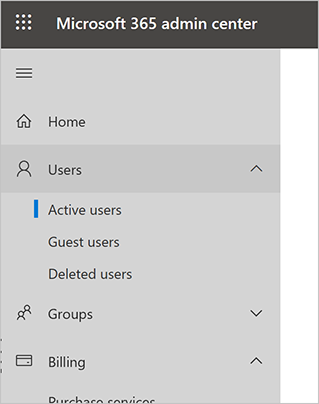
Выберите имя, затем выберите Управление лицензиями на продукты.
На всплывающей панели установите флажок рядом с Лицензия пользователя Copilot Studio, затем выберите Сохранить изменения.
Повторите эти шаги, чтобы добавить других пользователей, или выйдите из центра администрирования Microsoft 365, если вы закончили.
Теперь пользователи могут войти в Copilot Studio.
Замечание
Чтобы упростить управление пользовательскими лицензиями, назначьте лицензии группе безопасности Microsoft Entra ID. Дополнительные сведения см. в разделе Назначение лицензий пользователям по членству в группе в Microsoft Entra ID.
Как различать клиентские и пользовательские лицензии
Если вы не уверены, есть ли у вас обе необходимые лицензии, в центре администрирования Microsoft 365 выберите Выставление счетов, затем Подписки, чтобы увидеть список активных лицензий. Для Copilot Studio вы должны увидеть две лицензии:
- Copilot Studio
- Пользовательская лицензия Copilot Studio
Вы можете назначить Пользовательскую лицензию Copilot Studio только определенным пользователям. Вам не нужно назначать лицензию Copilot Studio.
План Teams
Чтобы создавать агенты, использующими классическую оркестрацию, управлять ими и публиковать их только в Teams, вам потребуется:
- Лицензия на использование Teams
- Лицензия на план Teams для использования Copilot Studio
Вы можете видеть индикаторы функций, требующих другого типа лицензии. Вам будет предложено обновить, если вы попытаетесь использовать эти функции. Например, функции генеративного ИИ или каналы, которые не покрываются вашей лицензией.
Пробные планы
Пользователи в вашей организации могут попробовать Copilot Studio в течение ограниченного периода времени.
Вы можете отключить или включить возможность для пользователей самостоятельно подписаться на пробную версию, изменив флаг AllowAdHocSubscriptions в настройках вашей организации.
Замечание
Пробная лицензия дает доступ к Copilot Studio для создания агентов. Вы можете протестировать свои агенты, используя панель тестового чата. Однако вы не можете опубликовать агент.
Емкость подписки
Когда вы покупаете лицензию, вы получаете емкость для указанного количества тарифицированных сеансов. Copilot Studio объединяет эту емкость в пул по всему клиенту.
Потребление емкости не сообщается на уровне клиента, но можно увидеть ее для каждого отдельного агента.
Подробнее см. в разделе Квоты и ограничения.