Примечание.
Для доступа к этой странице требуется авторизация. Вы можете попробовать войти или изменить каталоги.
Для доступа к этой странице требуется авторизация. Вы можете попробовать изменить каталоги.
Используйте следующие рекомендации для оптимизации времени запуска, памяти, ЦП и использования сети WebView2. Используйте эти инструменты и рабочие процессы для устранения неполадок производительности.
Внедрение Microsoft Edge WebView2 в приложения для Windows позволяет использовать современные веб-функции. WebView2 использует многопроцессорную архитектуру Edge, поэтому каждый элемент управления запускает несколько процессов подсистемы браузера, которые добавляют объем памяти и затраты на запуск.
Подробное содержание:
- Определение типа узких мест производительности
- Использование актуальной среды выполнения
- Оптимизация производительности при запуске
- Использование памяти и управление процессами
- Производительность ЦП и отрисовки
- Производительность сети и загрузки
- Взаимодействие между элементом управления WebView2 и ведущим приложением
- Средства телеметрии и профилирования
- Устранение неполадок рабочих процессов, связанных с производительностью
- См. также
Определение типа узких мест производительности
Понаблюдайте за симптомами низкой производительности, чтобы определить, является ли проблема следующей:
Задержка запуска. См. раздел " Оптимизация производительности запуска" ниже.
Интенсивное использование памяти. См. раздел "Использование памяти и управление процессами" ниже.
Устойчивая нагрузка на ЦП. См. раздел "Производительность ЦП и отрисовки" ниже.
Медленная загрузка страниц. См. раздел " Производительность сети и загрузки" ниже.
Использование актуальной среды выполнения
По возможности развертывайте приложение с помощью актуальной среды выполнения WebView2. Актуальная среда выполнения обновляется автоматически, чтобы получить последние улучшения производительности и исправления безопасности. Поддерживайте актуальность среды выполнения WebView2 (то есть обновляемую), чтобы подготовить свое приложение к будущему. Используя исправленную версию, можно пропустить последние оптимизации.
Если вам необходимо использовать фиксированную среду выполнения в автономном режиме или по соображениям совместимости, регулярно обновляйте ее после тестирования новых сборок.
Протестируйте свое приложение с использованием последних каналов предварительных версий WebView2 (бета-версия, версия для разработчиков или Canary), чтобы подготовиться к предстоящим изменениям. Многие прошлые проблемы с производительностью, такие как утечки памяти и высокая загрузка ЦП, были устранены в более новых версиях среды выполнения WebView2.
Если версии Microsoft Edge и WebView2 совпадают и Microsoft Edge запущен, необходимые двоичные файлы WebView2 уже есть в памяти, что повышает производительность запуска.
См. также:
- Режим распространения актуальной среды выполнения в разделе "Распространение приложения WebView2" и среда выполнения WebView2.
Оптимизация производительности при запуске
Холодный запуск (холодный запуск)
Распространенным узким местом производительности является время создания элемента управления WebView2 и первого перехода на веб-страницу. При холодном запуске WebView2 должен запустить свои процессы и дисковый кэш, что может привести к заметной задержке (которая может варьироваться в зависимости от оборудования и сложности контента).
Для оптимизации запуска используйте следующие рекомендации.
Не используйте WebView2 для начального пользовательского интерфейса
Для отображения экранов-заставок или простых диалоговых окон вместо WebView2 используйте облегченные экраны XAML или Win32.
Избегайте отрисовки заставок или простых диалоговых окон с помощью WebView2 из-за начальных затрат и конкуренции за ресурсы. Инициализируйте WebView2 только при отображении фактического веб-содержимого.
См. также:
Оптимизация расположения папки пользовательских данных (UDF)
Храните пользовательскую функцию в папке данных локального приложения по умолчанию для повышения производительности. См. раздел Управление папками данных пользователей.
Избегайте медленных дисков или сетевых ресурсов; Поместите данные на более быстрый физический диск.
Избегайте избыточных экземпляров WebView2
Планируйте свой пользовательский интерфейс таким образом, чтобы не создавать больше элементов управления WebView2, чем необходимо.
Например, при переходе между несколькими веб-страницами может быть быстрее повторно использовать один WebView2 и просто перейти по новому URL-адресу, чем уничтожать и заново создавать элемент управления WebView2.
См. также:
Использование памяти и управление процессами
Каждый элемент управления WebView2 создает свой собственный набор процессов, таких как браузер, рендерер и графический процессор. Использование ресурсов обычно растет по мере создания новых экземпляров WebView2, при этом каждый экземпляр запускает свой набор процессов браузера.
Экземпляр WebView2 использует память в зависимости от сложности веб-содержимого и создаваемых браузером процессов. Запуск большого количества экземпляров элемента управления WebView2 может вызвать нагрузку на системную память.
Ниже приведены рекомендации по управлению объемом памяти и ее сокращению.
Совместное использование сред WebView2
Для экономии памяти используйте один
CoreWebView2Environmentэлемент управления WebView2 во всех элементах управления WebView2 в приложении, чтобы обеспечить согласованность параметров для общего доступа.Повторно используйте одну и ту же среду в интерфейсах с вкладками вместо создания нескольких сред.
См. также:
Использование общего доступа к процессам на уровне приложений
Если возможно, используйте общий доступ к процессу на уровне приложений.
Несколько приложений могут совместно использовать процесс браузера, используя одну и ту же папку с данными пользователя и
CoreWebView2EnvironmentOptions. Это сокращает использование памяти, но требует тщательного управления профилями и тщательного тестирования из-за возможных помех между приложениями.Помните, что при совместном использовании папки пользовательских данных (UDF) базовые данные (например, файлы cookie, кэш и базы данных) совместно используются различными приложениями.
См. также:
Избегайте объектов узла с большой областью
Если вы используете AddHostObjectToScript для размещения объектов .NET в Интернете, помните о том, что эти объекты хранят в памяти. Ссылки на весь объект фактически создаются до тех пор, пока контекст сценария продолжает существовать, что может предотвратить сборку мусора этого объекта на стороне .NET.
Не предоставляйте очень большой граф объектов, если только небольшая часть нужна для скриптов. Предпочитайте создавать узкие, специализированные хост-объекты вместо передачи полных моделей приложений. Например, вы можете:
Отображение только тех операций и данных, которые действительно необходимы странице. Например, применить объект вместо целого
FileServiceAppContext.Оберните сложные объекты за небольшими фасадами, чтобы избежать непреднамеренного обнажения иерархий глубоких объектов.
Для коллекций предоставляйте отфильтрованные или выгружаемые результаты, а не полную структуру данных.
Когда страница, которой нужен объект, исчезнет, вызовите CoreWebView2.RemoveHostObjectFromScript освобождение графа объектов. Например, при уходе со страницы, где использовался объект узла, удалите этот объект, чтобы он не оставался активным за кадром.
См. также:
- Совместное использование узлов и веб-объектов в обзоре API WebView2.
Предотвращение утечек памяти
Удалите собственные обработчики событий перед удалением объектов WebView2, чтобы избежать циклов ссылок и утечек.
Избегайте замыканий, которые явно ссылаются на WebView2; При необходимости используйте слабые ссылки.
Вызов
WebView2.Dispose()для освобождения объектов WebView2, когда они больше не нужны.
См. также:
- WebView2.Dispose(логический) метод — WPF.
- Метод WebView2.Dispose(Boolean) - WinForms.
- Устранение проблем с памятью
Использование API управления памятью
Установите неактивные WebViews для уменьшения использования памяти. Это
MemoryUsageTargetLevel = CoreWebView2MemoryUsageTargetLevel.Lowможет привести к тому, что подсистема браузера удалит кэшированные данные или заменит память на диск. Когда экземпляр WebView2 снова станет активен, восстановите целевой уровень доNormal, для полной производительности. См. целевой показатель использования памяти в обзоре API WebView2.Если экземпляр WebView2 не будет использоваться в течение некоторого времени, вызовите
CoreWebView2.TrySuspendAsync()для приостановки процесса отрисовщика, что приостановит сценарии и еще больше сократит использование ресурсов. При необходимости возобновите работуResume(). ЭтиTryоперации являются наилучшими. См. раздел "Производительность и отладка " в обзоре API WebView2.
Оптимизация веб-контента
- Оптимизация отображаемого веб-содержимого. Проверьте, не используется ли слишком много памяти в куче JavaScript. Используйте средства разработчика Microsoft Edge, такие как средство "Память ", для мониторинга использования ресурсов памяти различным веб-содержимым. См. раздел "Запись моментальных снимков кучи с помощью средства "Память" (тип профилирования "snapshot кучи")).
Периодическое обновление WebView2
Периодически обновляйте экземпляр WebView2. В сценариях, где жизненный цикл страницы естественным образом накапливает состояние, например при длительной работе веб-страницы, обновление экземпляра WebView2 помогает вернуть процесс WebView2 к чистому базовому плану.
Некоторые длительные страницы могут сохранять ресурсы с течением времени, в зависимости от веб-содержимого и дизайна приложения. При неожиданном увеличении использования памяти проверьте следующие параметры с помощью средств разработчика:
Использование кучи JavaScript. См. следующие статьи:
Прослушиватели событий. См. следующие статьи:
- Проанализируйте отсутствие поддержки клавиатуры с помощью вкладки "Прослушиватели событий" в разделе "Анализ поддержки клавиатуры в формах" или вкладки "Прослушиватели событий" в средстве "Элементы ".
- Выберите метрики производительности для мониторинга в статье Измерение производительности среды выполнения страницы с помощью средства "Системный монитор" о метрике прослушивателей событий JS .
Хранение DOM. См. следующие статьи:
Производительность ЦП и отрисовки
WebView2 разгружает рендеринг веб-контента в движок браузера, используемый Edge, поэтому характеристики производительности соответствуют запуску сайта в Edge.
Следующие методы обеспечивают эффективное использование ЦП и плавный рендеринг.
Включить аппаратное ускорение
Не отключайте использование графического процессора WebView2 для отрисовки (с помощью флага
disable-gpu), кроме случаев, когда вы устраняете неполадки.По умолчанию WebView2 использует для отрисовки графический процессор. Использование графического процессора в WebView2 критически важно для производительности. Необходимо выделить драйверы GPU и дополнительные буферы, что требует дополнительной памяти.
См. также
-
Флаги браузера WebView2 -
disable-gpu
Оптимизируйте веб-контент
Оптимизируйте страницы, используя следующие методы:
Ограничение использования тяжелого JavaScript.
Отключение или ограничение задач.
Используйте CSS (а не JavaScript) для анимации.
Разделяйте длинные сценарии, чтобы поддерживать отзывчивость пользовательского интерфейса.
Используйте средства разработчика Microsoft Edge для выявления узких мест.
Используйте типичную веб-оптимизацию: избегайте чрезмерной перегрузки макета, когда сценарий чередует чтение и запись свойств DOM, вызывая множественную перекомпоновку.
См. также:
- Инструмент "Эффективность": анализируйте эффективность вашего веб-сайта.
- Анализ производительности среды выполнения (учебное руководство)
- Устранение распространенных проблем с производительностью
- Оптимизация скорости веб-сайта с помощью Lighthouse
Сократите количество ненужных коммуникаций
Сократите ненужный обмен данными между ведущим приложением и веб-содержимым, размещенным в WebView2. Это позволяет избежать чрезмерного взаимодействия между процессами и сопутствующих накладных расходов. См. Взаимодействие машинного и веб-кода.
По возможности отправляйте пакетные сообщения, так как частая передача сообщений может увеличить загрузку ЦП.
Управление приоритетом процесса
- Если приложение имеет большую нативную рабочую нагрузку, осторожно назначайте приоритеты потоков, чтобы избежать нехватки потоков WebView2. WebView2 создает отдельные процессы рендеринга.
См. также:
Проверка реальных сценариев
- Протестируйте реальное содержимое на целевом оборудовании, используя средства разработчика Microsoft Edge для поиска и оптимизации проблем с производительностью.
См. также:
Производительность сети и загрузки
Задержка в сети и ограниченная пропускная способность могут вызывать проблемы с производительностью, особенно при загрузке веб-содержимого в элементе управления WebView2.
Следующие рекомендации пересекаются с общей веб-разработкой.
Использование кэширования и служебных сценариев
WebView2 поддерживает кэширование в браузере.
Используйте кэширование и служебные сценарии.
Обслуживайте правильные заголовки кэша, чтобы в повторных запросах ресурсов использовались кэшированные версии.
Рассмотрите возможность предварительного кэширования статических файлов с помощью служебного сценария для автономного доступа; но следите за размером кэша.
См. также:
Проверка узких мест сети
Используйте сетевой инструмент DevTools для выявления медленных ресурсов в WebView2; см. Проверка сетевой активности.
При необходимости оптимизируйте или асинхронно загружайте медленно загружаемые сторонние сценарии или API.
Сокращение начальных полезных данных
Повышение воспринимаемой скорости:
Держите начальную полезную нагрузку легкой. Изначально предпочитайте отправлять статический HTML, потому что он обычно загружается, анализируется и отрисовывается быстрее, чем JavaScript. Будьте осторожны при первоначальном использовании JavaScript вместе с одностраничным приложением; Такая инфраструктура обычно загружает много кода при запуске, что может задержать начальную отрисовку веб-содержимого.
HTML загружается, анализирует и отрисовывается очень быстро — быстрее, чем потребовалось бы JavaScript для создания того же пользовательского интерфейса. В некоторых JS-фреймворках с одностраничными приложениями, даже если начальный HTML фреймворка небольшой, весь код фреймворка должен быть загружен, проанализирован и запущен, прежде чем что-либо можно будет отобразить.
Отложите тяжелые компоненты.
Отложенная загрузка изображений или сценариев после появления начального пользовательского интерфейса.
См. также:
- Устраните ресурсы, блокирующие отрисовку , в разделе Оптимизация скорости веб-сайта с помощью Lighthouse.
Взаимодействие между элементом управления WebView2 и ведущим приложением
Выберите подходящий канал связи
WebView2 предоставляет различные варианты взаимодействия "веб-узел" и "узел-веб".
Старайтесь использовать веб-сообщения, а не хост-объекты. Веб-сообщения, как правило, работают быстрее объектов узла из-за использования памяти и времени, а также из-за простоты и надежности веб-сообщений.
Используйте объекты узла только в том случае, если требуются возможности, которые веб-сообщения не могут легко выразить, например:
Богатые объектоподобные API (методы, свойства, события), которые вы хотите предоставить непосредственно JavaScript.
Взаимодействия с состоянием, в которых поддержание контекста на стороне узла проще, чем передача структурированных сообщений туда и обратно.
Большие или двоичные потоки данных, в которых многократно сериализующиеся полезные данные в веб-сообщения становятся неэффективными.
Хост-объекты имеют следующие недостатки:
Для объектов-узлов требуется маршалинг COM, что может привести к нестабильности, если граф объектов изменяется или маршалируется неправильно.
Объекты узла, как правило, медленнее для разговорчивых, частых вызовов по сравнению с одним пакетом
WebMessage, потому что каждый метод или доступ к свойству пересекает границу индивидуально.Хост-объекты создают более тесную связь между веб-кодом и хост-кодом, снижая переносимость.
См. также:
Оптимизация коммуникации
Реализуйте асинхронную, пакетную связь, чтобы свести к минимуму связь IPC и сократить копирование данных.
См. также:
- Взаимодействие с веб-специалистами и собственнымразработчиком в обзоре API WebView2.
- Взаимодействие машинного и веб-кода
Средства телеметрии и профилирования
Сбор данных является ключом к выявлению и устранению проблем с производительностью.
Ниже описаны инструменты и методы телеметрии для WebView2.
Трассировка событий Windows WebView2
Используйте профиль Майкрософт WebView2.wprp (Gathering an ETW Trace) с Windows Performance Recorder для записи и анализа подробных событий WebView2, таких как запуски процессов и время переходов.
Вы можете записывать события поставщика Edge или WebView2 с помощью трассировки событий Windows (ETW); см. Сбор трассировки трассировки событий Windows.
Анализируйте трассировки в анализаторе производительности Windows для данных ЦП, диска и памяти.
Средства разработчика Microsoft Edge
Используйте средства разработчика Microsoft Edge для мониторинга содержимого и процессов WebView2, чтобы выявлять проблемы, такие как высокая загрузка ЦП или утечки памяти.
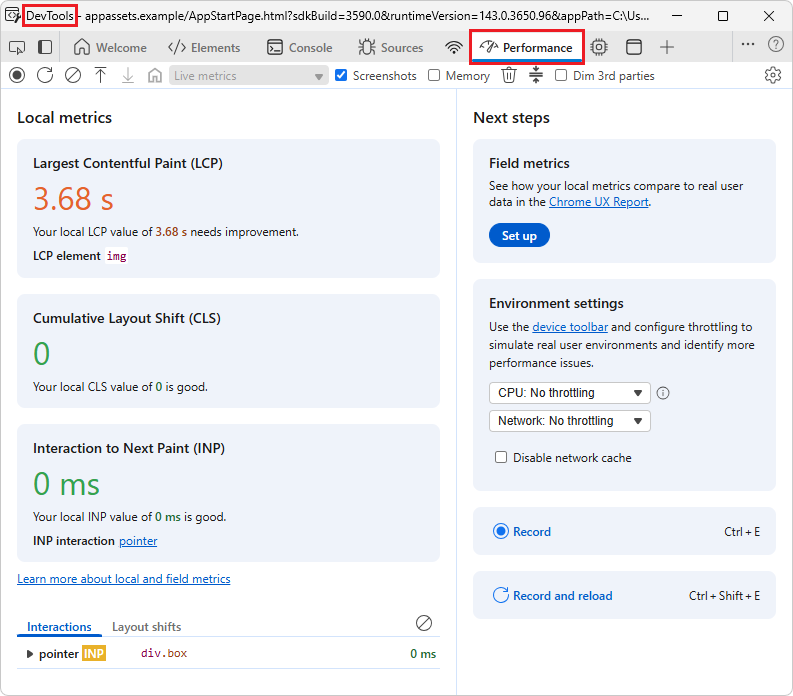
Щелкните правой кнопкой мыши элемент управления WebView2 в приложении WebView2 и выберите "Проверить". Например, щелкните правой кнопкой мыши основной пример приложения Win32 и выберите пункт "Проверка". Средства разработчика открываются в открепленном выделенном окне браузера.
В средствах разработчика можно использовать такие инструменты, как средства " Память " и "Производительность ":
См. также:
- Отладка приложений WebView2 с помощью средств разработчика Microsoft Edge
- Инструмент "Эффективность": анализируйте эффективность вашего веб-сайта.
- Устранение проблем с памятью — средство "Память ".
Проверка с помощью средств разработчика Edge
Используйте edge://inspect, чтобы открыть вкладку Проверка средствами разработчика Edge для мониторинга содержимого и процессов WebView2 с целью выявления проблем, таких как высокая загрузка ЦП или утечки памяти:
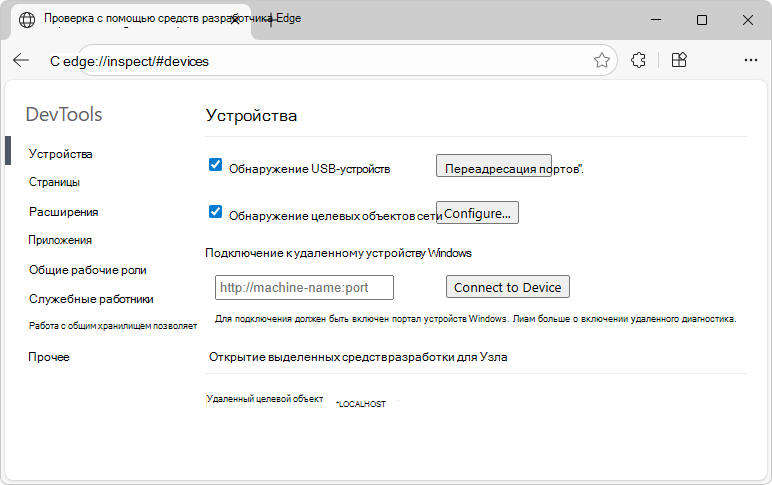
Дополнительные сведения о проверке процесса WebView2 с помощью edge://inspect, см. в статье Удаленная отладка приложений WebView2 WinUI 2 (UWP) для удаленного рабочего стола.
Диспетчер задач браузера
Используйте диспетчер задач браузера для мониторинга содержимого и процессов WebView2 и выявления проблем, таких как утечка ресурсов ЦП или памяти.
См. раздел Мониторинг использования памяти в реальном времени (диспетчер задач браузера).
Устранение неполадок рабочих процессов, связанных с производительностью
При возникновении проблем с производительностью в приложении WebView2 используйте структурированный подход для устранения неполадок в соответствии со следующими стратегиями.
Тестирование с простым содержимым
Загрузите минимальную HTML-страницу.
Если производительность по-прежнему низка при использовании простого содержимого, изучите факторы инициализации среды выполнения или размещения приложения.
Если производительность выше при работе с простым контентом, сосредоточьтесь на оптимизации веб-контента.
См. также:
Проверка версии среды выполнения WebView2
Убедитесь, что используется последняя версия среды выполнения WebView2, а не устаревшая версия или резервная установка Microsoft Edge. При необходимости обновите среду выполнения WebView2.
См. также:
- Обновление среды выполнения WebView2 в разделе Настройка среды разработчика для WebView2.
- Распространение приложения WebView2 и среда выполнения WebView2
Мониторинг использования памяти
Используйте диспетчер задач Windows для проверки памяти процесса WebView2.
Необычный рост может указывать на утечку. Для дальнейшей отладки используйте записи WPR.
См. также:
Сравнение WebView2 с Microsoft Edge
WebView2 использует тот же основной движок браузера, что и Microsoft Edge. Проверьте дело в Microsoft Edge, а также в WebView2, чтобы изолировать проблему.