Примечание.
Для доступа к этой странице требуется авторизация. Вы можете попробовать войти или изменить каталоги.
Для доступа к этой странице требуется авторизация. Вы можете попробовать изменить каталоги.
Agent Builder предоставляет простой интерфейс для интеграции источников знаний, чтобы сделать ваш декларативный агент более интеллектуальным и контекстно-зависимым. Эти источники знаний основывают ваш агент на корпоративных данных, общедоступном содержимом и пользовательской информации, чтобы он мог предоставлять более точные, релевантные и персонализированные ответы.
Построитель агентов поддерживает общедоступные веб-сайты, содержимое SharePoint и OneDrive, чаты и собрания Teams, электронную почту Outlook, внедренные файлы и соединители Microsoft 365 Copilot. Ограничения зависят от типа источника.
| Источник знаний | Ограничение для каждого агента |
|---|---|
| URL-адреса общедоступных веб-сайтов | Четыре URL-адреса |
| Файлы, папки и сайты SharePoint | 100 файлов |
| Списки SharePoint | Один список |
| Файлы OneDrive | 50 файлов |
| Чаты и собрания Teams | Пять чатов и пять собраний |
| Внедренные файлы, отправленные с устройства | 20 файлов |
| Соединители Microsoft 365 Copilot | Нет документально подтвержденного числового ограничения. Администратор вашей организации должен включить соединители. |
| Данные Dynamics 365 и Power Apps | Нет документально подтвержденного числового ограничения. Администратор вашей организации должен включить бизнес-приложения в Work IQ. |
В этой статье описаны поддерживаемые источники знаний и действия по их настройке. Общие сведения об агентах создания см. в разделе Создание агентов в построителе агентов.
Более широкий список поддерживаемых источников знаний см. в статье Добавление источников знаний к декларативному агенту. Источники знаний и возможности различаются в зависимости от лицензии; Дополнительные сведения см. в разделе Лицензирование и использование агента Microsoft 365 Copilot, а также модели лицензирования.
Добавление источников знаний
Если для создания агента используется естественный язык, построитель агентов добавит источники знаний на основе вашего описания. Вы также можете добавлять источники знаний из окна чата на вкладке "Описать ":
В Microsoft 365 Copilot выберите "Создать агента" на левой панели и предоставьте описание агента на естественном языке на вкладке "Описать".
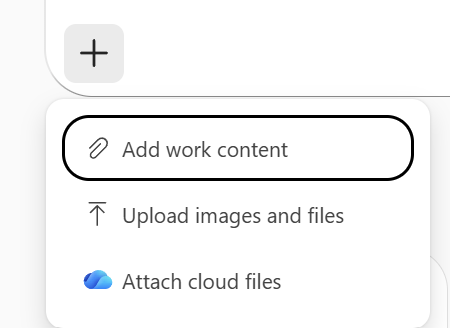
Выберите значок "плюс" (+) в окне чата. Для добавления источников знаний используйте один из следующих методов:
- Добавьте рабочий контент : выберите, найдите или отправьте файлы.
- Отправка изображений и файлов — отправляйте непосредственно с устройства.
- Вложение облачных файлов — вкладывайте облачные файлы, к которым у вас есть доступ.
Если агент настраивается вручную, чтобы добавить в него источники знаний:
В Microsoft 365 Copilot выберите "Создать агента" на панели слева и нажмите "Перейти к настройке".
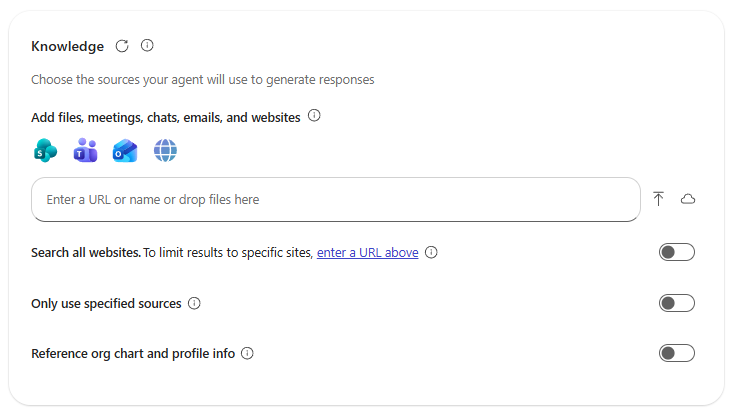
В разделе "Знания " используйте один из следующих способов для добавления источников знаний:
- Поиск : введите ключевые слова для поиска элементов. Используйте этот параметр, чтобы добавить такие источники, как электронная почта и сообщения Teams.
-
Введите URL-адрес. Добавьте общедоступный веб-сайт, ссылку SharePoint, включающую путь к сайту (например,
.../sites/<site-name>/...) и не включающую параметры запроса, или общую ссылку OneDrive. - Обзор — используйте средство выбора "Вложить облачные файлы " для поиска и выбора файлов, папок и списков SharePoint или OneDrive.
- Отправка — отправляйте файлы непосредственно с устройства.
Проверка источников знаний
После добавления источников знаний убедитесь, что они отображаются в разделе знаний на вкладке "Настройка ". Затем на вкладке "Попробовать " задайте вопрос, ответ на который доступен в одном из источников, и подтвердите, что в ответе используются ожидаемые сведения.
Для недавно отправленного контента SharePoint и OneDrive может отображаться состояние "Готово ". Агент можно протестировать во время подготовки источника, но он не будет использовать его в своих ответах, пока источник не будет готов.
Общедоступные веб-сайты
Добавьте определенные общедоступные веб-сайты в качестве источников знаний агента, чтобы сделать агента контекстно-зависимым. Когда вы ссылаетесь на веб-сайты как на источники знаний, применяются следующие ограничения:
- URL-адреса общедоступных веб-сайтов должны быть двухуровневыми. Например, является недопустимым URL-адресом,
https://example.org/a/b/cпоскольку он содержит более двух уровней. - URL-адреса не могут содержать параметры запроса. Например,
https://example.org?test=1является недопустимым. - Вы можете добавить до четырех URL-адресов.
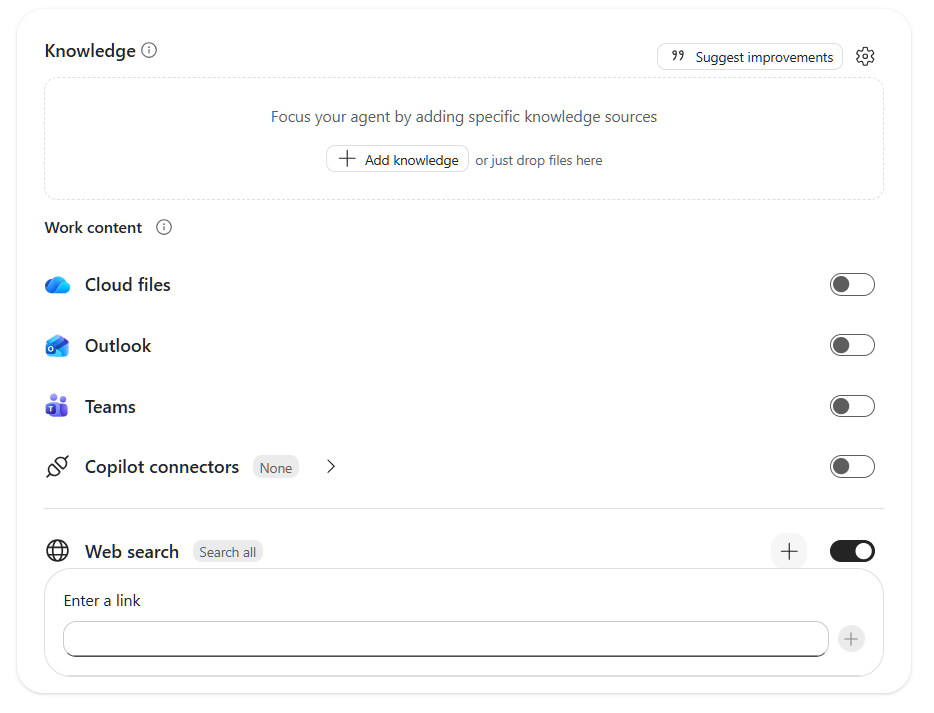
Чтобы настроить агент для использования любых веб-данных в качестве знаний, выполните следующие действия.
- Используйте естественный язык, чтобы спросить Agent Builder о приоритетах источников знаний.
- На вкладке "Настройка " в разделе "Знания" установите переключатель рядом с пунктом "Поиск на всех веб-сайтах".
Контент SharePoint и OneDrive
Ссылайтесь на определенные файлы, папки, списки и сайты как на источники знаний агента. При ссылке на источники из SharePoint или OneDrive учитывайте следующие ограничения:
| Ограничение или поведение | Данные |
|---|---|
| Файлы SharePoint | Выберите до 100 файлов SharePoint для каждого агента. |
| Списки SharePoint | Выберите до 1 списка SharePoint для каждого агента. |
| Файлы OneDrive | Выберите до 50 файлов OneDrive для каждого агента. |
| Разрешения и метки конфиденциальности | Агент учитывает существующие разрешения и метки конфиденциальности для файлов, уже загруженных в SharePoint или OneDrive. |
| Размер файла | Хотя прямого ограничения на размер выбираемых файлов знаний нет, агент может рассуждать только с определенными типами файлов. |
При ссылке на список SharePoint действуют указанные ниже ограничения.
- Список может содержать не более 20 000 элементов (строк) и 50 МБ необработанного текста. Если список превышает любое из ограничений, агент усекает его и отмечает это в своем ответе.
- Столбец «Вложения» (список вложений) не индексируется и не используется для граундинга; Агенты не отвечают из содержимого вложений.
- При выборе сайта SharePoint не включаются его списки. Чтобы использовать список в качестве базы знаний, выберите определенный список.
Примечание
- Если включен ограниченный поиск SharePoint, использовать SharePoint в качестве источника знаний невозможно.
- Агенты лучше всего отвечают на запросы, основанные на данных в Excel, когда данные находятся на одном листе книги.
- Чтобы оптимизировать контент для Copilot, сохраняйте краткость содержимого предоставляемых файлов. Подробнее см. в статье Длина документов, которые вы предоставляете Copilot.
Ввод URL-адреса файлов, папок, списков и сайтов
Введите URL-адрес сайта, папки или файла SharePoint, например contoso.sharepoint.com/sites/policies. Агент выполняет поиск по URL-адресу и вложенным путям. Например, такой URL-адрес, как , contoso.sharepoint.com/sites также включает подпути, такие как contoso.sharepoint.com/sites/policies. Агент использует релевантную информацию для предоставления целевого ответа.
Список SharePoint можно также добавить по URL-адресу. В списке выберите "Поделиться " или "Копировать ссылку ", чтобы получить ссылку, а затем вставьте URL-адрес списка (без параметров запроса). Используйте прямую ссылку на конкретный список, а не отфильтрованное или сгруппированное представление. URL-адрес сайта SharePoint не включает списки на этом сайте, поэтому введите собственный URL-адрес списка.
В OneDrive введите ссылку для общего доступа на файл или папку (например, URL-адрес, скопированный из браузера или параметров общего доступа), а не локальный или относительный путь (например, C:\Users\YourName\Documents\File.xlsx).
Указав URL-адрес, нажмите клавишу ВВОД , чтобы добавить его в качестве источника знаний.
Выберите файлы, папки, списки или сайты
Щелкните значок облака "Вложить облачные файлы " в разделе "Знания ", чтобы открыть средство выбора файлов. В средстве выбора отображаются недавно посещенные сайты SharePoint и OneDrive. Чтобы просмотреть другие сайты SharePoint, выберите "Другие места " в нижней части области слева. Если сайт был создан недавно, он появится через несколько минут.
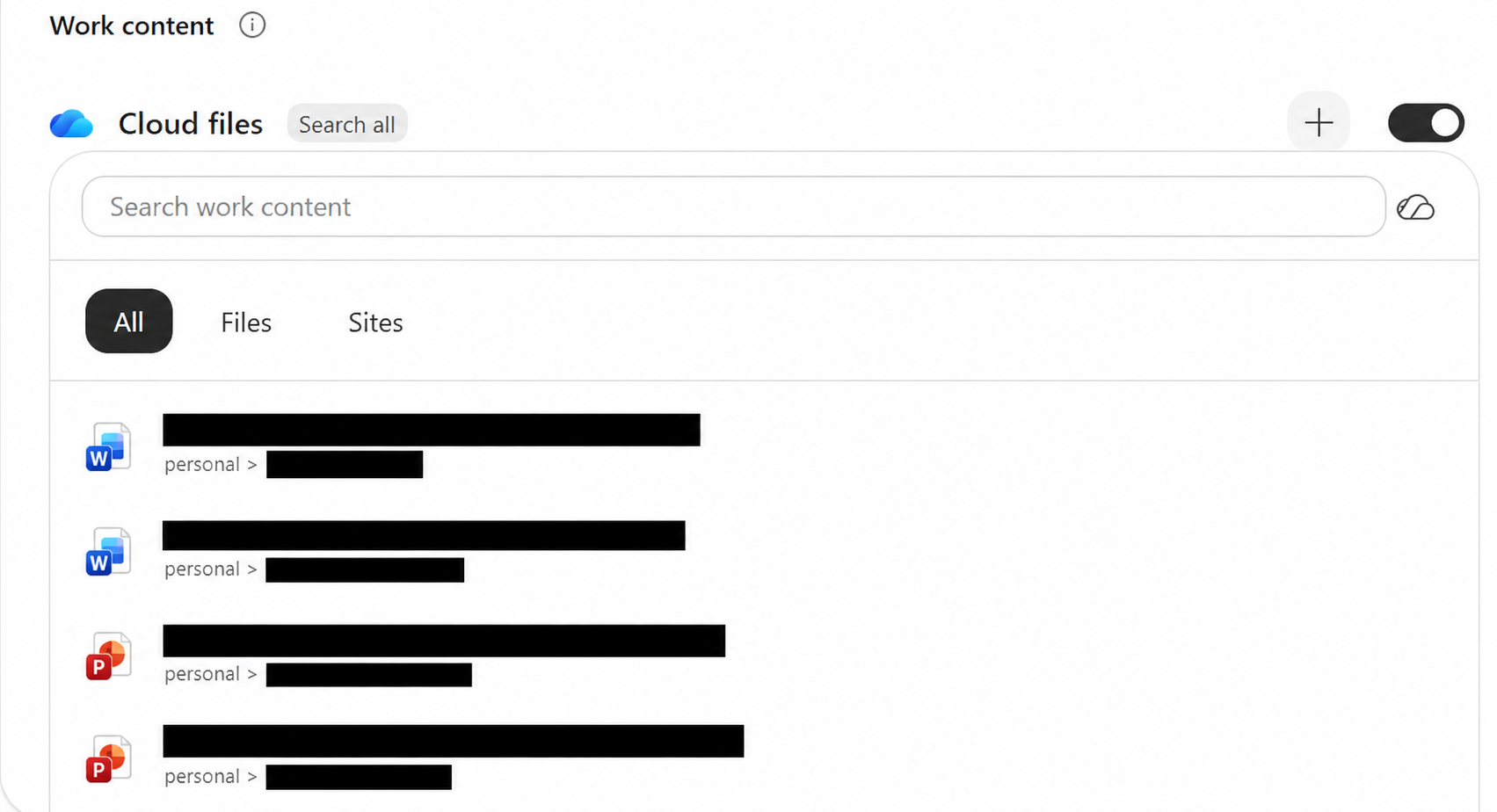
Чтобы выбрать список SharePoint, в левой части средства выбора нажмите "Последние списки ", а затем выберите список, который хотите добавить.
Примечание
В средстве выбора SharePoint могут отображаться не все информационные сайты , к которым у вас есть доступ. Информационные сайты отображаются только в разделах быстрого доступа и "Последние " средства выбора SharePoint.
Готовность файла
При отправке новых файлов в SharePoint или OneDrive агенту может потребоваться несколько минут, чтобы включить их в ответ. Вы по-прежнему можете протестировать агент на вкладке "Попробовать ", если источники еще не готовы. Однако ответы не включают сведения из недавно отправленного файла, пока он не будет готов.
Проверку готовности файла можно выполнить в разделе "Знания" на вкладке "Настройка"; рядом с файлом указано слово "Подготовка". При переименовании или удалении базового файла, загруженного в SharePoint или OneDrive, агент получает изменения. Вы также можете нажать кнопку "Обновить" в верхней части раздела "Знания ", чтобы перезагрузить состояние вручную.
Страницы OneNote
Вы можете выбрать определенные страницы OneNote в средстве выбора файлов для отправки в качестве знаний. Можно выбирать только отдельные страницы OneNote; возможность выбрать записную книжку OneNote целиком недоступна. При выборе пункта "Мои файлы, папки и сайты" SharePoint включаются страницы OneNote.
Используйте средство выбора файлов для добавления страниц OneNote. Построитель агентов не поддерживает ввод URL-адресов страниц OneNote.
Данные Microsoft Teams
Вы можете использовать данные Microsoft Teams, в том числе сообщения чата Teams и сведения о собраниях. Чтобы использовать все сообщения чатов, расшифровки собраний и календари, к которым у вас есть доступ, в качестве знаний, выберите "Мои чаты и собрания Teams".
Вы также можете ограничить работу своих агентов определенными областей чатами, включая каналы команд, групповые чаты и чаты собраний. Ограничение доступа знаний к конкретным чатам повышает точность и релевантность ответов агентов. Чтобы область знания о Teams в определенные чаты, на вкладке "Настройка" в разделе "Знания" выберите панель поиска. В открывшемся окне перейдите на вкладку "Чаты " и выберите чаты для добавления. Вы можете добавить до пяти чатов.
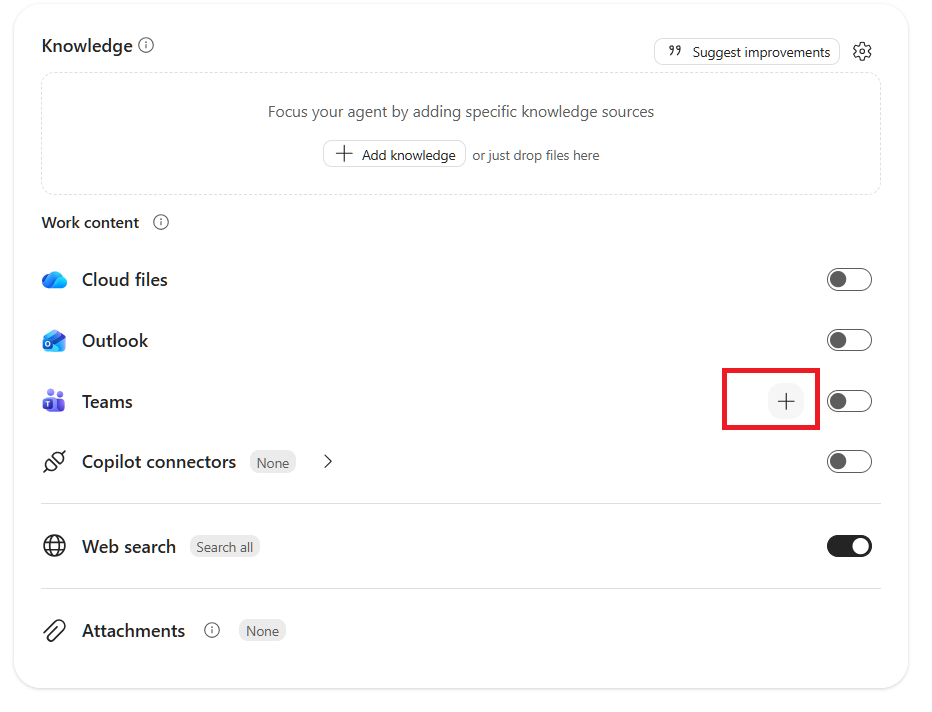
Вы также можете назначать своих агентов для определенных областей собраний. Ограничение области знаний до конкретных собраний повышает точность и релевантность ответов агентов. Чтобы область знаний о Teams для конкретных собраний, на вкладке "Настройка" в разделе "Знания" выберите панель поиска. В открывшемся окне перейдите на вкладку "Собрания " и выберите конкретные собрания для добавления.
Важно
- Доступность знаний Teams зависит от вашей лицензии. Подробнее см. в разделе Лицензирование Microsoft 365 Copilot.
- При выборе параметра "Мои чаты и собрания Teams" агенты выполняют поиск во всех расшифровках собраний и во всем календаре. Чтобы ограничить области, добавьте вместо них определенные собрания.
- В зависимости от размера предыдущих расшифровок у агентов может не быть доступа ко всем расшифровкам собраний.
Письма Outlook
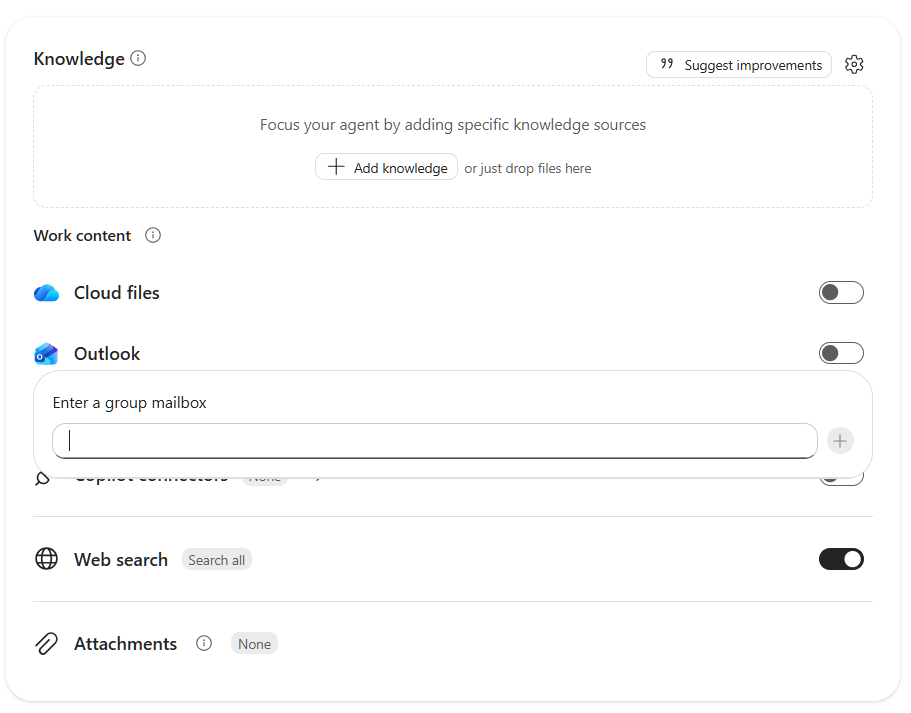
Вы можете заземлить свой агент в электронной почте Outlook. Чтобы добавить электронную почту в качестве источника знаний, на вкладке "Настройка " в разделе "Знания " щелкните строку поиска и выберите "Мои сообщения".
Примечание
Вы не можете использовать области работы с электронной почтой. При добавлении электронной почты агент использует все сообщения электронной почты в почтовом ящике в качестве знаний. Пользователи, которым вы предоставляете общий доступ к агенту, не имеют доступа к вашей электронной почте как к информации. Доступность этой возможности зависит от вашей лицензии. Подробнее см. в разделе Лицензирование Microsoft 365 Copilot.
Содержимое внедренных файлов
Вы можете отправить файлы прямо со своего устройства для использования агентом в качестве базы знаний на вкладке Описать или Настроить . Загруженные файлы становятся внедренным в агент контентом. Чтобы отправить файлы, перетащите их со своего устройства на соответствующую вкладку. Вы также можете щелкнуть значок стрелки на вкладке "Настройка ", чтобы отправить файлы с устройства. Вы можете отправлять отдельные файлы со своего устройства, но не папки с файлами.
Вы можете добавить до 20 файлов в качестве источников знаний.
Внедренные файлы хранятся в географическом расположении клиента по умолчанию, а не в предпочтительном расположении данных пользователя (PDL).
Примечание
Содержимое внедренных файлов не поддерживается в средах Microsoft 365 GCC (облако сообщества для государственных организаций).
На вкладке "Настройка " в разделе "Загруженные" отображаются внедренные файлы. Files отправки могут занять несколько минут, а пока они не будут полностью загружены, могут отображаться серыми. Время отправки может варьироваться в зависимости от размера файла и скорости Интернета. Сведения об ограничениях размера внедренных файлов см. в статье Ограничения размера файлов.
Важно
Информационные барьеры Microsoft Purview (IB) не поддерживаются для внедренных файлов. Любой пользователь, имеющий доступ к агенту, может видеть ответы, основанные на содержимом внедренного файла.
Чтобы удалить отправленный файл, щелкните X рядом с ним и выберите команду "Удалить".
Files с любой из следующих характеристик не поддерживаются:
- Шифрование с двойным ключом.
- Метки конфиденциальности с разрешениями, определяемыми пользователем. При отправке файла с разрешениями, определенными пользователем, агент создается не удастся.
- Метки конфиденциальности, для которых отключено разрешение на извлечение. Если вы отправите эти файлы, создание агента завершится сбоем. Если у пользователя агента нет прав на извлечение внедренного файла, он не сможет получить доступ к агенту.
- Files от другого клиента, у которого включено шифрование.
- Защита паролем.
Дополнительные сведения см. в статье Неподдерживаемые сценарии применения меток конфиденциальности.
Внимание!
При отправке файлов в качестве источников знаний для агента любой пользователь, имеющий доступ к агенту, также получает доступ к сведениям в файле. Доступ к агенту ограничен, если у пользователя нет прав на извлечение или доступа к любой метке конфиденциальности в файлах.
Сведения об индексировании и извлечении содержимого внедренных файлов см. в статье "Оптимизация извлечения содержимого".
Метки конфиденциальности для внедренного агентом содержимого
Примените метку конфиденциальности к внедренному содержимому агента, если вы отправляете какие-либо файлы с меткой конфиденциальности или если в вашем клиенте действует политика присвоения меток конфиденциальности по умолчанию. Применяя метку конфиденциальности к внедренному содержимому агента, вы гарантируете, что агент соответствует политикам Microsoft Purview вашей организации.
Метка конфиденциальности, применяемая к внедренному содержимому, имеет более высокий приоритет среди следующих меток:
- Метка конфиденциальности с наивысшим приоритетом, применяемая к любому внедренному файлу.
- Политика меток конфиденциальности по умолчанию, применяемая организацией.
Например, если вы внедрили в агенте файл с меткой "Общий" и файл с меткой "Конфиденциально", к внедренному содержимому применяется метка конфиденциальности "Конфиденциально".
Примечание
Метка конфиденциальности применяется только к внедренному содержимому; она не применяется к другим источникам знаний, на которые ссылается агент, таким как файлы SharePoint или содержимое соединителя Copilot.
Только пользователи с разрешениями на извлечение данных для метки конфиденциальности, примененной к внедренному содержимому, могут получить доступ к агенту и использовать его. Метка не отображается в описании агента в Store. Пользователи, у которых нет прав на извлечение внедренного контента, могут просматривать агент и его описание, но не могут добавлять или использовать агент.
Метка конфиденциальности также применяется к ответам агента. Эта метка имеет более высокий приоритет среди следующих наклеек:
- Метка конфиденциальности внедренного содержимого
- Метка конфиденциальности любых других источников знаний агента, таких как файлы SharePoint и OneDrive.
В настоящее время невозможно установить метку конфиденциальности для агента.
Неподдерживаемые сценарии применения меток конфиденциальности
В следующей таблице перечислены сценарии с метками конфиденциальности, которые в настоящее время не поддерживаются, описывается поведение при отправке файла построителем агенту и предоставляются рекомендуемые действия для построителя.
| Сценарий | Поведение | Действие |
|---|---|---|
| Метка конфиденциальности с включенным шифрованием с двойным ключом Microsoft Purview | Файл внедрен, но не используется в качестве знания. При отправке файла конструктор не видит сообщение об ошибке. | Избегайте отправки файлов с помощью DKE, потому что они не могут быть использованы в качестве знаний. |
| Метка конфиденциальности с включенными пользовательскими разрешениями | Файл отправлен, но создание агента завершается сбоем без сообщения об ошибке. | Удалите все загруженные файлы с разрешениями, определенными пользователем. |
| Метка конфиденциальности с правами извлечения, отключенными для пользователя | Файл отправлен, но создание агента завершается сбоем без сообщения об ошибке. | Удалите все загруженные файлы с отключенными правами на извлечение. |
| Files с метками конфиденциальности от другого клиента, в котором включено шифрование | Файл внедрен в агент, но не используется в качестве знания. | Не отправляйте файлы с метками конфиденциальности от клиентов с включенным шифрованием, так как их нельзя использовать в качестве знаний. |
| Files с защитой паролем | Файл загружен, и конструктор видит сообщение об ошибке рядом с отправленным файлом. | Удалите все загруженные файлы с защитой паролем. |
Предоставление общего доступа к агенту с внедренными файлами
Предоставляя общий доступ к агенту с внедренными файлами, вы предоставляете доступ к файлам пользователям при его приобретении. После приобретения агента пользователи смогут получать ответы от Copilot на основе этих источников знаний. Доступные варианты общего доступа см. в статье Предоставление общего доступа и управление агентами, встроенными в Agent Builder.
При предоставлении общего доступа к агенту на экране "Поделиться " отображается метка конфиденциальности, если метки конфиденциальности установлены для внедренного содержимого.
Типы и ограничения размера файлов
В следующей таблице перечислены типы файлов, которые можно добавить в агент в качестве знаний, а также ограничения на размер внедренных файлов для каждого типа файлов.
| Тип файла | Ограничение на внедренный файл |
|---|---|
| DOC | 512 МБ |
| DOCX | 512 МБ |
| .html* | Н/Д |
| 512 МБ | |
| PPT | 512 МБ |
| PPTX | 512 МБ |
| TXT | 512 МБ |
| XLS | 30 МБ |
| XLSX | 30 МБ |
* Поддерживается только для SharePoint в Microsoft 365.
People data
Если вы основываете свой агент на основе данных People, он может предоставлять более персонализированные и контекстно-зависимые ответы. People Data предоставляет общедоступные сведения о людях, такие как имя, должность, навыки и организационные отношения. Эти сведения позволяют агентам просматривать профили пользователей и коллег, включая структуру подчиненности и контактные данные.
Данные "People" включены по умолчанию для агентов, созданных пользователями с лицензией на Microsoft 365 Copilot. Вы можете отключить или повторно включить эту возможность в пользовательском интерфейсе конфигурации агента. Чтобы отключить или включить данные People:
- На вкладке "Настройка" в построителе агентов установите переключатель рядом с пунктом "Ссылки на людей в организации", чтобы включить или отключить People данные.
Доступность этой возможности зависит от вашей лицензии. Подробнее см. в разделе Лицензирование Microsoft 365 Copilot.
Примечание
People Data выступает в качестве уровня персонализации, обогащая ответы агентов контекстом из Microsoft 365. Она не создает новых рисков для конфиденциальности, но обеспечивает прозрачность и контроль для пользователей и администраторов.
Соединители Copilot
Соединители Copilot позволяют агентам получать доступ к знаниям из внешних систем, таких как учетные записи клиентов, тикеты инцидентов, репозитории кода и статьи знаний, и применять их. Используйте соединители Copilot для интеграции корпоративных данных в агенты и расширения их возможностей с помощью знаний о конкретных предметах.
Примечание
Администраторы должны включить и настроить соединители Copilot в Центре администрирования Microsoft 365.
Дополнительные сведения о соединителях Copilot см. в статье Обзор соединителей Microsoft 365 Copilot.
Область источников данных соединителя Copilot
Чтобы повысить точность и актуальность ответов агентов, заземлите агентов не только на широких организационных данных, но и на конкретных данных. Области данные соединителя в агенте до определенного атрибута, выполните указанные ниже действия.
На вкладке "Настройка " в разделе "Выбор других источников данных" выберите соединитель для своего источника данных.
В карте этого соединителя добавьте подключения, соответствующие вашему сценарию.
Нажмите на стрелку, чтобы вернуться в раздел знаний .
Разверните добавленный соединитель и выберите атрибут, к которому вы хотите области знания (например, проект, пространство, папка), а затем найдите или введите имя атрибута.
Примечание
Если атрибут не отображается в результатах поиска, причина может заключаться в следующем.
- Администратор не настроил ограниченный контент.
- У вас нет необходимых разрешений для доступа к содержимому.
- Область недопустима для выбранного соединителя.
Выберите атрибут из списка, чтобы добавить его.
Знания агента теперь ограничены данными, связанными с атрибутом scoped.
Например, при использовании соединителя Azure DevOps Work Items можно область агента к определенному пути области, чтобы агент сосредоточился только на наиболее важных рабочих элементах.
Чтобы определить область пути к области рабочих элементов Azure DevOps:
- В разделе "Выбор других источников данных" выберите "Рабочие элементы Azure DevOps".
- Выберите "Добавить " рядом с подключениями, относящимися к задачам.
- Нажмите на стрелку, чтобы вернуться в раздел знаний .
- Выберите Выберите путь к области и найдите или введите имя пути области.
- Выберите путь к области, чтобы добавить ее.
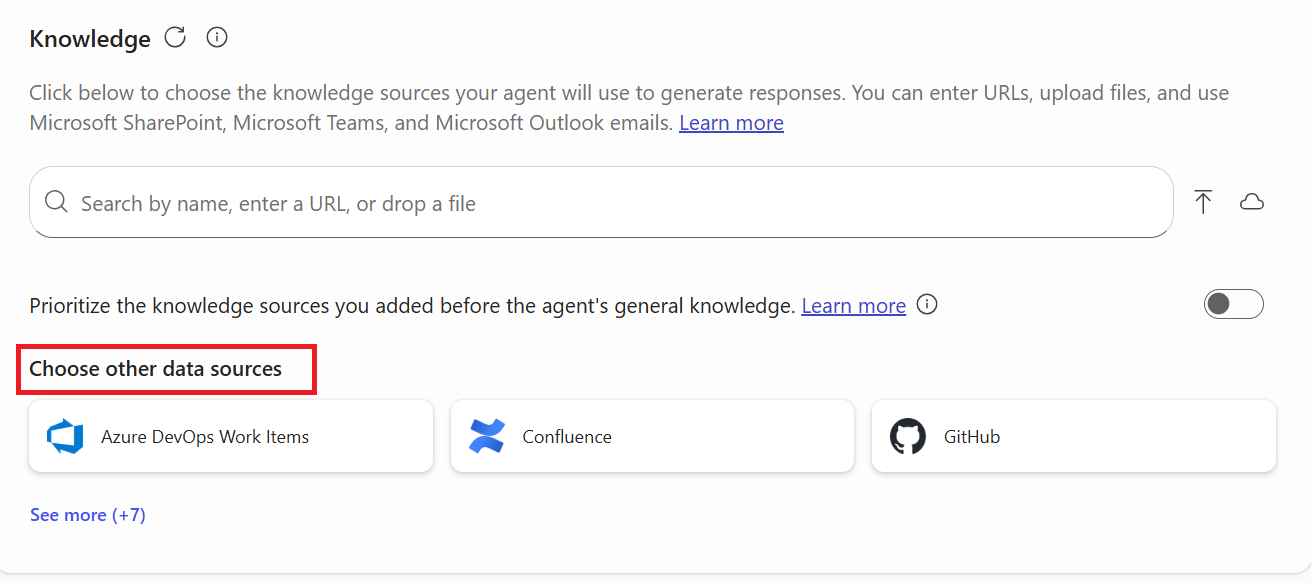
В следующей таблице перечислены соединители Copilot, поддерживающие ограничение, и атрибуты, которые можно использовать для определения областей данных.
| Соединительная линия | Определение области |
|---|---|
| Рабочие элементы DevOps в Azure | Путь к области |
| Вики-статья о Azure DevOps | Project |
| Confluence | Космос |
| Google Диск | Папка |
| GitHub Cloud Pull Requests | Репозиторий |
| Проблемы с облаком GitHub | Репозиторий |
| Знания об облаке GitHub | Репозиторий |
| Jira | Project |
| Знания ServiceNow | База знаний |
| Каталог ServiceNow | Каталог |
| Билеты ServiceNow | Тип сущности (Sys_class_name/ Категория/ Подкатегория) |
Дополнительные сведения о доступных соединителях Copilot см. в коллекции готовых соединителей.
Данные Dynamics 365 и Power Apps
Бизнес-приложения в работе IQ помогает агентам понять и использовать бизнес-данные и процессы из Dynamics 365 и Power Platform. Подключите свои бизнес-приложения, чтобы предоставить агентам контекст, необходимый им для ответа на вопросы, отслеживания бизнес-процессов и выполнения действий в рамках существующих разрешений и элементов управления.
Примечание
Администраторы должны сначала включить Business Applications in Work IQ в Центре администрирования Microsoft 365, а также включить Work IQ для каждой среды Power Platform. Дополнительные сведения см. в разделе Настройка бизнес-приложений в Work IQ.
Добавление Dataverse в качестве источника знаний обеспечивает доступ на чтение к содержимому и не позволяет создавать, обновлять или удалять записи.
С помощью Agent Builder можно определить, какие приложения включены в качестве источников данных, и получить доступ к приложениям, таблицам и данным. Однако параметры безопасности Dataverse регулируют все данные. Пользователи, у которых еще нет доступа к указанным приложениям или данным, не получают ответов.
Если вы не выберете определенные приложения, запросы будут выполняться во всех приложениях, к которым у вас есть доступ. Дополнительные сведения см. в разделе Источники знаний.
Отдавайте приоритет источникам знаний, а не общим знаниям
Агент можно настроить таким образом, чтобы он отдавал приоритет источникам знаний, предоставляемым вами (например, контенту SharePoint или внедренным файлам), когда он отвечает на запросы, требующие поиска на основе знаний. Поиск на основе знаний — это запросы пользователей на поиск конкретной информации; Например:
- Кто сейчас является генеральным директором компании?
- Когда следующая бизнес-конференция?
- Какое последнее обновление связано с функцией?
Некоторые запросы пользователей не требуют поиска на основе знаний; агент может ответить, основываясь на общих знаниях ИИ. Например:
- Переведите эту фразу на испанский: «Привет, как дела?».
- Что такое 1+1?
Если вы включите эту функцию, агент ответит на простые вопросы, не требующие поиска, используя свои общие знания, и будет использовать ваши источники знаний только для ответа на вопросы на основе поиска. Если агенту не удается найти нужные сведения в предоставленных вами источниках знаний, он выдаст резервное сообщение о том, что не удается найти нужную информацию. Используйте настройку Использовать только указанные источники , чтобы агент приоритизировал указанные вами источники. Этот параметр отдает приоритет источникам, а не блокирует общие знания ИИ.
Чтобы настроить агент для определения приоритетов источников знаний, на вкладке "Настройка " установите переключатель рядом с пунктом Использовать только указанные источники.
Примечание
Agent Builder не поддерживает блокировку общих знаний об ИИ в ответах вашего оператора. Для более строгого контроля источников знаний используйте Copilot Studio. Дополнительные сведения см. в статье Управление поведением агента с помощью генеративного ИИ.