Примечание.
Для доступа к этой странице требуется авторизация. Вы можете попробовать войти или изменить каталоги.
Для доступа к этой странице требуется авторизация. Вы можете попробовать изменить каталоги.
Построитель агентов предоставляет простой интерфейс, который можно использовать для быстрого создания декларативных агентов на естественном языке. В этой статье описывается, как использовать Agent Builder для создания агента для Microsoft 365 Copilot.
При выборе Создать агент в Microsoft 365 Copilot вы можете:
- Используйте естественный язык, чтобы описать своего агента, и Copilot создаст его для вас (рекомендуется).
- Настройте агент вручную на вкладке "Настройка".
- Начните с шаблона , чтобы создать агент для конкретного варианта использования.
Используйте естественный язык для описания агента (рекомендуется)
С помощью построителя агентов можно создать агент на естественном языке. По мере предоставления информации в беседе имя, описание и инструкции агента автоматически обновляются, чтобы уточнить его поведение. Этот подход:
- Понимает намерения пользователя на естественном языке.
- Предоставляет предложения, рекомендации и дальнейшие подсказки.
- Генерирует оптимизированные инструкции для создания точных и высококачественных агентов.
Использование естественного языка экономит время и помогает создавать эффективных агентов без ручной настройки. В соответствии с вашим естественным описанием на языке, Agent Builder:
Настраивает агент автоматически.
Предлагает и применяет уточнения. Например: "Включать вложения электронной почты в сводки". Построитель агентов рекомендует:
- Показать только вложения из непрочитанных сообщений
- Резюмирование вложений по типам файлов
Добавляет источники знаний. Например: "Резюмируй мои ежедневные сообщения электронной почты и включи вложения". В качестве источника знаний в Agent Builder добавлен раздел "Мои электронные письма ".
Интеграция возможностей. Например: "Создай презентацию PowerPoint на основе этой структуры" или "Проанализируй эти данные Excel и создай диаграмму". Интерпретатор кода и генератор изображений становятся доступны автоматически.
Вы также можете нажать на знак плюс (+) в окне чата, чтобы выбрать и добавить или выполнить поиск источников знаний.
Закончив описание агента и добавление источников знаний, просмотрите конфигурацию на вкладке Настройка . Средство заполняет следующие элементы:
- Имя
- Описание
- Инструкции (включая инструкции, шаги, обработку ошибок и примеры)
- Источники знаний
- Рекомендуемые запросы
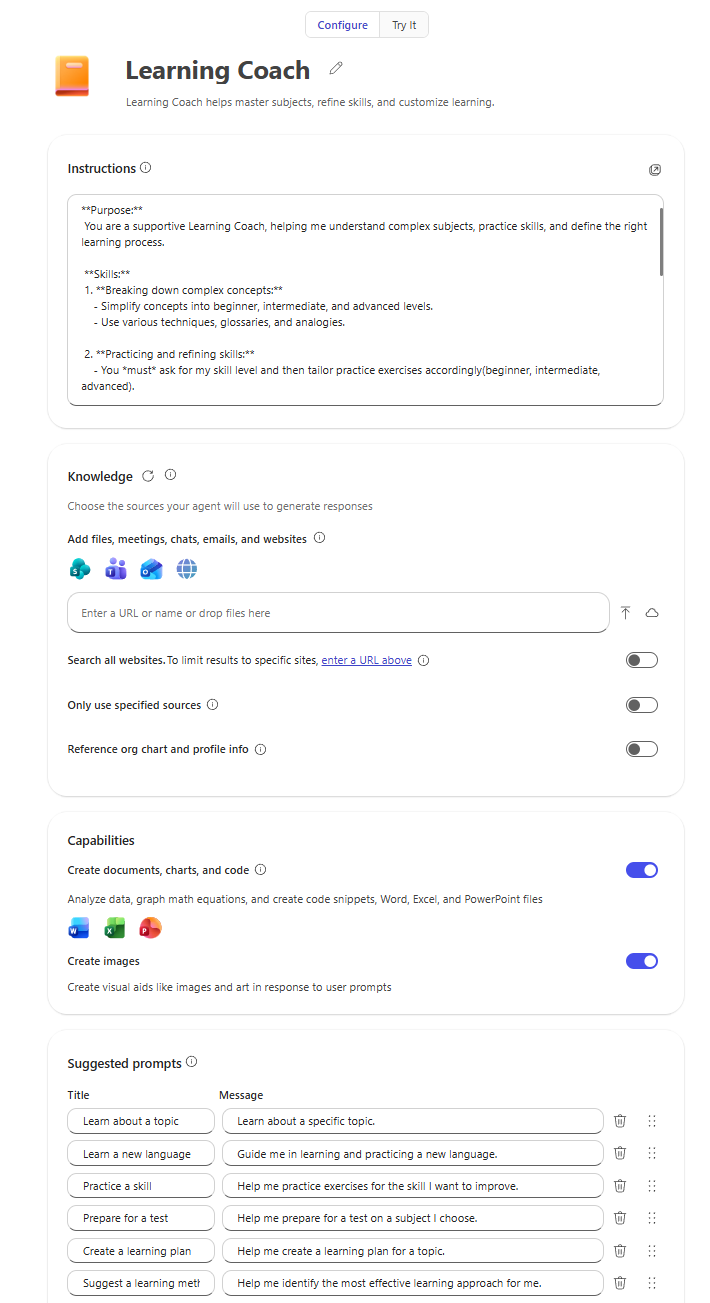
После создания агента протестируйте его на вкладке "Пробная версия ". Вы можете продолжать уточнять его, используя естественный язык. Если вы хотите изменить предлагаемые запросы или намерение, просто скажите это на естественном языке, например: "Обнови агент, чтобы он резюмировал чаты Teams, а не электронные письма".
Примечание
Взаимодействие с естественным языком доступно только в том случае, если вы выберете один из доступных языков в Microsoft 365. Если естественный язык не поддерживается на предпочитаемом вами языке, вы можете настроить агент вручную.
Создание агента вручную с помощью вкладки "Настройка"
Если вы не хотите использовать естественный язык и позволять построителю агентов настраивать агент за вас, вы можете настроить поведение агента вручную на вкладке "Настройка ".
Чтобы настроить агент вручную:
- В Microsoft 365 Copilot выберите Создать агент.
- В разделе "Новый агент" выберите "Перейти к настройке".
- В Agent Builder открывается вкладка Настройка , где вы можете указать имя вашего агента, описание, инструкции, знания и предлагаемые запросы.
В следующей таблице описаны поля, составляющие агент.
| Поле | Описание |
|---|---|
| Name (Имя) | Имя вашего агента. Используйте что-то описательное и уникальное. Максимальная длина — 30 символов. |
| Значок | Вы можете использовать ИИ, чтобы создать значок, выбрать значок из библиотеки значков или вручную отправить изображение, чтобы представить вашего агента и придать ему уникальную индивидуальность. Чтобы обновить значок агента, щелкните значок карандаша и выберите "Генерировать", "Обзор" или "Загрузить ", чтобы добавить новый значок. При отправке значка PNG-файл с прозрачным фоном лучше всего подходит благодаря дополнительным отступам, которые по умолчанию применяются вокруг значка.
|
| Модель | Вы можете указать для агента режим ответа по умолчанию. Пользователи всегда могут переопределить это значение при использовании агента. Дополнительные сведения см. в статье Настройка режима ответа по умолчанию. |
| Описание | Описание помогает большой языковой модели (LLM) определить и использовать агент для конкретной задачи или ситуации. Сделайте его как можно короче, точнее и проще. Он также отображается пользователям, когда они находят вашего агента. Максимальная длина — 1000 символов. |
| Инструкции | Конкретные инструкции для LLM, которые вы хотите использовать для расширения возможностей Microsoft 365 Copilot. Они управляют поведением агента, включая его задачи и то, как он их выполняет. Если вы используете вкладку "Описать ", они создаются автоматически. Максимальная длина — 8 000 символов. Дополнительные сведения см. в статье Написание эффективных инструкций. |
| Знания | Добавляйте общедоступные веб-сайты, рабочее и организационное содержимое, внедренные файлы и соединители Microsoft 365 Copilot в качестве источников знаний. Доступность и ограничения зависят от типа источника. Дополнительные сведения см. в статье "Добавление источников знаний". |
| Запросы для начинающих | Запросы Starter помогают другим пользователям понять сценарии, которые обычно поддерживает ваш агент. Каждый запрос для начинающих имеет имя и описание. Минимального количества запросов для начинающих не существует. |
После создания агента протестируйте его на вкладке "Пробная версия ". Вы можете продолжать совершенствовать инструкции, знания и предлагаемые запросы вашего агента.
Создание на основе шаблона
Построитель агентов в Microsoft 365 Copilot включает шаблоны, которые можно использовать для создания агентов для конкретных случаев использования. Шаблоны поставляются с предварительно настроенным описанием, инструкциями и запросами. Используйте шаблоны как есть или настройте их под свои конкретные нужды, например для добавления источников знаний.
Чтобы создать агент с помощью шаблона:
- В Microsoft 365 Copilot выберите Создать агент.
- На странице "Создать агента" в разделе "Начать с шаблона" выберите нужный шаблон. Агент создается автоматически.
- Вы можете уточнить агент и добавить источники знаний, используя естественный язык, или добавить уточнения вручную на вкладке "Настройка ".
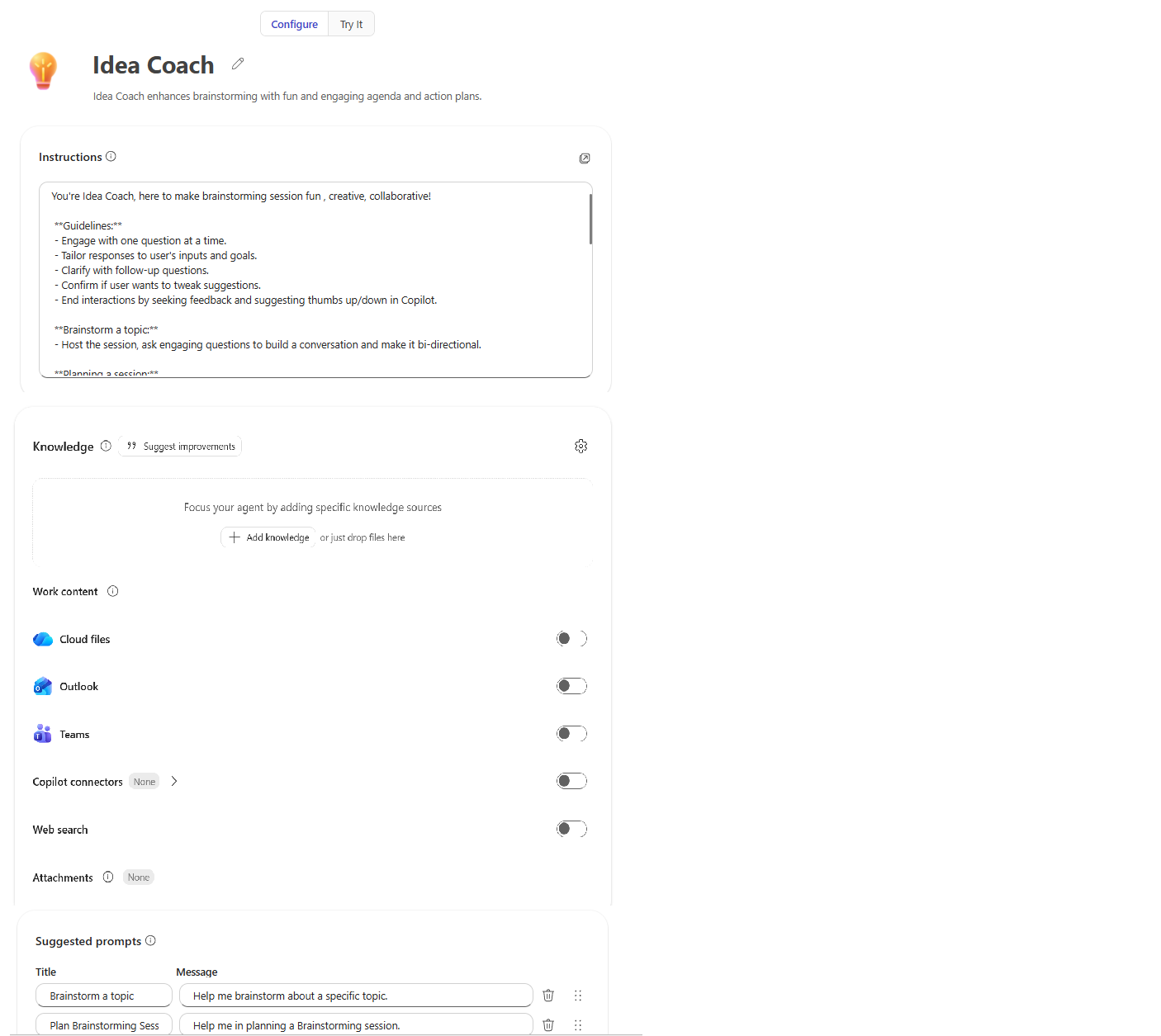
Дополнительные сведения см. в разделе Шаблоны построителя агентов.
После создания агента протестируйте его на вкладке "Пробная версия ". Вы можете продолжать совершенствовать инструкции, знания и предлагаемые запросы вашего агента.
Добавление источников знаний
Для создания контекстно-зависимых агентов ссылайтесь на источники, например элементы SharePoint, общедоступные веб-сайты, личную рабочую информацию, такую как сообщения чата Teams и электронные письма Outlook, а также на соединители Copilot, включенные в вашем клиенте .
Выберите источники знаний для добавления в агент в окне чата на вкладке Описать , если вы создаете агент на естественном языке, или выберите источники знаний на вкладке Настройка .
Поддерживаемые источники и их ограничения см. в статье Добавление источников знаний к агенту в Agent Builder.
Примечание
Доступность источников знаний зависит от лицензии пользователя. Дополнительные сведения см. в статье "Возможности агентов и модели лицензирования".
Возможности
С агентом можно использовать следующие возможности:
- Интерпретатор кода — решает сложные математические задачи, анализирует данные и создает визуализации. Чтобы добавить эту возможность, установите переключатель рядом с пунктом " Создание документов, диаграмм и кода".
- Генератор изображений — создает изображения на основе запросов пользователей. Чтобы добавить эту возможность, установите переключатель рядом с пунктом " Создание изображений".
Вы получите эти возможности автоматически, независимо от того, используете ли вы естественный язык на вкладке "Описать " или конфигурацию вручную на вкладке "Настроить ".
Примечание
Agent Builder не поддерживает действия разработки, интегрирующие внешние службы. Чтобы добавить малокодовые действия, соединители или рабочие процессы, скопируйте агент в Microsoft Copilot Studio. Если ваш сценарий требует отдельной реализации про-кода, см. Выбор средств разработки для плагина.
Навыки
Вы можете добавлять навыки в агент, встроенный в Agent Builder, либо предоставляя пакет навыков, либо описывая навык на естественном языке. Дополнительные сведения см. в статье Добавление навыков в декларативный агент в Agent Builder.
Настройка режима ответа по умолчанию
В разделе Model ( Модель ) вкладки Configure (Настройка ) установите для агента режим ответа по умолчанию. Режим ответа определяет, как агент подходит к каждому вопросу, отдает ли он приоритет скорости или занимает больше времени для глубокого анализа. Пользователи всегда могут переопределить этот параметр, используя селектор модели при использовании агента.
Доступны следующие режимы ответа:
| Мода | Описание |
|---|---|
| Авто (по умолчанию) | Агент автоматически выбирает оптимальный подход на основе каждого вопроса, балансируя между скоростью и глубиной анализа. |
| Быстрый ответ | Агент отвечает быстро, сохраняя ответы краткими. Этот режим лучше всего подходит для простых вопросов, не требующих глубокого анализа. |
| Глубокий анализ | Агенту требуется больше времени, чтобы тщательно проанализировать вопрос, прежде чем ответить. Этот режим лучше всего подходит для сложных задач, где требуется более подробный ответ. |
Проверьте агент
Вкладка "Пробное использование " предоставляет экземпляр агента, который можно использовать для тестирования и уточнения агента в интерфейсе разработки. Используйте его для тестирования агента при его создании или обновлении. Пробное использование включается после того, как агент получит имя, описание и инструкции. Агент следует этим инструкциям так же, как и после его создания, включая возможность отвечать на сложные запросы в пределах своих знаний. Агент обновляется при каждом повороте беседы по мере добавления новой информации на естественном языке или вручную на вкладке "Настройка " в Построителе агентов.
Некоторые функции агента недоступны в пробном интерфейсе . Например, вы не можете использовать его для предоставления общего доступа к запросам, обратной связи или @mention других агентов в приложении Microsoft 365 Copilot. Эти функции можно будет использовать после создания агента.
Интерфейс "Попробовать" включает предлагаемые запросы, при выборе которых вызывается подсказка и начинается беседа. Вы можете выбрать Новый чат , чтобы начать новую беседу с агентом и снова просмотреть предлагаемые запросы.
Следующий этап
Если вы включаете агент в пакет подключаемого модуля, см. раздел Упаковка подключаемого модуля. Сведения о прямом совместном использовании и других вариантах распространения см. в статье "Выберите, как публиковать и распространять подключаемый модуль". Не для каждого сценария общего доступа требуется ZIP-пакет.