Примечание.
Для доступа к этой странице требуется авторизация. Вы можете попробовать войти или изменить каталоги.
Для доступа к этой странице требуется авторизация. Вы можете попробовать изменить каталоги.
Вы можете предоставить общий доступ к агентам, созданным в средстве создания агентов, для пользователей в организации. Агенты поддерживают несколько владельцев, поэтому вы можете совместно использовать владение в команде. Любой владелец может редактировать агент, управлять им и обслуживать его. Общий доступ к агенту обеспечивает прямой доступ к нему для определенного набора пользователей. Хотя общий агент идеально подходит для совместной работы в команде, он не позволяет выполнять развертывание в рамках всей организации или интегрировать его с другими каналами.
В этой статье описывается, как совместно использовать агенты, создаваемые в построителе агентов, и управлять ими. Чтобы опубликовать агент в нескольких каналах, необходимо использовать Copilot Studio. Дополнительные сведения см. в статье Публикация и развертывание агента.
Публикация агента
После создания и тестирования агента в Microsoft 365 Copilot выберите "Создать". После создания агента появится подтверждающее сообщение, указывающее, что агент является частным и доступен только вам. Чтобы предоставить общий доступ к агенту другим пользователям, выберите "Поделиться ", чтобы открыть диалоговое окно "Поделиться".
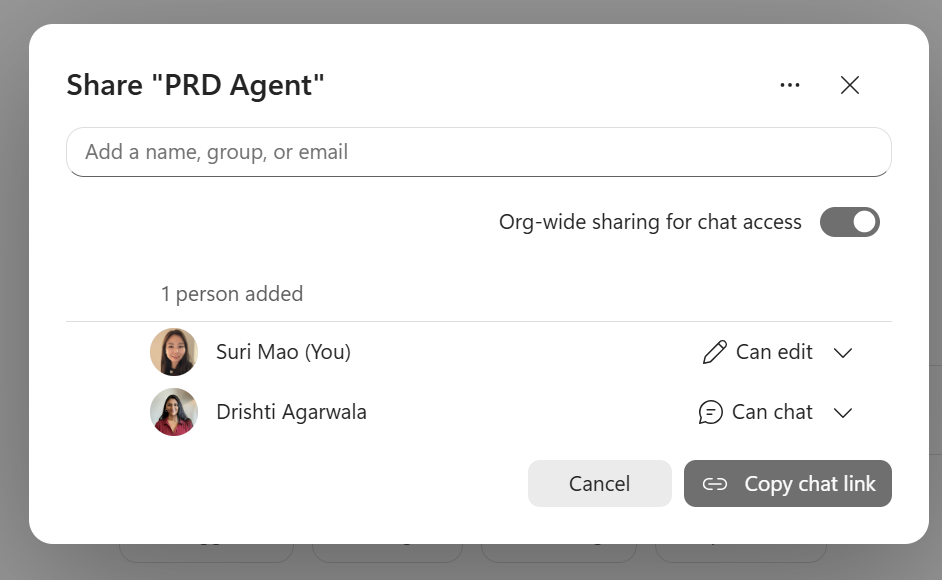
В диалоговом окне общего доступа перечислены все, у кого есть доступ, их роль, переключатель общего доступа для всей организации и ссылка, которую можно скопировать в любое время.
Примечание
Ваш администратор может применить политику, ограничивающую определенные возможности общего доступа агентов. Эти изменения не отменяют автоматически существующие разрешения доступа агента. Отключение общего доступа для всей организации не предотвращает прямой доступ к ним конкретным лицам. Для публикации в каталоге организации требуется утверждение администратора. При изменении политик управления обновите параметры общего доступа агента, чтобы они соответствовали требованиям, прежде чем обновлять агента.
Общие сведения о ролях
В диалоговом окне "Общий доступ" используется два уровня доступа.
| Роль | Описание | Возможность общения в чате | Может редактировать и управлять |
|---|---|---|---|
| Может вносить изменения | Владелец — полные права на редактирование, совместное использование и управление агентом. | Да | Да |
| Возможность общения в чате | Пользователь Chat — может взаимодействовать только с агентом. | Да | Нет |
Владелец — это любое лицо, которому предоставлен доступ с правами редактирования . Все владельцы имеют равные права, в том числе возможность добавлять или удалять пользователей, переключаться ролями и включать общий доступ в пределах организации.
Примечание
Вы не можете добавить группу в качестве владельца. Когда вы добавляете группу, это может быть только пользователь чата (может общаться в чате). Чтобы предоставить права владельца, добавьте отдельных пользователей.
Добавить владельцев и пользователей чата
- Откройте агент, которым вы хотите поделиться, и выберите "Поделиться".
- В диалоговом окне "Общий доступ" введите имя, группу или адрес электронной почты в поле "Добавить имя, группу или адрес электронной почты ".
- На панели "Добавить людей " задайте роли для добавляемых людей:
- Выберите "Может вносить изменения", чтобы добавить их в качестве владельца с полными правами на редактирование и управление.
- Выберите возможность чата, чтобы добавить его в качестве пользователя чата, который может взаимодействовать только с агентом.
- Оставьте флажок " Отправить уведомление " установленным, чтобы отправить письмо новым пользователям, чтобы они знали, что у них есть доступ. Снимите флажок, если не нужно отправлять сообщение электронной почты.
- Нажмите кнопку Добавить.
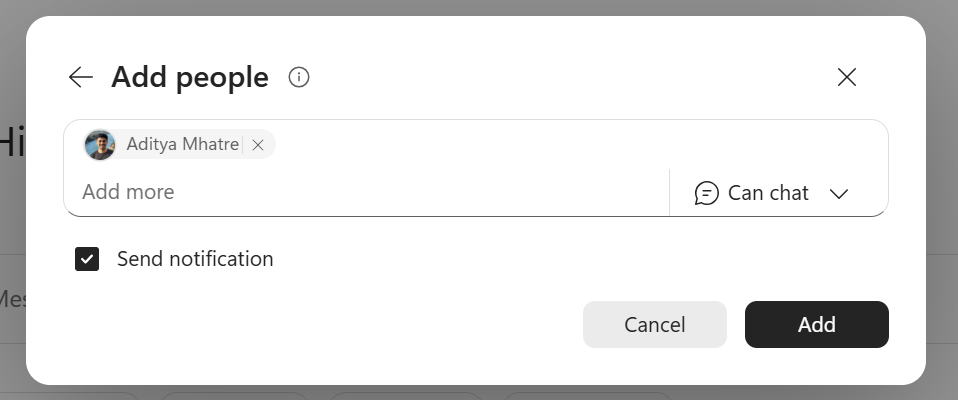
Когда общий доступ завершится, вы получите подтверждение и сможете скопировать ссылку на чат, чтобы поделиться ею напрямую.
Примечание
Возможности агента зависят от лицензии пользователя. Пользователи могут добавлять агентов, к которым им предоставлен общий доступ, только если у них есть тип лицензии Microsoft 365 Copilot, необходимый для доступа к возможностям, настроенным в этом агенте. Если у пользователя нет соответствующей лицензии для возможностей агента, попытки использования агента могут привести к ошибке. Дополнительные сведения см. в статье Возможности агента для пользователей Microsoft 365.
Переключение роли пользователя
Как владелец вы можете изменить роль любого общего пользователя в любое время.
- Открытие диалогового окна "Общий доступ".
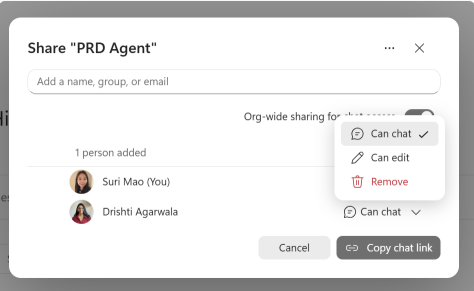
- Выберите раскрывающийся список ролей рядом с пользователем.
- Выберите новый вариант:
- Может редактировать — повышение пользователя до владельца с полными правами.
- Может общаться в чате — изменение пользователя на пользователя чата.
- Удалить — отозвать доступ пользователя.
Изменения вступают в силу немедленно.
Копирование ссылок для редактирования и чата
В диалоговом окне общего доступа отображаются ссылки, чтобы вы могли поделиться доступом, не переходя:
- Ссылка на Chat — для пользователей чата, которым нужно взаимодействовать только с агентом.
- Ссылка на изменение — для владельцев, которые должны создавать агент и управлять им.
Нажмите "Копировать ссылку на чат" или "Изменить ссылку", а затем вставьте ее в сообщение электронной почты, чат или документацию.
Включение общего доступа в пределах организации
Чтобы сделать агента доступным для всех пользователей в клиенте, включите общий доступ к чату в пределах организации.
- Открытие диалогового окна "Общий доступ".
- Включите переключатель " Общий доступ для чата в пределах организации ".
Для публикации с проверкой администратора в хранилище агентов отправьте агент в каталог организации. Общий доступ и отправка каталога — это разные пути.
Управление и административный контроль
Создание агентов в построителе агентов является основной возможностью Copilot при включенных агентах. Администраторы не могут отключить создание агентов в Agent Builder отдельно, оставляя агенты включенными.
Агент, встроенный в Agent Builder, настраивает Copilot с помощью инструкций и выбранных источников знаний для конкретной задачи. Он не предоставляет новых возможностей платформы помимо Copilot. Создание агента само по себе не предоставляет дополнительных разрешений на доступ к данным. Однако владельцам все равно необходимо проверить данные, которыми они делятся, включая все отправленные сведения.
Администраторы могут управлять доступом к агентам, общим доступом в пределах организации и утверждением для публикации каталога:
- Доступ к агентам: В Центре администрирования Microsoft 365 перейдите в раздел "Параметры агентов>"Доступ>пользователей. Выберите "Все пользователи", "Без пользователей" или "Определенные пользователи или группы ", чтобы управлять доступом и установкой агентов и подключаемых модулей. Этот параметр управляет доступом к агенту и плагину, но не созданием Построителя агентов независимо. Подробные сведения см. в разделе Доступ пользователей.
- Общий доступ в пределах организации:В разделе "Общийдоступк параметрам> агентов>" укажите, кто может предоставлять общий доступ к агентам, встроенным в построитель агентов, в организации.
- Публикация каталога: Новые агенты являются частными для их создателя до тех пор, пока не будут предоставлены к ним общий доступ или они не будут опубликованы. Для публикации агента в каталоге организации требуется проверка и утверждение администратором. Дополнительные сведения см. в разделе Отправка агента в каталог организации.
Для общего доступа в пределах организации администраторы могут настроить один из следующих параметров:
- Все пользователи (по умолчанию): Любой пользователь может предоставлять общий доступ к агентам в организации.
- Определенные пользователи или группы: Ограничьте разрешения на общий доступ в пределах организации выбранными пользователями или группами.
- Нет пользователей: Отключите общий доступ для всей организации. Пользователи по-прежнему могут делиться напрямую с определенными лицами.
Примечание
Изменения в параметре общего доступа применяются только к новым действиям общего доступа. Существующие общие агенты остаются доступными, пока вы не обновите их параметры общего доступа вручную.
Если общий доступ для всей организации отключен, переключатель "Общий доступ для доступа к чату в пределах организации " отображается серым цветом с подсказкой, объясняющей это ограничение. Подробнее см. в разделе "Параметры общего доступа". Этот параметр применяется только к агентам, встроенным в Agent Builder.
Доступ к агенту и доступ к его источникам знаний различаются:
- Источники SharePoint и OneDrive: Применяются существующие разрешения для файлов и метки конфиденциальности. Предоставление общего доступа к агенту само по себе не предоставляет доступ ко всему его исходному содержимому. Владельцы могут отдельно делиться выбранными файлами и папками SharePoint, если у них есть на это разрешение. Дополнительные сведения см. в статье "Автоматический общий доступ к файлам и папкам SharePoint".
- Отправленные файлы: Files, отправленные с устройства, становятся встроенными знаниями. Любой, у кого есть доступ к агенту, может получать ответы, основанные на этом содержимом, при условии наличия разрешений на метку конфиденциальности внедренного содержимого. Просмотрите отправленный контент, прежде чем предоставлять доступ к агенту. Дополнительные сведения см. в разделе Содержимое внедренных файлов.
Скачайте ZIP-пакет, чтобы загрузить неопубликованный агент
Microsoft 365 Copilot предоставляет возможность скачать ZIP-пакет для загрузки неопубликованных приложений вручную. Этот ZIP-пакет содержит файлы, необходимые для загрузки агента в Microsoft Teams.
Чтобы скачать ZIP-пакет и загрузить агент вручную, выполните следующие действия.
- В Microsoft 365 Copilot на левой панели выберите Создать агент.
- На странице "Создать агента" в разделе "Мои агенты" выберите "Просмотреть всех агентов".
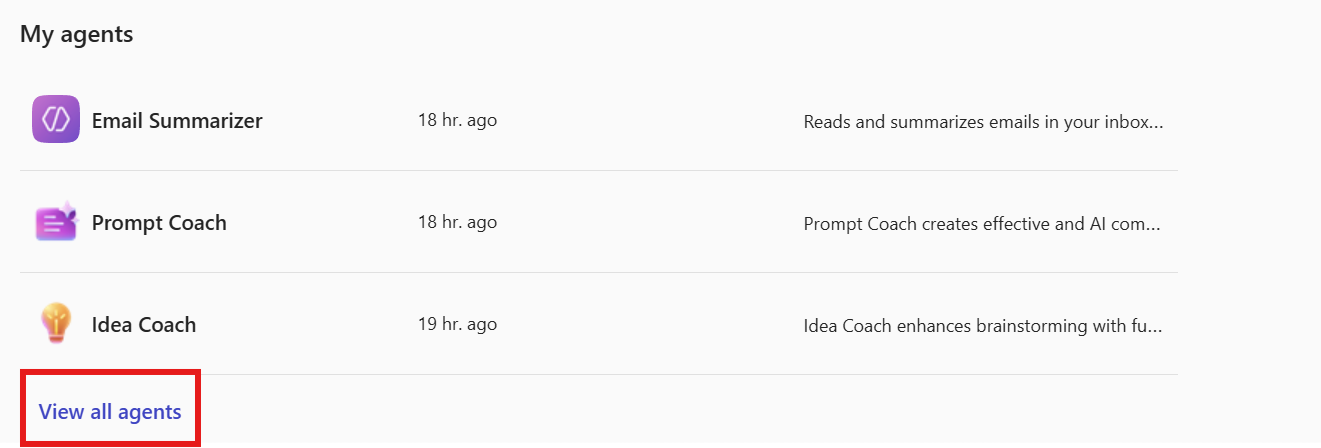
- Выберите агент, который нужно скачать, и щелкните многоточие (...).
- Нажмите кнопку "Скачать .zip файл". Файл .zip включает манифест агента и значок приложения.
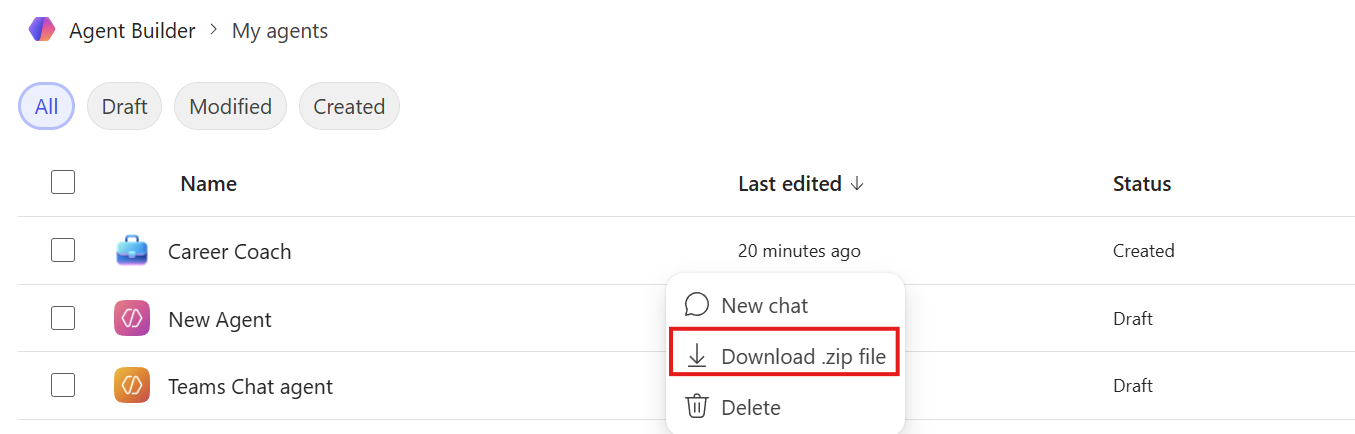
- Загрузите свой агент в Microsoft Teams.
Примечание
- ZIP-пакет не может включать внедренные файлы. Удалите из ZIP-пакета все внедренное содержимое файлов.
- Загрузка неопубликованных агентов в Teams не поддерживается на macOS.
Автоматический общий доступ к файлам и папкам SharePoint
При совместном использовании агента пользователи Copilot могут не иметь доступа ко всем базовым источникам знаний. Вы можете поделиться источниками знаний SharePoint с другими пользователями, добавив их в качестве пользователей или владельцев чата. Тем не менее агент уважает информацию и конфиденциальность привилегий конечного пользователя. Таким образом, если у пользователя нет доступа к источнику знаний, агент не включает содержимое, содержащееся в этом источнике знаний, при создании ответа.
Вы можете выбрать папки и файлы SharePoint для предоставления общего доступа. Общий доступ работает только в том случае, если у владельца агента уже есть разрешения на предоставление общего доступа или обновление разрешений на общий доступ. Метки конфиденциальности файлов , применяемые к файлам в SharePoint или OneDrive, учитываются. Если не удается предоставить общий доступ к файлу или папке, доступ к агенту все равно предоставляется пользователям. Владелец должен связаться с владельцами файла или администратором сайта SharePoint, чтобы предоставить разрешение на доступ к файлу или папке непосредственно из SharePoint.
Примечание
Автоматически можно предоставлять общий доступ только к тем файлам и папкам, которые вы специально добавили в агент. Людям, с которыми вы делитесь агентом, не предоставляется автоматический доступ к сайтам SharePoint. Администратор сайта должен предоставить пользователям разрешение в параметрах сайта.
Удаление доступа пользователя к агенту не влияет на его доступ к общим файлам или папкам. Управляйте разрешениями пользователей на доступ к файлам и папкам непосредственно через SharePoint.
Обновите сведения агента
Используйте диалоговое окно "Об этом агенте" для обновления метаданных, видимых в хранилище агентов и в разделе "Сведения о нем" вашего агента в Microsoft 365 Copilot. Это диалоговое окно можно открыть для любого агента, которым вы владеете, независимо от того, является ли он общим или опубликованным в каталоге организации.
Чтобы открыть диалоговое окно, выберите многоточие (...) в заголовке разработки агента, а затем выберите пункт "Об этом агенте".
Доступны следующие поля.
| Поле | Обязательный или необязательный | Максимальная длина | Описание |
|---|---|---|---|
| Краткое описание | Обязательно | 80 символов | Краткое резюме того, что делает агент. Отображается в хранилище агентов и в разделе сведений агента. По умолчанию: построено с помощью Microsoft 365 Copilot Agent Builder. |
| Веб-сайт для авторов | Необязательно | 2 048 символов | Ссылка на дополнительные сведения о вас или вашей команде, например на страницу вашего профиля, сайт группы в SharePoint или на внутреннюю страницу поддержки. Открывается, когда пользователи выбирают имя создателя на панели сведений об агенте. Должен быть действительный URL-адрес HTTPS. |
| Заявление о конфиденциальности | Необязательно | 2 048 символов | Ссылка на заявление о конфиденциальности вашей организации. Должен быть действительный URL-адрес HTTPS. |
| Условия использования | Необязательно | 2 048 символов | Ссылка на условия использования вашей организации. Должен быть действительный URL-адрес HTTPS. |
URL-адрес заполнителя по умолчанию указан для веб-сайта создателя, заявления о конфиденциальности и условий использования. Замените каждый заполнитель URL-адресом, подходящим для вашего агента. в противном случае Agent Builder отобразит предупреждение на поле.
Примечание
Значения, сохраняемые в разделе "Об агенте " Предварительно заполните соответствующие поля в диалоговом окне "Отправка в каталог организации " при отправке агента в каталог организации. Дополнительные сведения см. в разделе Заявление о конфиденциальности и условия использования для агентов в Agent Builder.
Отправка агента в каталог организации
Управление общей версией агента и версией из хранилища агентов осуществляется отдельно. Вы управляете общей версией и можете в любое время работать над ней, изменять пользователей, которым к ней предоставлен общий доступ, или сохранять ее частной для тестирования. После публикации агента его администратор управляет версией хранилища агентов.
Чтобы сделать ваш агент доступным для обнаружения в организации, опубликуйте его в каталоге организации. Администратор проверяет агент в Центре администрирования Microsoft 365 и, если он утвержден, развертывает агент в разделе "Создано вашей организацией" в хранилище агентов.
Шаги отправки, обязательные для заполнения поля, отслеживание состояния утверждения и обновления после утверждения см. в статье Отправка агентов из построителя агентов в каталог организации.
Управление агентами
Вы можете получить доступ к функциям управления агентами в Microsoft 365 Copilot:
Чтобы управлять агентом, к которому вы недавно обращались, выберите многоточие (...) в области слева рядом с именем агента, которым вы хотите управлять.
Чтобы управлять агентом, к которому вы недавно не обращались, также:
- Выберите "Все агенты " на левой панели.
- В хранилище агентов в разделе Ваши агенты выберите Подробнее, а затем выберите многоточие (...) рядом с именем агента, которым вы хотите управлять.
Или:
- Выберите Создать агента на левой панели и нажмите Просмотреть всех агентов.
- Щелкните многоточие (...) рядом с именем агента, которым нужно управлять.
Примечание
В построителе агентов список «Мои агенты » включает только ваших агентов или агентов, доступ к которым у вас есть «Может редактировать ». Агенты, к которым вам предоставлен доступ в качестве пользователя чата, не отображаются в этом списке.
Изменить агент
Любой владелец агента может изменить его, если после общего доступа требуются изменения.
- Получите доступ к списку агентов с помощью одного из способов, описанных в разделе Управление агентами.
- Выберите "Правка" (значок карандаша) в меню "Другие многоточия" (...).
Здесь вы можете использовать естественный язык для описания изменений. Вы также можете использовать вкладку "Настройка " для более точного управления функциями и источниками знаний вашего агента.
Изменения, внесенные в агенты, сохраняются автоматически. Однако ваши изменения не будут видны пользователям, пока вы не сделаете их доступными. Чтобы изменения существующего агента были доступны, нажмите кнопку "Обновить " в правом верхнем углу. Ваш доступ к изменениям для пользователей может занять несколько минут.
Примечание
Если вы обновите ранее общий агент, содержащий источник знаний о файлах и папках SharePoint, повторно предоставьте к нему общий доступ тем же пользователям. При этом файлы и папки будут автоматически предоставляться пользователям снова, чтобы обеспечить единообразную работу агента.
Удаление агента
Любой владелец агента может удалить его. После удаления агента вы не сможете его использовать, и он будет недоступен другим владельцам или пользователям, которым вы предоставили к нему доступ.
Важно
Удаление агента необратимо и не может быть отменено.
Чтобы удалить агента, выполните следующие действия.
- Получите доступ к списку агентов с помощью одного из способов, описанных в разделе Управление агентами.
- Выберите меню "Другие многоточия" (...), а затем выберите "Удалить " (значок корзины).
Переназначение владельца агента
Вы можете поделиться владельцем агента напрямую, добавив пользователей с ролью "Может редактировать " в диалоговом окне общего доступа. Все владельцы имеют равные права на редактирование агента, предоставление к нему общего доступа и управление им. Дополнительные сведения см. в статье Добавление владельцев и пользователей чата.
Администраторы также могут обновить владельца общего агента в организации. Дополнительные сведения см. в статье Переназначение владельцев общих агентов.
Устранение неполадок
При совместном использовании агента и его источников знаний вы можете столкнуться с ошибками, перечисленными в следующей таблице.
| Проблема | Описание |
|---|---|
| Возникла проблема | Произошла внутренняя ошибка службы. Если эта ошибка продолжает возникать, обратитесь в службу поддержки. |
| Не удалось предоставить общий доступ | У пользователя недостаточно прав для обновления разрешений общего доступа к определенным файлам. Ошибка перечисляет файлы, которыми не удалось поделиться. Владелец агента должен перейти в SharePoint, чтобы попробовать обновить эти разрешения вручную. Дополнительные сведения см. в следующих статьях:
|
| Не удалось предоставить общий доступ к агенту, доступ к знаниям не предоставлен | Если не удастся предоставить общий доступ к агенту, доступ к базовым источникам знаний может не предоставляться предполагаемым пользователям или группам. В результате пользователи, не имеющие доступа к этим файлам, не получают сгенерированные на их основе ответы. Чтобы решить эту проблему, убедитесь, что все пользователи и группы, с которыми вы делитесь агентом, существуют в вашей организации, а затем повторно предоставьте общий доступ к источникам знаний, выбрав их в параметрах общего доступа, чтобы предоставить пользователю доступ к ним. |
| Больше не могу обновить агент | Эта ошибка возникает, когда текущие параметры общего доступа агента больше не соответствуют новым политикам администрирования. Владельцы агента должны изменить параметры общего доступа на соответствующий вариант до дальнейшего обновления агента. Баннер поможет вам внести это изменение. |
| Не удалось создать этот агент из-за ошибки. | Возникают, когда в системе возникают проблемы при создании агента. Повторите попытку через несколько минут. |
| Этот агент содержит по меньшей мере один файл с неподдерживаемой меткой конфиденциальности. Проверьте загруженные файлы и удалите их. | Возникает при отправке файла с меткой конфиденциальности, которая не поддерживается. Проверьте значок щита рядом с отправленными файлами и удалите те файлы, которые помечены красным значком ошибки. Дополнительные сведения см. в статье "Неподдерживаемые сценарии применения меток конфиденциальности". |
| Ваш агент нельзя обновить, так как он может способствовать вредоносным действиям. | Возникают, когда система обнаруживает вредоносное содержимое. Проверьте имя, описание и инструкции своего агента, удалите все вредоносное содержимое и снова попробуйте обновить его. Для получения дополнительной информации. см. статью "Проверка ответственного применения ИИ". |
См. также:
- Отправка агентов из построителя агентов в каталог организации
- Заявление о конфиденциальности и условия использования для агентов в Agent Builder
- Предоставление доступа к подключаемому модулю или агенту для тестирования
- Управляйте запросами агентов в Центре администрирования Microsoft 365
- Публикация и развертывание агента
- Отправка в Microsoft Teams