Примечание.
Для доступа к этой странице требуется авторизация. Вы можете попробовать войти или изменить каталоги.
Для доступа к этой странице требуется авторизация. Вы можете попробовать изменить каталоги.
ОБЛАСТЬ ПРИМЕНЕНИЯ: служба Power BI для бизнес-пользователейслужба Power BI для дизайнеров и разработчиков
 Power BI Desktop Требуется лицензия Pro или Premium
Отчет Power BI — это одна или несколько страниц упорядоченных визуальных элементов. Все пользователи Power BI могут создавать и изменять собственные отчеты. Однако для открытия отчетов, созданных другими пользователями, требуется платная лицензия (Power BI Pro или Premium на пользователя) или специальный доступ к емкости Premium.
Эта статья рассказывает, как открывать отчёты, которыми с вами поделились. Рассматриваются наиболее распространенные сценарии. Первый сценарий заключается в том, что конструктор Power BI создает отчет и предоставляет им общий доступ напрямую. Второй сценарий заключается в том, что конструктор предоставляет общий доступ к отчету в рамках приложения.
Дополнительные сведения о совместном использовании отчетов см. в разделе "Лицензии и подписки" для бизнес-пользователей.
Откройте отчет, к которому вам предоставлен общий доступ
Конструкторы Power BI делятся с вами отчетами, отправляя ссылку по электронной почте или добавляя отчет в ваш контент Power BI. Эти отчеты находятся на вкладке "Обзор" в разделе "Общий доступ".
Откройте службу Power BI (app.powerbi.com) и войдите, если вам будет предложено.
На панели навигации выберите "Обзор" и на странице "Обзор " выберите "Общий".
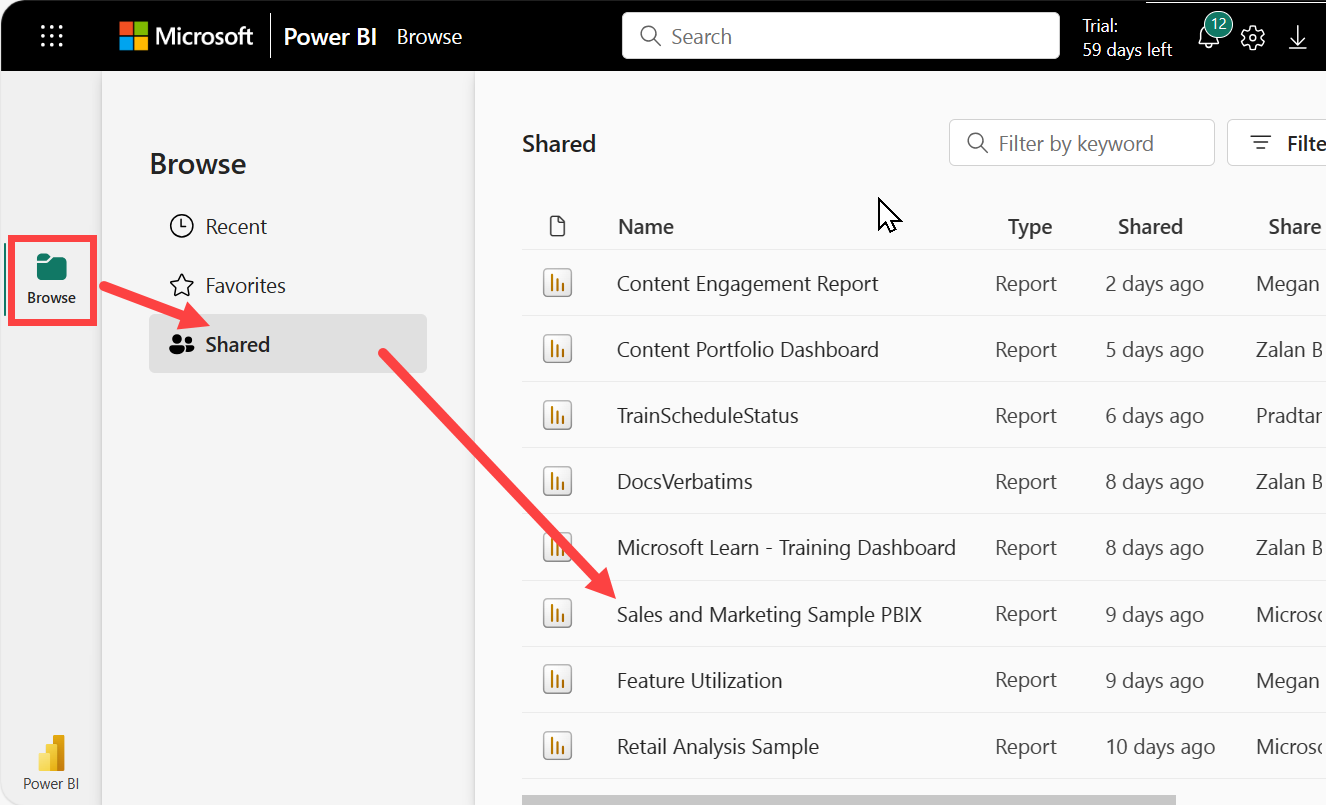
Значок
 отчета отображается рядом с именем отчета. Выберите отчет, чтобы открыть его.
Изучение отчета
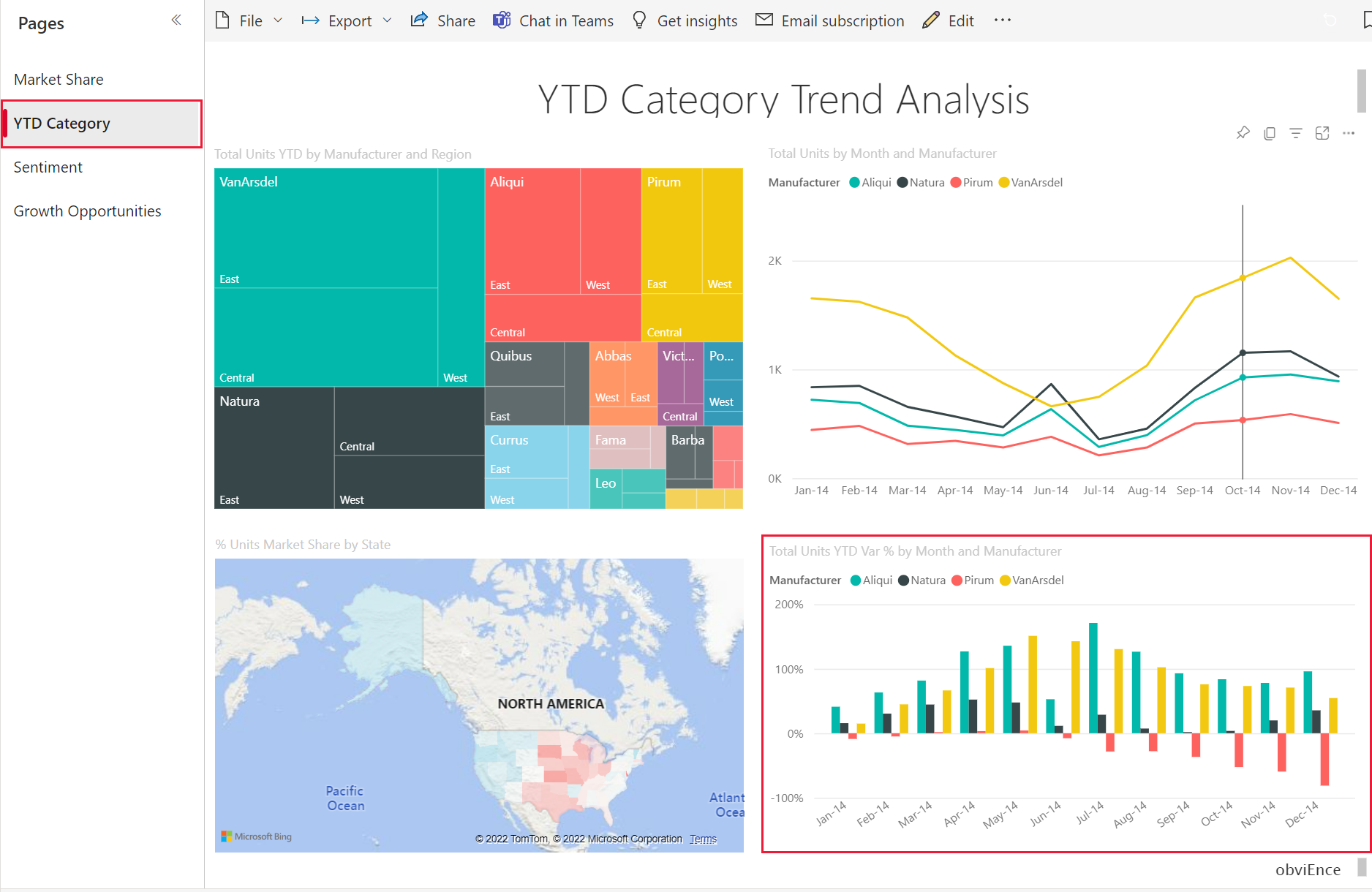
Обратите внимание на вкладки слева. Каждая вкладка представляет страницу отчета или панель мониторинга. При выборе вкладки "Категория YTD " откроется страница анализа тенденций YTD .
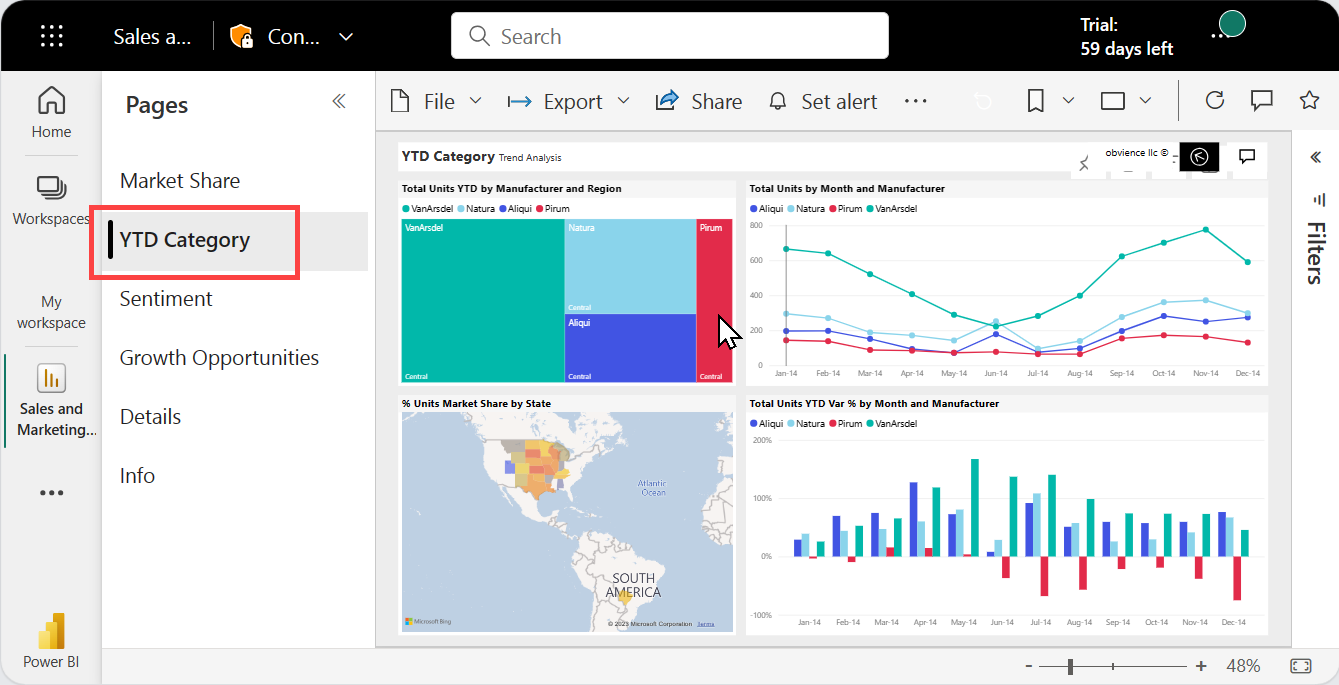
Разверните область "Фильтры" справа. Здесь отображаются фильтры, применяемые к этой странице отчета или ко всему отчету. Если у вас есть разрешения, измените эти фильтры, чтобы увидеть влияние на отчет и визуальные элементы.

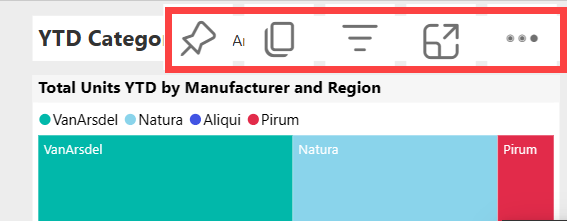
Наведите указатель мыши на визуальный элемент, чтобы показать действия, которые можно выполнить. Для этой карты дерева отображаются закрепление, копирование, фильтрация, отображение визуального элемента в полном размере и многоточие (...).
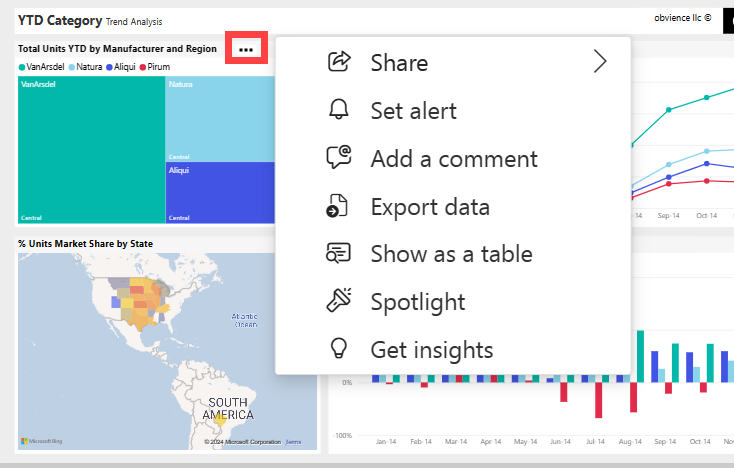
Выберите многоточие (...), чтобы просмотреть дополнительные параметры.
Изучите панель действий в верхней части отчета. В меню "Файл" можно создавать копии и печатать. Если у вас есть разрешения, экспортируйте отчет в PowerPoint или поделитесь своими коллегами. Выберите «Получить аналитические сведения», и Power BI выполнит поиск и отобразит интересные сведения из данных отчета. Все функции, доступные на панели действий, описаны в отдельных статьях Power BI.
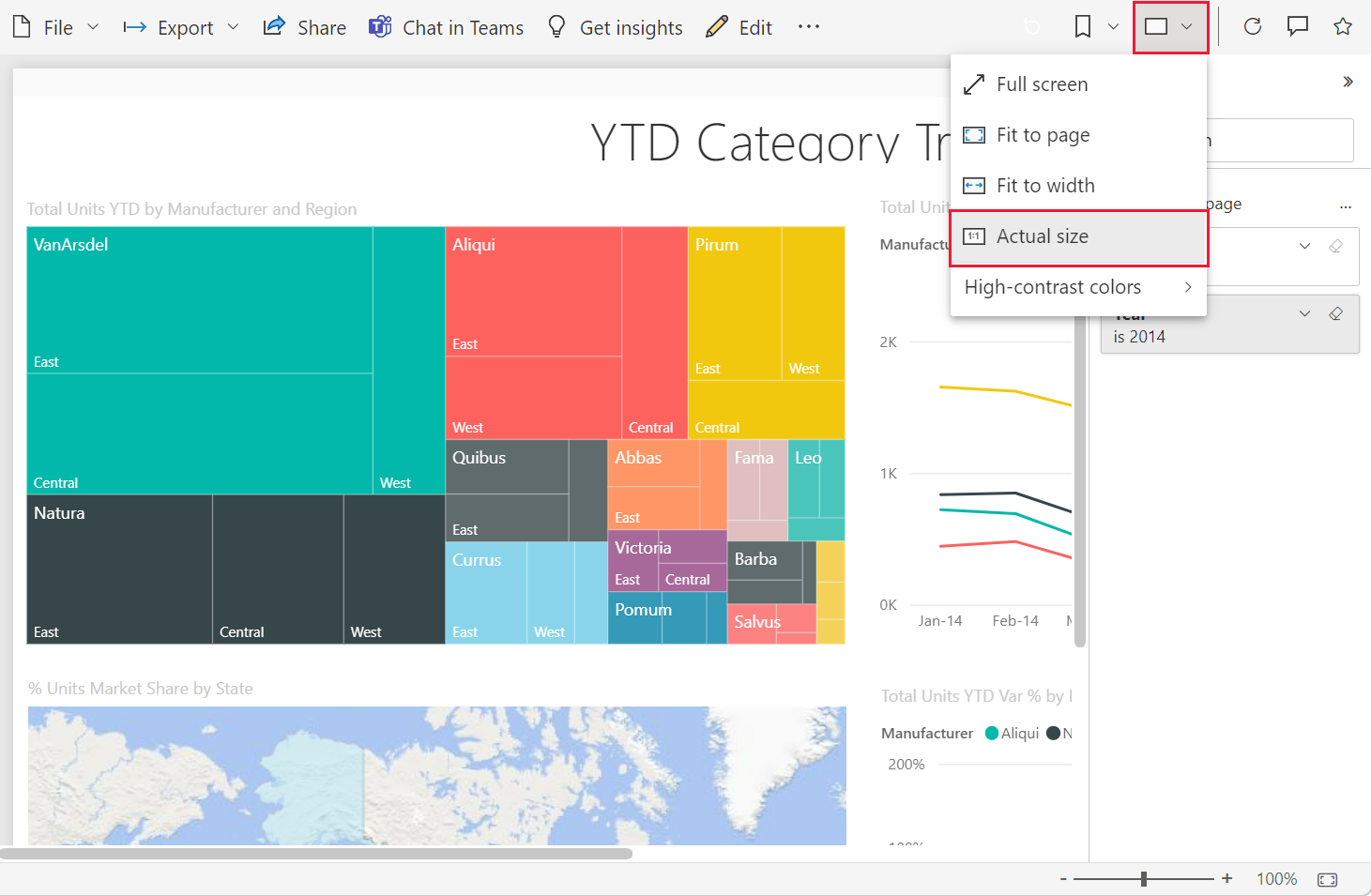
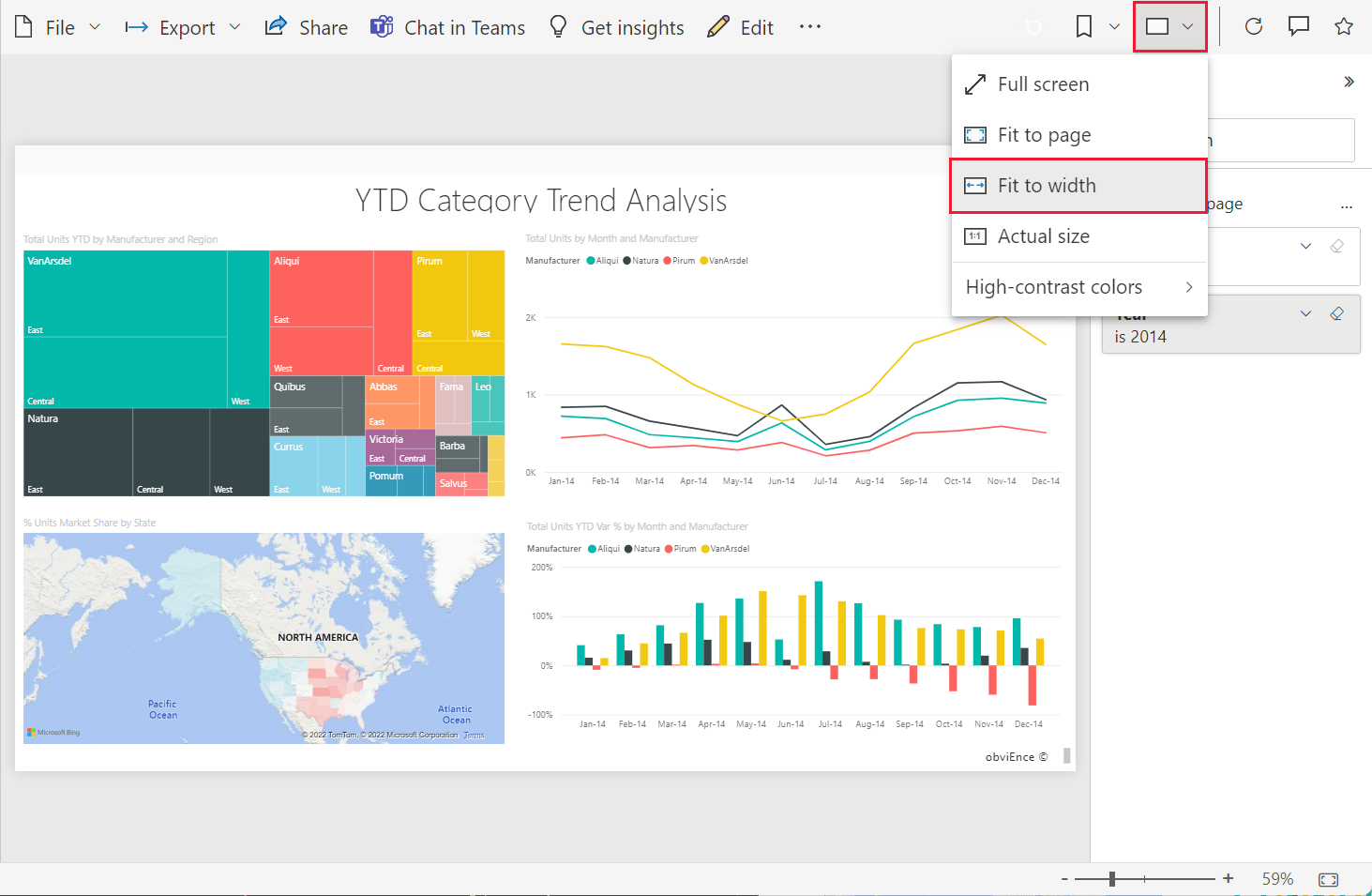
Измените размер и отображение отчета. Чтобы настроить размер отображения отчета, используйте ползунок в правом нижнем углу. Чтобы выбрать параметры отображения в меню, откройте меню "Вид " и выберите параметр отображения. Ваши варианты: полный экран, фактический размер, по размеру страницы, и по ширине. Обратите внимание на разницу, которую создаёт каждый параметр отображения.
Существует множество способов взаимодействия с отчетом для обнаружения аналитических сведений и принятия бизнес-решений. Другие статьи о отчетах Power BI доступны в оглавлении Power BI Learn.
Открытие отчета, который является частью приложения
Приложения, полученные от коллег, находятся на домашней странице и в контейнере приложений на панели навигации. Приложение — это коллекция панелей мониторинга и отчетов, которые конструктор Power BI компилирует для вас.
Для открытия приложения необходимо иметь лицензию Power BI Pro, если рабочая область приложения не хранится в емкости Premium. Пользователь с любой лицензией Power BI может иметь доступ к отчетам, хранящимся в емкости Premium.
Следуйте за примерным содержимым Майкрософт.
В браузере перейдите к appsource.microsoft.com.
Найдите "Продажи и маркетинг" и выберите пример Майкрософт — Продажи и маркетинг.
Выберите "Получить сейчас>Продолжить>Установить, чтобы установить приложение в вашем контейнере приложений.
Вернитесь к домой, выбрав "Главная " в области навигации.
Прокрутите вниз и выберите "Мои приложения".
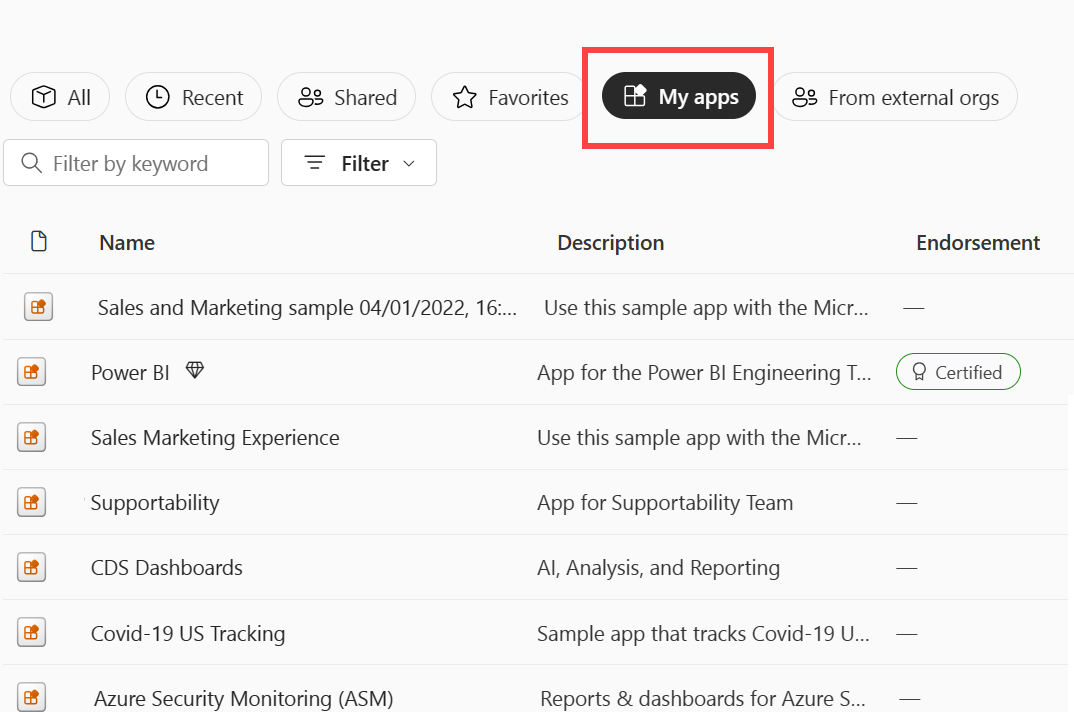
Выберите новое приложение "Продажи и маркетинг" , чтобы открыть его. В зависимости от параметров, заданных конструктором приложений, приложение открывается на панели мониторинга или отчете. Это приложение открывается на панели мониторинга.
Открытие отчета на панели мониторинга
Большинство плиток на панелях управления закреплены из отчетов. При выборе плитки открывается отчет, который использовался для создания плитки.
Чтобы открыть базовый отчет, выберите плитку на панели мониторинга. На панели мониторинга продаж и маркетинга мы выбираем плитку "Общее количество единиц, с начала года" %.
Снимок экрана, на котором показана панель мониторинга и выбранная плитка.
Связанный отчет открывается на странице анализа тенденций YTD . Это исходная страница для диаграммы в виде столбцов.
Замечание
Не все плитки приводят к отчету. Если выбрать плитку, созданную с помощью Q&A, откроется экран Q&A. Если выбрать плитку, созданную с помощью мини-приложения панели мониторинга "Добавить плитку", видео, веб-сайт или другое содержимое, может открыться.
Дополнительные способы открытия отчета
По мере того как вы все лучше и лучше ориентируетесь в службе Power BI, вы определяете, какие рабочие процессы лучше всего подходят для вас. Несколько других способов доступа к отчетам:
- Использование панели связанного содержимого.
- В сообщении электронной почты, когда кто-то разделяет с вами, или вы устанавливаете оповещение, или создаете или получаете подписку.
- Из центра уведомлений
- Из рабочей области