Примечание.
Для доступа к этой странице требуется авторизация. Вы можете попробовать войти или изменить каталоги.
Для доступа к этой странице требуется авторизация. Вы можете попробовать изменить каталоги.
Tip
Power BI Dataflow 1-го поколения теперь находится в устаревшем состоянии и не получит новых инвестиций в функции. Для премиум-клиентов с доступом к Fabric, Dataflow Gen2 является рекомендуемым решением, предлагая улучшения в производительности, масштабируемости, надежности, функциональности и встроенном ИИ. Клиенты Pro/PPU могут продолжать использовать Gen1, так как руководства по Gen2 для этих сценариев всё ещё разрабатываются. См. статью Обновление с Dataflow Gen1 до Dataflow Gen2 для получения инструкций по обновлению.
Установите локальный шлюз данных для быстрого и безопасного передачи данных между потоком данных Power Platform и источником данных, не размещенным в облаке, например локальной SQL Server базой данных или локальным сайтом SharePoint. Вы можете просмотреть все шлюзы, для которых у вас есть административные разрешения, а также управлять разрешениями и подключениями для этих шлюзов.
Предпосылки
служба Power BI
Для использования с потоками данных необходимо установить в настоящее время поддерживаемый шлюз .
Лицензия Power BI Pro или лицензия PPU. У меня нет? Зарегистрируйтесь в течение 60 дней бесплатно.
Чтобы создать поток данных, запрашивающий локальный источник данных, необходимо выполнить одно из следующих действий:
- Разрешения администратора на шлюзе.
- Разрешения создателя подключений на шлюзе.
- Подключение к шлюзу для источников данных, которые вы планируете использовать, уже создано на шлюзе, пользователем которого вы являетесь.
Power Apps
Для использования с потоками данных необходимо установить в настоящее время поддерживаемый шлюз .
Учетная запись Power Apps. У меня нет? Зарегистрируйтесь в течение 30 дней бесплатно.
Административные разрешения на шлюзе. Эти разрешения предоставляются по умолчанию для установленных шлюзов. Администраторы могут предоставлять другим пользователям разрешения для шлюзов.
Замечание
Для потоков данных Power Apps только пользователи, которым предоставлен прямой доступ администратора к шлюзу, могут создавать подключения с помощью этого шлюза. Пользователи, наследующие доступ администратора через группу, не могут создавать подключения.
- Лицензия, поддерживающая доступ к локальным данным с помощью локального шлюза. Дополнительные сведения: строка «Подключение к данным» в таблице «Изучение планов Power Apps» на странице цен Power Apps.
Установка шлюза
Локальный шлюз данных можно установить непосредственно из веб-службы.
Замечание
- Хорошей общей практикой является убедиться, что вы используете поддерживаемую версию локального шлюза данных. Мы ежемесячно выпускаем новое обновление локального шлюза данных. В настоящее время Microsoft активно поддерживает только последние шесть выпусков локального шлюза данных.
Установка шлюза из службы Power BI
Чтобы установить шлюз из служба Power BI, выполните следующие действия.
Нажмите кнопку скачивания в правом верхнем углу служба Power BI и выберите шлюз Data Gateway.
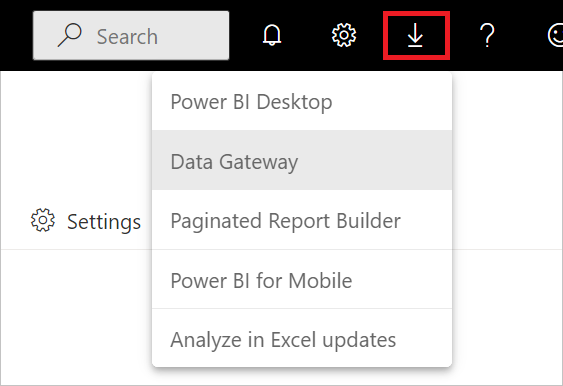
Установите шлюз с помощью инструкций, приведенных в статье "Установка локального шлюза данных".
Установка шлюза из Power Apps
Чтобы установить шлюз из Power Apps, выполните следующие действия.
В левой области навигации на powerapps.com выберите Данные> и Шлюзы.
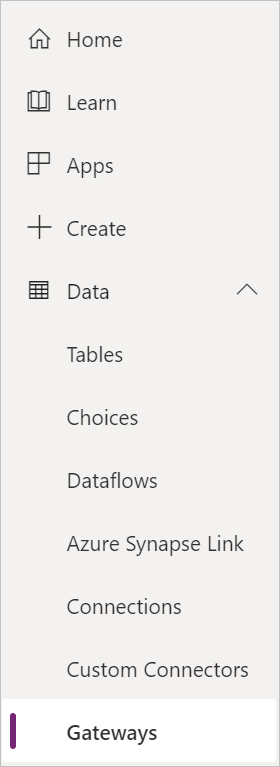
Выберите новый шлюз.
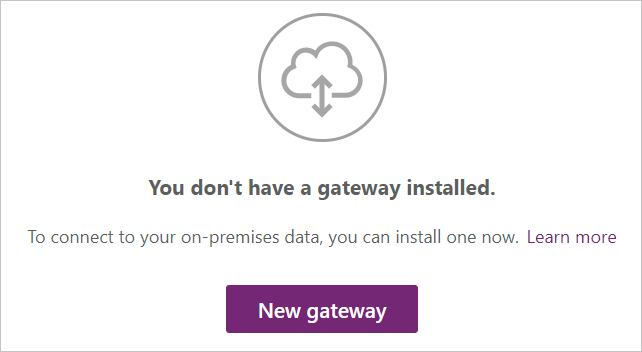
В разделе "Локальный шлюз данных" выберите "Скачать".
Установите шлюз с помощью инструкций, приведенных в статье "Установка локального шлюза данных".
Использование локального источника данных в потоке данных
Инструкции по созданию нового потока данных см. в разделе "Подключение к источникам данных" для потоков данных.
Выберите локальный источник данных из списка источников данных.
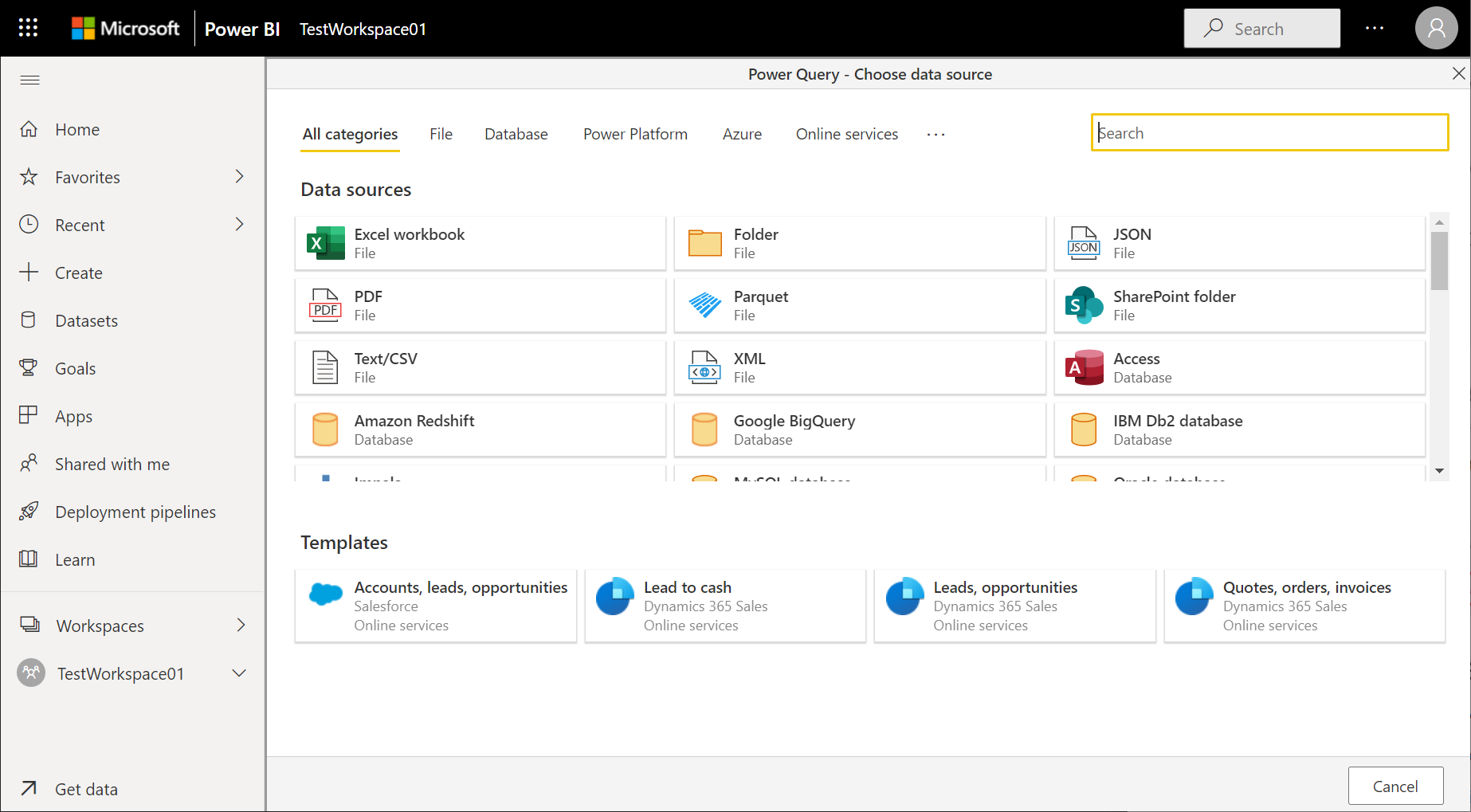
Укажите сведения о подключении для корпоративного шлюза, который будет использоваться для доступа к локальным данным. Необходимо выбрать сам шлюз и указать учетные данные для выбранного шлюза. В списке отображаются только шлюзы, для которых вы являетесь администратором.
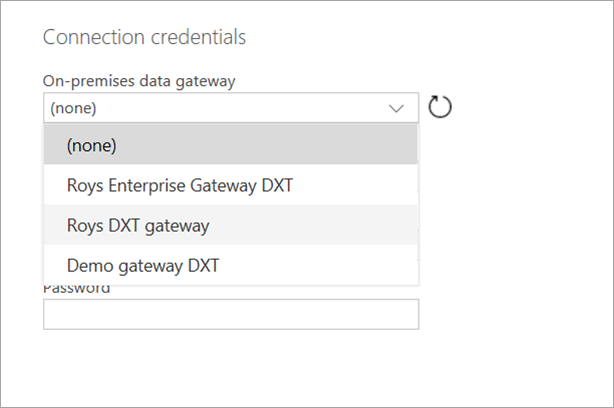
Вы можете изменить корпоративный шлюз, используемый для данного потока данных, и изменить шлюз, назначенный всем вашим запросам, с помощью средства разработки потока данных.
Замечание
Поток данных попытается найти или создать необходимые источники данных с помощью нового шлюза. Если это не удается сделать, вы не сможете изменить шлюз, пока все необходимые потоки данных не будут доступны из выбранного шлюза.
Просмотр разрешений шлюза и управление ими
разрешения шлюза сервиса Power BI
Нажмите кнопку настроек в правом верхнем углу служба Power BI, выберите Управление шлюзами, а затем выберите нужный шлюз.
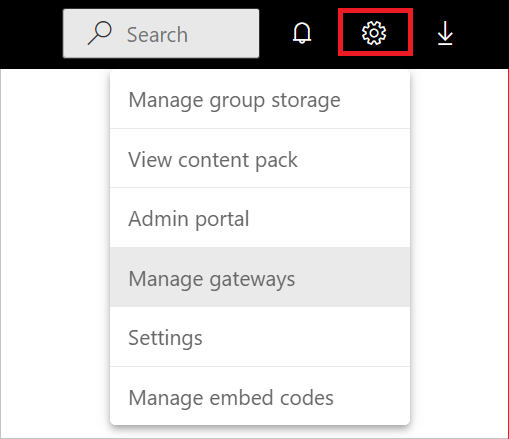
Чтобы добавить пользователя в шлюз, выберите таблицу "Администраторы " и введите адрес электронной почты пользователя, который вы хотите добавить в качестве администратора. Для создания или изменения источников данных в потоках данных требуются разрешения администратора для шлюза. Администраторы имеют полный контроль над шлюзом, включая добавление пользователей, настройку разрешений, создание подключений ко всем доступным источникам данных и удаление шлюза.
При добавлении пользователя в шлюз применяются следующие условия:
Если мы обнаружили, что существующий источник данных доступен для выбранного шлюза, поля имени пользователя и пароля будут предварительно заполнены.
Если вы выберете Далее на этом этапе, вы считаете, что используете существующий источник данных, поэтому вам нужно иметь разрешения только на этот источник данных.
Если изменить любой из полей учетных данных и нажмите кнопку "Далее", вы считаетсяе редактированием существующего источника данных, в какой момент необходимо быть администратором шлюза.
Если мы не обнаруживаем, что существующий источник данных доступен для выбранного шлюза, поля имени пользователя и пароля будут пустыми, а если изменить поля учетных данных и нажмите кнопку "Далее", то вы считаете, что создаете новый источник данных в шлюзе, в какой момент необходимо быть администратором шлюза.
Если у вас есть только разрешение пользователя источника данных на шлюзе, невозможно достичь 1.b и 2, а поток данных не может быть создан.
разрешения шлюза Power Apps
В левой области навигации powerapps.com выберите шлюзы и выберите нужный шлюз.
Чтобы добавить пользователя в шлюз, выберите "Пользователи", укажите пользователя или группу, а затем укажите уровень разрешений. Для создания новых источников данных, используя шлюз в потоках данных, требуются права администратора для работы со шлюзом. Администраторы имеют полный контроль над шлюзом, включая добавление пользователей, настройку разрешений, создание подключений ко всем доступным источникам данных и удаление шлюза.
Просмотр подключений шлюза и управление ими
шлюзовые подключения службы Power BI
Нажмите кнопку настроек в правом верхнем углу служба Power BI, выберите Управление шлюзами, а затем выберите нужный шлюз.
Выполните нужное действие:
- Чтобы просмотреть сведения и изменить параметры, выберите параметры кластера шлюза.
- Чтобы добавить пользователей в качестве администраторов шлюза, выберите "Администраторы".
- Чтобы добавить источник данных в шлюз, выберите "Добавить источник данных", введите имя источника данных и выберите тип источника данных в разделе "Параметры источника данных", а затем введите адрес электронной почты пользователя, который будет использовать источник данных.
- Чтобы удалить шлюз, выберите многоточие справа от имени шлюза и нажмите кнопку "Удалить".
подключения шлюза Power Apps
В левой панели навигации powerapps.com выберите шлюзы и выберите нужный шлюз.
Выполните нужное действие:
Чтобы просмотреть сведения, изменить параметры или удалить шлюз, выберите "Подключения" и выберите подключение.
Чтобы предоставить общий доступ к подключению, выберите "Общий доступ ", а затем добавьте или удалите пользователей.
Замечание
Вы можете совместно использовать только некоторые типы подключений, например подключение SQL Server. Дополнительную информацию см. в разделе Поделитесь ресурсами canvas-app в Power Apps.
Подробнее об управлении подключениями можно прочитать в статье Manage canvas-app connections in Power Apps.
Ограничения
При использовании корпоративных шлюзов и потоков данных существует несколько известных ограничений.
Обновление потока данных может завершиться ошибкой, если используется устаревший шлюз данных. Microsoft активно поддерживает только последние шесть выпусков локального шлюза данных.
Каждый поток данных может использовать только один шлюз. Таким образом, все запросы должны быть настроены с помощью одного шлюза.
Изменение шлюза влияет на весь поток данных.
Если требуется несколько шлюзов, рекомендуется создать несколько потоков данных (по одному для каждого шлюза). Затем используйте возможности вычислений или ссылок на таблицы для объединения данных.
Потоки данных поддерживаются только с помощью корпоративных шлюзов. Личные шлюзы не будут доступны для выбора в раскрывающихся списках и экранах параметров.
Создание новых источников данных с помощью шлюза в потоках данных поддерживается только для пользователей с разрешениями администратора . Для потоков данных Power Apps только пользователи, которым предоставлен прямой доступ администратора к шлюзу, могут создавать подключения с помощью этого шлюза. Пользователи, наследующие доступ администратора через группу, не могут создавать подключения.
Пользователи с разрешениями Может использовать или Может использовать + делиться могут использовать существующие подключения при создании потоков данных.
Поддерживаются следующие соединители:
Устранение неполадок
При попытке использовать локальный источник данных для публикации потока данных может возникнуть следующая ошибка MashupException:
AzureDataLakeStorage failed to get the response:
'The underlying connection was closed: An unexpected error occurred on a send.'
Эта ошибка обычно возникает, так как вы пытаетесь подключиться к конечной точке Azure Data Lake Storage через прокси-сервер, но вы неправильно настроили параметры прокси-сервера для локального шлюза данных. Дополнительные сведения о настройке этих параметров прокси-сервера см. в разделе "Настройка параметров прокси-сервера" для локального шлюза данных.
Дополнительные сведения об устранении неполадок с шлюзами или настройке службы шлюза для сети см. в документации по локальному шлюзу данных.
Если у вас возникли проблемы с используемой версией шлюза, попробуйте обновить ее до последней версии, так как проблема может быть устранена в последней версии. Дополнительные сведения об обновлении шлюза см. в описании обновления локального шлюза данных.