Примечание.
Для доступа к этой странице требуется авторизация. Вы можете попробовать войти или изменить каталоги.
Для доступа к этой странице требуется авторизация. Вы можете попробовать изменить каталоги.
Применяется к: Администратор клиента-потребителя — администратор SharePoint Embedded или глобальный администратор
Устанавливайте приложение SharePoint Embedded, если клиенту Microsoft 365 необходимо использовать его.
После установки приложение становится видимым для администрирования клиента, но клиенту по-прежнему может потребоваться согласие администратора, разрешение на регистрацию типа контейнера и настройка выставления счетов, прежде чем пользователи смогут получить доступ к содержимому.
В этой статье рассматривается путь администратора клиента-потребителя в Центре администрирования SharePoint.
Важно!
Администратор клиента-потребителя обычно представляет собой пользователя, которому назначена роль администратора SharePoint Embedded . Глобальные администраторы также могут выполнять задачи администрирования SharePoint Embedded.
Используйте эту статью вместе с руководством по выбору модели приложения: однотенантная или многотенантная и по созданию приложения.
Модель приложения определяет, кто владеет приложением, кто его устанавливает или подключает, где создаются контейнеры, кто платит и какие администраторы должны дать согласие или настроить выставление счетов.
Подготовка к работе
Подтвердите эти предварительные условия.
- Вы можете войти в клиент-потребитель.
- Для вашей учетной записи предусмотрена роль администратора SharePoint Embedded или глобального администратора.
- Приложение SharePoint Embedded существует в клиенте-владельце.
- У вас есть удостоверение приложения или ссылка для установки, предоставленная владельцем приложения.
- Вы знаете, что обрабатывает выставление счетов: владелец приложения или организация-пользователь.
- Вы знаете, какие разрешения запрашивает приложение.
- Вы можете предоставить согласие администратора, если этого требует процесс установки.
- Вы знаете, является ли приложение однотенантным бизнес-приложением или многопользовательским независимым поставщиком программного обеспечения (ISV).
Сведения о роли см. в разделе Общие сведения о администраторах.
Общие сведения о пути клиента-потребителя
Клиент-потребитель — это клиент Microsoft 365, в котором пользователи запускают приложение SharePoint Embedded и где приложение хранит содержимое в контейнерах.
Администратор клиента-потребителя управляет приложением и контейнерами в этом клиенте.
В бизнес-приложении с одним клиентом владелец и клиент-потребитель обычно совпадают.
В мультитенантном приложении независимого поставщика программного обеспечения каждый клиент является клиентом-потребителем, а файлы клиента остаются в пределах клиента Microsoft 365.
Администраторы клиентов-потребителей используют две поверхности администрирования.
| Surface | Используйте его для |
|---|---|
| Центр администрирования SharePoint | Просматривайте установленные приложения, активные контейнеры, удаленные контейнеры и сведения о контейнерах. |
| Командная консоль SharePoint Online | Перечисление приложений, перечисление контейнеров, обновление меток, настройка общего доступа и управление операциями жизненного цикла. |
Используйте Центр администрирования SharePoint, если вам нужна интерактивная установка и проверка.
Используйте PowerShell для повторяющихся данных инвентаризации и операций после установки.
Установка из Центра администрирования SharePoint
Используйте интерфейс встроенных приложений SharePoint в Центре администрирования SharePoint, когда приложение будет доступно для установки.
На вкладке "Установленные приложения " перечислены приложения SharePoint Embedded, созданные вашей организацией и внешними организациями.
- Войдите в Центр администрирования SharePoint.
- В области навигации слева разверните узел SharePoint Embedded.
- Выберите Приложения.
- Просмотрите установленные приложения, чтобы убедиться, что они уже установлены.
- Если вы являетесь владельцем приложения, просмотрите раздел "Собственные приложения " и найдите приложение.
- Выберите доступное действие установки приложения.
- Проверьте название приложения, издателя и данные для выставления счетов.
- Выполните инструкции по установке.
- Предоставьте полное согласие администратора, если поток направит вас на согласие.
- Завершите установку.
Конкретные запросы на установку зависят от владельца приложения и модели выставления счетов.
Не продолжайте, если удостоверение или издатель приложения неизвестны.
Предостережение
Устанавливайте только приложения, которым ваша организация доверяет. Приложение SharePoint Embedded может создавать контейнеры и получать к ним доступ в соответствии с предоставленными ему разрешениями.
Собственная установка приложения, которое не удалось установить
Успешный процесс создания устанавливает приложение автоматически, поэтому обычно не нужно устанавливать собственное приложение отдельно.
Только когда происходит сбой установки в процессе создания, приложение SharePoint Embedded создается, но не устанавливается.
В этом случае установите приложение с вкладки "Собственные приложения ".
- Перейдите враздел "Внедренные> приложения SharePoint".
- Откройте собственные приложения.
- Найдите приложение, которое не установлено.
- Выберите действие установки приложения.
- Выполните инструкции по установке.
После завершения установки приложение появится на вкладке "Установленные приложения ".
Проверка установки
После установки проверьте инвентаризацию приложения.
- Вернитесь к внедренным>приложениям SharePoint.
- Откройте установленные приложения.
- Убедитесь, что приложение есть в списке.
- Подтвердите имя и издателя приложения.
- Подтвердите тип и состояние выставления счетов.
- Если приложение принадлежит вашей организации, откройте " Собственные приложения " и подтвердите метаданные владения.
- Запишите идентификатор приложения-владельца для последующей проверки PowerShell и разрешений.
Выберите приложение на вкладке "Установленные приложения ", чтобы открыть панель сведений о нем. На панели отображается состояние приложения, идентификатор приложения Microsoft Entra ID, идентификатор приложения SharePoint Embedded, издатель и данные для выставления счетов.
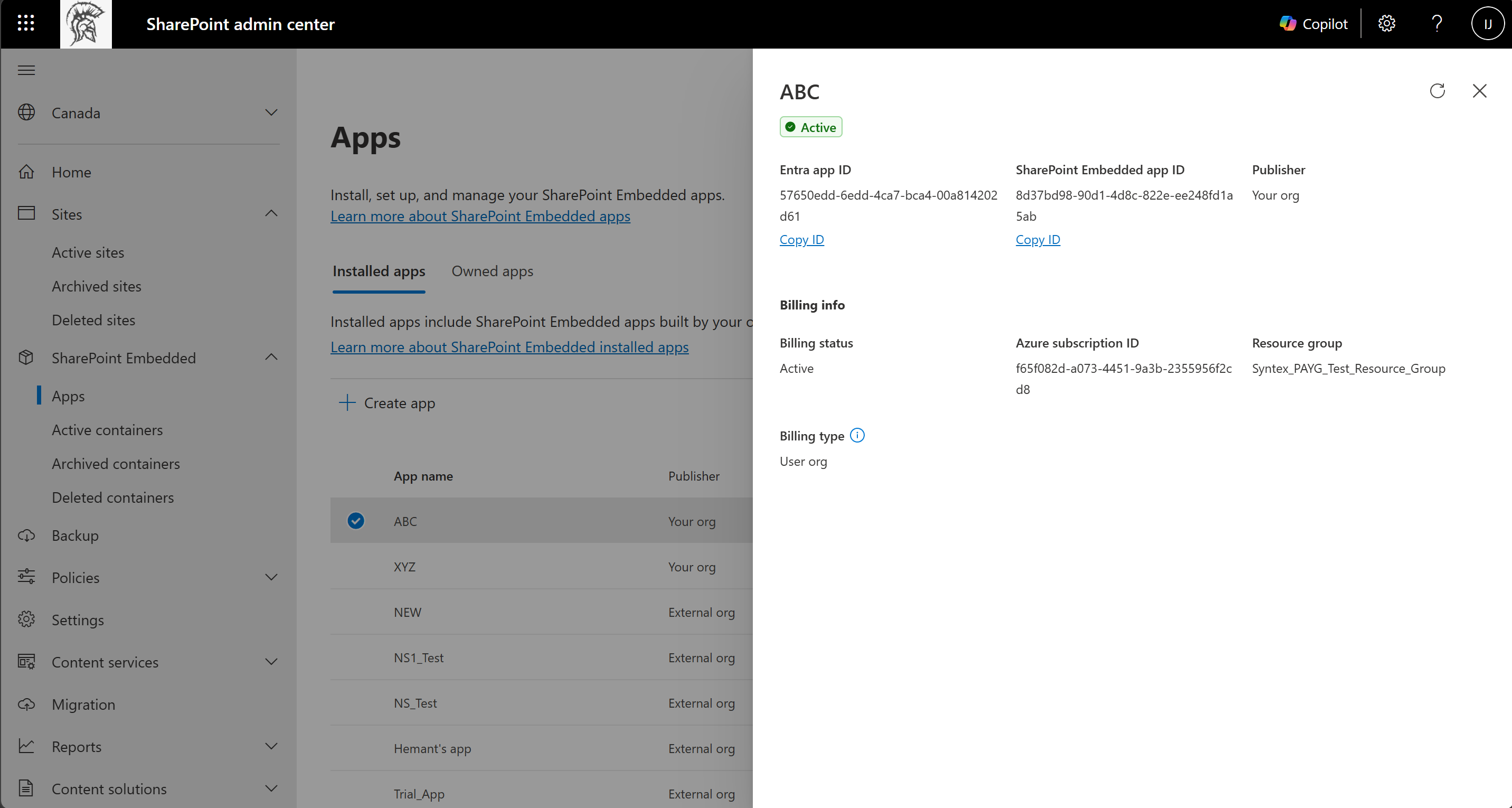
Если приложение не отображается, обновите страницу и убедитесь, что установка выполнена успешно.
Если приложение по-прежнему отсутствует, обратитесь к его владельцу и проверьте его удостоверение.
Полное согласие администратора
Установка и получение согласия связаны, но не всегда являются одной и той же задачей.
Приложение-владелец должно иметь субъект-службу, установленный в клиенте-потребителе, и согласие администратора, прежде чем оно сможет зарегистрировать разрешения приложения типа контейнера.
Примечание.
При создании приложения в Центре администрирования SharePoint согласие предоставляется в рамках процесса создания, поэтому в этом разделе не нужно выполнять этап предоставления согласия администратора вручную. Используйте этот раздел, если приложение создано другим способом, например приложение, принадлежащее другой организации, или приложение, зарегистрированное непосредственно в Microsoft Entra.
Используйте раздел "Предоставить согласие и разрешения администратора", чтобы проверить запрошенные разрешения и дать полное согласие.
Согласие администратора может быть запрошено через конечную точку согласия администратора на платформе удостоверений Майкрософт, например:
https://login.microsoftonline.com/{your-tenant-id}/v2.0/adminconsent?client_id={owning-app-clientid}&scope=https://graph.microsoft.com/.default&redirect_uri={spe-app-redirect-uri}
Используйте точный идентификатор клиента, предоставленный владельцем приложения. Не заменяйте другой идентификатор приложения.
Подтвердите требования к выставлению счетов
SharePoint Embedded поддерживает стандартную и сквозную модели выставления счетов.
Для сквозного выставления счетов администратор выставления счетов или глобальный администратор в клиенте-потребителе должен настроить выставление счетов в Центре администрирования Microsoft 365, прежде чем пользователи смогут получить доступ к приложению. Одна только роль администратора SharePoint Embedded не предоставляет доступ к этой процедуре выставления счетов.
Если выставление счетов недопустимо или SharePoint Embedded отключен, пользователи больше не смогут создавать новые контейнеры, хотя существующие контейнеры и их содержимое остаются доступными.
Прикрепите или измените платежи на панели сведений
Если выставление счетов было пропущено при создании приложения, его можно прикрепить позже на панели сведений о приложении на вкладке "Установленные приложения ". Для приложения организации-владельца , принадлежащего вашей организации, вы также можете изменить подписку на выставление счетов, которая уже подключена на той же панели.
- Откройте SharePoint Внедренные>приложения>Установленные приложения.
- Выберите приложение, чтобы открыть панель сведений.
- В разделе "Данные для выставления счетов" прикрепите подписку на выставление счетов или обновите существующую.
Для приложения организации пользователя выставление счетов с этой панели не привязано. Администратор выставления счетов или глобальный администратор в клиенте-потребителе настраивает выставление счетов в Центре администрирования Microsoft 365. См. статью "Настройка выставления счетов в Центре администрирования Microsoft 365".
Используйте Настройка выставления счетов в Центре администрирования Microsoft 365, чтобы настроить выставление счетов для сценариев с клиентами-потребителями.
Используйте функцию мониторинга использования, выставления счетов и затрат для просмотра текущих затрат.
Проверка контейнеров после использования приложения
Приложение не может создавать контейнеры, пока пользователи или процессы приложения не начнут его использовать. После создания контейнеров проверьте их.
- В Центре администрирования SharePoint перейдите кактивным контейнерамSharePoint Embedded>.
- Выполните поиск или фильтрацию по названию приложения.
- Откройте панель сведений о контейнере.
- Просмотрите общие метаданные.
- Просмотр членства.
- Подтвердите состояние метки конфиденциальности, если метки необходимы.
- Просмотрите использование памяти.
Подробные инструкции см. в статье Управление контейнерами в Центре администрирования SharePoint.
Проверка с помощью PowerShell
Используйте командная консоль SharePoint Online, если вам нужен сценарий проверка.
Установите последнюю версию командной консоли SharePoint Online для SharePoint Online и подключитесь к SharePoint Online.
Затем используйте поддерживаемые командлеты инвентаризации приложений.
Get-SPOApplication
Чтобы просмотреть сведения о конкретном приложении, используйте идентификатор приложения-владельца.
Get-SPOApplication -OwningApplicationId <OwningApplicationId>
Подробные сведения о командах см. в статьях Управление контейнерами с помощью PowerShell и Get-SPOApplication.
Управление регистрацией типов контейнеров с помощью Microsoft Graph
Администраторы клиентов-потребителей также могут управлять регистрацией типов контейнеров программным способом. Ресурс fileStorageContainerTypeRegistration представляет собой регистрацию типа контейнера в клиенте-потребителе. Делегированного FileStorageContainerTypeReg.Selected разрешения достаточно для регистраций, принадлежащих вызывающему приложению. Для управления всеми регистрациями в клиенте требуется делегированное FileStorageContainerTypeReg.Manage.All разрешение.
| Operation | API |
|---|---|
| Список регистраций | Перечисление регистраций типов контейнеров |
| Получить регистрацию | Получить регистрацию типа контейнера |
| Обновление регистрации | Обновление регистрации типа контейнера |
| Удаление регистрации | Удаление регистрации типа контейнера |
Устранение неполадок при установке
Используйте эти проверки, если установка не завершена.
- Убедитесь, что администратор имеет роль администратора SharePoint Embedded.
- Подтвердите удостоверение и издателя приложения.
- Убедитесь, что приложение доступно для вашего клиента.
- Убедитесь, что согласие администратора предоставлено для правильного приложения.
- После получения согласия подтвердите, что у приложения есть субъект-служба в клиенте-потребителе.
- Убедитесь, что выставление счетов включено для приложений со сквозной передачей.
- При необходимости подтвердите зарегистрированный владельцем приложения тип контейнера и разрешения для приложения.
- Убедитесь, что пользователям назначены обязательные роли или участие в приложениях.
Примечание.
Ошибки отказа в доступе после установки часто указывают на отсутствие согласия, отсутствие регистрации разрешений типа контейнера или настройку разрешений на уровне приложения, а не проблему с контейнером.
Связанные материалы
- Обзор администрирования
- Создание приложений в Центре администрирования SharePoint
- Предоставление согласия и разрешений администратора
- Настройка выставления счетов в Центре администрирования Microsoft 365
- Управление контейнерами в Центре администрирования SharePoint
Дальнейшие действия
Предоставьте согласие и проверьте разрешения в разделе "Предоставить согласие и разрешения администратора".