Poznámka
Na prístup k tejto stránke sa vyžaduje oprávnenie. Môžete sa skúsiť prihlásiť alebo zmeniť adresáre.
Na prístup k tejto stránke sa vyžaduje oprávnenie. Môžete skúsiť zmeniť adresáre.
Platí na: ✅SQL analytics endpoint, Warehouse a Mirrored Database v Microsoft Fabric
Tento článok popisuje, ako používať SQL editor dotazov v portáli Microsoft Fabric na rýchle a efektívne písanie dotazov, a navrhuje, ako najlepšie vidieť potrebné informácie.
- Môžete tiež dotazovať dáta vo vašom sklade pomocou viacerých nástrojov s SQL connection string.
- Dotazy môžete vytvárať graficky pomocou Visual query editora.
- Údaje môžete rýchlo zobraziť v ukážke údajov.
SQL editor dotazov poskytuje IntelliSense, dokončovanie kódu, zvýrazňovanie syntaxe, klientské parsovanie a validáciu. Môžete spustiť príkazy Data Definition Language (DDL), Data Manipulation Language (DML) a Data Control Language (DCL).
Editor dotazov SQL na portáli služby Fabric
SQL editor dotazov poskytuje textový editor na písanie dotazov pomocou T-SQL. Ak chcete získať prístup k vstavaného editoru dotazov SQL:
Vytvorte nový dotaz pomocou tlačidla Nový SQL dotaz na páske.

Vyberte rozbaľovací zoznam SQL šablón na jednoduché vytváranie T-SQL objektov. Šablóny kódu sa objavujú vo vašom SQL dotazovom okne, ako je znázornené na nasledujúcom obrázku.
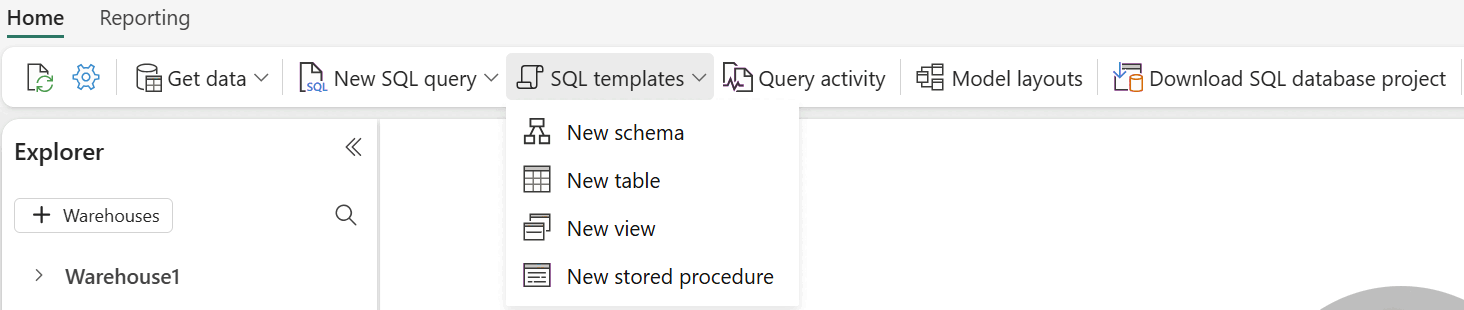
Keď je automatické ukladanie zapnuté, váš dotaz sa automaticky uloží každých pár sekúnd. Indikátor "uloženie" sa objaví v záložke dotazu počas ukladania dotazu. Autosave môžete povoliť alebo vypnúť pomocou možnosti v stavovom paneli.
Viacnásobné vkladanie vecí medzi kartami na zobrazenie ukážky údajov, dotazovanie a modelovanie
Náhľad dát, dotazovanie a modelovanie sa otvárajú ako samostatné karty, medzi ktorými môžete v editore multitaskovať. Ak píšete dotaz, môžete prepínať medzi zobrazením náhľadu dát a zobrazením vzťahov medzi tabuľkami, pre ktoré dotaz píšete. Ak chcete zobraziť alebo zavrieť všetky karty, vyberte ikonu na pravej strane všetkých kariet.

Zobrazenie výsledkov dotazu
Keď je váš T-SQL dotaz pripravený, vyberte Spustiť na vykonanie dotazu.
Náhľad výsledkov sa nachádza v sekcii Výsledky . Ak dotaz vráti viac ako 10 000 riadkov, náhľad zobrazí len prvých 10 000 riadkov. Môžete vyhľadávať reťazec vo výsledkovej mriežke, aby ste filtrovali riadky, ktoré zodpovedajú kritériám vyhľadávania. Karta Správy zobrazuje SQL správy vrátené pri spustení SQL dotazu.
Stavový panel ukazuje stav dotazu, trvanie behu a počet riadkov a stĺpcov vrátených vo výsledkoch.
Ak chcete uložiť ako zobrazenie, uložiť ako tabuľku, otvoriť v Exceli, preskúmať tieto dáta (náhľad) alebo vizualizovať výsledky, zvýrazniť SQL príkaz obsahujúci SELECT príkaz v SQL query editore a potom vybrať akciu z panela Správy a Výsledky.
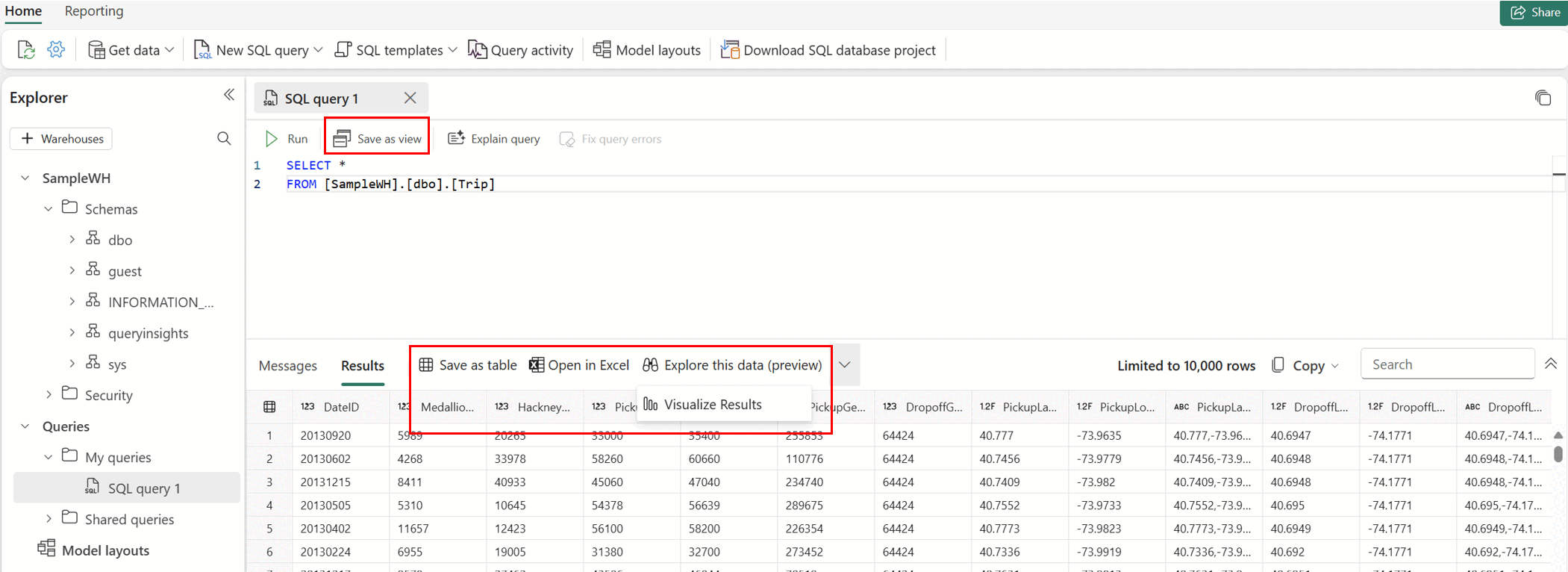
Uložiť ako zobrazenie
Vyberte dotaz a uložte ho ako zobrazenie pomocou tlačidla Uložiť ako zobrazenie . Vyberte názov schémy, zadajte názov pohľadu a overte SQL príkaz pred potvrdením vytvorenia zobrazenia. Keď je pohľad úspešne vytvorený, zobrazí sa v Prieskumníku.
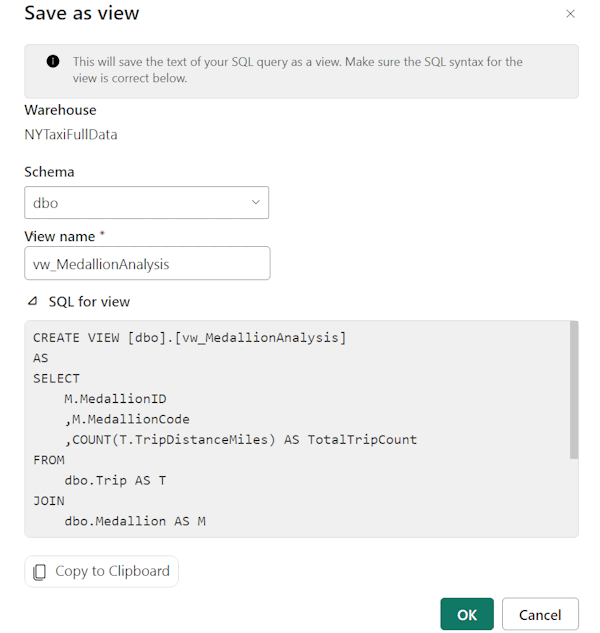
Uložiť ako tabuľku
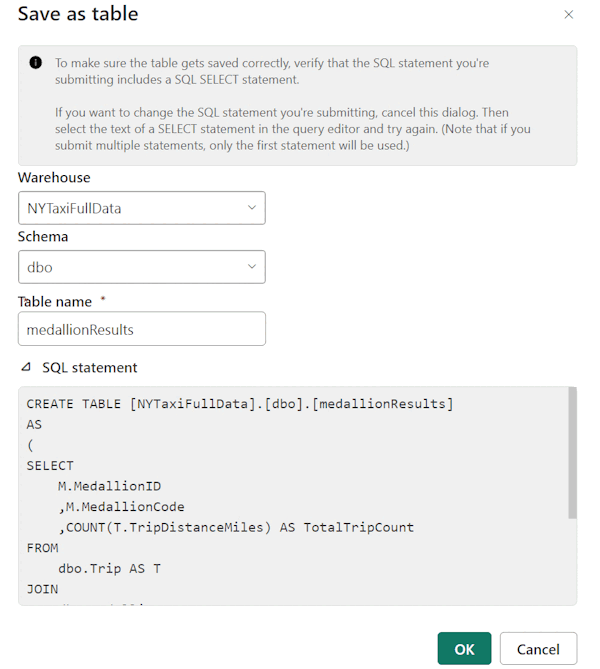
Použite Uložiť ako tabuľku na uloženie výsledkov dotazu do tabuľky. Vyberte sklad, do ktorého chcete uložiť výsledky, vyberte schému a zadajte názov tabuľky na načítanie výsledkov do tabuľky pomocou príkazu CREATE TABLE AS SELECT . Keď je tabuľka úspešne vytvorená, zobrazí sa v Prieskumníku.
Otvoriť v Exceli
Vyberte možnosť Otvoriť v Exceli , aby ste otvorili príslušný T-SQL dotaz v Exceli a vykonali dotaz. S výsledkami môžete pracovať v Microsoft Excel na svojom miestnom počítači.
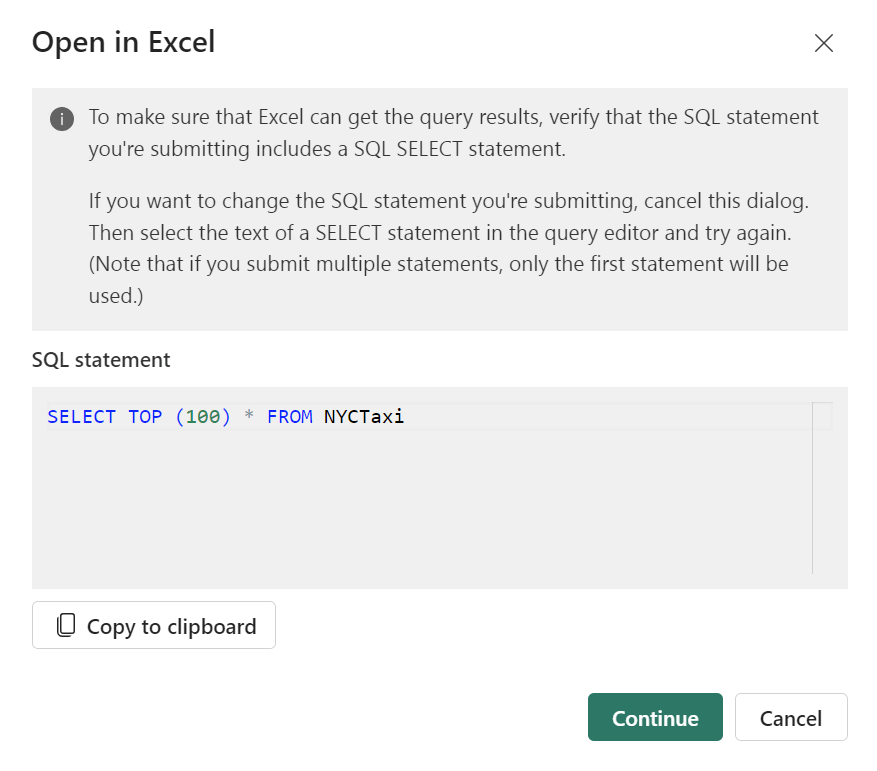
Ak chcete s excelovým súborom pracovať lokálne, postupujte podľa týchto krokov:
Po výbere tlačidla Pokračovať nájdite stiahnutý Excel súbor napríklad v Windows File Exploreri v priečinku Downloads vo vašom prehliadači.
Ak chcete údaje zobraziť, vyberte tlačidlo Povoliť úpravy na páse s nástrojmi Chránené zobrazenie , za ktorým nasleduje tlačidlo Povoliť obsah na páse s nástrojmi Upozornenie zabezpečenia . Keď sú obe povolené, zobrazí sa vám nasledujúce dialógové okno na schválenie spustenia uvedeného dotazu.

Vyberte Spustiť.
Autentifikujte svoj účet pomocou možnosti Microsoft účtu. Vyberte možnosť Pripojiť.
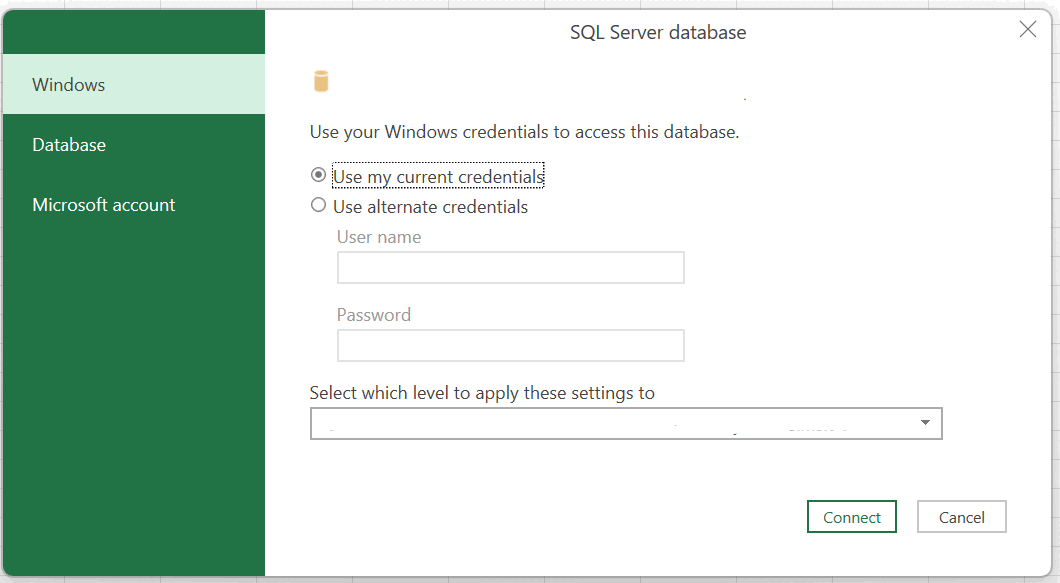

Po úspešnom prihlásení uvidíte údaje zobrazené v tabuľke.
Preskúmanie týchto údajov (Preview)
Preskúmanie týchto údajov (Preview) poskytuje možnosť vykonávať ad hoc prieskum výsledkov dotazu. Použitím tejto funkcie môžete spustiť vedľa seba maticu a vizuálny pohľad, aby ste lepšie pochopili trendy alebo vzory za výsledkami dopytov predtým, než sa pustíte do vytvárania kompletnej Power BI správy. Pre viac informácií pozri Preskúmajte svoje údaje v Power BI service.
Vizualizácia výsledkov
Vizualizácia výsledkov umožňuje vytvárať zostavy z výsledkov dotazu v editore dotazov SQL.
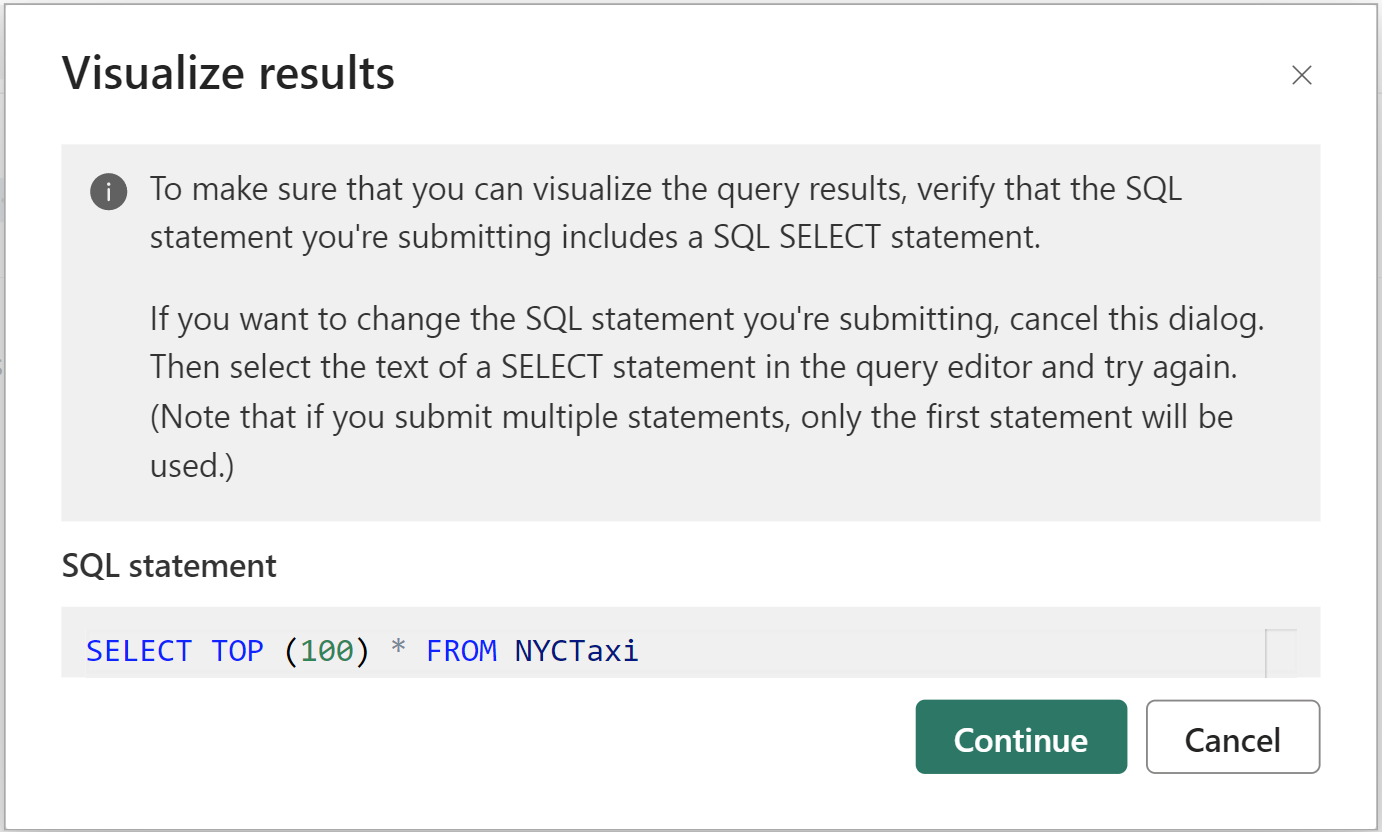
Kopírovať
Rozbaľovací zoznam Kopírovať umožňuje kopírovať výsledky a názvy stĺpcov v dátovej mriežke. Môžete si vybrať kopírovanie výsledkov s názvami stĺpcov, jednoducho kopírovať výsledky, alebo len kopírovať názvy stĺpcov.

Viaceré množiny výsledkov
Keď spustíte viacero dopytov a tieto dopyty vrátia viacero výsledkov, vyberte rozbaľovací zoznam Výsledky , aby ste videli jednotlivé výsledky.
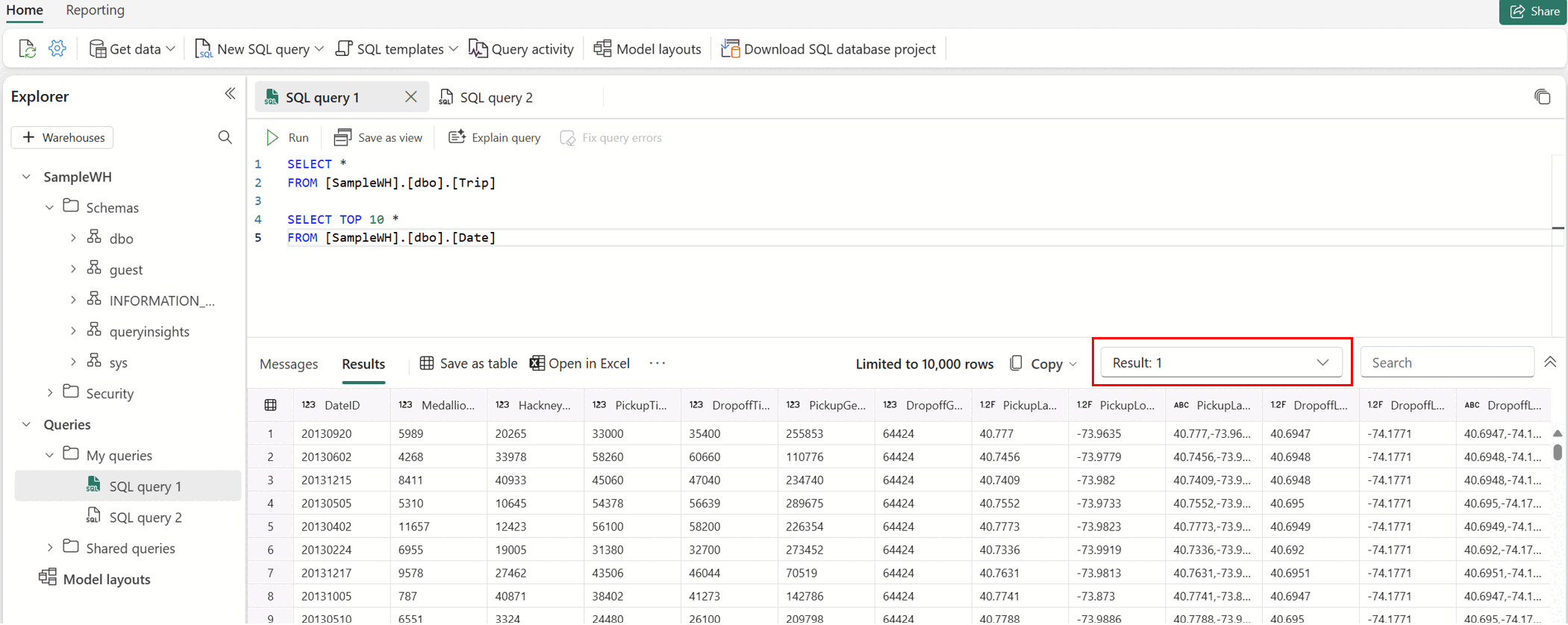
Dotazovanie naprieč skladom
Ďalšie informácie o dotazovaní medzi skladmi nájdete v téme Dotazovanie naprieč skladom.
Môžete napísať T-SQL dotaz s trojdielnou konvenciou pomenovania, ktorý odkazuje na objekty a spája ich naprieč skladmi, napríklad:
SELECT
   emp.Employee
   ,SUM(Profit) AS TotalProfit
   ,SUM(Quantity) AS TotalQuantitySold
FROM
   [SampleWarehouse].[dbo].[DimEmployee] as emp
JOIN
   [WWI_Sample].[dbo].[FactSale] as sale
ON
   emp.EmployeeKey = sale.SalespersonKey
WHERE
   emp.IsSalesperson = 'TRUE'
GROUP BY
   emp.Employee
ORDER BY
   TotalProfit DESC;
Spravujte bežiace dotazy pri zatváraní editora dotazov
Keď dotaz stále beží a zatvoríte záložku editora dotazov, môžete sa rozhodnúť, či bude dotaz pokračovať na pozadí alebo bude zrušený.
Áno, pokračujte v spúšťaní dotazu: Dotaz pokračuje v vykonávaní na pozadí s notifikáciou Toast, ktorá signalizuje, že beží. Keď dopyt skončí, upozornenie vás upozorní, takže sa môžete vrátiť k dopytu a pozrieť si výsledky.
Nie, zrušiť dotaz: Dotaz je okamžite ukončený. Táto možnosť je užitočná na uvoľnenie zdrojov alebo zastavenie dotazov, ktoré už nepotrebujete.
Pamätajte na moju preferenciu a už sa nezobrazujte: Uloží váš výber lokálne do cookies v prehliadači.
Klávesové skratky
Klávesové skratky poskytujú rýchly spôsob navigácie a efektívnejšej práce v SQL editore dotazov. Nasledujúca tabuľka uvádza všetky skratky dostupné vo Windows a macOS v prehliadači Edge pre editor SQL dotazov v portáli Microsoft Fabric:
| Funkcia | Windows Skratka | odkaz v systéme macOS |
|---|---|---|
| Akcie editora dotazov | ||
| Spustiť všetky SQL príkazy v záložke aktívny dotaz | Ctrl + Enter / Shift + Enter | Príkaz + Enter / Shift + Enter |
| Zavrie aktuálnu kartu | Ctrl + Shift + F4 | Príkaz + Shift + F4 |
| Zrušenie spustenia SQL skriptu | Ctrl + . | Príkaz + . |
| Hľadaný reťazec | Ctrl + F | Command + F |
| Nahradenie reťazca | Ctrl + H | Príkaz + Možnosť + F |
| Zrušiť zmenu | Ctrl + Z | Command + Z |
| Znova | Ctrl + Y | Command + Shift + Z |
| Zostáva jedno slovo | Ctrl + kláves so šípkou doľava | Príkaz + Ľavá šípka |
| Skúste na to jedno slovo | Ctrl + kláves so šípkou doprava | Príkaz + Pravá šípka |
| Zvýšenie zarážky | Tab | Tab |
| Zmenšenie zarážky | Shift + Tab | Shift + Tab |
| Komentár | Ctrl + K, Ctrl + C | Command + K, Command + C |
| Zrušiť komentovanie | Ctrl + K, Ctrl + U | Command + K, Command + U |
| Presunúť kurzor nahor | Šípka nahor | Šípka nahor |
| Presunúť kurzor nadol | Šípka nadol | Šípka nadol |
| Vybrať všetko | Ctrl + A | Command + A |
| Dotaz na vysvetlenie (Copilot) | Ctrl + Alt + E | Príkaz + Možnosť + E |
| Oprava dotazu (Copilot) | Ctrl + Alt + F | Príkaz + Možnosť + X |
| Stuhové mechanizmy | ||
| Metadáta obnovenia | Ctrl + Shift + R | Príkaz + Shift + R |
| Otvorené prostredia | Ctrl + Shift + X | Príkaz + Shift + X |
| Kopírovať SQL connection string | Ctrl + Shift + C | Command + Shift + C |
| Open Monitor | Ctrl + Shift + A | Príkaz + Shift + A |
| Otvorte chatovacie okno Copilot | Ctrl + Shift + I | Command + Shift + I |
| Nový sémantický model | Ctrl + Shift + M | Command + Shift + M |
| Nový SQL dotaz | Ctrl + J | Command + J |
| Nový vizuálny dotaz | Ctrl + Shift + J | Príkaz + Shift + J |
| Akcie prieskumníka | ||
| Rozšíriť prieskumné okno | Ctrl + B | Command + B |
| Sklo prieskumníka | Ctrl + B | Command + B |
| Akcie výsledkov dotazu | ||
| Rozšíriť výsledky | CTRL + R | Command + R |
| Výsledky kolapsu | CTRL + R | Command + R |
Obmedzenia
V editore dotazov SQL pri každom spustení dotazu sa otvorí samostatná relácia a zavrie ju na konci spustenia. Toto správanie znamená, že ak nastavíte kontext relácie pre viacero spustení dotazov, kontext sa neudržiava pre nezávislé vykonávanie dotazov.
Môžete spustiť príkazy Data Definition Language (DDL), Data Manipulation Language (DML) a Data Control Language (DCL), ale pre príkazy jazyka Transaction Control Language (TCL) existujú obmedzenia. Keď v editore dotazov SQL vyberiete tlačidlo Spustiť , odosielate nezávislú žiadosť o dávku, ktorá sa má spustiť. Každá akcia spustenia v editore dotazov SQL je dávková požiadavka a relácia existuje len pre každú dávku. Každé vykonanie kódu v tom istom okne dotazu sa spustí v inej dávke a relácii.
- Napríklad, keď nezávisle vykonávate transakčné príkazy, kontext relácie sa nezachová. Na nasledujúcom screenshote
BEGIN TRANsa vykoná v prvej požiadavke, ale keďže druhá požiadavka prebieha v inej relácii, nie je potrebné vykonať žiadnu transakciu. Operácia commit alebo rollback zlyhá. Ak SQL batch neobsahuje ,COMMIT TRANzmeny aplikované po tomBEGIN TRANnie sú commitované.
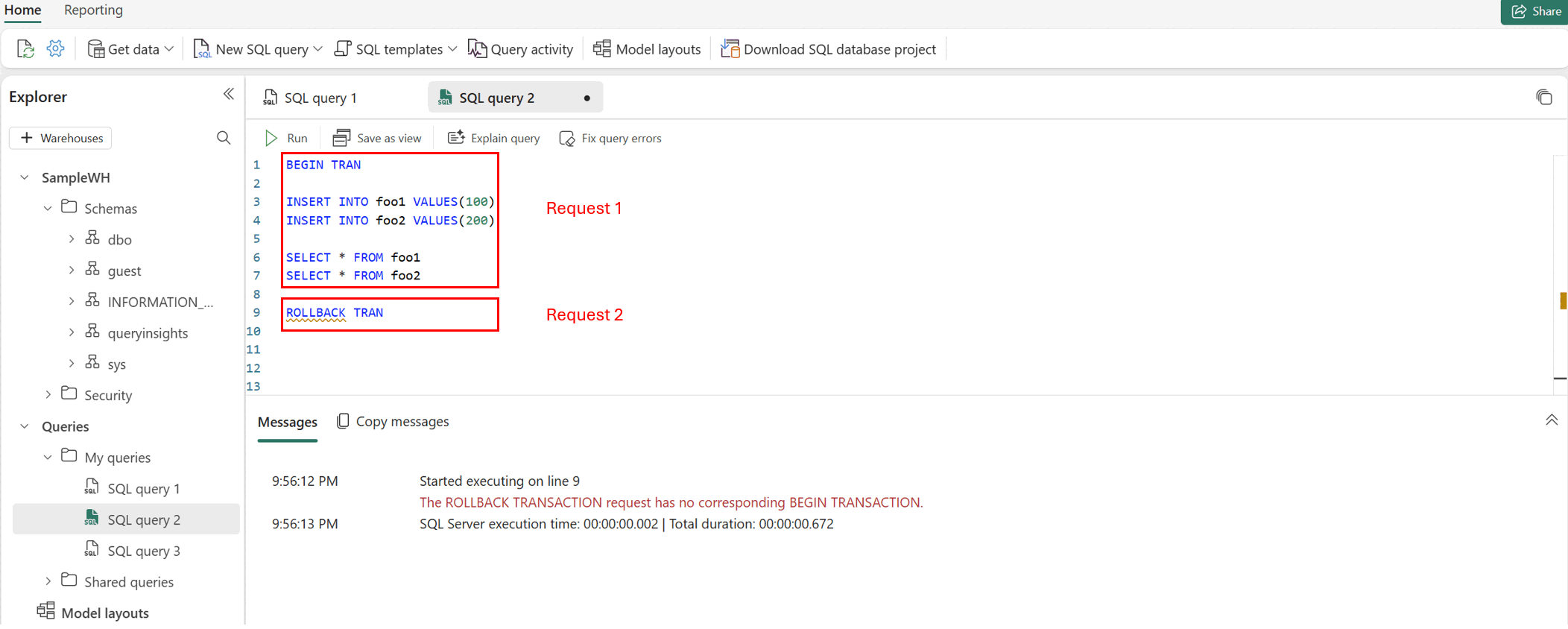
SQL editor dotazov nepodporuje
sp_set_session_context.V editore
GOdotazov SQL príkaz SQL vytvorí novú nezávislú dávku v novej relácii.
- Napríklad, keď nezávisle vykonávate transakčné príkazy, kontext relácie sa nezachová. Na nasledujúcom screenshote
Keď spustíte SQL dotaz s USE, musíte SQL dotaz odoslať ako
USEjeden jediný požiadavok.Visualize Results momentálne nepodporuje SQL dotazy s klauzulou
ORDER BY.T-SQL príkazy, ktoré používajú T-SQL
OPTIONsyntax, momentálne nie sú podporované v režimoch Explore this data alebo Visualize results v režime DirectQuery. Obchádzkou je vytvárať vizualizácie v Power BI desktope pomocou režimu Import.Nasledujúca tabuľka zhrňuje očakávané správanie, ktoré nezodpovedá SQL Server Management Studio alebo MSSQL rozšíreniu pre Visual Studio Code:
Scenár Podporované v SSMS alebo Visual Studio Code Podporované v editore dotazov SQL na portáli služby Fabric Použitie príkazov SET (Transact-SQL) na nastavenie vlastností relácie Áno Nie Použitie sp_set_session_context (Transact-SQL) pre viacnásobné spustenia dávkových príkazov Áno Nie Transakcie v Fabric Data Warehouse (pokiaľ nie sú vykonané ako jedna dávka požiadavky) Áno Nie
