Poznámka
Na prístup k tejto stránke sa vyžaduje oprávnenie. Môžete sa skúsiť prihlásiť alebo zmeniť adresáre.
Na prístup k tejto stránke sa vyžaduje oprávnenie. Môžete skúsiť zmeniť adresáre.
Vzťahuje sa na:✅ koncový bod analýzy SQL a sklad v službe Microsoft Fabric
V tomto kurze sa dozviete, ako vytvoriť dotaz pomocou zostavovača dotazov vizuálu.
Nota
Tento kurz je súčasťou koncového scenára. Ak chcete dokončiť tento kurz, musíte najprv absolvovať tieto kurzy:
- Vytvorenie pracovného priestoru
- vytvorenie v sklade
- údajov Ingestu do skladu
Použitie zostavovača dotazov vizuálu
V tejto úlohe sa dozviete, ako vytvoriť dotaz pomocou zostavovača dotazov vizuálu.
Uistite sa, že pracovný priestor, ktorý ste vytvorili v prvom kurze , je otvorený.
Na páse s nástrojmi
Domov otvorte rozbaľovací zoznamNový dotaz SQL a potom vyberte položku Dotaz nového vizuálu .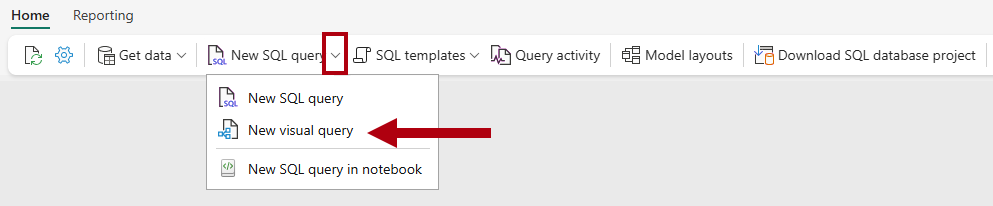
Presuňte tabuľku
na plátno dotazu vizuálu z tably Prieskumníka tabuľky tabuľky. 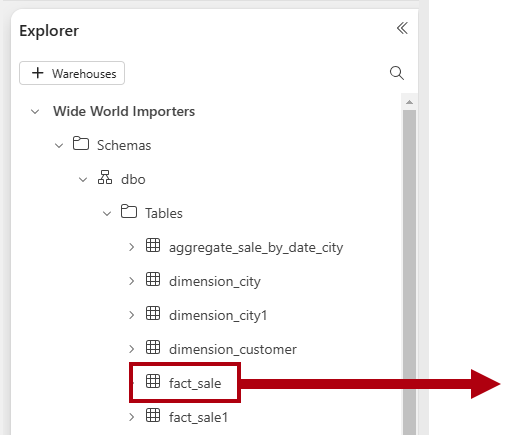
Ak chcete obmedziť veľkosť množiny údajov, na páse s nástrojmi návrhára dotazov vyberte položky Zredukovať riadky>Ponechať najvrchnejšie riadky.
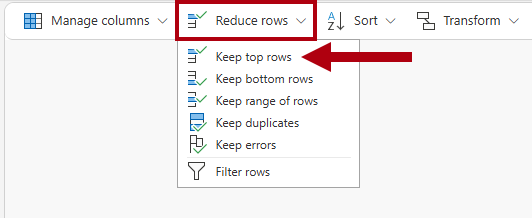
V okne Ponechať najvrchnejšie riadky zadajte
10000a potom vyberte položky OK.Presuňte tabuľku
na plátno dotazu vizuálu z tably Prieskumníka tabuľky tabuľky. Ak chcete tabuľky spojiť, na páse s nástrojmi návrhára dotazov vyberte položky Kombinovať>Zlúčiť dotazy ako nové.
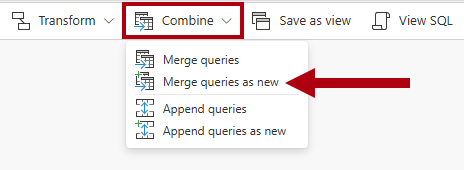
V dialógovom okne Zlúčiť dokončite nasledujúce nastavenia:
V rozbaľovacej ponuke Left (Doľava) na zlúčenie vyberte položku
dimension_city.V nasledujúcej mriežke vyberte stĺpec
CityKey.V rozbaľovacej ponuke Doprava na zlúčenie vyberte položku
fact_sale.V nasledujúcej mriežke vyberte stĺpec
CityKey.V časti Join kind (Pripojiť) vyberte položky Inner.
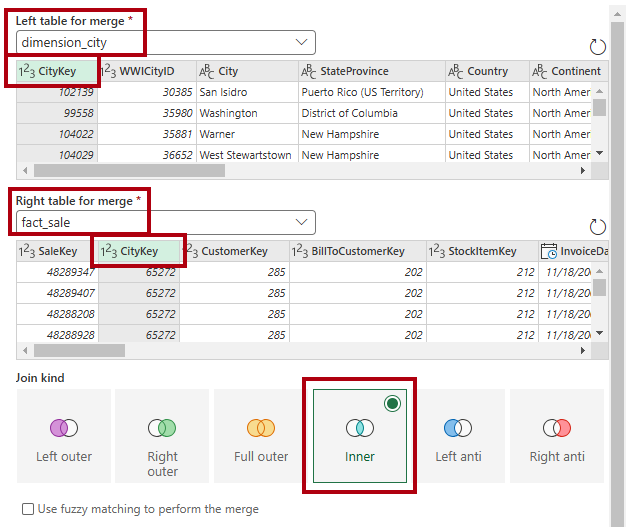
Vyberte položku OK.
Na table s ukážkou údajov vyhľadajte stĺpec
fact_sale(posledný stĺpec).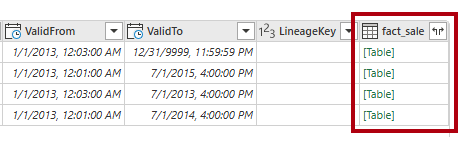
V hlavičke stĺpca
fact_salevyberte tlačidlo Rozbaliť.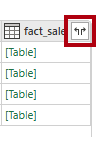
V dialógovom okne výber stĺpca vyberte iba tieto tri stĺpce:
TaxAmount,ProfitaTotalIncludingTax.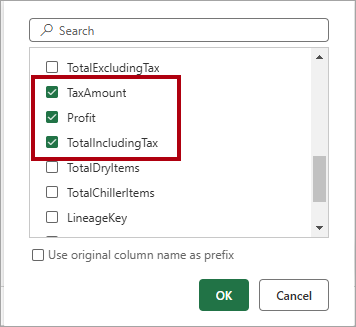
Vyberte položku OK.
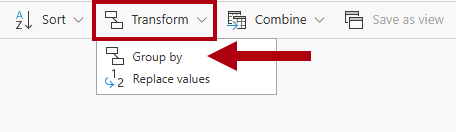
Ak chcete množinu údajov agregovať, na páse s nástrojmi vyberte položky Transformovať>Zoskupiť podľa.
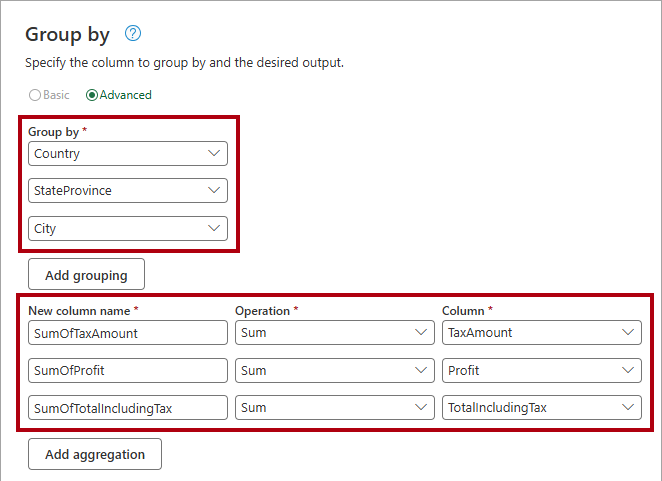
V dialógovom okne Zoskupovať podľa dokončite nasledujúce nastavenia:
V troch zoskupovať podľa rozbaľovacích zoznamov nastavte nasledujúce možnosti:
CountryStateProvinceCity
Do poľa Názov nového stĺpca zadajte názov
SumOfTaxAmount.- V rozbaľovacom zozname Operácia
vyberte položku Sum . - V rozbaľovacej ponuke
Stĺpec vyberte položku .
- V rozbaľovacom zozname Operácia
Vyberte Pridaťagregácie.
Agregáciu nastavte takto:
-
Nový názov stĺpca:
SumOfProfit - operácie
: Sum - stĺpca
:
-
Nový názov stĺpca:
Pridajte ďalšiu agregáciu a nastavte agregáciu takto:
-
Nový názov stĺpca:
SumOfTotalIncludingTax - operácie
: Sum - stĺpca
:
-
Nový názov stĺpca:
Vyberte položku OK.
Skontrolujte výsledok dotazu na table ukážky údajov.

Premenujte dotaz, kliknite pravým tlačidlom myši na kartu dotazu a vyberte položky Premenovať.

V okne Premenovať nahraďte názov názvom
Sales Summarya potom vyberte položky Premenovať.