Poznámka
Na prístup k tejto stránke sa vyžaduje oprávnenie. Môžete sa skúsiť prihlásiť alebo zmeniť adresáre.
Na prístup k tejto stránke sa vyžaduje oprávnenie. Môžete skúsiť zmeniť adresáre.
V tomto rýchloštarte použijete graf v Microsoft Fabric na vytvorenie základného grafu s dvoma uzlami a jednou hranou, a potom spustíte dotaz. Tento proces trvá približne 15 minút.
Pre komplexný tutoriál, ktorý pokrýva celý dátový model Adventure Works a pokročilejšie scenáre, si pozrite tutoriál s grafom.
Požiadavky
Predtým, než začnete tento rýchly štart, overte si, že:
Máte prístup k kapacite Microsoft Fabric (F2 alebo vyššie) alebo k skúšobnej verzii Fabric.
Ste členom pracovného priestoru Fabric alebo máte povolenie vytvárať položky v pracovnom priestore. Pre viac informácií pozri Workspaces in Microsoft Fabric.
Dôležité
Správa prístupu k grafu je obmedzená na pracovný priestor, ktorý ho hostuje. Používatelia mimo pracovného priestoru nemajú prístup k grafu. Používatelia v pracovnom priestore, ktorí majú prístup k podkladovým dátam v lakehouse, môžu graf modelovať a dotazovať.
Načítanie vzorového údajov
Na vytvorenie grafu najprv načítajte vzorkové dáta do jazerného domu vo vašom pracovnom priestore Fabric.
Stiahnutie vzorových údajov
Prejdite na graph v Microsoft Fabric príkladových dátových sadách GQL na GitHub.
Vyberte adventureworks_docs_sample.zip súbor a stiahnite ho na svoj lokálny počítač.
Prepitné
Ak chcete stiahnuť súbor z GitHub, vyberte súbor a potom vyberte ikonu Download raw file.
Rozbalte stiahnutý adventureworks_docs_sample.zip súbor do priečinka na vašom miestnom počítači.
Prepitné
V Prieskumníku súborov kliknite pravým tlačidlom na zip súbor a vyberte Extract All, potom vyberte cieľový priečinok.
Vytvorenie jazera
- V Microsoft Fabric vyberte pracovný priestor, kde chcete vytvoriť lakehouse.
- Vyberte položku + Nová položka.
- Vyberte Uložiť dáta>Lakehouse.
- Zadajte názov (napríklad "AdventureWorksLakehouse"), vymažte možnosť schém Lakehouse a vyberte Vytvoriť.
Načítajte dáta do tabuliek
Na tento rýchly štart potrebujete len dve tabuľky: adventureworks_customers a adventureworks_orders. Nahrajte celý priečinok s ukážkovými dátami a potom načítajte len tieto dve tabuľky.
Poznámka
Kompletná sada ukážkových súborov sa používa v kompletnom tutoriáli s grafom. Môžete ich tiež použiť na vlastné skúmanie ďalších údajov.
- Vo svojom jazernom dome prejdite kurzorom na Súbory, vyberte trojbodku (...) a potom vybertepriečinok> nahrávku.
- Prejdi do rozbaleného priečinka a nahraj ho. Táto akcia nahrá všetky vzorkové dátové súbory do vášho jazerného domu.
- Rozbalte súbory a nahraný priečinok, aby ste videli podpriečinky. Pre tento rýchly štart stačí načítať len dve tabuľky.
- Najeďte myšou nad adventureworks_customers podzložku, vyberte trojku (...) a vyberte Načítať do tabuľky>Nová tabuľka.
- Nastavte typ súboru na parket a vyberte Načítanie.
- Opakujte kroky 4-5 pre adventureworks_orders podzložku.
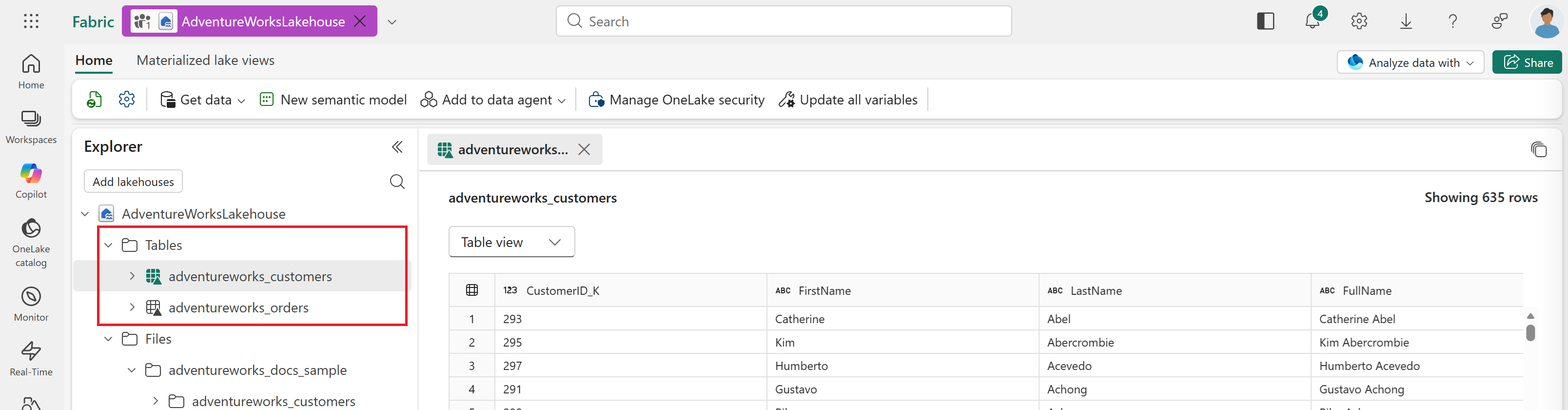
Keď skončíš, uvidíš dve tabuľky pod tabuľkami v paneli Lakehouse Explorer.
Vytvorenie modelu grafu
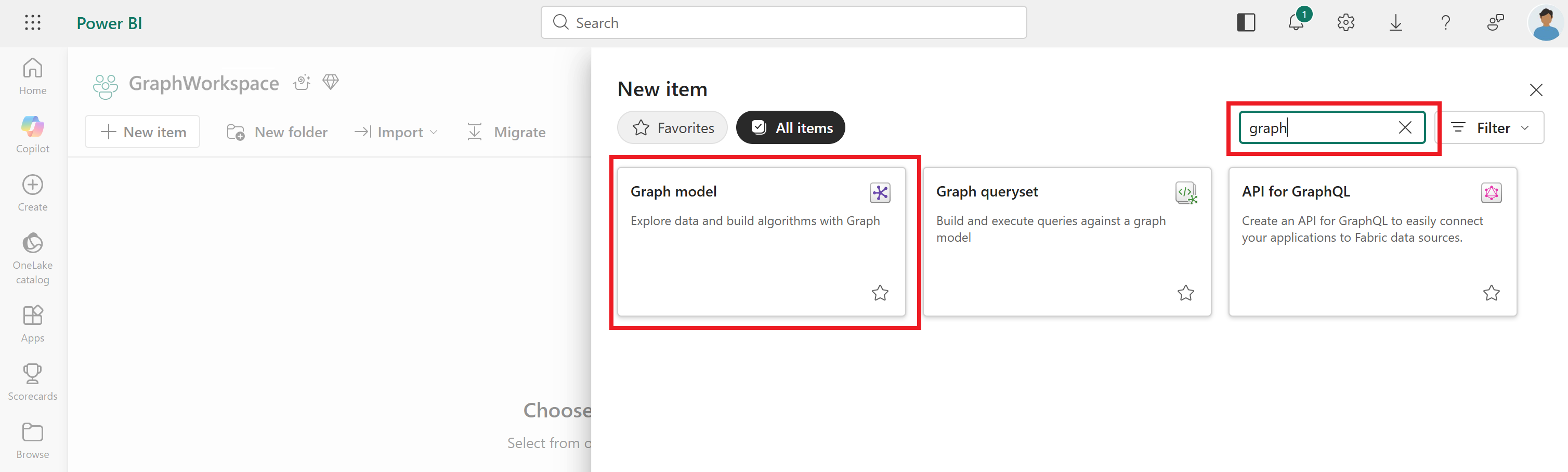
Vo vašom Microsoft Fabric workspace vyberte + Nový predmet.
Zadajte graf do vyhľadávacieho poľa, stlačte Enter na vyhľadávanie grafových položiek a vyberte Grafový model. Prípadne prejdite nižšie na Analyzovať a trénovať dátový>grafový model.
Zadajte názov pre svoj grafický model, napríklad AdventureWorksGraph, a vyberte Vytvoriť.
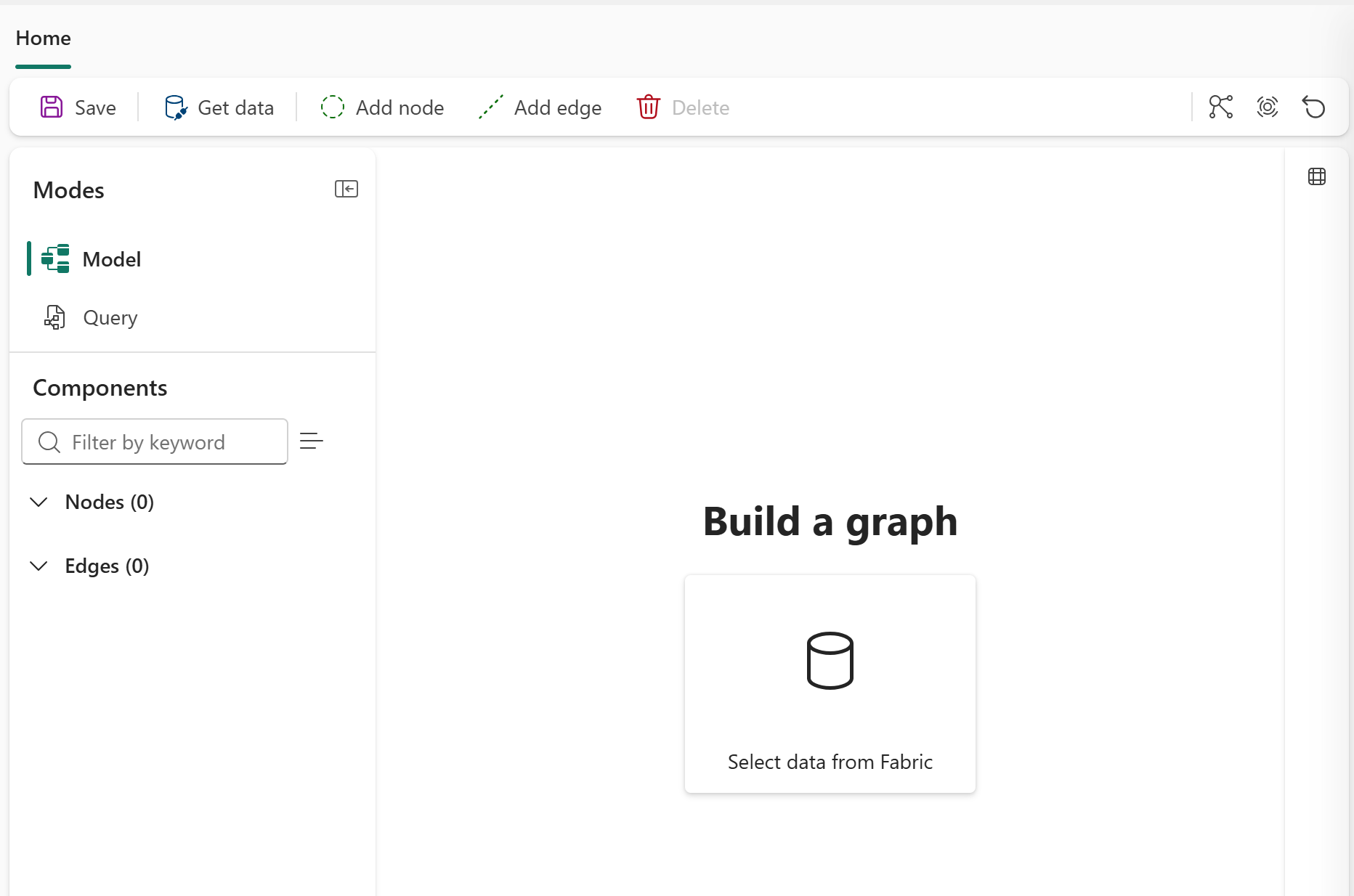
Po vytvorení grafového modelu sa dostanete do grafového zobrazenia, kde vidíte, že predvolený režim je nastavený na Model. Na horných páskach vidíte tlačidlá pre Uložiť, Získať dáta, Pridať uzol, Pridať hranu a Vymazať.
Pridajte dáta do svojho grafu
Ak chcete pridať dáta do svojho grafu, postupujte podľa týchto krokov v zobrazení grafu:
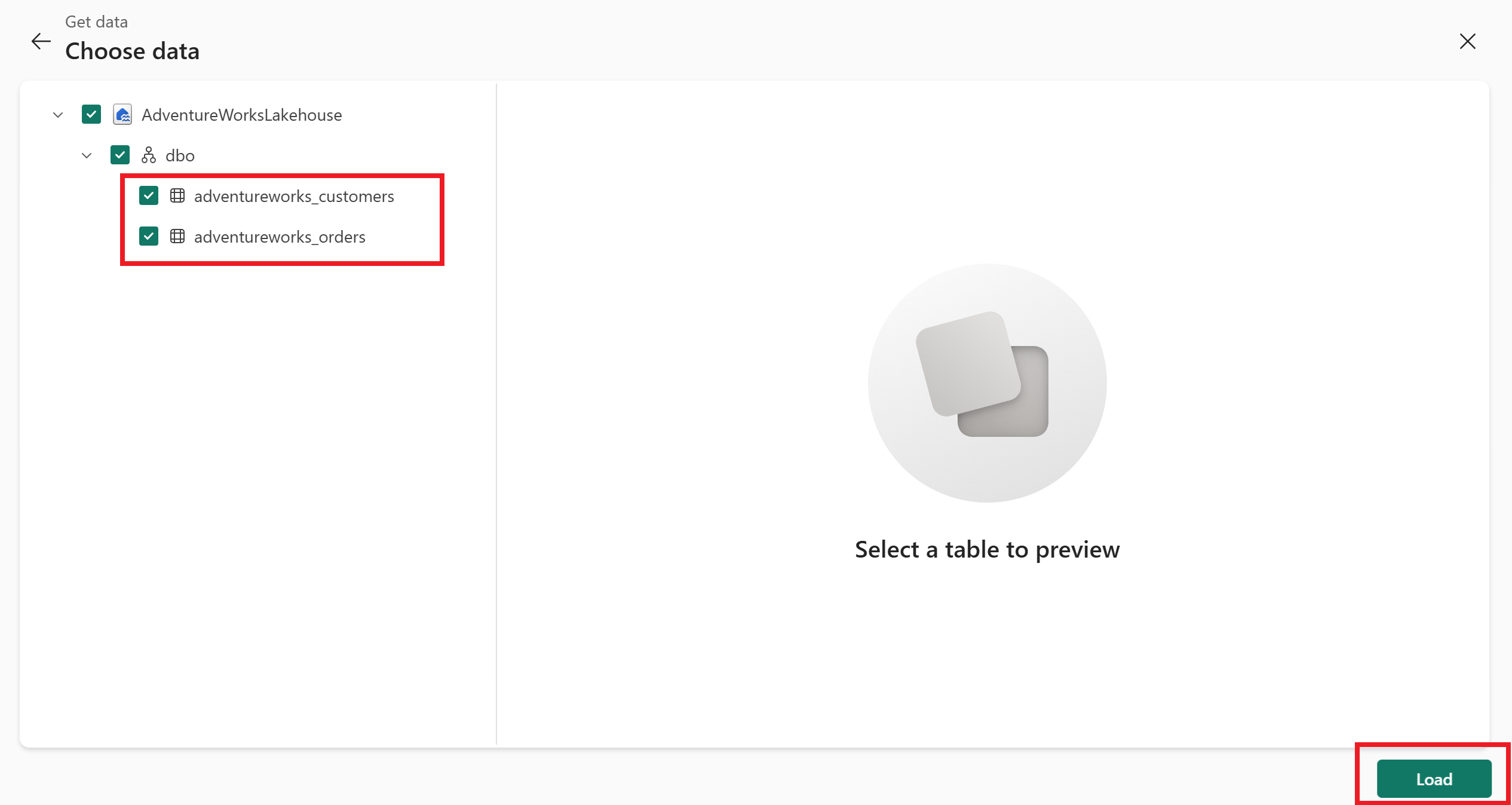
V hornej páske vyberte Získať dáta.
Z katalógu OneLake vyberte svoj jazerný dom s údajmi Adventure Works.
Stlačte možnosť Pridať.
Vyberte tabuľky adventureworks_customers a adventureworks_orders a potom vyberte Načítanie.
Definujte štruktúru svojho grafu
Keď už máte načítané dáta, definujte štruktúru grafu pridaním uzlov a hrán. V tomto rýchloštarte pridáte dva typy uzlov (Customer a Order) a jeden typ hrany (purchases), aby ste modelovali vzťah medzi zákazníkmi a ich objednávkami.
Pridaj dva uzly
V hornom pásme vyberte Pridať uzol.
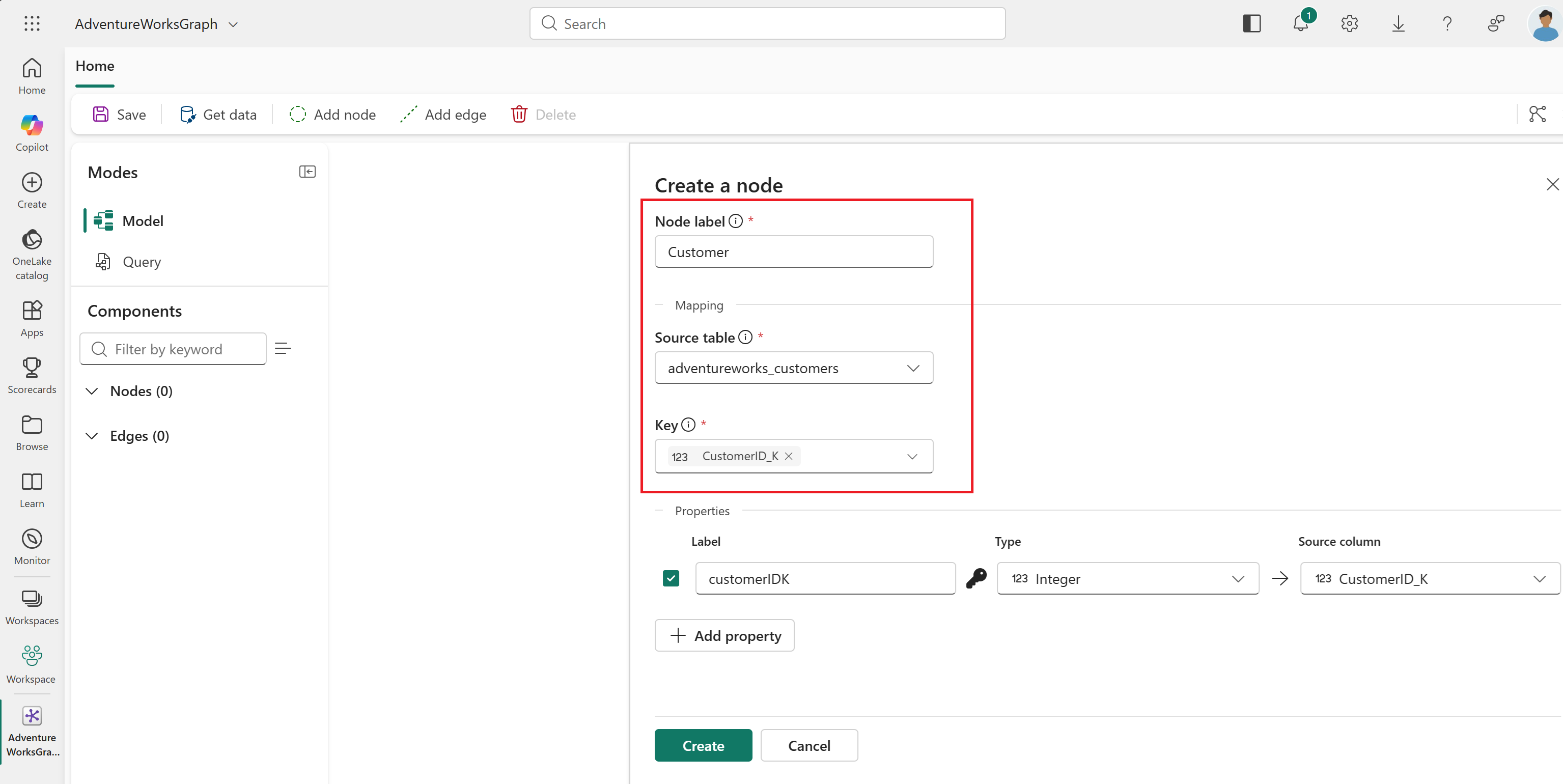
Nakonfigurujte prvý uzol:
-
Označenie uzla:
Customer - Zdrojová tabuľka: adventureworks_customers
- Kľúč: CustomerID_K
-
Označenie uzla:
Vyberte + Pridať vlastnosť, Pridať všetky stĺpce a Aplikovať. Tento krok sprístupní všetky stĺpce v tejto zdrojovej tabuľke ako vlastnosti uzla.
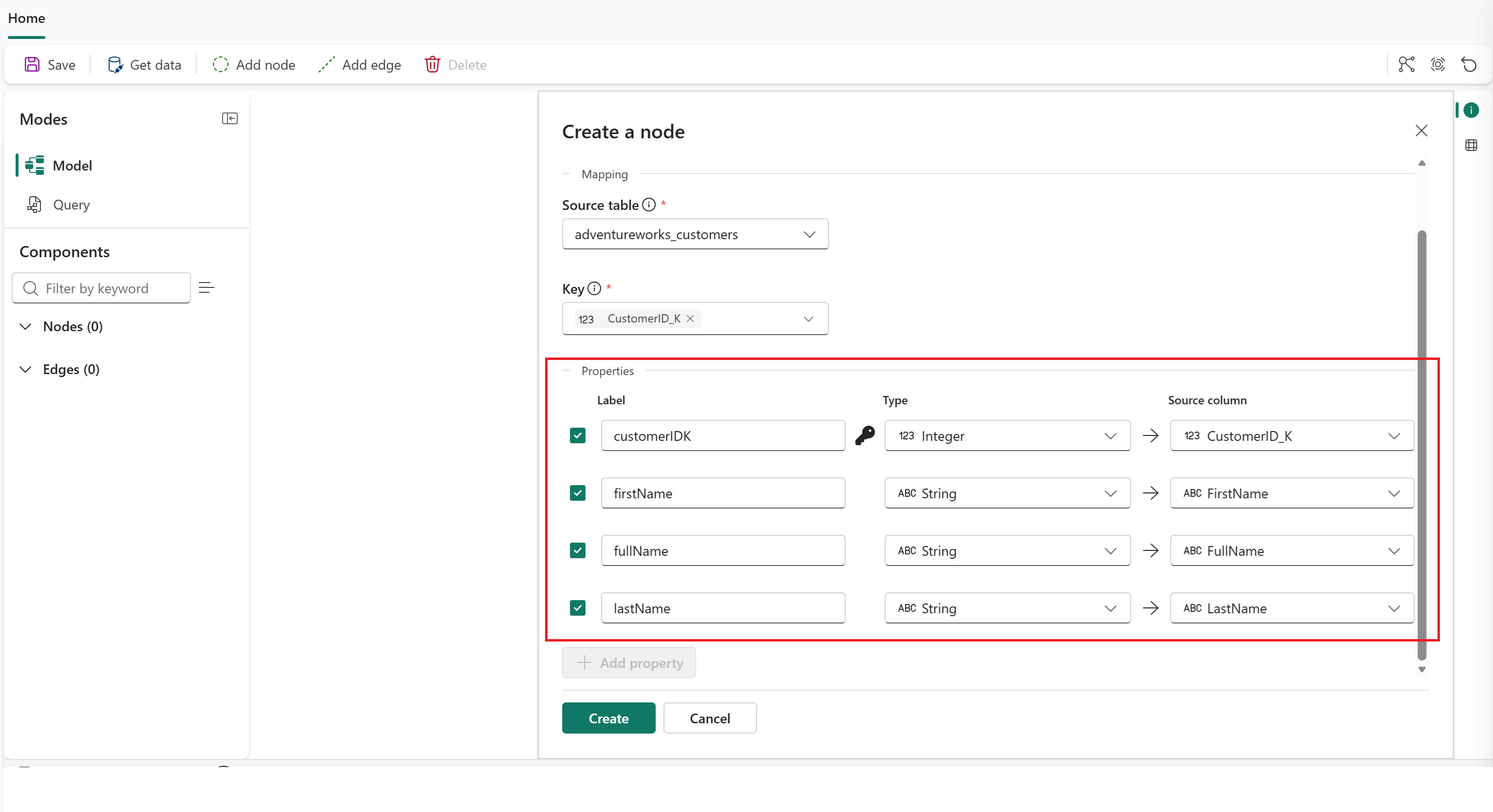
Vyberte položku Vytvoriť. Na grafickom plátne sa objaví uzol pre
Customer.Znova vyber Add node .
Nakonfigurujte druhý uzol:
-
Označenie uzla:
Order - Zdrojová tabuľka: adventureworks_orders
- Kľúč: SalesOrderDetailID_K
-
Označenie uzla:
Vyberte + Pridať vlastnosť, Pridať všetky stĺpce a Aplikovať. Tento krok sprístupní všetky stĺpce v tejto zdrojovej tabuľke ako vlastnosti uzla.
Vyberte položku Vytvoriť.
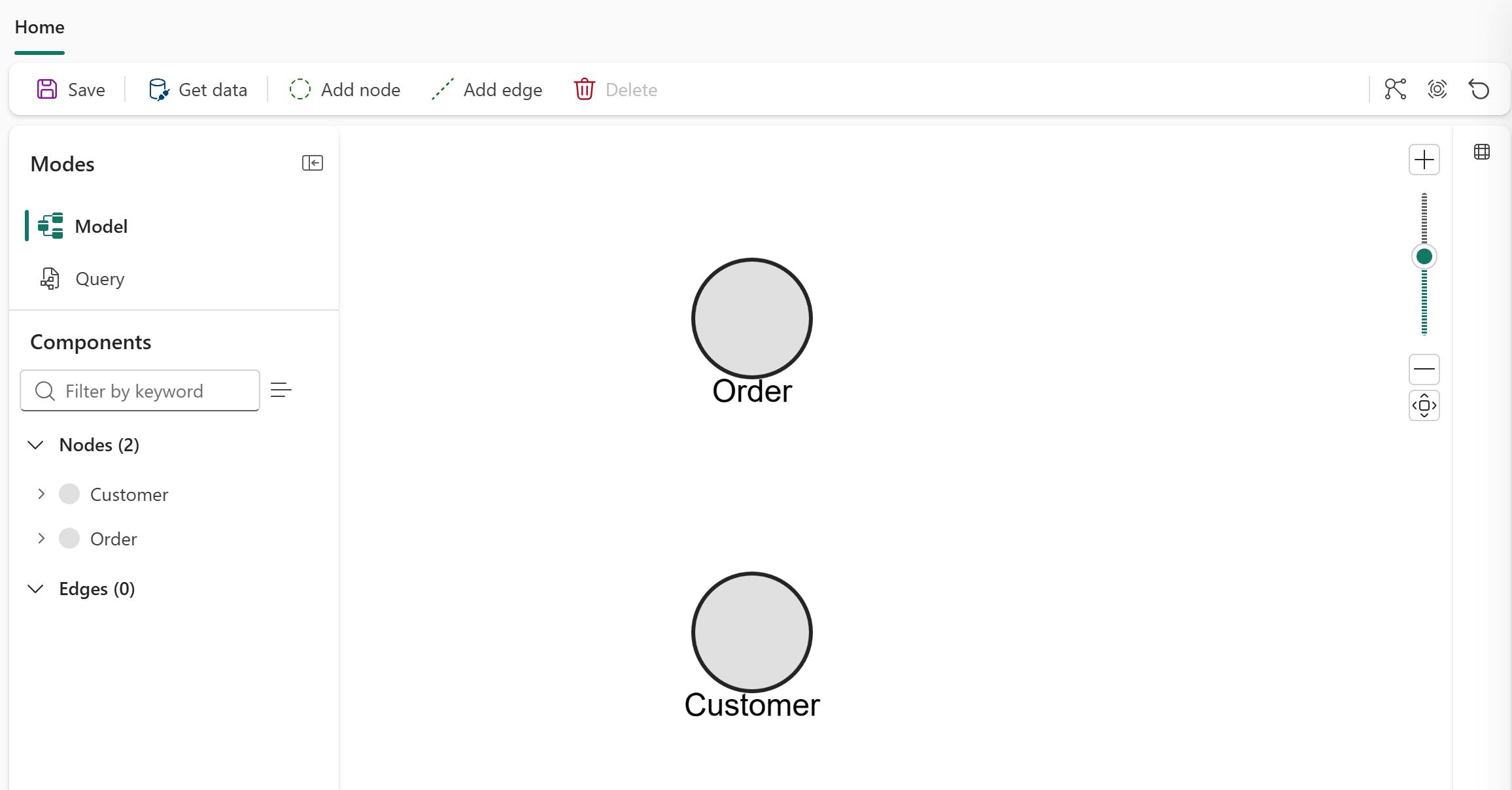
Teraz máte dva uzly, Customer a Order, viditeľné na grafickom plátne.
Pridaj jednu hranu
V hornej páske vyberte Pridať okraj.
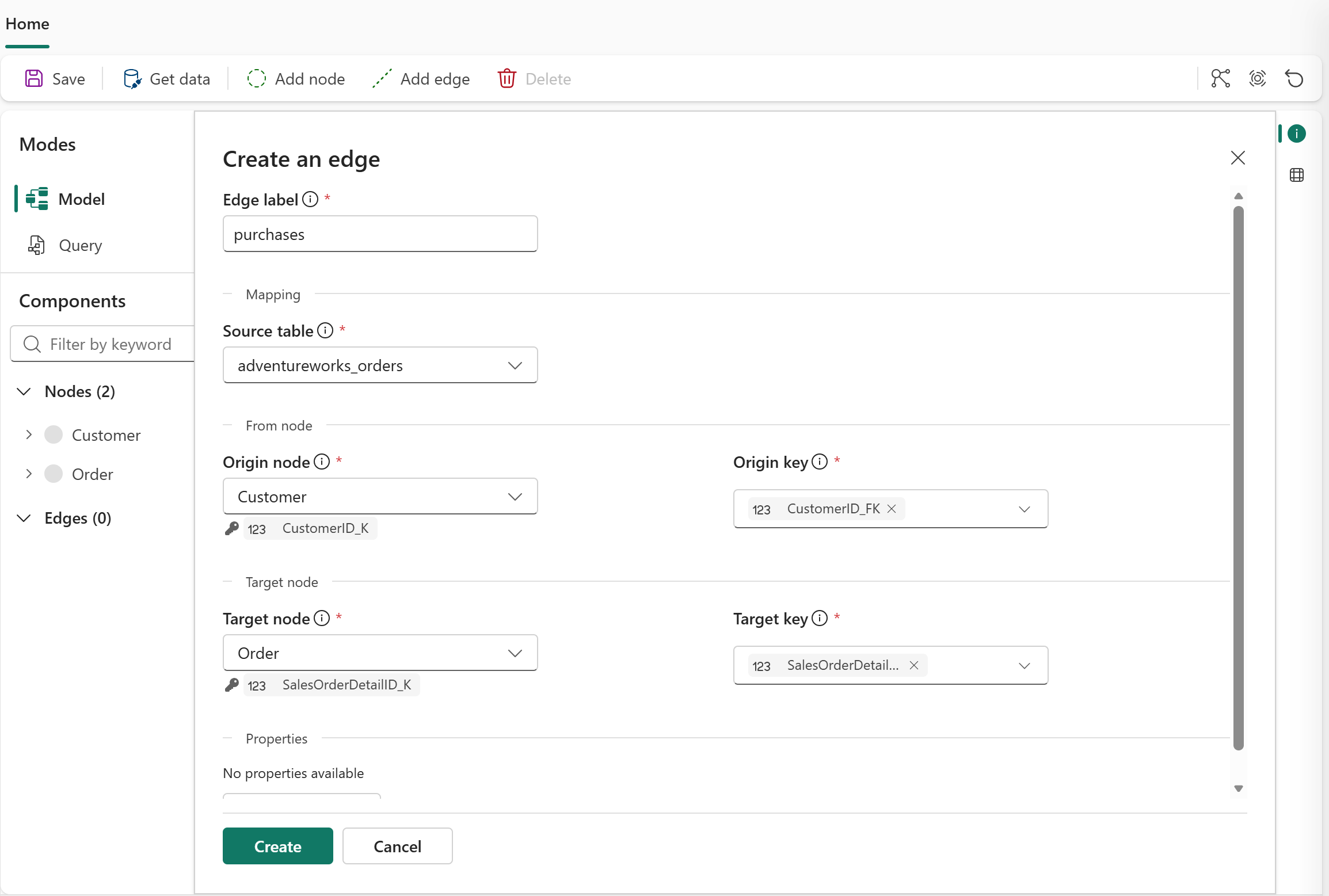
Nastavte edge:
-
Edge štítok:
purchases - Zdrojová tabuľka: adventureworks_orders
-
Pôvodný uzol:
Customer - Origin key: CustomerID_FK
-
Cieľový uzol:
Order - Cieľový kľúč: SalesOrderDetailID_K
-
Edge štítok:
Vyberte + Pridať vlastnosť, Pridať všetky stĺpce a Aplikovať. Tento krok sprístupní všetky stĺpce v tejto zdrojovej tabuľke ako vlastnosti pre hranu.
Vyberte položku Vytvoriť.
V hornej stužke vyberte Uložiť.
Na plátne zobrazenia grafu vidíte označenia uzlov a hrán.
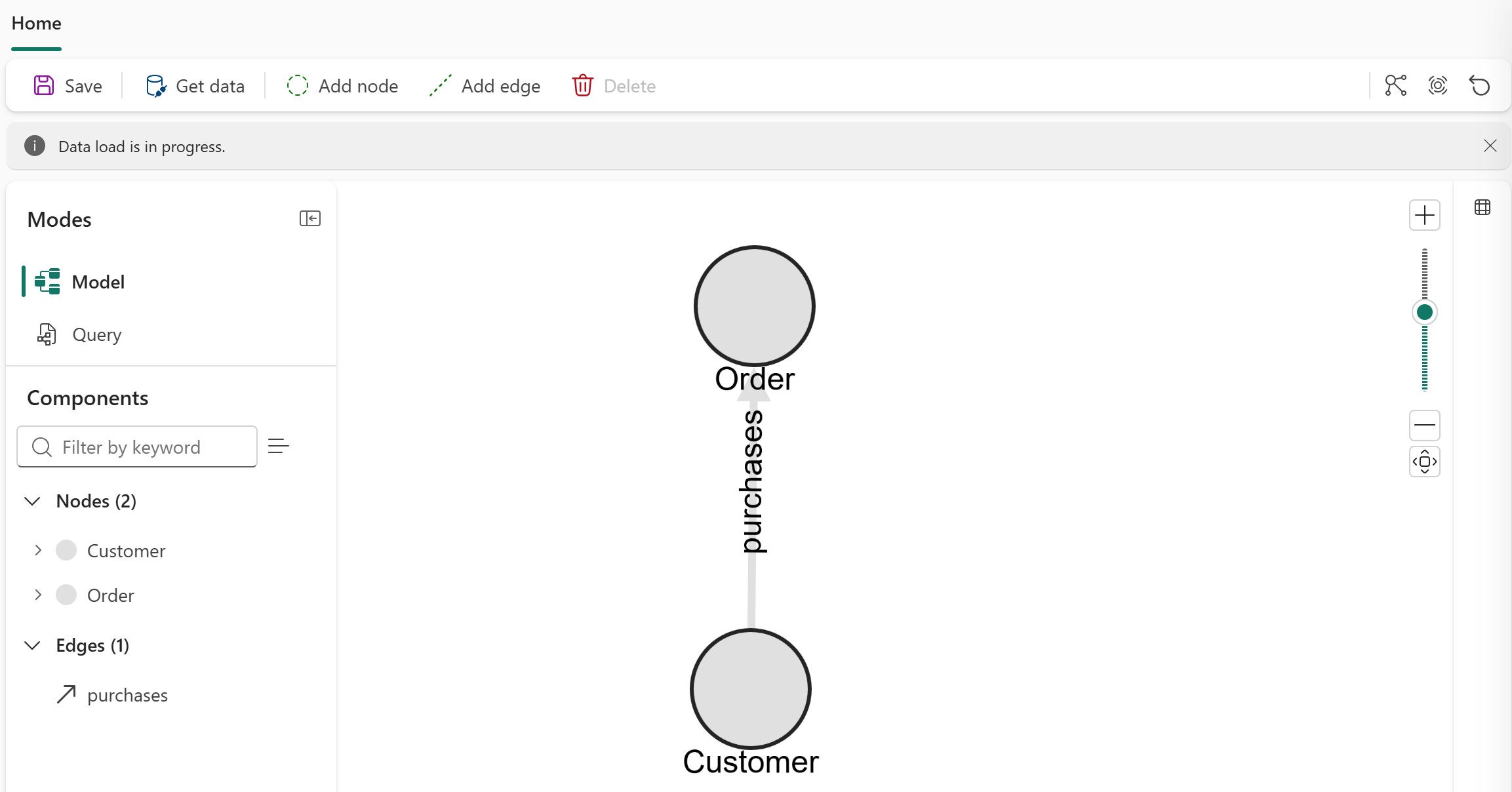
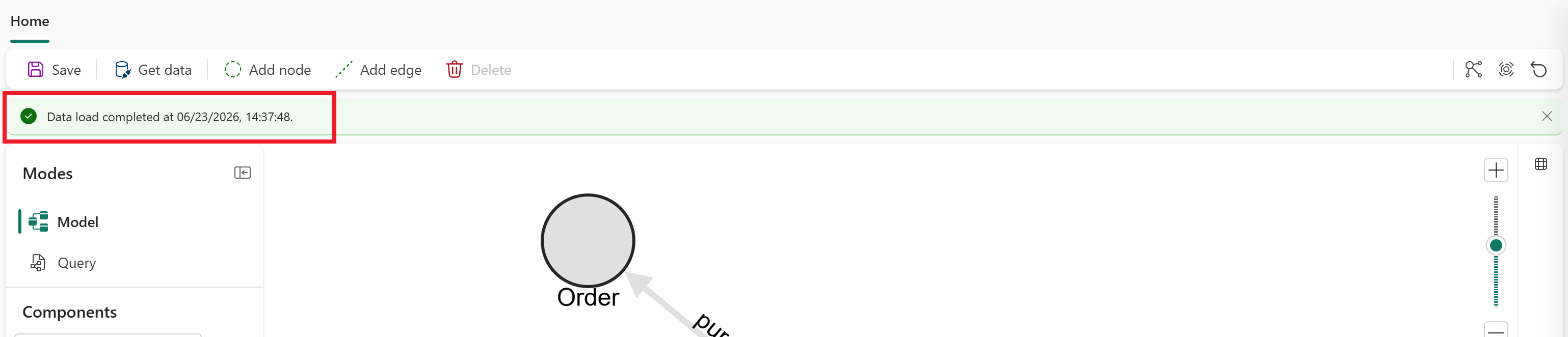
Dáta môžu trvať niekoľko minút, kým sa načítajú. Počkajte, kým štítok Data load is in progress ukáže Data load complete... predtým, než prejdete do ďalšej sekcie.
Opýtajte sa na svoj graf
Spustite dotaz v GQL, aby ste našli päť najlepších zákazníkov podľa počtu objednávok.
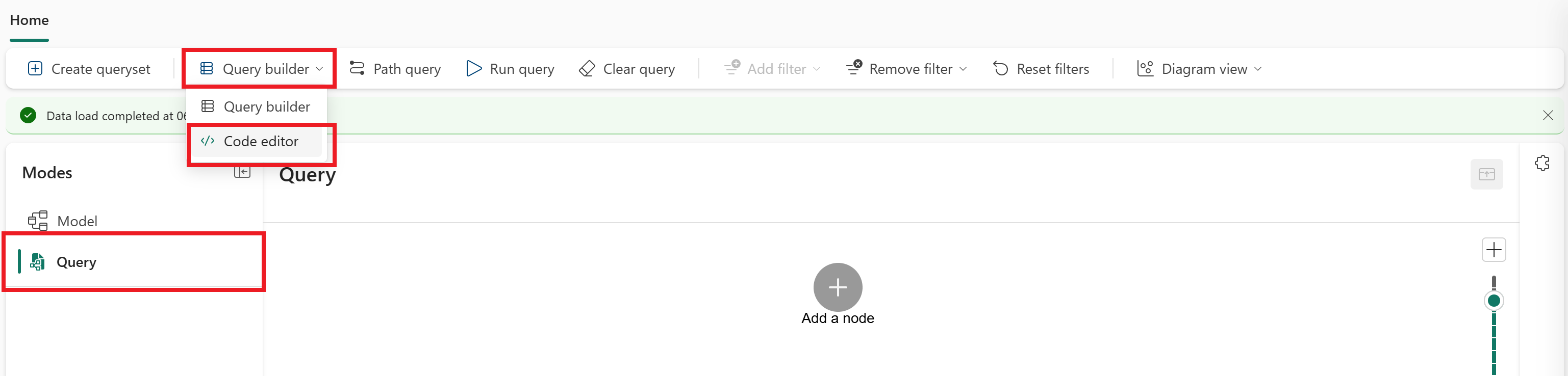
V paneli Režimy vyberte režim dotazu .
V hornom pásme vyberte Query builder > Code editor.
Do vstupného poľa zadajte nasledujúci dotaz GQL:
MATCH (c:Customer)-[:purchases]->(o:`Order`)
RETURN c.fullName AS customer_name, count(o) AS num_orders
GROUP BY customer_name
ORDER BY num_orders DESC
LIMIT 5
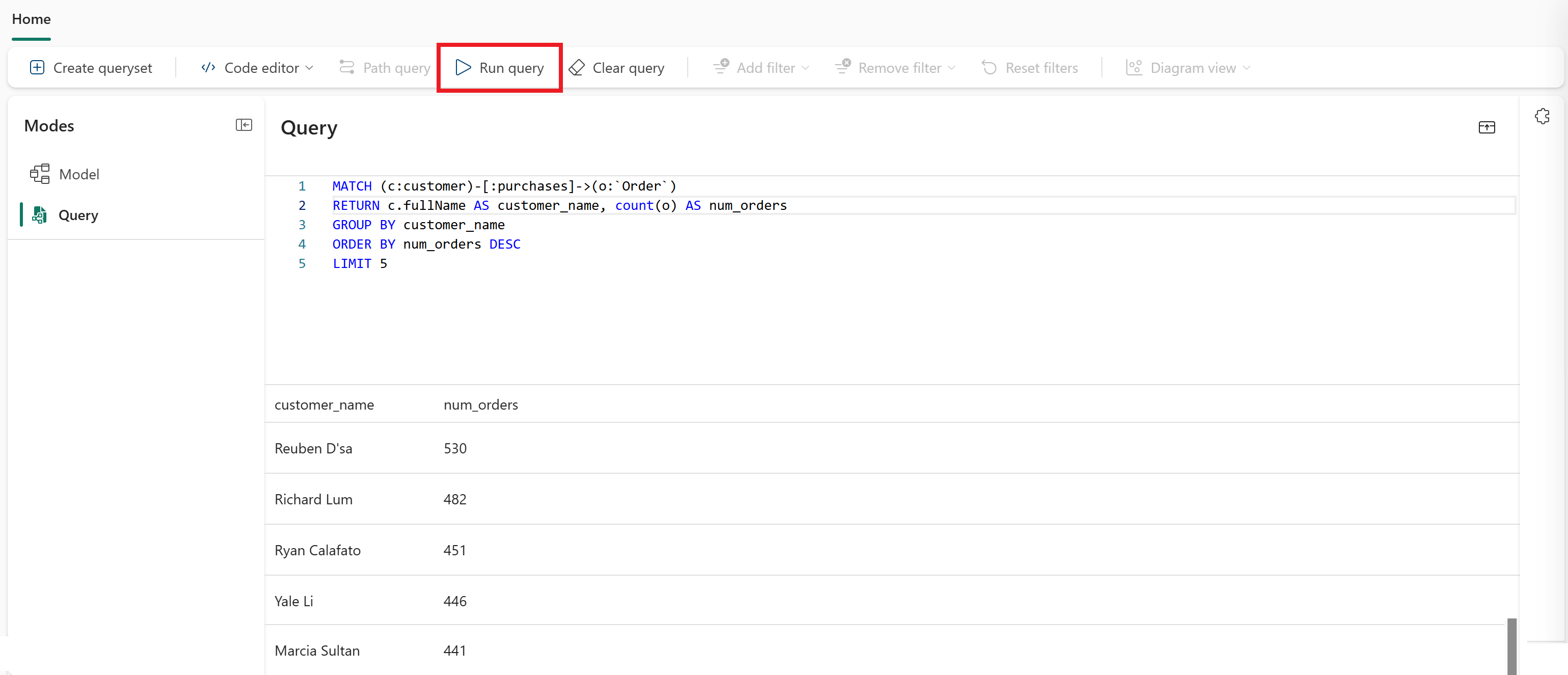
V hornej stužke vyberte Spustiť dotaz. Vidíte päť riadkov s menami zákazníkov a počtom ich objednávok, zoradených od najväčšieho po najmenej objednávok.
Blahoželáme! Vytvorili ste svoj prvý graf v Microsoft Fabric a spustili naň dotaz.
Ďalšie kroky
- Návod na grafy: Vytvorte kompletný graf s viacerými uzlami, hranami a dotazmi.
- Jazykový sprievodca GQL: Naučte sa syntax GQL.
- Čo je graf v Microsoft Fabric?: Naučte sa koncepty grafov.