Poznámka
Na prístup k tejto stránke sa vyžaduje oprávnenie. Môžete sa skúsiť prihlásiť alebo zmeniť adresáre.
Na prístup k tejto stránke sa vyžaduje oprávnenie. Môžete skúsiť zmeniť adresáre.
Zrkadlenie v službe Fabric je podniková cloudová technológia ,zero-ETL, SaaS. V tejto časti sa naučíte, ako vytvoriť zrkadlovú databázu SQL Server, ktorá vytvára iba na čítanie, kontinuálne replikovanú kópiu vašich dát SQL Server v OneLake.
Použite tento tutoriál na konfiguráciu Fabric Mirorring pre databázu v SQL Server inštanciách alebo v Azure SQL Managed Instance s SQL Server 2022 update policy.
Požiadavky
- Nainštalujte alebo používajte existujúcu inštanciu SQL Server, či už lokálne alebo v cloude.
- V kurze odporúčame použiť kópiu jednej z existujúcich databáz alebo akúkoľvek existujúcu testovaciu či vývojovú databázu, ktorú môžete rýchlo obnoviť zo zálohy.
- Nainštalujte T-SQL dotazovací nástroj ako SQL Server Management Studio (SSMS) alebo MSSQL rozšírenie pre Visual Studio Code.
- Pre službu Fabric potrebujete existujúcu kapacitu. Ak nie, spustite skúšobnú verziu služby Fabric.
- Kapacita služby Fabric musí byť aktívna a spustená. Pozastavená alebo odstránená kapacita bráni zrkadleniu štruktúry a nereplikujú sa žiadne údaje.
- Vyžadujú sa nastavenia nájomníka prostriedkov FABRIC. Uistite sa, že sú povolené nasledujúce dve nastavenia nájomníka štruktúry :
- Preskúmajte obmedzenia Platformy v Microsoft Fabric zrkadlových databázach od SQL Server.
- Ak vaša inštancia nie je verejne prístupná, alebo ak používate Azure SQL Managed Instance Update Policy SQL Server 2022, potrebujete dátovú bránu.
- Dátová brána on-premises alebo virtuálna sieťová dátová brána v sieti vašej SQL Server inštancie. Sieť dátovej brány sa musí pripojiť k inštancii SQL Server cez súkromný koncový bod alebo byť povolená pravidlom firewallu.
Objekt databázy pre službu Fabric
Ďalej musíte vytvoriť spôsob, ako sa služba Fabric autentifikuje k vašej SQL Server inštancii.
Môžete to urobiť pomocou prihlasovacieho a namapovaného používateľa databázy.
Použiť prihlasovacieho a mapovaného používateľa databázy
Fabric bude používať dedikované prihlasovacie údaje na pripojenie k zdrojovej inštancii SQL Server.
Postupujte podľa týchto inštrukcií pre SQL Server 2025 alebo SQL Server 2016-2022 na vytvorenie prihlasovacieho a databázového používateľa na zrkadlenie databázy.
Na zrkadlenie dát zo SQL Server 2025 musíte mať v pracovnom priestore členskú alebo administrátorskú rolu, keď vytvárate zrkadlenú databázu z portálu Fabric. Počas vytvárania je spravovaná identita SQL Server automaticky oprávnená na "čítať a zapisovať" v zrkadlenej databáze. Používatelia s rolou prispievateľa nemajú povolenie na opätovné zdieľanie potrebné na dokončenie tohto kroku.
Od SQL Server 2025 sú povolenia potrebné na prihlásenie do Fabric nasledovné:
- Nasledujúce povolenia v databáze používateľov:
- SELECT
- ZMEŇTE AKÉKOĽVEK VONKAJŠIE ZRKADLO
- ZOBRAZENIE STAVU VÝKONU DATABÁZY
- ZOBRAZENIE STAVU ZABEZPEČENIA DATABÁZY
- Nasledujúce povolenia v databáze používateľov:
Pripojte sa k svojej SQL Server inštancii pomocou T-SQL dotazovacieho nástroja ako SQL Server Management Studio (SSMS) alebo MSSQL rozšírenie pre Visual Studio Code.
Pripojte sa k databáze
master. Vytvorte prihlásenie na server a priraďte príslušné povolenia.Dôležité
Pre inštancie SQL Server v skupine dostupnosti Always On musí byť prihlásenie vytvorené vo všetkých inštanciách SQL Server. Objekt
fabric_loginmusí mať rovnaký identifikátor SID v každej inštancii repliky.- Vytvorte prihlásenie overeného SQL s názvom
fabric_login. Pre toto prihlásenie môžete vybrať ľubovoľné meno. Zadajte vlastné silné heslo. Spustite v databázemasternasledujúci skript T-SQL:
--Run in the master database USE [master]; CREATE LOGIN [fabric_login] WITH PASSWORD = '<strong password>';- Alebo sa prihláste ako administrátor Microsoft Entra a vytvorte si prihlásenie autentifikované Microsoft Entra ID z existujúceho účtu (odporúčané). Spustite v databáze
masternasledujúci skript T-SQL:
--Run in the master database USE [master]; CREATE LOGIN [bob@contoso.com] FROM EXTERNAL PROVIDER;- Vytvorte prihlásenie overeného SQL s názvom
Pripojte sa k používateľskej databáze, ktorú plánujete zrkadliť do Microsoft Fabric. Vytvorte používateľa databázy pripojeného k prihláseniam a udeľte minimálne potrebné oprávnenia:
- Pre overené prihlásenie SQL:
--Run in the user database CREATE USER [fabric_user] FOR LOGIN [fabric_login]; GRANT SELECT, ALTER ANY EXTERNAL MIRROR, VIEW DATABASE PERFORMANCE STATE, VIEW DATABASE SECURITY STATE TO [fabric_user];- Alebo, pre prihlásenie overené cez Microsoft Entra (odporúčané):
--Run in the user database
CREATE USER [bob@contoso.com] FOR LOGIN [bob@contoso.com];

GRANT SELECT, ALTER ANY EXTERNAL MIRROR, VIEW DATABASE PERFORMANCE STATE, VIEW DATABASE SECURITY STATE
   TO [bob@contoso.com];
Pripojte sa k svojmu SQL Server
Inštrukcie a požiadavky na konfiguráciu Fabric Mirrored databázy zo SQL Server sa líšia od SQL Server 2025.
Od SQL Server 2025 je server s podporou Azure Arc súčasťou nevyhnutnej konfigurácie pre komunikáciu s Fabric. Pred SQL Server 2025 nie je Azure Arc potrebné a replikácia je založená na Change Data Capture (CDC).
Pripojte server k Azure Arc a povolte spravovanú identitu
Na konfiguráciu Fabric Mirroringu je potrebné nakonfigurovať Azure Arc pre vašu inštanciu SQL Server 2025.
Ak ešte nie, pripojte server k Azure Arc a nainštalujte rozšírenie Azure pre SQL Server.
- Postupujte podľa krokov v Quickstart – Pripojte hybridný stroj so servermi s podporou Azure Arc.
- Rozšírenie Azure pre SQL Server sa automaticky nainštaluje, keď pripojíte inštanciu SQL Server k Azure Arc.
- Pre inštancie SQL Server bežiace v skupine dostupnosti Always On musia byť všetky uzly pripojené k Azure Arc.
Ak to ešte nie je nastavené, mali by ste nastaviť Managed identity for SQL Server povolené cez Azure Arc, čo umožňuje outbound autentifikáciu potrebnú pre Fabric Mirroring.
Pripojte sa k vašej lokálnej inštancii SQL Server 2025. Po pripojení vyberte dôverovať certifikátu servera.
Zobrazte spravované identity:
--Run in the master database
USE [master];
SELECT *
FROM sys.dm_server_managed_identities;
Táto hodnota by mala vrátiť jeden riadok so správnymi
client_idatenant_id.Identity_typePoložka by mala byť "Systém priradená".
Pridajte oprávnenia spravovaných identít v Microsoft Fabric
Spravovaná identita SQL Server je automaticky vytvorená a udeľovaná oprávneniami Microsoft Fabric.
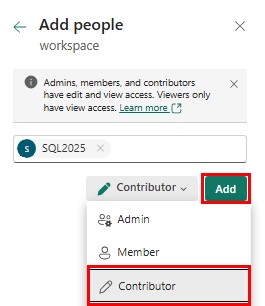
Avšak pre SQL Server inštancie bežiace v skupine dostupnosti Always On musí byť systémovo pridelená spravovaná identita (SAMI) každého sekundárneho uzla udelená Contributor oprávnenia do pracovného priestoru Fabric. Spravovaná identita je vytvorená rozšírením Azure pre SQL Server, keď je SQL inštancia pripojená k Azure Arc, a každému musí byť Fabric oprávnenia udelené manuálne.
- Na portáli služby Fabric udeľte povolenia fabricu na spravovanú identitu každého sekundárneho uzla.
V pracovnom priestore služby Fabric vyberte položku Spravovať prístup.

Vyberte Pridať ľudí alebo skupiny.
V dialógovom okne Pridať ľudí vyhľadajte názvy serverov pre každý uzol v skupine dostupnosti.
Udeľte každé členstvo role Prispievateľ .
Konfigurujte lokálnu alebo virtuálnu sieťovú dátovú bránu
Skontrolujte si požiadavky na sieť pre Fabric, aby ste mohli pristupovať k SQL Server. Musíte nainštalovať lokálnu dátovú bránu alebo vytvoriť virtuálnu sieťovú bránu na zrkadlenie dát. Uistite sa, že sieť on-premises brány sa dokáže pripojiť k SQL Server inštancii. Pre viac informácií pozri Ako zabezpečiť: Zabezpečiť dáta Microsoft Fabric zrkadlené databázy z SQL Server.
Na použitie on-premises dátovej brány:
- Stiahnite si lokálnu bránu údajov z Oficiálneho centra sťahovania softvéru spoločnosti Microsoft.
- Spustite inštaláciu. Postupujte podľa pokynov v téme Inštalácia lokálnej brány údajov.
- Zadajte svoju e-mailovú adresu konta Microsoft.
- Názov:
MyOPDGalebo ľubovoľné meno, ktoré chcete. - Kľúč na obnovenie: zadajte silný kľúč na obnovenie.
Vytvorte zrkadlový SQL Server
- Otvorte portál služby Fabric.
- Použite existujúci pracovný priestor alebo vytvorte nový pracovný priestor.
- Prejdite na tablu Vytvoriť . Vyberte ikonu Vytvoriť.
- Prejdite na výber Mirrored SQL Server database.
- Zadajte názov vašej SQL Server databázy, ktorá sa má zrkadliť, potom vyberte Create.
Pripojte Fabric k vašej SQL Server inštancii
Na povolenie zrkadlenia sa musíte pripojiť k inštancii SQL Server cez Fabric, aby ste mohli začať spojenie z Fabric. Nasledujúce kroky vás prevedú procesom vytvorenia pripojenia k vášmu SQL Server:
V sekcii Nové zdroje vyberte SQL Server databáza. Alebo vyberte existujúce pripojenie SQL Server z OneLake hubu.
Ak ste vybrali Nové pripojenie, zadajte údaje o spojení k SQL Server inštancii.
- Server: Plne kvalifikovaná cesta po názve servera, ktorú Fabric používa na prístup k vašej SQL Server inštancii, rovnaká ako pre SSMS.
Prepitné
SQL Server inštanciách v skupine dostupnosti Always On použite Always On listener pre Server.
-
Database: Zadajte meno svojho SQL Server.
- Pripojenie: Vytvorte nové pripojenie.
- Názov pripojenia: K dispozícii je automatický názov. Môžete ju zmeniť.
- Dátová brána: Vyberte si dátovú bránu, ktorú ste nastavili podľa svojho scenára.
- Typ overenia: vyberte metódu overovania a zadajte objekt, ktorý ste nastavili v časti Použitie používateľa prihlasovacej údaje a mapovania používateľa databázy.
- Začiarknite políčko Použiť šifrované pripojenie .
Vyberte možnosť Pripojiť.
Dôležité
Akákoľvek detailná bezpečnosť vytvorená v zdrojovej databáze musí byť prekonfigurovaná v zrkadlovej databáze v Microsoft Fabric. Pre viac informácií pozri Ako zabezpečiť: Zabezpečiť dáta Microsoft Fabric zrkadlené databázy z SQL Server.
Spustenie procesu zrkadlenia
Obrazovka Configure mirroring (Konfigurovať zrkadlenie ) umožňuje v predvolenom nastavení zrkadliť všetky údaje v databáze.
Zrkadlenie všetkých údajov znamená, že všetky nové tabuľky vytvorené po spustení zrkadlením sa zrkadlia.
Voliteľne môžete zvoliť len určité objekty, ktoré sa majú zrkadliť. Zakážte možnosť Zrkadlenie všetkých údajov a potom v databáze vyberte jednotlivé tabuľky.
V tomto kurze vyberieme možnosť Zrkadlenie všetkých údajov .
Vyberte položku Vytvoriť zrkadlnú databázu. Zrkadlenie začína.
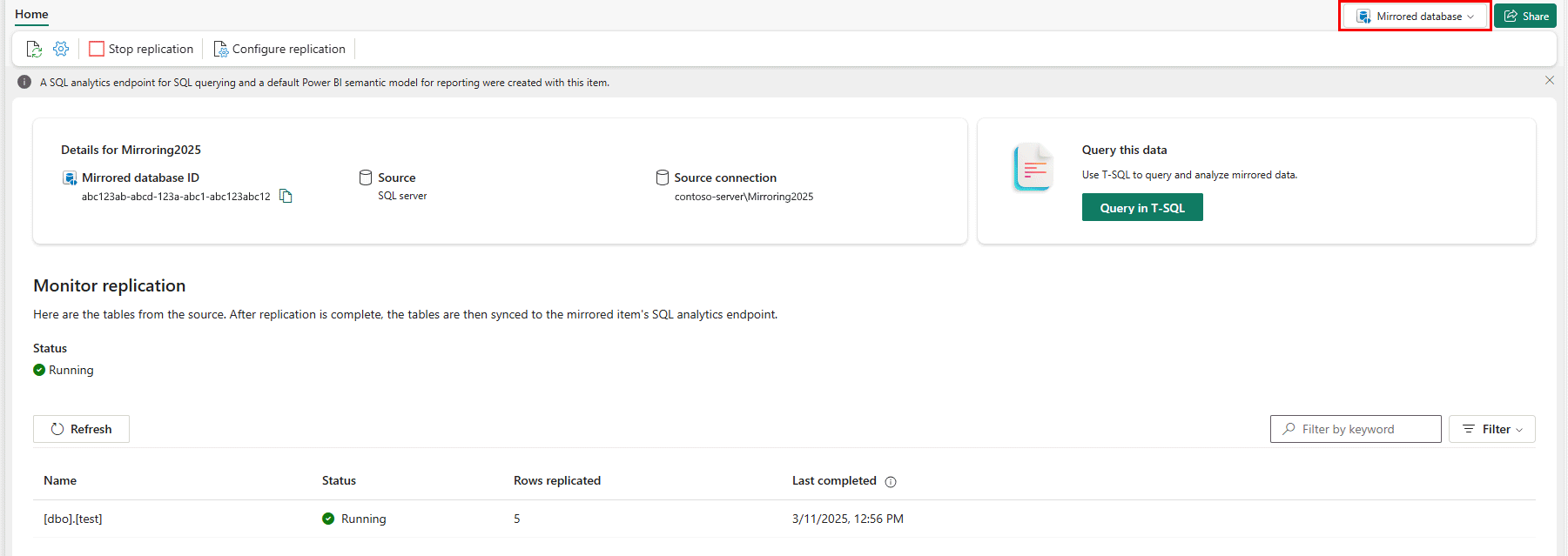
Počkajte 2 až 5 minút. Potom vyberte položku Monitorovať replikáciu a zobrazí sa stav.
Po niekoľkých minútach by sa mal stav zmeniť na Spustený, čo znamená, že tabuľky sa synchronizujú.
Ak sa tabuľky a zodpovedajúci stav replikácie nezobrazujú, počkajte niekoľko sekúnd a potom obnovte panel.
Keď dokončí počiatočnú kópiu tabuliek, dátum sa zobrazí v stĺpci Posledné obnovenie .
Po spustení údajov máte k dispozícii rôzne scenáre analýzy v rámci celej služby Fabric.
Monitorovanie zrkadlenia tkaniny
Po nakonfigurovaní zrkadlenia budete presmerovaní na stránku Stav zrkadlenia. Tu môžete monitorovať aktuálny stav replikácie.
Ďalšie informácie a podrobnosti o stavoch replikácie nájdete v časti Replikácia databázy zrkadlovej databázy monitoru.
Overenie údajov v službe OneLake
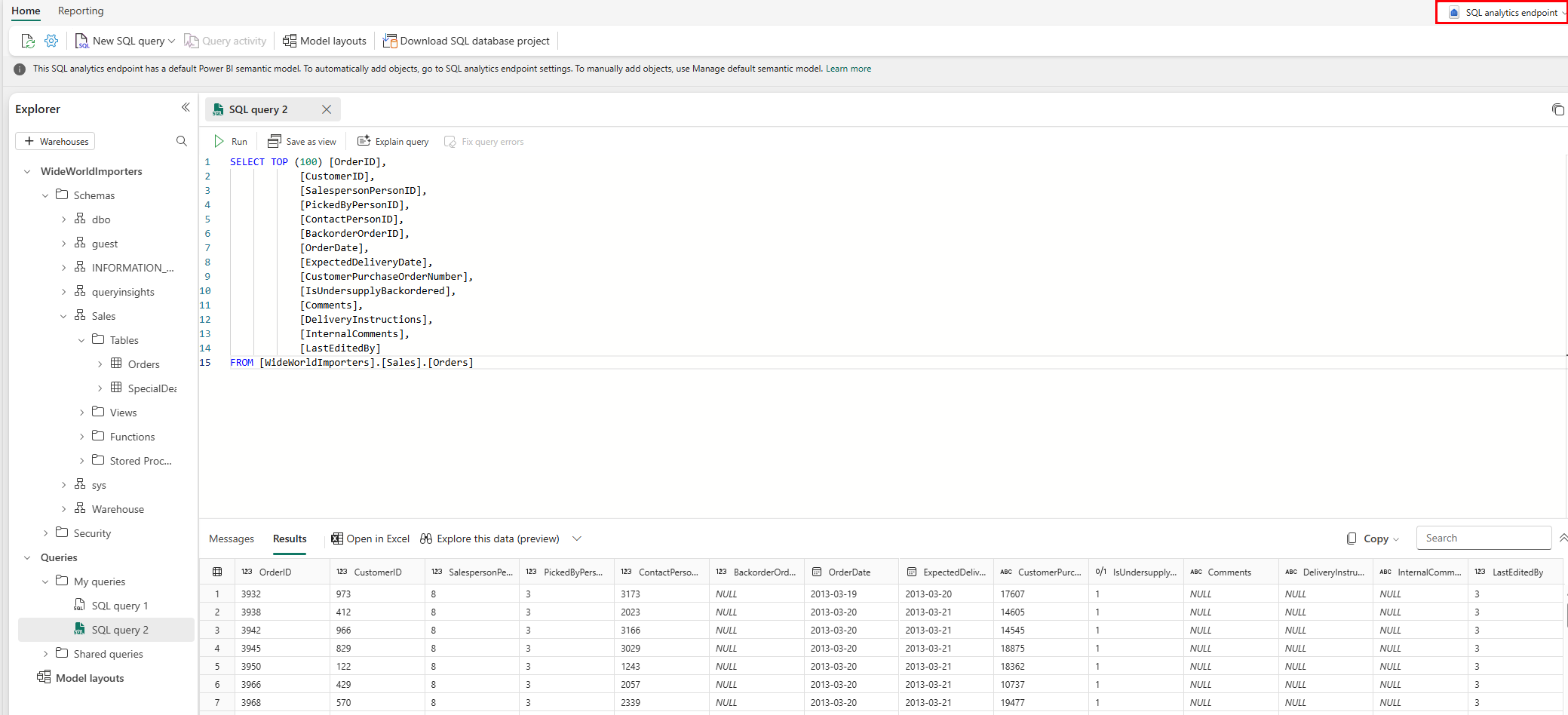
S bežiacim Fabric Mirroringom môžete teraz dotazovať zo svojej databázy SQL Server v Microsoft Fabric. Pre možnosti pozri Preskúmajte dáta vo vašej zrkadlovej databáze pomocou Microsoft Fabric.
Optimalizácia výkonu
Teraz, keď je zrkadlenie funkčné, naučte sa, ako optimalizovať výkon zdrojovej databázy a zrkadlovej databázy z SQL Server v Microsoft Fabric.