Poznámka
Na prístup k tejto stránke sa vyžaduje oprávnenie. Môžete sa skúsiť prihlásiť alebo zmeniť adresáre.
Na prístup k tejto stránke sa vyžaduje oprávnenie. Môžete skúsiť zmeniť adresáre.
Tento článok popisuje, ako vytvoriť formulár rýchleho zobrazenia a ako pridať ovládací prvok rýchleho zobrazenia do hlavného formulára.
Môžete pridať formulár rýchleho zobrazenia do iného formulára ako ovládanie rýchleho zobrazenia. Poskytuje šablónu na zobrazenie informácií o súvisiacom riadku tabuľky vo formulári pre iný riadok tabuľky. To znamená, že používatelia aplikácie nemusia prechádzať do iného riadku, aby videli informácie potrebné na vykonanie svojej práce.
Všimnite si, že aj keď sa formulár rýchleho zobrazenia môže zobraziť v zobrazení alebo formulári, je vytvorený ako formulár, a nie ako zobrazenie.
V tomto príklade si všimnite modul, ktorý súvisí s danou lekciou vo formulári rýchleho zobrazenia. Medzi týmito dvoma tabuľkami existuje vzťah one-to-many, aby to bolo možné. Môžete vidieť ďalšie stĺpce metadát, vrátane obrázka spojeného s modulom. Formulár potom pokračuje metaúdajmi priradenými k záznamu tabuľky lekcií.
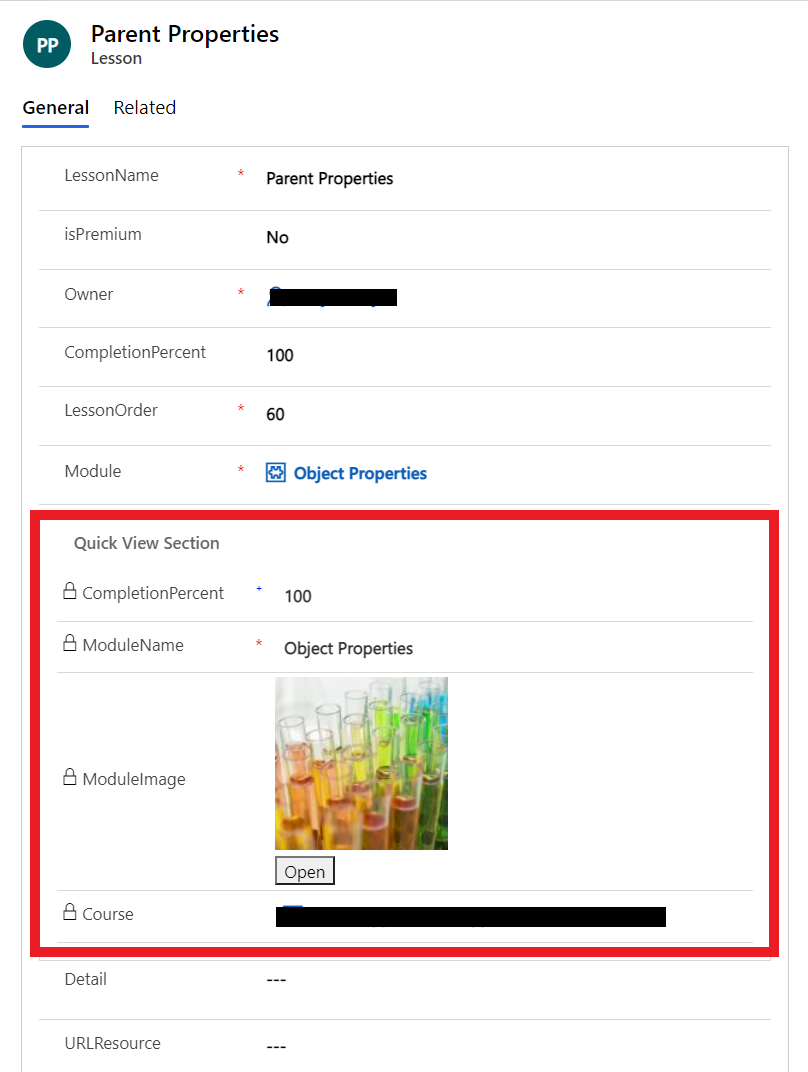
Ovládacie prvky rýchleho zobrazenia sú priradené k vyhľadávaciemu stĺpcu, ktorý je súčasťou formulára. Ak nie je nastavená hodnota vyhľadávacieho stĺpca, ovládanie rýchleho zobrazenia nie je viditeľné.
Poznámka
- Dáta nemôžete upravovať v rýchlych kontrolách formulárov a tie nepodporujú formulárové skripty.
- Keďže formuláre rýchleho zobrazenia sa vo formulári prezerajú pomocou rýchleho zobrazenia, neobsahujú hlavičky, päty ani navigačné oblasti.
- Roly zabezpečenia nie je možné priradiť k formulárom rýchleho zobrazenia a nemožno ich aktivovať ani deaktivovať.
- Vlastné ovládacie prvky nie sú podporované vo formulároch rýchleho zobrazenia a existuje obmedzená podpora prispôsobenia pre zložité ovládacie prvky, ako sú vedľajšie mriežky. Ak je to potrebné, zvážte použitie ovládacieho prvku komponentu formulára
Vytvorenie formulára rýchleho zobrazenia
Rýchle zobrazenie formulárov vytvárate pomocou editora formulárov, podobne ako vytvárate iné formuláre. Formuláre rýchleho zobrazenia sú iba na čítanie. Použite ich na vytvorenie formulárov, ktoré slúžia len na čítanie.
Prihláste sa do Power Apps a potom vyberte Riešenia v ľavom navigačnom paneli. Ak sa položka nenachádza na bočnom paneli, vyberte možnosť...Viac...a potom vyberte požadovanú položku. ...
Otvorte tabuľku, kde chcete vytvoriť rýchly zobrazenie formulára, vyberte tabuľku, ktorú chcete, a potom vyberte oblasť Formuláre .
Na paneli nástrojov vyberte Nový formulár>Rýchle zobrazenie formulára.
Zadajte názov formulára a popis formulára , aby ste tento formulár odlíšili od ostatných.
Voliteľne si vymažte Získať návrhy stĺpcov generovaných AI, ak nechcete návrhy od Copilota na vytvorenie stĺpcov pre formulár na základe hodnôt názvu formulára a popisu formulára .
Vyberte položku Vytvoriť.
Otvorí sa návrhár formulára. Potiahnite stĺpce, ktoré chcete pridať, z ľavého panelu tabuľky do plátna formulára. Ak chcete odstrániť stĺpce, ktoré nechcete, vyberte stĺpec a potom na príkazovom paneli vyberte Vymazať .
Dôležité
Povinné stĺpce nie je možné z formulára odstrániť. Ak do formulára pridáte povinný stĺpec a chcete ho odstrániť, musíte formulár odstrániť a potom ho znova vytvoriť. Keď nastavíte požadovanú vlastnosť pre stĺpec, riadok nie je možné uložiť bez údajov v stĺpci.
Vyberte Uložiť a zverejniť , aby ste svoje zmeny sprístupnili používateľom aplikácií, ktoré formulár používajú.
Úprava formulára rýchleho zobrazenia
Formuláre rýchleho zobrazenia majú zjednodušené rozloženie, pretože sú určené na zobrazenie v sekcii formulára. K dispozícii je len jedna jednostĺpcová záložka s rýchlym zobrazením formulárov. Môžete pridať iba ďalšie sekcie s jedným stĺpcom, stĺpce, vedľajšie mriežky a medzery.
Prihláste sa do Power Apps.
Otvorte riešenie, ktoré obsahuje tabuľku, v ktorej chcete upraviť formulár, otvorte tabuľku, ktorú chcete, a potom vyberte oblasť Formuláre .
Otvorte formulár rýchleho zobrazenia.
Pridajte alebo odstráňte požadované stĺpce tabuľky.
Dôležité
Nemôžete vymazať požadované stĺpce. Ak do formulára pridáte povinný stĺpec, nemôžete ho odstrániť. Ak nechcete stĺpec vo formulári, musíte formulár vymazať a potom ho znovu vytvoriť.
Keď dokončíte úpravu formulára rýchleho zobrazenia, vyberte Uložiť a zverejniť , aby ste zverejnili zmeny tak, aby boli viditeľné v aplikácii.
Pridanie ovládacieho prvku rýchleho zobrazenia do hlavného formulára
Formuláre rýchleho zobrazenia môžete pridať do hlavného formulára len vtedy, keď existuje vyhľadávací stĺpec, ktorý cieli na tabuľku formulára rýchleho zobrazenia.
Prihláste sa do Power Apps.
Otvorte riešenie, ktoré obsahuje tabuľku, v ktorej chcete upraviť formulár, otvorte tabuľku, ktorú chcete, a potom vyberte oblasť Formuláre .
Otvorte formulár, ktorý typ je Main
V návrhári formulárov vyberte Rýchly pohľad v paneli Komponenty .
V dialógovom okne Výber formulárov rýchleho zobrazeniavyberte vyhľadávací stĺpec a potom vyberte hodnotu vyhľadávacieho stĺpca. Ďalšie informácie: Vlastnosti ovládacieho prvku rýchleho zobrazenia.
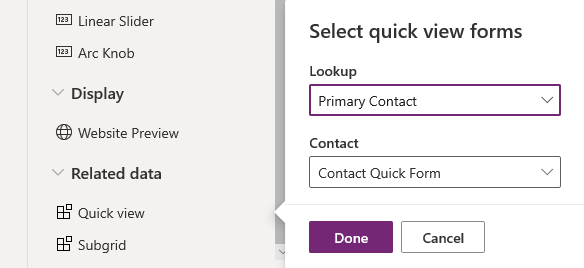
Výberom položky Hotovo zatvorte dialógové okno Výber formulárov rýchleho zobrazenia . Formulár rýchleho zobrazenia sa zobrazí vo formulári.
Na uloženie a zverejnenie formulára vyberte Uložiť a zverejniť.
Dôležité
Uvedomte si správanie, ktoré sa vyskytuje pri vytváraní nadradeného vzťahu s rovnakou tabuľkou. Ak má napríklad obchodný vzťah ku obchodnému vzťahu a vytvorí sa vyhľadávanie, ktoré používa formulár rýchleho vytvorenia, ktorý vytvorí nadradený riadok, prvý riadok sa neuloží s vyhľadávaním, ktoré má hodnotu nadradeného riadka. Je to z dôvodu kruhového odkazu zavedeného pomocou rovnakej tabuľky. Ak sa tento problém vyskytne, dá sa vyriešiť odstránením ID rodičovského riadku vo formulári na rýchle vytvorenie pred uložením riadku.
Vlastnosti formulára rýchleho zobrazenia
Keď sa formulár rýchleho zobrazenia použije v hlavnom formulári, je možné nastaviť alebo aktualizovať nasledujúce vlastnosti.
| Property | Popis |
|---|---|
| Názov | Povinné: Zadajte jedinečný názov pre formulár rýchleho zobrazenia. Tento názov používajte pri odkazovaní na formulár v skriptoch. |
| Označenie | Povinné: Zadajte štítok, ktorý sa zobrazí pre formulár rýchleho zobrazenia. |
| Zobrazenie štítku vo formulári | Zvoľte, či štítok zobrazíte na formulári. |
| Vyhľadávací stĺpec | Vyberte jeden z vyhľadávacích stĺpcov zahrnutých vo formulári. |
| Súvisiaca tabuľka | Táto hodnota závisí od vybratého vyhľadávacieho stĺpca . Zvyčajne je to primárna tabuľka pre vzťah 1:N tabuľky pre vyhľadávanie. Ak tabuľka obsahuje vyhľadávanie potenciálneho zákazníka , ktoré môže prijať obchodného vzťahu alebo kontakt, v stĺpci Formulár rýchleho zobrazenia môžete vybrať formulár rýchleho zobrazenia pre obchodného vzťahu aj kontakt zmenou tejto hodnoty a výberom iného formulára rýchleho zobrazenia. |
| Formulár rýchleho zobrazenia | Ak má súvisiaca tabuľka nejaké formuláre rýchleho zobrazenia, môžete ich vybrať tu. V opačnom prípade vyberte položku Nový a vytvorte ho. |