Poznámka
Na prístup k tejto stránke sa vyžaduje oprávnenie. Môžete sa skúsiť prihlásiť alebo zmeniť adresáre.
Na prístup k tejto stránke sa vyžaduje oprávnenie. Môžete skúsiť zmeniť adresáre.
Existuje niekoľko spôsobov, ako môžete pracovať so súvisiacimi záznamami tabuľky vo formulári tabuľky v aplikácii Power Apps. Napríklad môžete zahrnúť súvisiace tabuľky v režime iba na čítanie pomocou formulára rýchleho zobrazenia a vytvoriť alebo upraviť záznam pomocou hlavného formulára v dialógovom okne. ......
Ďalším spôsobom, ako môžete pracovať so súvisiacimi záznamami tabuľky, je pridanie ovládacieho prvku komponentu formulára do hlavného formulára inej tabuľky. Ovládací prvok komponentu formulára umožňuje používateľom upravovať informácie o súvisiacom zázname tabuľky priamo z formulára inej tabuľky.
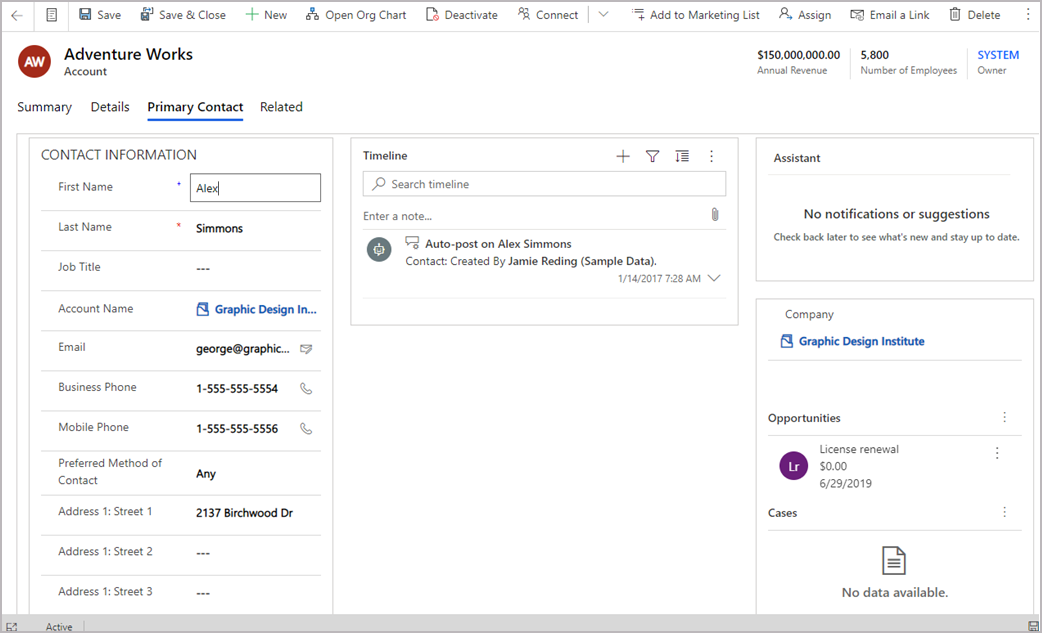
Napríklad tu je komponent formulára na samostatnej karte v hlavnom formulári účtu, ktorý umožňuje používateľovi upravovať záznam kontaktu bez toho, aby opustil formulár účtu.
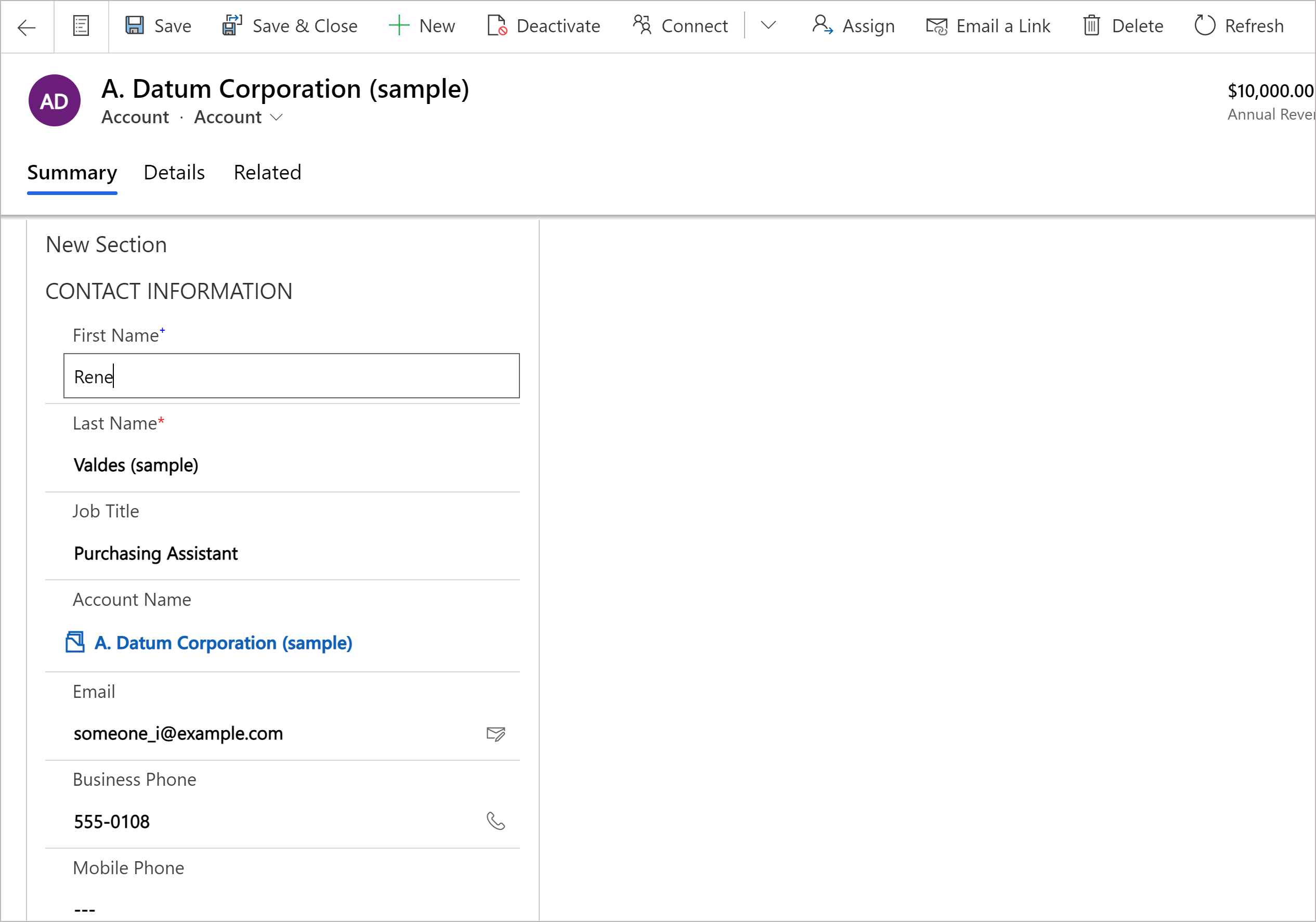
V inom príklade tu je súčasť formulára na existujúcej karte vo formulári hlavného konta, ktorá tiež umožňuje používateľovi upraviť záznam kontaktu bez toho, aby musel opustiť kartu Súhrn formulára konta.
Pridanie súčasti formulára k tabuľke hlavného formulára
- Pri úprave formulára v návrhárovi formulárov vyberte na ľavej navigačnej table položku Súčasti. Ak sa položka nenachádza na bočnom paneli, vyberte možnosť...Viac...a potom vyberte požadovanú položku. ...
- Rozbaľte buď položku Vstup alebo Zobrazenie a potom vyberte položku Formulár.
Na konfiguračnej stránke ovládacieho prvku komponentu formulára vyberte vlastnosti ovládacieho prvku:
- Vyberte stĺpec Vyhľadávanie pre formulár.
- Vyberte Súvisiaci formulár. V závislosti od súvisiacej konfigurácie tabuľky pre stĺpec:
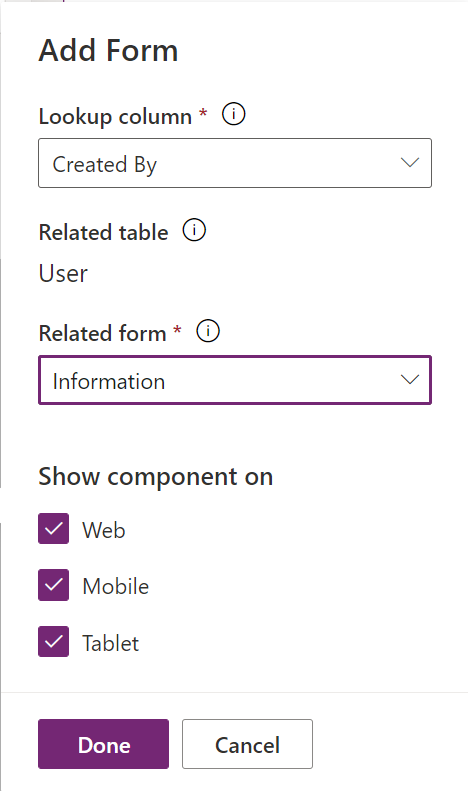
- Ak je stĺpec prepojený s jednou tabuľkou (napríklad so stĺpcom Vytvoril(a), vyberte Súvisiaci formulár , ktorý chcete použiť.
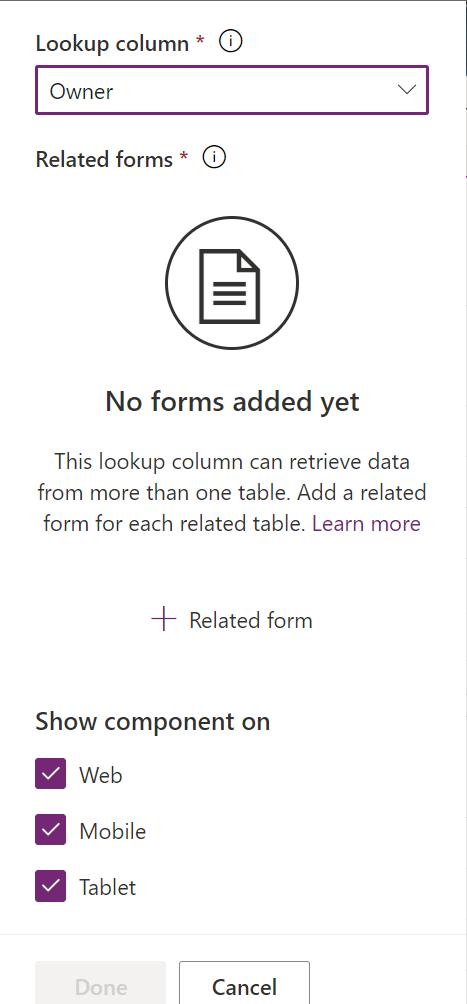
- Ak je stĺpec prepojený s viacerými tabuľkami (polymorfný, napríklad stĺpec vlastníka), vyberte možnosť + Súvisiaci formulár a potom vyberte možnosť Pridať , čím pridáte súvisiaci formulár. Pokračujte výberom položky + Súvisiaci formulár>Pridať , čím pridáte súvisiaci formulár pre každú súvisiacu tabuľku.
- Ak je stĺpec prepojený s jednou tabuľkou (napríklad so stĺpcom Vytvoril(a), vyberte Súvisiaci formulár , ktorý chcete použiť.
- Predvolene je zobrazenie formulára povolené pre všetky typy klientskych aplikácií Web, Telefón a Tablet . Vymažte typy klientov tam, kde ich nechcete zobrazený formulár.
- Vyberte položku Hotovo.
- Uložte a potom publikujte formulár.
Pridajte komponent formulára pomocou klasického prostredia
V tomto príklade je štandardný hlavný formulár Kontakt nakonfigurovaný pre ovládací prvok komponentu formulára, ktorý je pridaný do hlavného formulára obchodného vzťahu.
Dôležité
Spôsob pridávania ovládacieho prvku komponentu formulára sa zmenil. Odporúčame používať najnovšie prostredie. Viac informácií: Pridanie komponentu formulára do hlavného formulára tabuľky
Prihláste sa do Power Apps.
V ľavom paneli vyberte položku Tabuľky . Prípadne otvorte riešenie a potom vyberte tabuľku, napríklad Účet. ... Ak sa položka nenachádza na bočnom paneli, vyberte možnosť...Viac...a potom vyberte požadovanú položku. ...
V ponuke komponentov vyberte možnosť Formuláre.
Z dostupných formulárov vyberte formulár s typom formulára Hlavný .
Vyberte Prepnúť na klasické. Klasické rozhranie editora formulárov sa otvorí ako nová karta vo vašom prehliadači.
Vyberte kartu Vložiť. Potom vytvorte novú kartu a pridajte novú sekciu alebo pridajte novú sekciu na existujúcu kartu.
V novej sekcii pridajte vyhľadávací stĺpec, napríklad vyhľadávací stĺpec Hlavný kontakt .
Vyberte vyhľadávací stĺpec a potom na karte Domov vyberte možnosť Zmeniť vlastnosti.
Na karte Ovládacie prvky vyberte možnosť Pridať ovládací prvok, v zozname typov ovládacích prvkov vyberte možnosť Ovládací prvok komponentu formulára a potom vyberte možnosť Pridať.
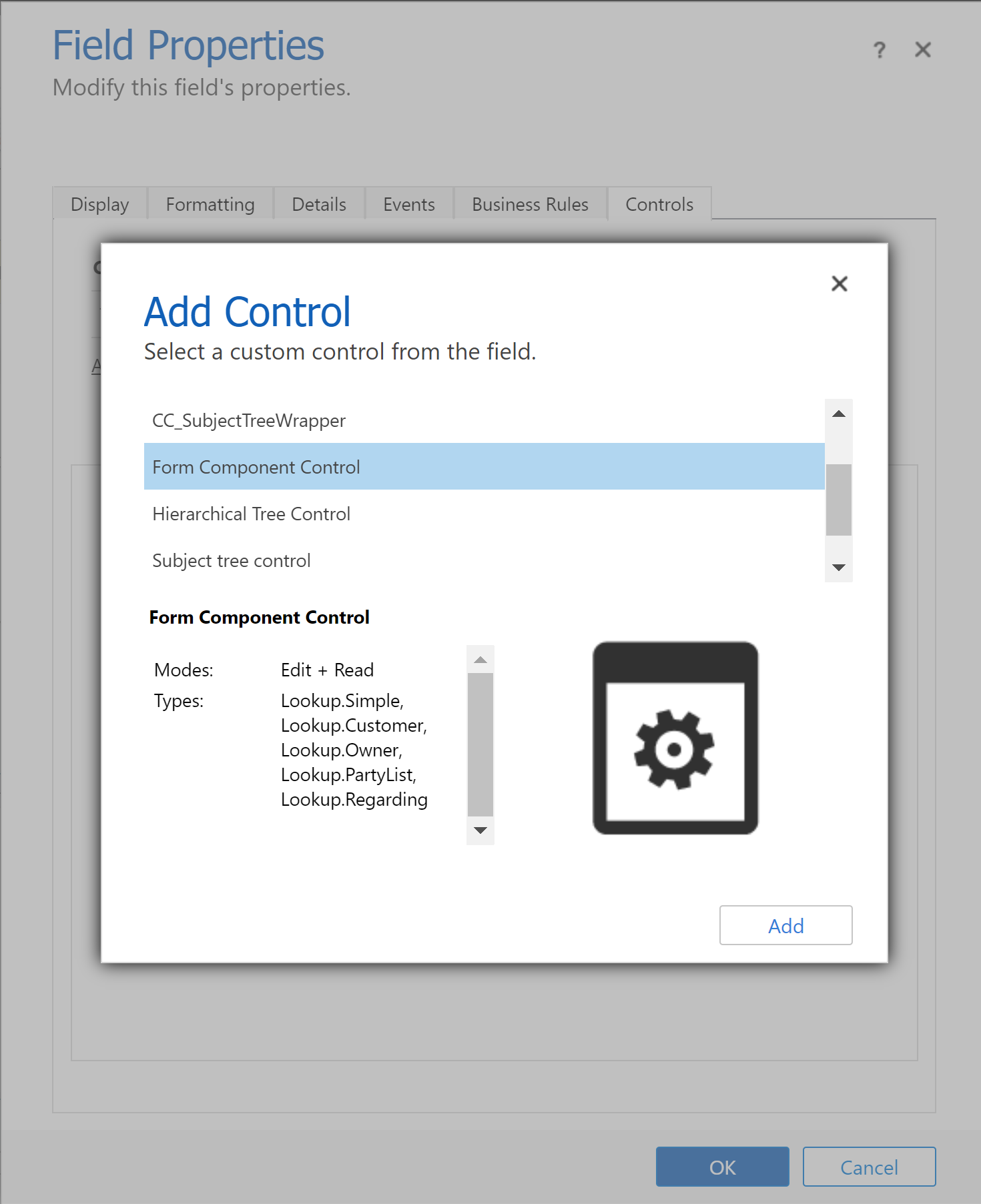
Pre komponent vyberte Web, Tablet a Telefón .
Vyberte možnosť Upraviť (ikona ceruzky) a v dialógovom okne Konfigurovať vlastnosť vyberte možnosť Naviazať na statickú hodnotu a potom pridajte položku XML podobnú tejto, kde NázovTableName je jedinečný názov tabuľky a IDFormulára je ID formulára pre hlavný formulár:
<QuickForms><QuickFormIds><QuickFormId entityname="TableName">FormID</QuickFormId></QuickFormIds></QuickForms>- Napríklad, ak chcete vykresliť hlavný formulár Kontakt vo formulári obchodného vzťahu, použite:
<QuickForms><QuickFormIds><QuickFormId entityname="contact">1fed44d1-ae68-4a41-bd2b-f13acac4acfa</QuickFormId></QuickFormIds></QuickForms>
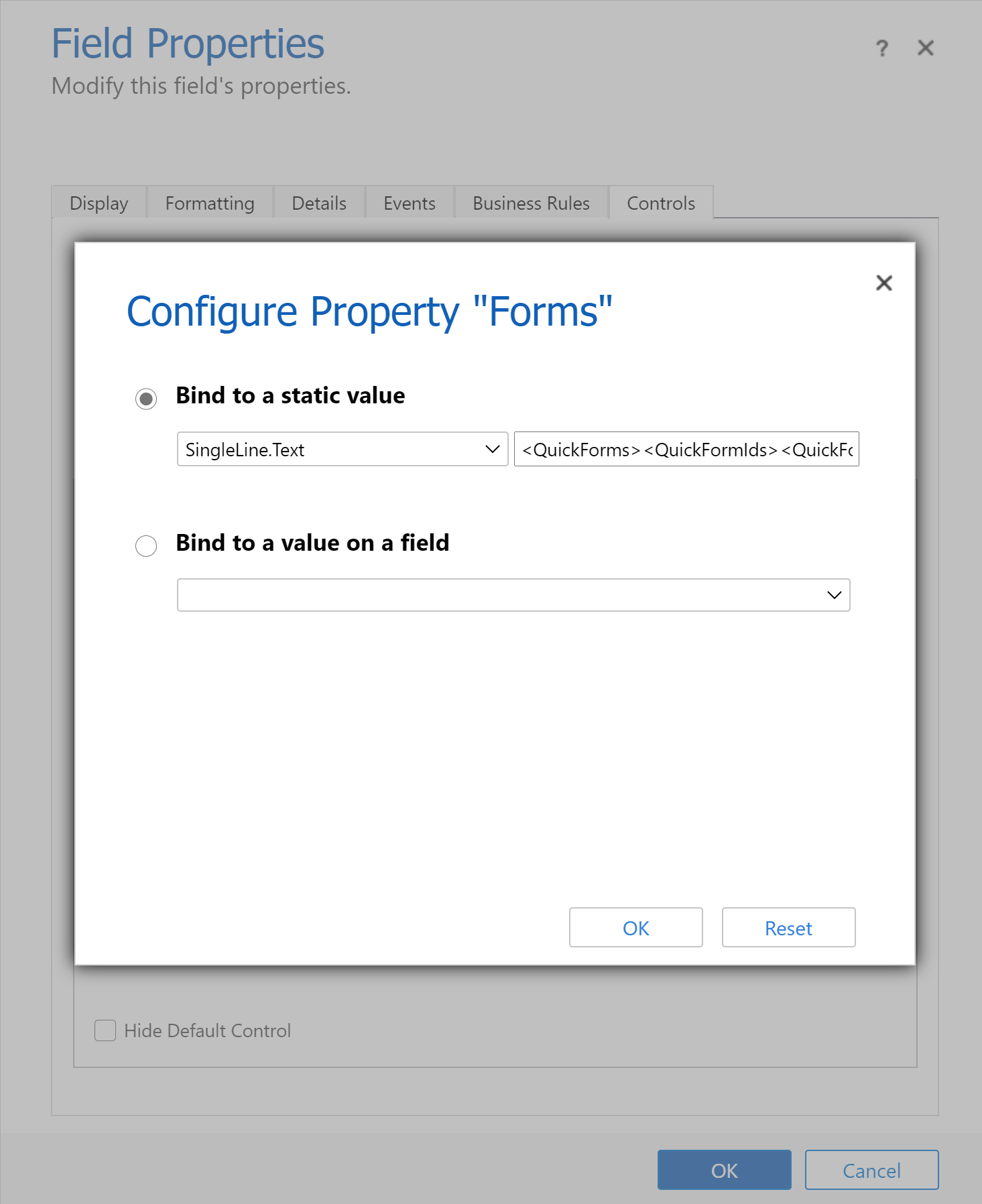
- Napríklad, ak chcete vykresliť hlavný formulár Kontakt vo formulári obchodného vzťahu, použite:
Vyberte tlačidlo OK a potom znova vyberte tlačidlo OK .
Uložte a potom publikujte svoj formulár.
Prepitné
Ak chcete nájsť jedinečný názov tabuľky, vyberte tabuľku v časti Power Apps a potom vyberte položku Nastavenia. Názov sa zobrazí na paneli tabuľky Upraviť.
ID formulára nájdete v adrese URL prehľadávača, keď upravujete formulár. ID nasleduje za časťou URL adresy /edit/ .

V klasickom návrhárovi formulárov nasleduje ID formulára za časťou URL adresy formId%3d .
Správanie súčasti formulára
Táto časť popisuje správanie komponentov formulára pri použití v aplikácii riadenej modelom.
Výber záznamu
Aby ovládací prvok súčasti formulára zobrazil formulár, musí mať vyhľadávaný stĺpec, na ktorý je viazaný, hodnotu. V opačnom prípade ovládací prvok zobrazí správu Zdrojový záznam nie je vybratý. Jedným zo spôsobov nastavenia hodnoty je pridať do formulára vyhľadávací ovládací prvok, ktorý je viazaný na rovnaký vyhľadávací stĺpec ako ovládací prvok súčasti formulára. Keď použijete ovládací prvok vyhľadávania na zmenu hodnoty vyhľadávacieho stĺpca, ovládací prvok komponentu formulára zobrazí formulár s údajmi pre novú hodnotu vyhľadávacieho stĺpca.
Validácia stĺpca
Pre odosielanie údajov do Microsoft Dataverse musia byť platné všetky stĺpce v hlavnom formulári aj v ovládacích prvkoch komponentov formulára. Platí to pre chyby overenia stĺpca, chýbajúce povinné stĺpce atď.
OnSave Obslužné rutiny sa spúšťajú pre hlavný formulár a jeho ovládacie prvky komponentov formulára. Ktorýkoľvek obslužný program môže zrušiť uloženie hlavného formulára a ovládacích prvkov komponentu formulára pomocou parametra preventDefault. To znamená, že žiadna operácia uloženia nemôže volať preventDefault na odoslanie údajov do Dataverse. Poradie volania obslužných rutin nie je definované. OnSave Viac informácií: Udalosť formulára pri ukladaní (referenčná príručka rozhrania API klienta) v aplikáciách riadených modelom
Uloženie záznamu
Po absolvovaní fázy overovania sa údaje odošlú do Dataverse pre každý záznam. V súčasnosti je každý záznam aktualizovaný nezávisle na základe rôznych požiadaviek. Uloženia nie sú transakčné a ich poradie nie je definované. Chyba pri ukladaní jedného komponentu formulára nevráti zmeny v hlavnom formulári alebo v iných komponentoch formulára. Po dokončení každého ukladania sa obnovia údaje pre všetky záznamy vo formulári.
Notifications
Oznámenia na komponente formulára sa agregujú do oznámení hlavného formulára. Napríklad, ak sa v komponente formulára nachádzajú neplatné stĺpce a pokúsite sa ich uložiť, upozornenie na neplatný stĺpec sa zobrazí v hornej časti hlavného formulára, a nie v komponente formulára.
Spracovanie chýb
Ak sa počas ukladania vyskytne viacero chýb, používateľovi sa zobrazí iba jedna chyba. Ak môže používateľ vykonať zmeny, aby opravil prvú chybu a uloží ju, bude viditeľná ďalšia chyba. Používateľ musí pokračovať v ukladaní, kým sa všetky chyby nevyriešia.
Zmena záznamov s neuloženými zmenami
Ak sú vo formulári pre komponent formulára neuložené zmeny a používateľ sa pokúsi zmeniť vyhľadávací stĺpec, s ktorým je komponent formulára prepojený, používateľ bude na túto zmenu upozornený.
API klienta
Pre ovládací prvok komponentu formulára je k dispozícii kontext formulára. ... Prístup k nemu je možný prostredníctvom kontextu hlavného formulára prístupom k ovládaciemu prvku prostredníctvom rozhrania API, napríklad getControl. Pred prístupom k údajom pre súvisiacu tabuľku v ovládacom prvku komponentu formulára by obslužné rutiny udalostí mali počkať, kým rozhranie API isLoaded vráti hodnotu true z ovládacieho prvku. ...
Limitations
Keď pridáte ovládací prvok súčasti formulára do formulára tabuľky, nezabudnite na nasledujúce obmedzenia:
Ovládací prvok súčasti formulára podporuje iba vykreslenie hlavných formulárov. Podpora pre pridanie ovládacieho prvku komponentu formulára je podobne podporovaná iba v hlavných formulároch. Ostatné typy formulárov, ako napríklad rýchle vytvorenie, rýchle zobrazenie a karta, nie sú podporované.
Formuláre s tok obchodného procesu nie sú momentálne podporované ani vo formulári hlavnej tabuľky, ani v súvisiacom formulári tabuľky. Ak máte formulár s postupom obchodného procesu, môžete sa stretnúť s neočakávaným správaním. Odporúčame vám nepoužívať komponent formulára s formulárom, ktorý používa postup obchodného procesu.
Ovládací prvok komponentu formulára nepodporuje vložené ovládacie prvky komponentu formulára, napríklad pridanie ovládacieho prvku komponentu formulára do formulára, ktorý používa ovládací prvok komponentu formulára.
Ovládací prvok komponentu formulára nepodporuje vložené aplikácie plátna. ... Pri týchto aplikáciách plátna sa môžete stretnúť s neočakávaným správaním.
Ovládací prvok súčasti formulára zobrazí iba prvú kartu formulára, ktorý používa, ak je v tomto formulári zahrnutých viac kariet.
Používanie rovnakého formulára pre rôzne ovládacie prvky komponentov na jednom formulári nie je podporované.
Formulár, ktorý používate s komponentom formulára, musí byť zahrnutý vo vašej aplikácii. Ak nie je, alebo ak aktuálny používateľ nemá prístup k formuláru, vráti sa späť k najdôležitejšiemu formuláru, ktorý je súčasťou aplikácie a je k dispozícii používateľovi (na základe poradia formulárov).
Všetky komponenty používané formulárom v komponente formulára musia byť zahrnuté vo vašej aplikácii. Tieto komponenty zahŕňajú súvisiace tabuľky, zobrazenia a toky obchodných procesov. Ak nie sú, nebudú k dispozícii vo formulári alebo sa môže vyskytnúť neočakávané správanie.
Ovládacie prvky komponentov formulárov majú určité obmedzenia pri vykresľovaní v aplikáciách s viacerými reláciami. Konkrétne, dynamicky pridané obslužné programy na komponente formulára, ako napríklad
addOnSavealeboaddOnChange, sa nemusia spustiť po prepnutí kariet s viacerými reláciami.Možno si všimnete, že stena časovej osi sa nemusí aktualizovať, keď sa v komponente formulára zmení stĺpec, ktorý sa používa na nastavenie steny časovej osi. Po obnovení stránky sa časová os aktualizuje podľa očakávania.
V mobilných zariadeniach sa ovládací prvok časovej osi v ovládacom prvku formulára momentálne nezobrazuje.
V prípade podmriežok nebude tlačidlo príkazu Zobraziť súvisiace záznamy k dispozícii, ak je podmriežka vykreslená vo vnútri komponentu formulára.
Ovládacie prvky komponentov formulára nie sú podporované v dialógových oknách hromadnej úpravy. Predvolene sa nezobrazia vo formulári v dialógovom okne hromadných úprav a zmeny vykonané v súvisiacich záznamoch tabuľky sa neuložia.
Keď sa pri ukladaní ovládacieho prvku komponentu formulára zistia duplicitné záznamy, používatelia nemusia byť schopní zobraziť duplikáty a vyriešiť konflikty.
Overenie formulára sa vykonáva iba pre vykreslené povinné polia. Overenie nie je možné pre povinné polia, ktoré nie sú viditeľné, nevykreslené alebo sa nenachádzajú na inej karte.
Pozrite tiež
Používanie vlastných ovládacích prvkov pre vizualizácie údajov aplikácií riadených modelom