Poznámka
Na prístup k tejto stránke sa vyžaduje oprávnenie. Môžete sa skúsiť prihlásiť alebo zmeniť adresáre.
Na prístup k tejto stránke sa vyžaduje oprávnenie. Môžete skúsiť zmeniť adresáre.
Živý monitor vám môže pomôcť ladiť a diagnostikovať problémy a vytvárať rýchlejšie a spoľahlivejšie aplikácie. Živý monitor poskytuje podrobný prehľad o tom, ako aplikácia beží, a to tak, že počas jej behu zobrazuje záznamy o všetkých kľúčových aktivitách vo vašej aplikácii. Publikovanú aplikáciu riadenú modelom môžete tiež spoločne ladiť s technikom podpory alebo ladiť problémy relácie iného používateľa. Ďalšie informácie o tom, ako spoločne ladiť publikovanú aplikáciu riadenú modelom, nájdete v časti Spoločné riešenie problémov pomocou Live monitora.
Dôležité
Živý monitor pre aplikáciu riadenú modelom vyžaduje, aby klientska verzia vašej aplikácie riadenej modelom bola 1.4.5973-2307.2 alebo novšia.
Viac informácií o tom, kedy by ste mali monitorovať aplikáciu, nájdete v časti Prehľad monitorovania . Ak chcete spustiť Live monitor s aplikáciou plátna, pozrite si časť Ladenie aplikácií plátna pomocou Live monitora .
Použitie živého monitora na diagnostiku aplikácie riadenej modelom
Prihláste sa do služby Power Apps a potom v ľavom navigačnom paneli vyberte položku Aplikácie .
Vyberte aplikáciu riadenú modelom, ktorú chcete monitorovať, a potom na paneli príkazov vyberte možnosť Živé monitorovanie .
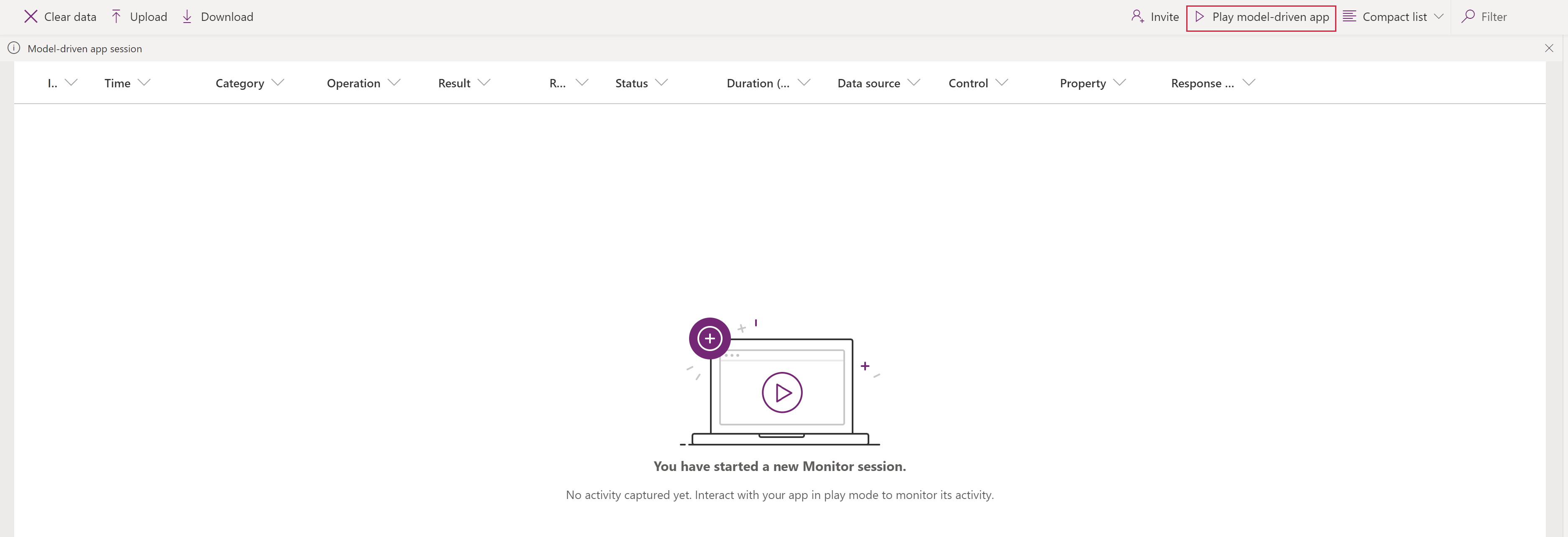
Na otvorenej webovej stránke vyberte možnosť Prehrať aplikáciu riadenú modelom , čím otvoríte svoju aplikáciu.
Poznámka
Prípadne môžete spustiť modelom riadenú aplikáciu a na koniec adresy URL v prehliadači pridať výraz „& monitor = true“. Potom vyberte na paneli príkazov možnosť Živé monitorovanie , čím spustíte reláciu monitorovania na novej karte.
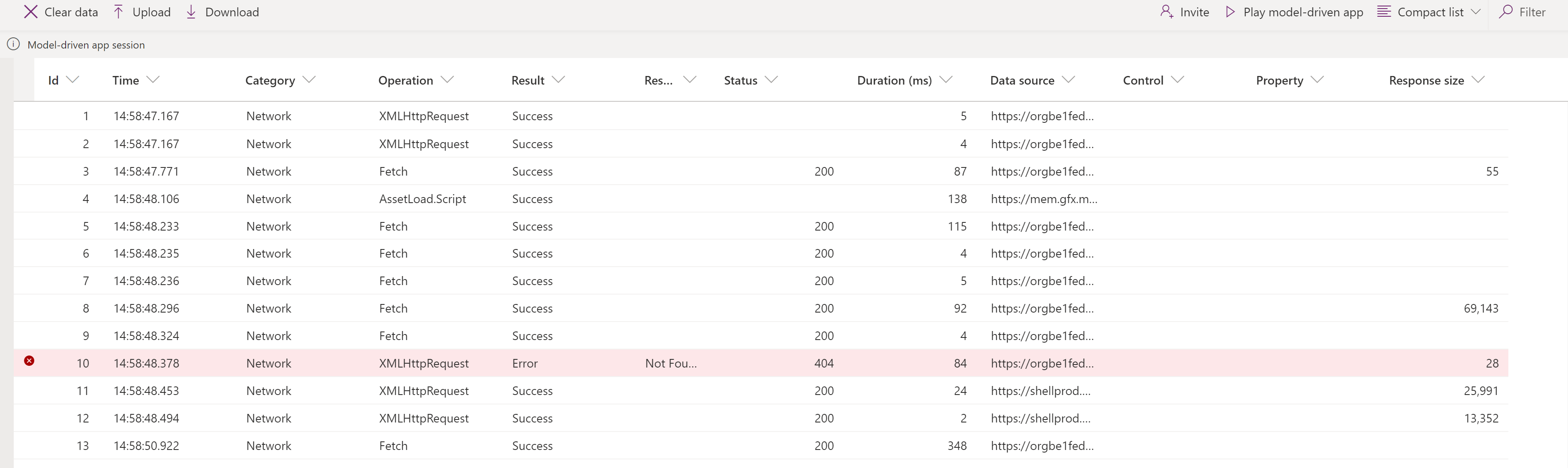
Po otvorení aplikácie z funkcie Live monitor sa zobrazí dialógové okno Pripojiť sa k ladiacej relácii monitora? . Vďaka tomu viete, že všetky údaje z aplikácie budú odoslané vlastníkovi živého monitora. Zvoľte možnosť Pripojiť. Udalosti sa začnú zobrazovať na obrazovke relácie živého monitora hneď, ako sa vyskytnú v aplikácii.
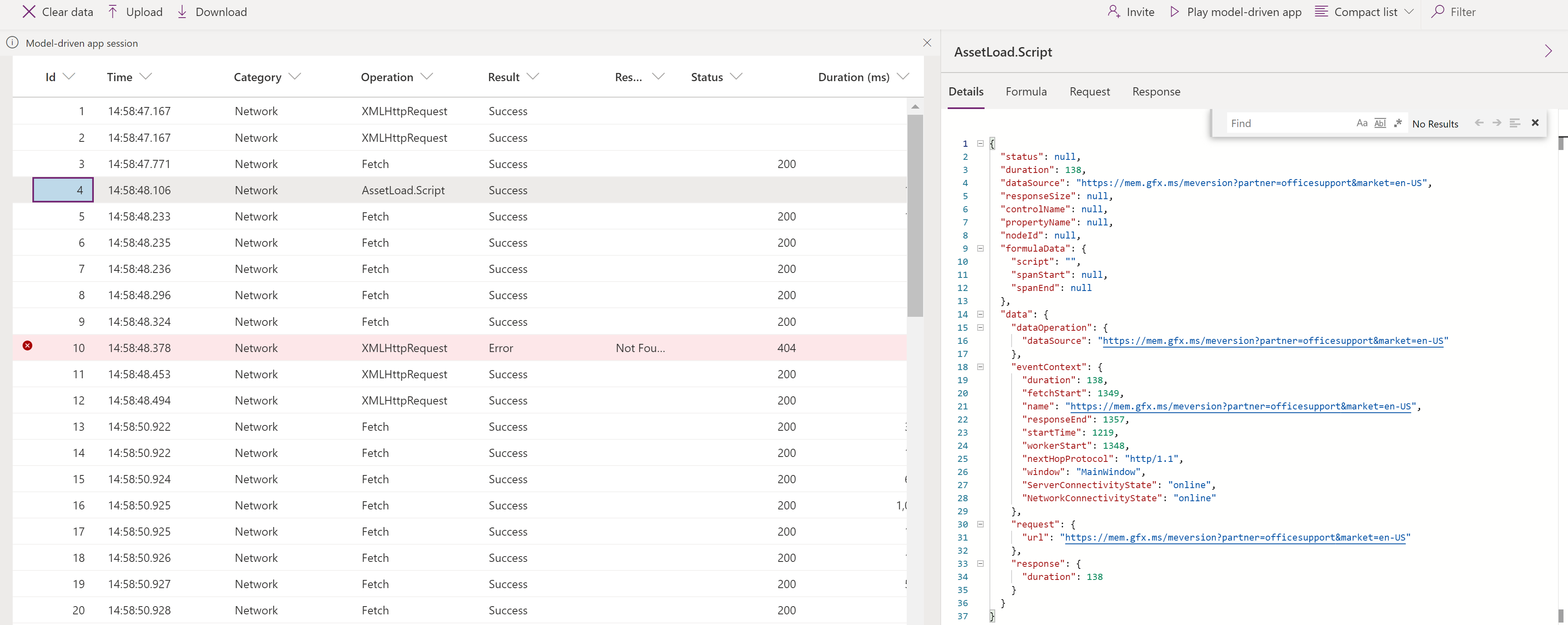
Vyberte udalosť, aby sa na pravom paneli zobrazili ďalšie informácie.
Sledované udalosti
Navigácia po stránkach, vykonávanie príkazov, ukladanie formulárov a ďalšie dôležité akcie budú odosielať kľúčové ukazovatele výkonnosti a sieťové udalosti do Live monitora.
FullLoad
FullLoad znamená úplné načítanie navigácie po stránke, napríklad úpravy načítania formulára. Táto udalosť čaká na dokončenie určitých sieťových požiadaviek a na dokončenie vykresľovania, aby bol formulár pripravený pred dokončením funkcie FullLoad.
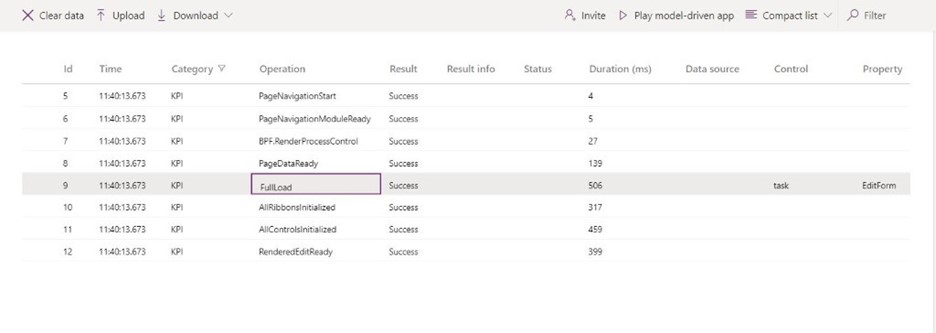
Vyberte udalosť FullLoad, čím zobrazíte kartu Detaily .
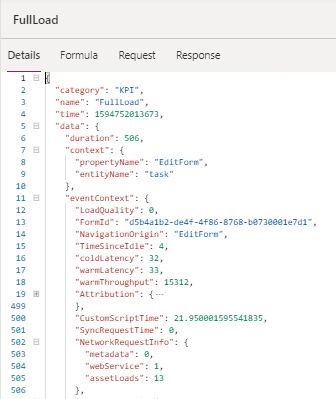
Udalosť FullLoad zachytáva množstvo štatistík o načítaní stránky. Formulár na úpravu úlohy sa načítal o 506 ms a výberom riadka sa zobrazia informácie v table vlastností. Podrobnosti nájdete na customScriptTime (čas strávený spustením vlastného JavaScriptu), loadType (0 = typ stránky pri prvom načítaní, 1 = entita pri prvom načítaní, 2 = záznam pri prvom načítaní, 3 = presný záznam bol navštívený) a FormId (identifikátor formulára pre ďalšiu diagnostiku). Rozbalenie Pripisovania poskytuje rozdelenie času vykonávania vlastného JavaScriptu podľa typu, vydavateľa, riešenia, verzie, webového zdroja a metódy. To môže pomôcť identifikovať úzke miesta v čase načítania formulára.
Sieť
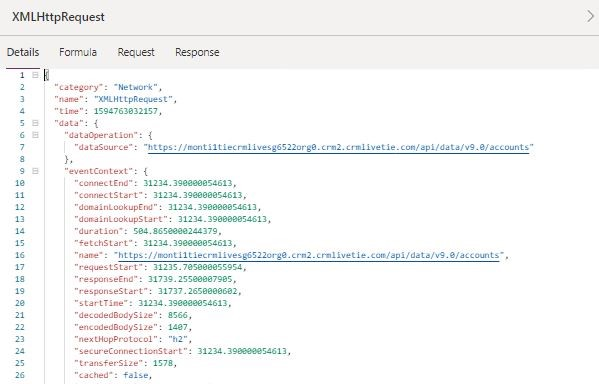
Udalosti siete odhaľujú podrobnosti o každej požiadavke odoslanej z aplikácie.
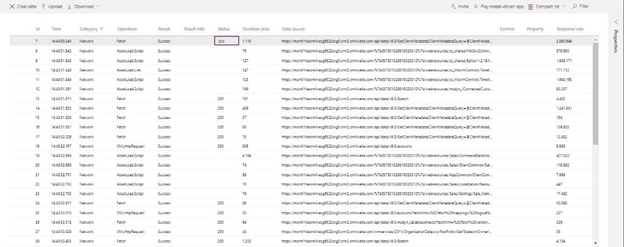
Vyberte udalosť v sieti, na ktorú sa zobrazí karta Podrobnosti .
Predtým ste sa dozvedeli o živom monitore a o tom, ako ho používať pre aplikácie riadené modelom. Pozrime sa na niekoľko scenárov, v ktorých vám Live monitor môže pomôcť pri riešení chýb skriptov, neočakávaného správania a spomalení.
Vlastné chyby skriptu
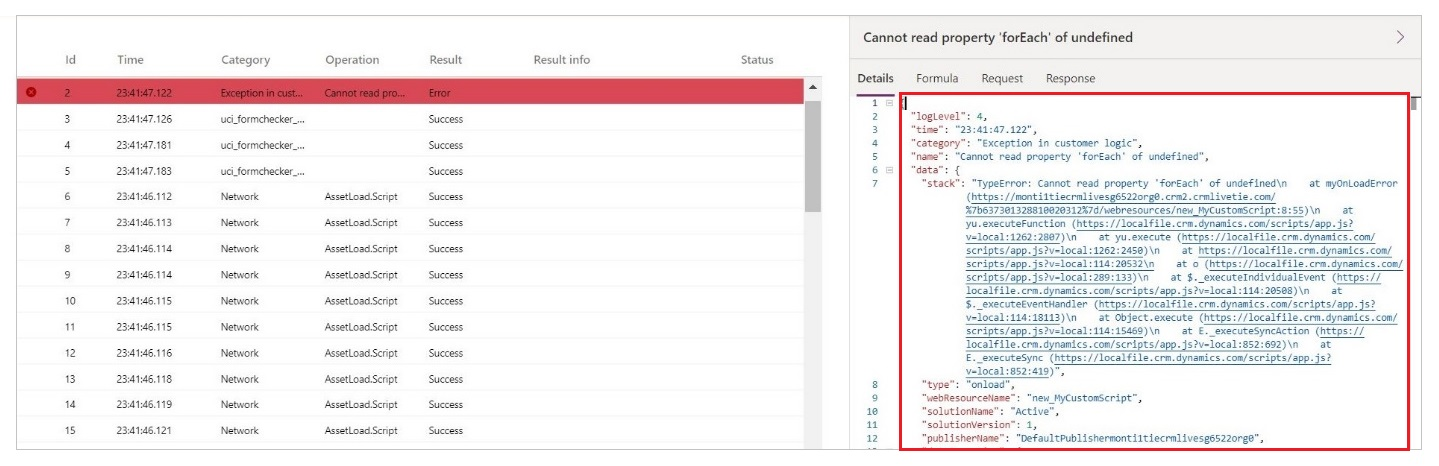
Chyba vo vlastnom JS niekedy spôsobí chybu skriptu alebo problém s funkčnosťou pri načítaní stránky. Aj keď to v dialógovom okne zvyčajne vytvára zásobník hovorov, je ťažké vždy vedieť, odkiaľ pochádza, alebo chybu dekódovať. Živý monitor prijíma udalosti z aplikácie s podrobnejšími informáciami o chybách, takže môžete ladiť rýchlejšie a jednoduchšie.
Predstavte si napríklad, že používateľ pri načítaní formulára účtu zažíva dialógové okno s chybou skriptu. Pre viac informácií o udalosti môžete použiť funkciu Živý monitor. Po reprodukcii scenára môžete vidieť, že chyba skriptu vytvára chybovú udalosť zvýraznenú červenou farbou. Výberom tohto riadku získate nielen zásobník volaní , ale aj názov vydavateľa, názov/verziu riešenia, názov webového zdroja a typ (napríklad onload, onchange, RuleEvaluation a CustomControl). V tomto príklade to vyzerá ako preklep v skripte.
Pomalý výkon
Nástroje pre vývojárov prehliadačov môžu pomôcť s profilovaním pomalého načítavania stránok, ale je potrebné filtrovať veľa údajov a nie je jasné, na čo sa treba zamerať. Živý monitor rieši tento problém zobrazením relevantných udalostí, ktoré prispievajú k výkonu načítania stránky.
Predstavte si napríklad, že používateľ zažíva pomalé načítanie účtov z prehľadu a prehliadač neustále mrzne. V tomto prípade sa po reprodukcii problému zobrazí upozornenie na výkon, ktoré vás informuje, že počas načítania bola odoslaná synchrónna požiadavka XMLHttpRequest, ktorá znížila výkon.

Pozrite si predchádzajúci blogový príspevok, v ktorom nájdete informácie o tom, ako zmierniť problémy s výkonom synchrónneho XMLHttpRequest (XHR). ...
Pri každom načítaní stránky dátová platforma odošle všetky KPI pre postupnosť načítania, ako aj podrobnosti o sieťových požiadavkách, ako už bolo spomenuté vyššie.
Pozrite si tiež
Použitie živého monitora na riešenie problémov so správaním formulárov modelom riadených aplikácií