Poznámka
Na prístup k tejto stránke sa vyžaduje oprávnenie. Môžete sa skúsiť prihlásiť alebo zmeniť adresáre.
Na prístup k tejto stránke sa vyžaduje oprávnenie. Môžete skúsiť zmeniť adresáre.
Copilot v cloudových postupoch vám umožňuje vytvárať automatizáciu, ktorá zjednodušuje pracovný postup. Používajte prirodzený jazyk na popis toho, čo potrebujete, a vytvorte postup prostredníctvom viacerých krokov konverzácie.
Cloudové postupy, Copilot, môžu:
- Pochopte svoj zámer a vytvorte postup na základe vami zadaného príkazu scenára.
- Automaticky nastavte pripojenia, aby ste získali funkčnú automatizáciu čo najskôr.
- Na základe výzvy použite v postupe potrebné parametre.
- Odpovedajte na svoje požiadavky na vykonanie zmien v postupe, ako je napríklad aktualizácia akcií a nahradenie akcií.
- Odpovedzte na otázky týkajúce sa vášho toku a produktu. Napríklad môžete položiť Copilotu otázky o vašom postupe, ako napríklad: Čo robí môj postup? a získajte súhrn toho, čo postup robí. Môžete tiež klásť otázky týkajúce sa produktu Copilot, ako napríklad: Ako získam prístup k podradeným postupom? a Ako získam prístup k licenciám?.
- Navrhnúť popis postupu pri úprave podrobností postupu.
Dôležité
- Copilot je nová technológia, ktorá sa stále vyvíja. Je optimalizovaný na použitie s angličtinou a má obmedzenú podporu pre iné jazyky. V dôsledku toho sa jej časti môžu zobrazovať v angličtine a nie v preferovanom jazyku.
- Túto funkciu poskytuje služba Azure . OpenAI
- Ďalšie informácie nájdete v téme Najčastejšie otázky týkajúce sa zodpovednej umelej inteligencie v Power Automate, zodpovedné otázky o Copilot umelej inteligencii v cloudových postupoch a najčastejšie otázky o Copilot zabezpečenia a ochrany osobných údajov v službe Microsoft Power Platform.
Vytvorenie cloudového toku pomocou Copilota
Ak chcete vytvoriť postup pomocou aplikácie Copilot, postupujte podľa týchto krokov.
Prihláste sa do Power Automate.
V navigačnej ponuke vľavo sa uistite, že je vybratá možnosť Domov .
Na domovskej stránke vyberte položku Vytvoriť pomocou Copilot a potom v poli Čo bude postup robiť?, podrobne popíšte, ako má automatizácia fungovať v prirodzenom jazyku.
Viac sa dozviete v článku Ako napísať dobrý výzvu.
Keď ste s výzvou spokojní, vyberte ikonu odoslať (šípka).
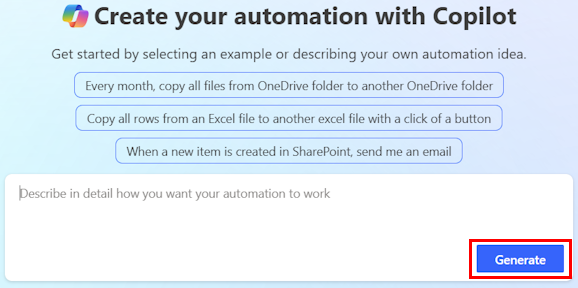
Počas písania vám Copilot navrhuje pokyny, ktoré vám pomôžu spresniť vašu požiadavku. Ak vyberiete jeden z návrhov, zobrazí sa obrazovka popísaná v ďalšom kroku.
Copilot vygeneruje štruktúru vášho postupu na základe vášho popisu. Štruktúra obsahuje navrhovaný spúšťač a jednu alebo viacero akcií pre váš postup. Spúšťač je udalosť, ktorá spustí tok. Akcie sú udalosti, ktoré má tok vykonať po nastaní spúšťacej udalosti.
Ak ste s navrhovaným postupom spokojní, vyberte možnosť Ponechať a pokračovať.
Ak chcete upraviť navrhovaný postup, zadajte ďalšie informácie do poľa Pridať ďalšie podrobnosti, s ktorými bude Copilot pracovať a vyberte šípku doprava. Navrhovaný postup sa regeneruje na základe nových informácií.
Po výbere možnosti Ponechať a pokračovať overte, či sú pripojenia, ktoré sú súčasťou postupu, správne nakonfigurované. Správne nakonfigurované pripojenia sú označené zelenou fajkou. Pripojenia, ktoré vyžadujú pozornosť, sú označené červeným výkričníkom.
Ak pripojenie vyžaduje pozornosť, vyberte ho a postupujte podľa pokynov na jeho konfiguráciu.
Vyberte možnosť Vytvoriť postup.
Návrhár sa otvorí s vaším postupom a vpravo sa zobrazí tabla Copilot.
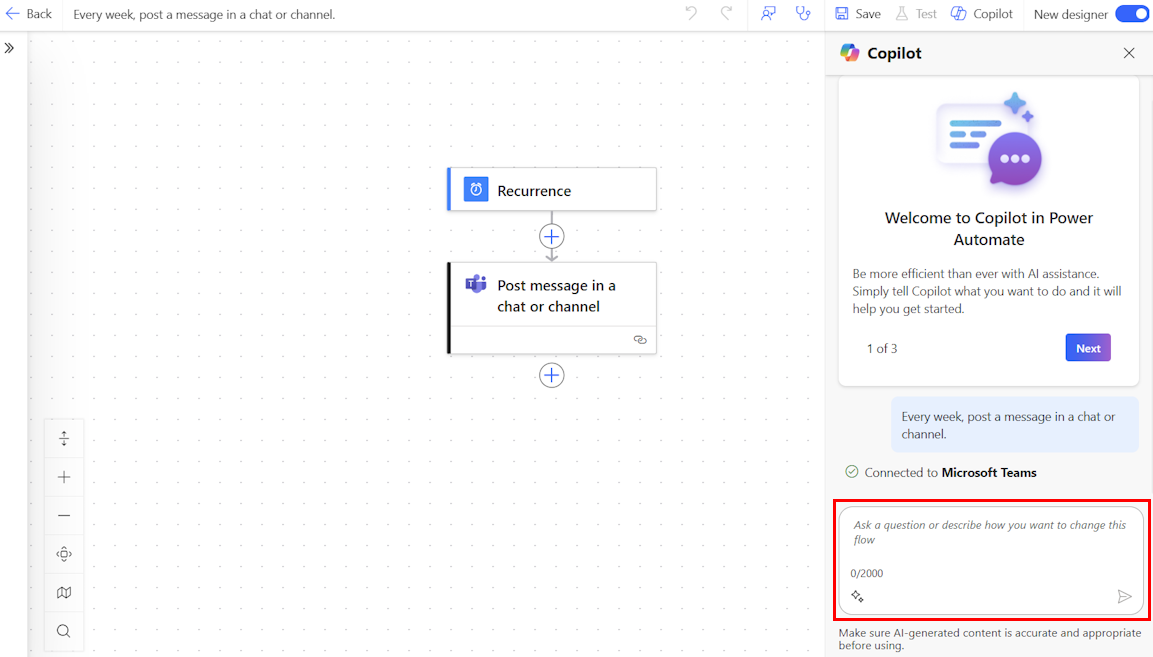
V paneli Copilot postupujte podľa návrhov Copilota a dokončite nastavenie postupu (ak nejaké existujú), položte otázky alebo vykonajte úpravy postupu.
Po dokončení postupu vyberte na paneli príkazov možnosť Uložiť.
Po uložení postupu vám odporúčame ho otestovať. ...
Ako napísať dobrý výzvu
Písanie dobrých výziev zahŕňa viac než len konkrétnu požiadavku alebo uvedenie toho, ako chcete, aby sa zobrazovali vaše výsledky. Copilot vám umožňuje vyskúšať rôzne variácie výziev, aby ste mohli vyhodnotiť, čo funguje najlepšie. Ak počiatočné výsledky nie sú také, aké hľadáte, skúste upraviť výzvu a spustiť ju znova.
- Pre lepšie a presnejšie výsledky poskytnite výzvy vo formáte Y. Keď sa stane X, urobte to vo formáte Y.
- Buďte čo najkonkrétnejší. Namiesto všeobecnej výzvy typu „Chcem spracovať e-mail“ vyskúšajte túto výzvu: „Keď príde e-mail, chcem uverejniť predmet e-mailu v kanáli „Contoso“ Teams General“ „a43>
- Ak je to možné, uveďte konektor vo výzve. Napríklad, zahrňte Outlook, Teams, Forms alebo iné.
- Skúste upraviť výzvu pre ďalšie doladenie.
Všeobecnejšie informácie o písaní výziev pomocou generatívnej umelej inteligencie nájdete v článku Umenie výzvy: Ako čo najlepšie využiť generatívnu umelú inteligenciu.
Príklady interakcií s Copilotom
Táto časť popisuje niekoľko príkladov scenárov, ako môžete interagovať so službou Copilot.
| Z domovskej stránky alebo popíšte to a navrhnite to | Vnútorné plátno |
|---|---|
| Keď príde e-mail od contoso@gmail.com, uverejni ho v Teams. | Spýtať sa Copilota upraviť postup: Chcem odoslať predmet e-mailu kanálu služby Teams. Alebo ask Copilot, čo váš postup robí: Čo môj postup robí? |
| Keď sa v SharePoint vytvorí položka, pošlite mi mobilné upozornenie. | Úprava postupu s touto výzvou: Chcem odoslať do oznámenia názov položky. Úprava postupu pomocou tejto výzvy: Nechcem prijímať mobilné oznámenia. Pošlite mi namiesto toho e-mail. |
Prepitné
Ďalšie príklady, ktoré si môžete vyskúšať, nájdete v knižnici výziev v Galérii vzorových riešení .
Úprava postupu pomocou možností Copilot
Okrem použitia Copilota na vytvorenie postupu ho môžete použiť aj na konfiguráciu existujúcich postupov v návrhárovi. Copilot je k dispozícii iba v novom dizajnéri a nie v klasickom dizajnéri. Viac informácií nájdete v časti Prehľad cloudových tokov .
Prihláste sa do Power Automate.
Na ľavej navigačnej table vyberte položku Moje postupy .
Nájdite svoj tok, vyberte zvislé elipsy (⋮) a potom vyberte Upraviť.
Prípadne môžete získať prístup k návrhárovi cloudových postupov s funkciami Copilot zo stránky flow Details (Podrobnosti) existujúceho postupu tak, že na paneli príkazov vyberiete názov postupu z časti Moje postupy>Upraviť.
Váš postup sa otvorí s tablou Copilot vpravo. Teraz môžete postup upraviť pomocou návrhára s možnosťami Copilot. Skúste zadať nasledujúce pokyny:
- Odstrániť akciu <názov akcie>.
- Chcem na konci postupu odoslať e-mail s predmetom rovným názvu súboru. SharePoint
- Namiesto e-mailu chcem uverejniť správu na kanáli Teams.
- Skontrolujte, či má každá z vrátených položiek názov s textom „USB“, a ak áno, odošlite e-mail. SharePoint
Riešenie problémov v Copilote
Funkcia riešenia problémov v aplikácii Copilot vám môže pomôcť pri identifikácii a riešení chýb, ktoré sa môžu vyskytnúť počas testovania cloudových postupov alebo pri kontrole histórie spustenia postupov. Túto funkciu Copilot môžete použiť, keď je povolené nové dizajnérske rozhranie.
Získajte viac informácií o riešení problémov a pozrite si video v Riešenie problémov v aplikácii Copilot.
Ďalší krok
Súvisiace informácie
- Dostupnosť cloudových tokov v regióne s Copilotom Power Automate
- Zodpovedná umelá inteligencia – najčastejšie otázky týkajúce sa Power Automate
- Často kladené otázky o Copilote v cloudových tokoch
- Často kladené otázky týkajúce sa zabezpečenia údajov a ochrany osobných údajov Copilota v Microsoft Power Platform
- Dostupnosť jazykov pre Power Platform
- Geografická dostupnosť pre Power Platform
- Školenie: Používanie Copilota v module Power Automate