Poznámka
Na prístup k tejto stránke sa vyžaduje oprávnenie. Môžete sa skúsiť prihlásiť alebo zmeniť adresáre.
Na prístup k tejto stránke sa vyžaduje oprávnenie. Môžete skúsiť zmeniť adresáre.
V tomto článku sa naučíte nastaviť prostredie na vývoj vizuálu služby Power BI.
Skôr než začnete s vývojom, musíte si nainštalovať node.js a balík pbiviz . Po nastavení lokálneho prostredia je potom potrebné nakonfigurovať služba Power BI na vývoj vizuálu služby Power BI.
V tomto článku sa naučíte:
- Nainštalujte node.js.
- Nainštalovať balík pbiviz.
- Povoľte režim vývojára služby Power BI.
Požiadavky
Predtým, než začnete vyvíjať svoj Power BI vizuál, overte si, že máte všetko uvedené v tejto sekcii.
- Účet Power BI Pro alebo Premium Per User (PPU). Ak ho nemáte, zaregistrujte sa na bezplatnú skúšobnú verziu.
- Integrované vývojové prostredie (IDE) na vývoj JavaScriptových a TypeScript aplikácií. Visual Studio Code (VS Code) je ideálny na tvorbu vizuálov.
- Windows PowerShell verzia 4 alebo novšia (pre Windows). Alebo Terminal (pre Mac).
Inštalácia node.js
Node.js modul runtime jazyka JavaScript je postavený na nástroji V8 jazyka JavaScript v prehliadači Chrome. Umožňuje vývojárom spúšťať aplikácie vytvorené v JavaScripte.
Inštalácia node.js:
Z webového prehliadača prejdite do node.js.
Stiahnite si najnovší odporúčaný inštalátor MSI.
Spustite inštalátor a postupujte podľa inštalačných krokov. Vyjadrite súhlas s podmienkami licenčnej zmluvy a prijmite predvolené nastavenia.
Reštartujte počítač.
Inštalácia modulu pbiviz
Nástroj pbiviz je napísaný v jazyku JavaScript a kompiluje zdrojový kód vizuálu balíka pbiviz .
Balík pbiviz je projekt vizuálu služby Power BI so všetkými potrebnými skriptami a prostriedkami vo formáte ZIP.
Ak chcete nainštalovať najnovšiu verziu príkazu pbiviz, otvorte prostredie Windows PowerShell a zadajte nasledujúci príkaz.
npm i -g powerbi-visuals-tools@latest
Poznámka
Pri spustení tohto príkazu sa môžu zobraziť upozornenia. Nemali by brániť inštalácii súboru pbiviz .
(Voliteľné) Overenie nastavenia prostredia
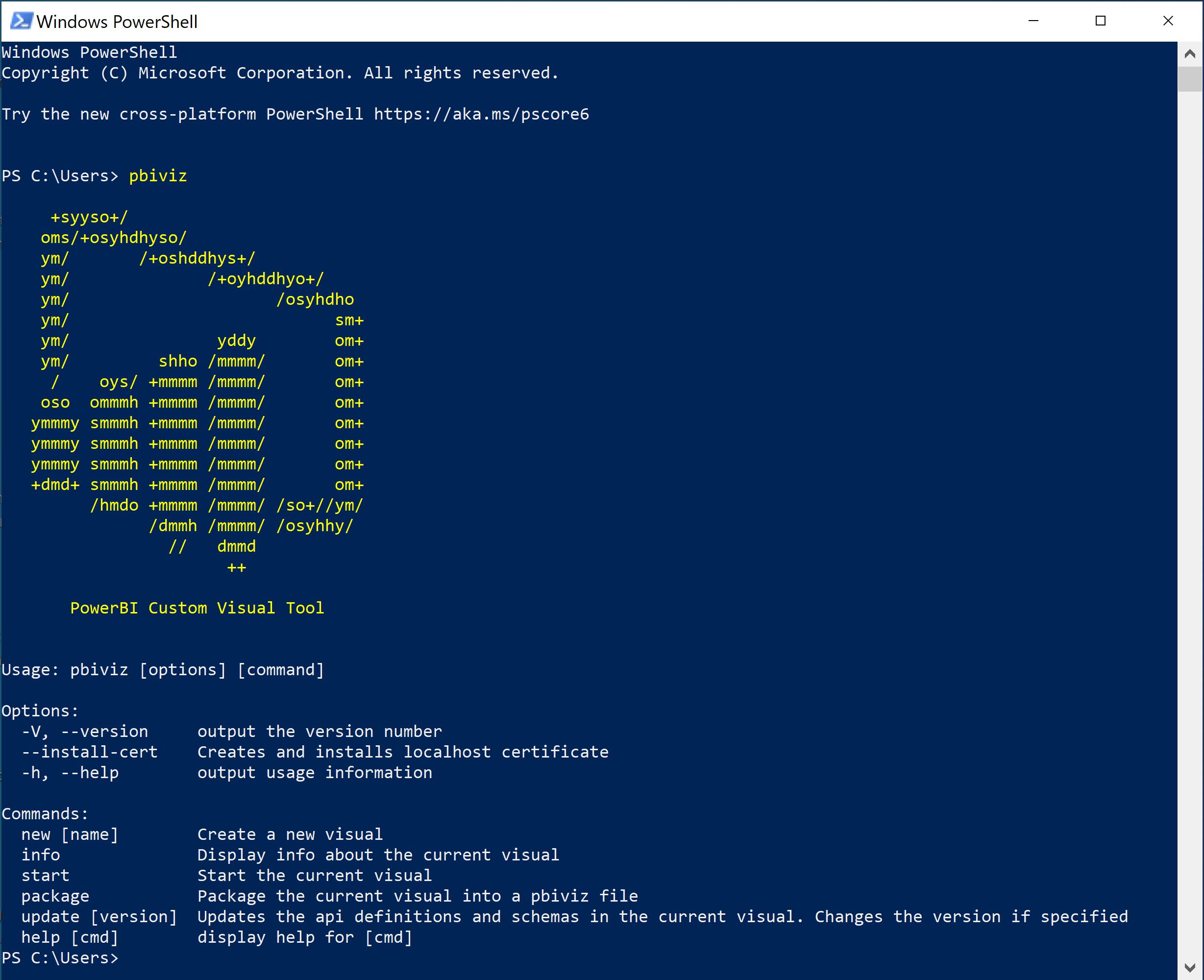
Skontrolujte, či sa balík nástrojov vizuálov služby Power BI nainštaloval. V prostredí PowerShell spustite príkaz pbiviz a prezrite si výstup vrátane zoznamu podporovaných príkazov.
Povolenie režimu vývojára
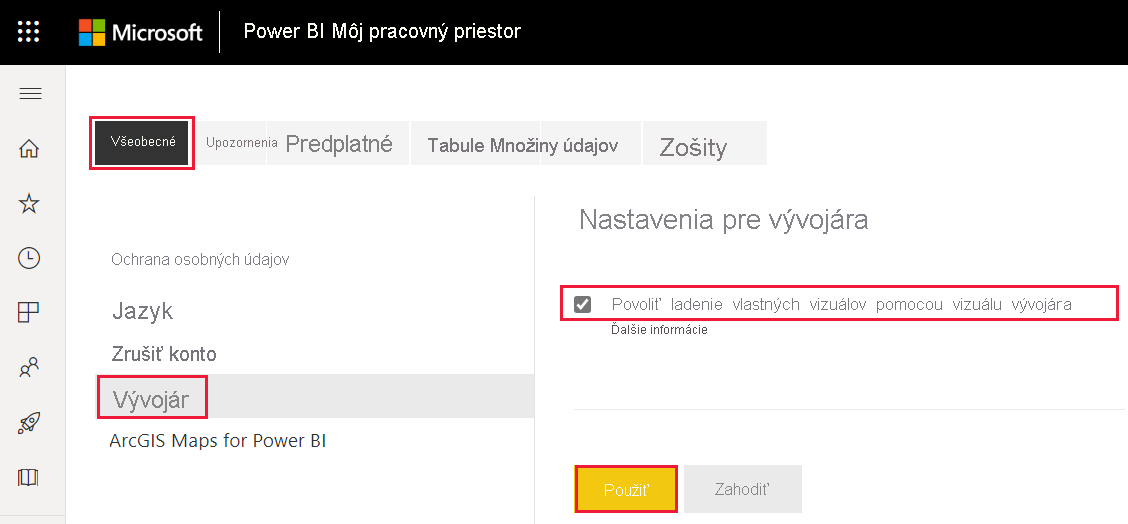
Na vytvorenie alebo nahranie vlastného Power BI vizuálu na pracovnej ploche alebo na webe musí byť zapnutý vývojársky režim.
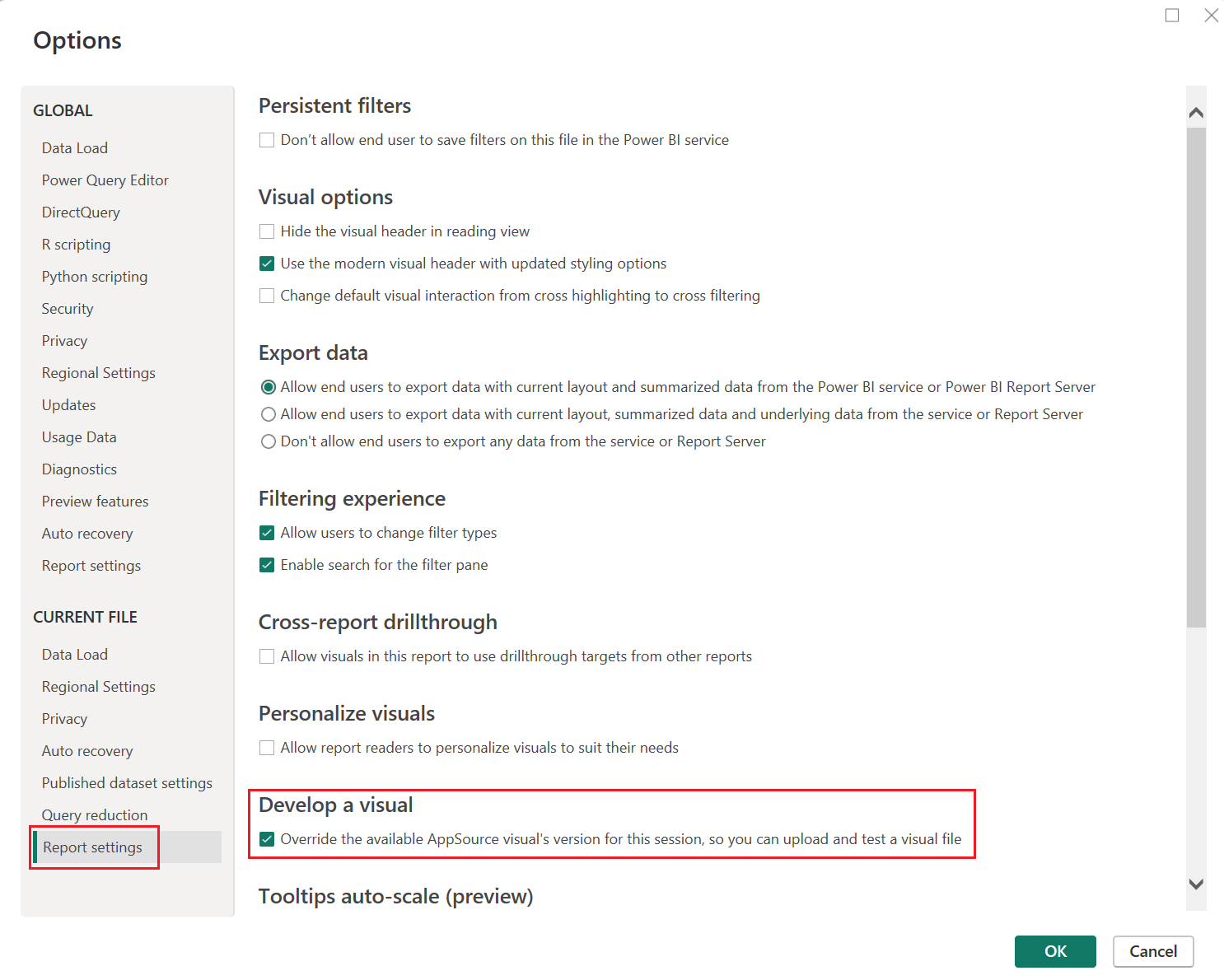
Ak chcete vyvíjať vizuál služby Power BI v aplikácii Desktop, povoľte nastavenie Vyvinúť vizuál . Toto nastavenie zostane povolené len pre aktuálnu reláciu. Toto nastavenie musíte povoliť v každej relácii, do ktorej importujete vizuál zo súboru.
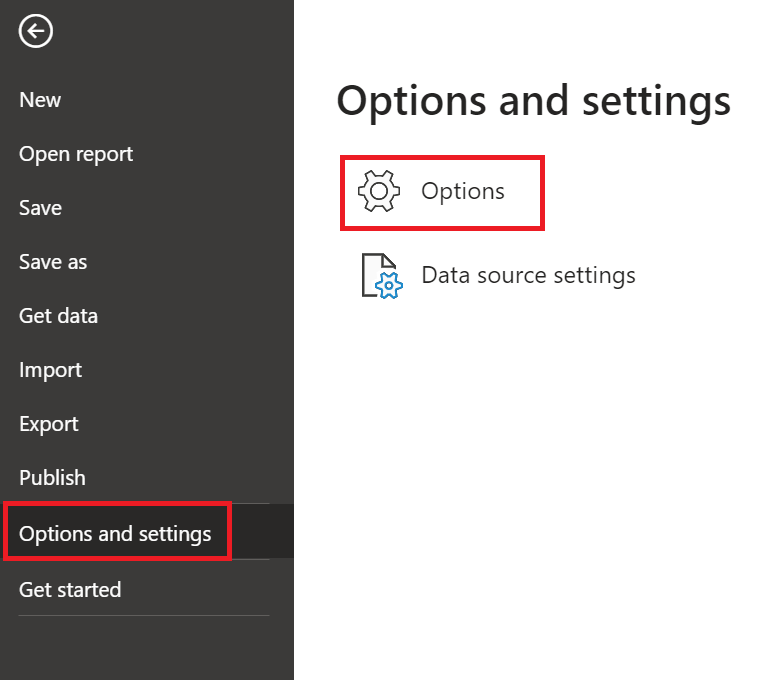
- V aplikácii Power BI Desktop prejdite na položky Súbor>Možnosti a nastavenia>Možnosti.
- Vyberte položku Nastavenia zostavy v časti Aktuálny súbor a začiarknite políčko Vyvinúť vizuál.
- Vyberte položku OK