Poznámka
Na prístup k tejto stránke sa vyžaduje oprávnenie. Môžete sa skúsiť prihlásiť alebo zmeniť adresáre.
Na prístup k tejto stránke sa vyžaduje oprávnenie. Môžete skúsiť zmeniť adresáre.
Predstavená v septembri 2020, Microsoft Dataverse pre Teams je zabudovaná nízkokódová dátová platforma pre Microsoft Teams, ktorá umožňuje používateľom vytvárať vlastné aplikácie, agentov a toky v Microsoft Teams pomocou Power Apps, Microsoft Copilot Studio a Power Automate. Dataverse for Teams – postavený na Microsoft Dataverse – poskytuje relačné ukladanie dát, bohaté dátové typy, podnikové riadenie a nasadenie riešenia jedným kliknutím do obchodu s aplikáciami Microsoft Teams. Ďalšie informácie: Prehľad Dataverse for Teams
Prostredie Dataverse for Teams sa automaticky vytvorí pre vybraný tím, keď prvýkrát vytvoríte app alebo agent v Microsoft Teams alebo si prvýkrát nainštalujete aplikáciu vytvorenú pomocou Power Apps z katalógu aplikácií. Prostredie Dataverse for Teams sa používa na ukladanie, spravovanie a zdieľanie tímových aplikácií a postupov. Každý tím môže mať jedno prostredie a všetky dáta, aplikácie, agenti a toky vytvorené pomocou aplikácie vytvorenej pomocou Power Apps v rámci tímu sú dostupné z databázy Dataverse for Teams tohto tímu.
Prostredie môžete identifikovať v centre spravovania kontrolou stĺpca Typ v zozname prostredí. Dataverse for Teams Power Platform Prostredia, kde je Type označený ako Microsoft Teams sú prostredia Dataverse pre Teams.
Licencovanie a obmedzenia
Všimnite si nasledujúce informácie týkajúce sa prístupu k aplikáciám Microsoft Power Platform v Teams:
Dataverse pre Teams bude dostupný ako súčasť vybraných predplatných Microsoft 365 s možnosťami Microsoft Power Platform a Microsoft Teams, s výnimkou plánov na EDU A1 a SUB SKU.
Aplikácie vytvorené v Microsoft Teams, ktoré používajú Dataverse for Teams, budú dostupné aj mimo Microsoft Teams vo webovom prehliadači, ak máte skúšobnú alebo samostatnú licenciu na Power Apps. Pripomíname:
- Aplikácie vytvorené v Teams sa nezobrazujú v zozname aplikácií v make.powerapps.com ani Power Apps mobilnej aplikácii. Jediný spôsob, ako tieto aplikácie spustiť, je spustiť ich vo webovom prehliadači z Teams pomocou Choď na web alebo Otvoriť v prehliadači v Power Apps mobilnej aplikácii.
- Ak sú spustené mimo Teams, hodnoty objektu integrácie Teams nebudú k dispozícii.
Pre akékoľvek samostatné použitie Power Apps alebo Power Automate, ktoré zahŕňa aj prístup k API Dataverse, je potrebné prostredie Dataverse for Teams upgradovať na Dataverse.
Tímy môžu pozvať hostí, ktorí majú prístup k aplikáciám, agentom, postupom a údajom v databáze v rámci ich tímu. Dataverse for Teams Nebudú však môcť inštalovať, vytvárať ani upravovať aplikácie. Budú môcť iba objavovať a spúšťať aplikácie vo svojom tíme.
Nie je poskytovaný priamy API prístup k Dataverse for Teams a len aplikácie, agenti a toky zabudované v klientovi Microsoft Teams môžu pristupovať k Dataverse for Teams runtime.
Ďalšie informácie: Časté otázky k licencovaniu Dataverse for Teams
Životný cyklus prostredia
Táto časť poskytuje súhrn kľúčových operácií životného cyklu, ktoré budú povolené v prostredí Dataverse for Teams.
Poznámka
Názov prostredia Dataverse for Teams je rovnaký ako názov tímu. Zoznam prostredí v zozname môžete filtrovať v centre spravovania Power Platform, kde sa zobrazuje iba Dataverse for Teams.
| Operations | Opis funkcií | K dispozícii v prostredí GA |
|---|---|---|
| Záložný | Je možné vykonávať automatické zálohy a zálohy s menovkou. Správcovia ich môžu zobraziť v správcovskom centre platformy Power Platform. Zálohy budú k dispozícii až 7 dní. | Yes |
| Restore | Prostredia Teams podporujú iba samoobnovenie. Bude možné iba obnovenie stavu v určitom čase do rovnakého prostredia. Poznámka: ak bolo prostredie inovované, obnovenie point-in-time bude k dispozícii až od okamihu jeho aktualizácie. | Yes |
| Kopírovať | Nie je predvolene k dispozícii pre prostredia Dataverse for Teams. | Nie |
| Vytvoriť | Iba cez Microsoft Teams. Poznámka: Dataverse pre prostredia Teams bude obmedzené na 1:1 mapovanie na tím Microsoft Teams, v ktorom bol vytvorený a ktorý je viazaný na skupinu Microsoft 365 spojenú s tímom. | Nie |
| Odstrániť | Prostredie môže vymazať vlastník tímu. Prostredie sa automaticky odstráni, ak sa odstráni aj tím, v ktorom bolo vytvorené. | Yes |
| Reset | Nie je predvolene k dispozícii pre prostredia Dataverse for Teams. | Nie |
| Inovácia | Odomkne všetky funkcie služby Dataverse pre dané prostredie. | Yes |
Životnosť prostredia bude závisieť od tímu, v ktorom bolo vytvorené. Ak upgradujete prostredie na Dataverse, mapovanie 1:1 nie je zaručené, pretože prostredie môžu používať aplikácie mimo Microsoft Teams. Vylepšené prostredie je viazané pravidlami životného cyklu spojenými s licenciou Power Apps a konfiguráciou prostredia.
Niektoré operácie sú v predvolených nastaveniach zablokované, napríklad operácie kopírovania a obnovenia. Pre scenáre, kde túto schopnosť potrebujete, použite prostredie s databázou Dataverse. Ďalšie podrobné informácie nájdete v predošlej tabuľke.
Dôležité
Prostredia Dataverse for Teams nebude môcť meniť typy, kým v danom prostredí nebude vykonaná operácia aktualizácie. Po dokončení aktualizácie bude mať prostredie Dataverse for Teams všetky funkcie, ktoré obsahuje Dataverse.
Ak je tím odstránený, bude odstránené aj prostredie Dataverse for Teams, ktoré bolo vytvorené. Samotné prostredie Dataverse for Teams môže vlastník tímu z tímu vymazať. Pred povolením odstránenia sa objaví upozornenie, aby sa zabránilo náhodnému odstráneniu.
Prístup používateľa do prostredí Dataverse for Teams
V prostredí, ako je Dataverse for Teams, ktoré môže spolupracovať na vývoji a používaní aplikácií, robotov a údajov, je dôležité pochopiť, ako sa poskytuje prístup k rôznym typom rolí v rámci služby.
Táto časť sumarizuje prístup používateľov k prostrediu a prostriedkom Dataverse for Teams.
Koncepčný model
Každý tím v Microsoft Teams je prepojený 1:1 so skupinou Microsoft 365.
Skupiny v Microsoft 365 podporuje dva typy členstva používateľov: vlastníkov a členov. Členmi môžu byť používatelia z vlastníkovho nájomníka alebo z hosťovho nájomníka. Akákoľvek správa používateľov (pridanie, odstránenie, zmena typu používateľa) vykonaná v tíme sa odráža v skupine Microsoft 365 a naopak.
Prístup k prostrediu a jeho zdrojom (aplikáciám, údajom) je obmedzený na používateľov v tíme. Dataverse for Teams Skupina Microsoft 365 prepojená s tímom je automaticky priradená k prostrediu Dataverse for Teams, čím obmedzuje prístup len na používateľov tejto skupiny. Toto prepojenie skupiny Microsoft 365 s prostredím Dataverse for Teams nie je možné upravovať, kým nie je prostredie upgradované na Dataverse.
V modeloch na pridávanie používateľov do prostredia s databázou Dataverse je rozdiel tiež aj v pridávaní do Dataverse for Teams. Nasledujúca tabuľka popisuje rozdiely.
| Funkcia | Dataverse pre tímy | Dataverse |
|---|---|---|
| Automatické pridanie všetkých používateľov do skupiny Microsoft 365 spojených s prostredím | Nie | Yes |
| Just-In-Time pridávanie používateľov pri ich prvom prístupe k prostriedku v prostredí | Yes | Yes |
| Pridanie používateľov na požiadanie (pozrite si časť Pridajte používateľov do prostredia) | Yes | Yes |
Priradenia roly
| Osoba | Popis | Automaticky priradená rola zabezpečenia |
|---|---|---|
| Vlastník platformy Teams | Vlastníci môžu spravovať členstvo v tíme a nastavenia v tíme. Majú úplný prístup k aplikáciám, prostriedkom a dátam prostredia Dataverse for Teams. Môžu vykonávať úlohy na údržbu prostredia, ako je zálohovanie a obnova, prostredníctvom správcovského centra platformy Power Platform. | Správca systému |
| Člen platformy Teams | Členovia si môžu zobraziť zdroje prostredia, spúšťať všetky aplikácie a zdroje a vytvárať alebo aktualizovať všetky zdroje. Dataverse for Teams Majú plný prístup ku všetkým údajom. | Člen platformy Teams |
| Hosť platformy Teams | Hosťami sú osoby mimo nájomníka, ktorých pozve vlastník tímu, napríklad partner alebo zákazník. Môžu si prezerať a spúšťať všetky zdroje v tíme. V predvolenom nastavení majú hostia plný prístup k záznamom, ktoré vytvárajú, a nemajú prístup k záznamom iných používateľov. | Hosť platformy Teams |
| Globálny správca/správa Power Platform | Toto sú správcovia na úrovni nájomníka, ktorí riadia stav a údržbu prostredí nájomníka. Nemusia byť vlastníkmi alebo členmi tímu, ale prostredníctvom svojich oprávnení správcu na úrovni nájomcu môžu vykonávať úlohy údržby prostredia, ako je zálohovanie a obnova pre všetky prostredia Dataverse for Teams. Podobné ako Dataverse, títo správcovia na úrovni nájomcu budú mať oprávnenie správcu systému s režimom prístupu na čítanie a zápis do prostredí Dataverse for Teams. | Správca systému |
| Dynamics 365 admin | Títo administrátori musia byť vlastníkmi alebo členmi tímu (pretože každý tím je prepojený so skupinou Microsoft 365 a prostredie Dataverse for Teams bude vždy obmedzené na prístup k tejto Microsoft 365 skupine), aby mali privilégiá na úrovni System Administrator– na správu stavu a údržby prostredia. | Správca systému, ak sú vlastníkmi tímu; Správca systému a člen tímu, ak sú členmi tímu. Žiadny prístup, ak nie sú vlastníkom ani členom tímu. |
| Kolegovia s prístupom | Kolegovia s prístupom sú osoby v rámci nájomníka, ktoré nie sú súčasťou tímu, ale boli pozvané na prevádzku aplikácií v tíme. V predvolených nastaveniach nemajú kolegovia s prístupom prístup k údajom. Prístupové práva k údajom je im možné udeliť na základe aplikácie alebo zdrojov, ktoré potrebujú prevádzkovať. Poznámka: keď je kolega s prístupom pozvaný spúšťať aplikácie v tíme, skupinové prepojenie Microsoft 365 s prostredím Dataverse for Teams tímu bude automaticky odstránené, aby mohol mať kolega s prístupom prístup k spusteniu aplikácie. | Základný používateľ |
Poznámka
Zdieľanie záznamov nie je podporované v Dataverse for Teams. Záznam nemôžete zdieľať s iným používateľom ani tímom.
Nastavenia a akcie prostredia Dataverse for Teams
Prístup vyžaduje dostatočné povolenia, ako napríklad rolu správcu systému alebo prispôsobovača systému. Ak chcete skontrolovať svoju bezpečnostnú rolu, pozrite si časť Zobrazenie používateľského profilu. Ak nemáte správne povolenia, kontaktujte správcu systému.
Ak chcete zmeniť nastavenia prostredia, postupujte podľa týchto krokov: Dataverse for Teams
- Prihláste sa do centra spravovania Power Platform.
- V navigačnej table vyberte položku Spravovať.
- V table Spravovať vyberte možnosť Prostredia.
- Na stránke Prostredia vyberte prostredie, kde je typ označený ako Microsoft Teams.
- Na paneli príkazov vyberte položku Nastavenia.
- Rozbaľte položku Integrácia a potom vyberte položku Nastavenia integrácie Teams.
V nastaveniach Microsoft Teams spolupráce a chat si vyberte jednu z nasledujúcich možností:
- Zapnúť pre všetky Dynamics 365 aplikácie – Umožňuje Teams chat pre všetky podporované Dynamics 365 aplikácie vo vašej organizácii, vrátane tých, ktoré pridáte v budúcnosti.
- Zapnúť vybrané Dynamics 365 aplikácie – Zapne chat v Teams pre vybrané aplikácie. Ak vaša organizácia už používa Teams, výber, ktorý ste urobili predtým, zostane. Ak ste Teams predtým nenastavili, je predvolene zapnutý pre pracovné priestory Copilot Service a aplikácie Customer Service Hub.
Vyberte možnosť Uložiť , čím použijete zmeny.
Používatelia + povolenia
Môžete určiť používateľov v prostredí, aby poskytli prístup k aplikácii prostredia Dataverse for Teams, roboty a dáta.
- Prihláste sa do centra spravovania Power Platform.
- V navigačnej table vyberte položku Spravovať.
- V table Spravovať vyberte možnosť Prostredia.
- Na stránke Environments vyberte prostredie, kde je Type označený ako Microsoft Teams.
- Na paneli príkazov vyberte položku Nastavenia.
- Rozbaľte položku Používatelia + povolenia a potom vyberte položku Používatelia.
- Na paneli príkazov vyberte možnosť Pridať používateľa.
- Zadajte meno alebo e-mailovú adresu používateľa, ktorý spĺňa potrebné požiadavky na prístup používateľov, aby bol pridaný do prostredia Dataverse for Teams .
- Vyberte možnosť Pridať pre uloženie zmien.
V hornom paneli príkazov vyberte možnosť Obnoviť , čím aktualizujete zoznam a zobrazíte novo pridaného používateľa.
Zoznam zobrazuje používateľov so statusom povolený a zakázaný, ktorí sú členmi prostredia. Dataverse for Teams Môžete vybrať používateľa, u ktorého chcete spustiť diagnostiku, skontrolovať jeho prístupové údaje a skontrolovať jeho stav.
Odstrániť prostredie Dataverse for Teams
Ak chcete odstrániť prostredie, postupujte podľa týchto krokov: Dataverse for Teams
- Prihláste sa do centra spravovania Power Platform.
- V navigačnej table vyberte položku Spravovať.
- V table Spravovať vyberte možnosť Prostredia.
- Na stránke Environments vyberte prostredie, kde je Type označený ako Microsoft Teams.
- Na paneli príkazov vyberte položku Odstrániť.
- Zadajte názov prostredia a vyberte možnosť Potvrdiť na odstránenie prostredia.
Inovácia prostredia Dataverse for Teams na výrobu
Stlačte možnosť Inovujte na produkciu. Ďalšie informácie: Proces inovácie
Limity kapacity
Spotreba kapacity prostrediami sa nebude započítavať do limitov kapacity nájomníka. Dataverse for Teams Namiesto toho poskytujeme kapacitný fond pre prostredia Dataverse pre Teams, ktorý je oddelený od kapacitného fondu Microsoft Power Platform Dataverse nájomcu. Kapacita nie je prenosná medzi týmito dvoma fondmi.
Obmedzenia pre jednotlivé prostredia: Každé prostredie poskytuje 2 GB kombinovaného úložiska databázy a súborov, pričom časť tohto množstva je rezervovaná na použitie systémom. Dataverse for Teams Dataverse for Teams
Ak chcete zobraziť spotrebu každého prostredia v nájomcovi, postupujte takto: Dataverse for Teams
- Prihláste sa do centra spravovania Power Platform.
- V navigačnom paneli vyberte položku Licencovanie.
- V table Licencovanie vyberte možnosť Doplnky kapacity.
- Na stránke Kapacita vyberte záložku Microsoft Teams na zobrazenie detailov spotreby.
Limity pre celého nájomníka v prostrediach Dataverse for Teams : Každý nájomník má tiež limity súvisiace s prostrediami definovanými v tejto tabuľke. Dataverse for Teams
| Jednotka | Limit služby |
|---|---|
| Prostredia: Dataverse for Teams | 5 prostredí, + 1 ďalšie prostredie na každých 20 oprávnených používateľských licencií Microsoft 365. Ak by bolo potrebných viac inštancií, zvážte odstránenie nepoužívaných prostredí alebo inováciu na prostredia na Dataverse. Zákazníci s viac ako 200 000 oprávnenými miestami pre Microsoft 365 by mali kontaktovať svojho zástupcu Microsoftu. |
| Maximálne Dataverse for Teams úložisko prostredia na jedného nájomcu | Dataverse for Teams prostredia × 2 GB (maximálne 19,5 TB). Limit úložiska 2 GB nie je možné viac rozšíriť. Ak bude potrebný väčší úložný priestor, zvážte inováciu prostredí na Dataverse. |
| Max Dataverse for Teams prostredia API volaní | API požiadavky v Microsoft Power Platform pozostávajú z rôznych akcií, ktoré používateľ vykonáva naprieč rôznymi produktmi. Pre viac informácií o API volaniach a dostupných limitoch na používateľa navštívte Microsoft Power Platform request entitlements. |
Presadzovanie
Nasledujúce kroky sa prijímajú, keď zákazníci prekročia limity Microsoft Teams na úrovni prostredia alebo celého nájomcu.
Akcie presadzovania na úrovni prostredia
Keď sa prostredie v tíme priblíži alebo dosiahne limit kapacity 2 GB, vykonajú sa nasledujúce akcie: Dataverse for Teams
- Pri 80 percentách limitu vidia používatelia Microsoft Teams v skúsenosti s tvorcom Microsoft Teams správu, ktorá ich informuje, že kapacitný limit sa blíži k dosiahnutiu. V tejto chvíli sa zákazníkom odporúča, aby buď znížili využitie úložiska, alebo požiadali svojho správcu o ďalšie možnosti.
- Pri 100 percentách limitu budú všetky existujúce aplikácie, agenti a postupy naďalej fungovať a existujúce aplikácie je možné aktualizovať. Nové aplikácie, agenti, postupy a tabuľky však nemožno vytvoriť ani nainštalovať z dôvodu dosiahnutia limitu kapacity.
Presadzovanie na úrovni nájomníka
Keď sa nájomca priblíži alebo dosiahne svoje vyššie opísané limity Microsoft Teams pre celého nájomcu, prijímajú sa nasledujúce kroky:
- Pri 80 percentách limitu sa administrátorovi nájomcu (globálny administrátor Microsoft 365, administrátor Power Platform, administrátor Dynamics 365) odošle oznámenie, že kapacita dosahuje svoj limit. Správcovi sa odporúča zvážiť zníženie využitia úložiska alebo aktualizáciu niektorých prostredí. Dataverse for Teams
- Pri 100 percentách limitu je vytváranie nových prostredí zablokované. Dataverse for Teams Všetci používatelia, ktorí sa pokúšajú vytvoriť nové prostredie, sú vyzvaní, aby kontaktovali správcu nájomníka v dôsledku dosiahnutia limitu kapacity. Dataverse for Teams Okrem toho nebude povolené vytvárať ani inštalovať nové aplikácie, agentov, postupy a tabuľky v žiadnom existujúcom prostredí. Dataverse for Teams
Ako už bolo spomenuté pri presadzovaní na úrovni prostredia, všetky existujúce aplikácie budú môcť aj naďalej fungovať podľa očakávania.
Inovácia procesu
Nasledujú tok na vysokej úrovni a obchodné pravidlá pre aktualizáciu prostredia Dataverse for Teams.
Správca nájomcu bude môcť upgradovať prostredie Dataverse for Teams na prostredie databázy Dataverse. Typický postup je nasledovný:
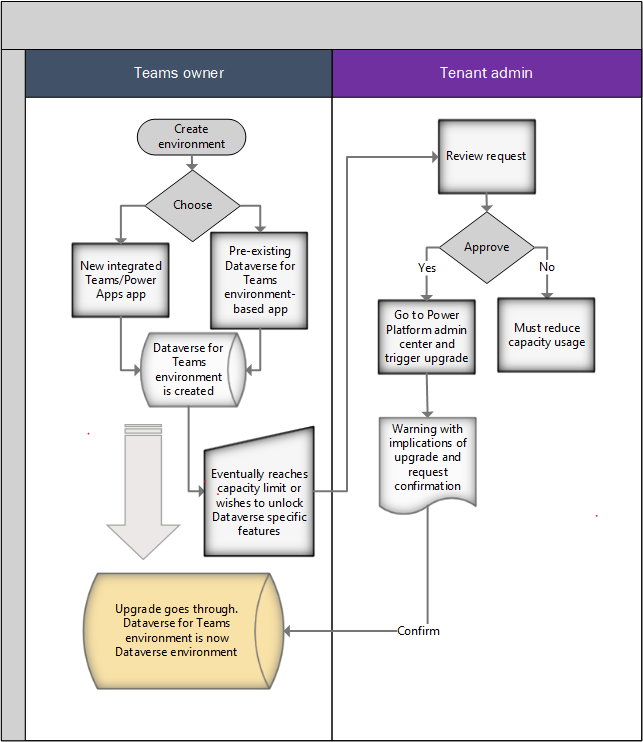
V rámci tímu sa používateľ Microsoft Teams rozhodne vytvoriť aplikáciu pomocou novej integrovanej aplikácie vytvorenej pomocou Power Apps creation experience v Microsoft Teams, alebo inštaláciou existujúcej aplikácie založenej na prostredí Dataverse for Teams. V tomto okamihu je pre tento tím zabezpečené prostredie Dataverse for Teams.
Postupom času sa objem údajov uložených v prostredí zväčšuje a nakoniec dosiahne nastavené limity kapacity prostredia (2 GB). Dataverse for Teams V tomto bode existujúce aplikácie naďalej fungujú, ale používatelia nemôžu vytvárať ani inštalovať nové aplikácie. V tomto bode sú používatelia presmerovaní, aby kontaktovali správcu nájomníka a požiadali ho o aktualizáciu prostredí na verziu *a27> Dataverse for Teams * a získanie väčšej kapacity. Dataverse Alternatívne môžu používatelia Microsoft Teams požiadať administrátora o aktualizáciu prostredia, pretože chcú použiť určitú funkciu v Dataverse.
Administrátori preskúmajú požiadavku používateľa Microsoft Teams a rozhodnú sa o aktualizácii prostredia z Microsoft Teams na Dataverse. V tomto bode správca prejde do zobrazenia prostredí centra spravovania, aby vykonal aktualizáciu. Power Platform
Poznámka
Na úspešné vykonanie aktualizácie musí mať nájomca minimálne takú dostupnú kapacitu, aká je veľkosť aktualizovaného prostredia Dataverse for Teams. Po aktualizácii sa spotrebovaná kapacita aktualizovaného prostredia začne počítať do kapacity nájomníka. Dataverse for Teams Ak sa vykoná pokus o aktualizáciu prostredia, keď nájomník nemá dostatočnú kapacitu, operácia aktualizácie sa zablokuje a zobrazí sa chybové hlásenie. Dataverse for Teams
Administrátori dostanú správu s dôsledkami aktualizácie a budú požiadaní o potvrdenie akcie.
Ak administrátor potvrdí, aktualizácia bude pokračovať. Počas aktualizácie sa zobrazujú rôzne upozornenia, keď operácia prechádza rôznymi stavmi.
Po aktualizácii sa na novo inovované prostredie vzťahuje toto:
- Na nájdenie a úpravu aplikácií a tokov musia tvorcovia aplikácií navštíviť portál Power Apps.
- Životný cyklus aktualizovaného prostredia už nie je viazaný na životný cyklus daného tímu. Ak je tím odstránený, inovované prostredie zostane.
- Akékoľvek aplikácie bežiace v prostredí vyžadujú licencie Microsoft Power Platform (Power Apps, Power Automate) na prístup.
- Aplikácie môžu bežať vo vnútri aj mimo Microsoft Teams.
- Všetky existujúce aplikácie sú priradené k aktualizovanému prostrediu (Dataverse) a môžu využívať rozšírenú sadu tabuliek.
- Kapacita vylepšeného prostredia sa začne počítať s kapacitou nájomníka. Dataverse
- Asociácia Skupiny v Microsoft 365 sa stáva editovateľnou.
- Vlastníkom tímov sú priradené roly správcu systému vo svojom prostredí a k prostrediu môžu pristupovať pomocou centra spravovania Power Platform .
- Pridanie novej aplikácie Microsoft Teams Template do bývalého tímu nevytvára nové prostredie Dataverse for Teams pre tím.
Schopnosť ovládať Dataverse for Teams
Možnosť vytvárať aplikácie alebo agentov s novými aplikáciami Power Apps a Microsoft Copilot Studio je v Microsoft Teams predvolene povolená. Administrátori ho môžu povoliť alebo vypnúť pre konkrétnych používateľov pomocou pravidiel oprávnení Microsoft Teams v Microsoft Teams.
Vo vašom Microsoft Teams administrátorskom centre môžete použiť aplikácie Power Apps a Microsoft Copilot Studio dostupné pod Microsoft Apps na povolenie alebo vypnutie týchto nových možností pre konkrétnych používateľov. Viac informácií: Spravovať pravidlá oprávnení aplikácie v Microsoft Teams
Okrem novej skúsenosti s vytváraním aplikácií alebo agentov pomocou Power Apps a Microsoft Copilot Studio môžu používatelia použiť ukážkové aplikácie na inštancionovanie Microsoft Teams aplikácií (a súvisiacich prostredí Dataverse for Teams). V zozname sú uvedené dostupné ukážkové aplikácie tu. Tieto aplikácie môžete povoliť alebo vypnúť pre konkrétnych používateľov pomocou pravidiel oprávnení v aplikáciách Microsoft Teams. Napríklad pre politiky oprávnení aplikácií pod Microsoft Apps v Microsoft Teams admin centre nájdete Employee Ideas, Inspection a Issue Reporting ukážkové aplikácie.
Všimnite si, že keď deaktivujete aplikáciu vytvorenú pomocou Power Apps, používatelia nebudú mať prístup k žiadnym samostatným aplikáciám, ktoré ste pripnuli v ich Microsoft Teams kanáloch s aplikáciou vytvorenou pomocou Power Apps. Aby používatelia mohli pokračovať v používaní samostatných aplikácií v Microsoft Teams zážitku aj po vypnutí Power Apps maker zážitku, môžete použiť nový vstupný bod katalógu Built by your colleague na pripnutie samostatných aplikácií na Microsoft Teams kanály alebo osobný rozsah používateľa. Túto akciu je potrebné vykonať iba raz: aktualizuje prostredie pre všetkých členov tímu a umožňuje im používať existujúce aplikácie, ku ktorým už mali prístup. Odporúčame, ak sa rozhodnete vypnúť Power Apps pre ktoréhokoľvek používateľa vo vašom tenante, upozornite ho, že môže použiť katalóg Vytvorený vašimi kolegami na obnovenie samostatných aplikácií, ktoré používal predtým, v Microsoft Teams kanáloch. Pre viac informácií o tomto vstupnom bode a príslušných ovládacích prvkoch navštívte Manage Microsoft Power Platform apps v Microsoft Teams admin centre.
Katalóg Vytvorené vašimi kolegami zámerne filtruje aplikácie typu Zdieľané s každým. Tieto aplikácie môžete pridať do katalógu Microsoft Teams pomocou funkcie Upload a custom app v Microsoft Teams. Ďalšie informácie: Pozri časť Zverejnite vlastnú aplikáciu nahraním balíka aplikácie.
Poznámka
Vypnutie Power Apps a Microsoft Copilot Studio v Teams zabraňuje používateľom vytvárať nové aplikácie a agentov, ale nebráni vytváraniu prostredia Dataverse pre Teams. Existujú aj iné aplikácie (Inšpekcia, Nápady zamestnancov a Hlásenie problémov), ktoré môžu vytvoriť prostredie, ak jednu z týchto aplikácií pridáte do tímu. Dataverse for Teams Na zabránenie prostrediam Dataverse for Teams pred vytváraním s týmito aplikáciami, je potrebné tieto aplikácie zablokovať.
Politiky správy dát Microsoft Power Platform, ako sú dátové politiky a izolácia nájomcov, platia pre Microsoft Teams a Dataverse pre Teams prostredia, podobne ako iné typy prostredí.
Aplikovanie dátovej politiky na všetky prostredia Dataverse for Teams
Spoločnosť Microsoft ponúka riešenie, ktoré uplatňuje politiku údajov na všetky prostredia služby Teams v rámci jedného nájomníka, čo vám umožňuje lepšie kontrolovať údaje vašej organizácie bez toho, aby to obmedzovalo vašu schopnosť vytvárať riešenia s nízkym alebo žiadnym kódom v rámci služby Teams.
Ak chcete použiť politiku údajov, postupujte takto:
- Vyberte alebo vytvorte politiku, ktorú chcete použiť na svoje prostredia Teams. Táto politika musí byť označená tak, aby sa vzťahovala na konkrétne prostredia, čo je možné urobiť takto:
- V rozhranie PowerShell sa uistite, že je to.
environmenTypeOnlyEnvironments - V webovej aplikácii sa uistite, že rozsah je nastavený na viacero prostredí.
- V rozhranie PowerShell sa uistite, že je to.
Na uloženie politiky musíte pridať aspoň jedno prostredie. Všetky prostredia, ktoré teraz pridáte, budú prepísané funkciou PowerShell, ktorá automaticky pridá prostredia Teams do politiky.
Importujte potrebné moduly pomocou tohto príkazu:
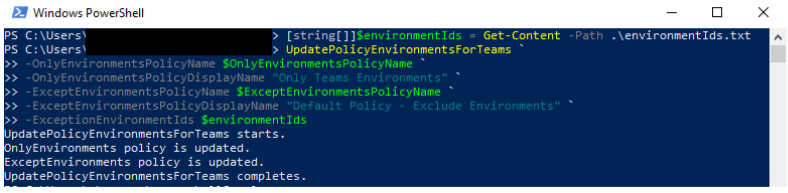
Install-Module -Name Microsoft.PowerApps.Administration.PowerShell -ForceSpustite funkciu UpdatePolicyEnvironmentsForTeams (k dispozícii v súprave Data Policy SDK). Toto identifikuje prostredia Teams v nájomníkovi a pridá ich do danej politiky.

- Vyžaduje sa názov aj zobrazovaný názov zásady. Ak sa názov politiky a zobrazovaný názov nezhodujú, politika sa neaktualizuje.
-
OnlyEnvironmentsPolicyName– názov (guid) politiky -
OnlyEnvironmentsPolicyDisplayName– zobrazovaný názov politiky
-
- (Voliteľné) Ďalej môžete tieto prostredia Teams vylúčiť z inej zásady. Táto politika musí mať rozsah, aby sa vzťahovala na vylúčenie určitých prostredí .
-
ExceptEnvironmentsPolicyDisplayName– zobrazovaný názov politiky -
ExceptEnvironmentsPolicyName- názov (guid) politiky -
ExceptionEnvironmentIds- zoznam ID prostredí, ktoré by mali byť zahrnuté aj v tejto politike Okrem prostredí okrem prostredí Teams. Odporúčame tento zoznam generovať z textového súboru.
-
Nemusíte použiť žiadny z týchto parametrov, alebo môžete použiť b.i. a b.iii. spolu alebo bi, b.ii. a b.iii. spolu.
- Vyžaduje sa názov aj zobrazovaný názov zásady. Ak sa názov politiky a zobrazovaný názov nezhodujú, politika sa neaktualizuje.
Môžete napríklad určiť predvolenú zásadu pre všetky prostredia okrem prostredí Teams pomocou parametrov b.i. a b.ii. Týmto sa všetky prostredia v zozname vylúčení predvolenej politiky nahradia všetkými prostrediami služby Teams. Okrem prostredí Teams, ak chcete z tejto predvolenej zásady vylúčiť iné prostredia, môžete použiť b.iii. parameter. Ak sa prostredie pridá do zoznamu vylúčení tejto predvolenej politiky (prostredníctvom používateľského rozhrania politiky údajov alebo iného skriptu prostredia PowerShell), ale nie je zahrnuté v textovom súbore environmentIds , odstráni sa pri ďalšom spustení skriptu.
Poznámka
Zakaždým, keď je funkcia spustená, nahradí existujúci zoznam prostredí v každej danej zásade novým zoznamom prostredí. Pretože funkcia okamžite aktualizuje politiku, vyžaduje ako parametre názov politiky, aj zobrazovaný názov politiky, aby ste sa uistili, že zacieľujete na správnu politiku. Ak sa zobrazovaný názov nezhoduje s daným názvom politiky, politika sa neupraví.

Odporúčame, aby sa tento skript spúšťal podľa plánu, aby sa zabezpečilo, že politika údajov sa vždy vzťahuje na najnovší zoznam prostredí Teams. Ak sa po spustení tohto skriptu vytvorí prostredie Teams, nebude sa riadiť touto politikou, kým sa prostredia politiky neaktualizujú, a to buď opätovným spustením skriptu, alebo manuálnym pridaním nového prostredia do politiky. Ak sa do politiky OnlyEnvironments pridá prostredie, ktoré nepatrí do služby Teams, pri ďalšom spustení skriptu sa odstráni.
Známe problémy
- Funkcia Spustiť diagnostiku v administrátorskom centre Power Platform pre vlastníkov tímov, členov a hostí, ktorí nemajú priradené Microsoft Entra administrátorské úlohy ako globálny administrátor alebo Power Platform Admin, zobrazuje upozornenie, že im neboli priamo pridelené žiadne bezpečnostné roly. Bezpečnostné úlohy sú automaticky prideľované systémom pre persony v Microsoft Teams, takže toto upozornenie je možné ignorovať.
Pozrite tiež
Automatické vymazanie neaktívnych Microsoft Dataverse pre prostredia Teams (náhľad)
Power Apps a Teams
Power Automate a Teams
Microsoft Copilot Studio a Teams
Spravujte svoje aplikácie v Microsoft Teams admin centre
Začnite s Microsoft Dataverse for Teams