Poznámka
Na prístup k tejto stránke sa vyžaduje oprávnenie. Môžete sa skúsiť prihlásiť alebo zmeniť adresáre.
Na prístup k tejto stránke sa vyžaduje oprávnenie. Môžete skúsiť zmeniť adresáre.
Správa dokončených systémových úloh a protokolu procesov je rozhodujúca pre zachovanie súladu s ochranou osobných údajov a zabezpečenie optimálneho výkonu systému v Dataverse.
Tabuľka Systémová úloha AsyncOperation ukladá systémové úlohy. Skutočný názov databázovej tabuľky je AsyncOperationBase. Systémové úlohy predstavujú asynchrónne operácie vrátane registrovaných pracovných postupov, doplnkov a operácií na pozadí, ako je hromadné odstránenie, hromadný import a súhrnné operácie.
Keď sa vo vašej organizácii Dataverse spustí asynchrónny pracovný postup, v tabuľke AsyncOperation sa vytvorí záznam na sledovanie jeho priebehu. V tabuľke Process Log (WorkflowLog) sa vytvoria ďalšie záznamy na uchovávanie protokolov o vykonaní pracovného postupu. Skutočný názov databázovej tabuľky pre tieto protokoly je WorkflowLogBase. Postupy obchodných procesov tiež ukladajú denníky pre prechody fáz a akcie v tabuľke WorkflowLog.
Pri každom dokončení systémovej úlohy sa jej výsledok zaznamená ako systémová úloha v zázname AsyncOperation. Dokončené systémové úlohy sú záznamy, ktoré zachytávajú výsledky týchto rôznych automatizovaných operácií v Dataverse. V priebehu času sa tieto záznamy hromadia a ak nie sú spravované, môžu ovplyvniť úložisko a výkon systému.
Ak sa vaša organizácia vo veľkej miere spolieha na pracovné postupy alebo obchodné procesy, počet priradených tabuliek sa môže časom výrazne zväčšiť, čo môže viesť k zníženiu výkonu a nadmernej spotrebe úložiska databázy.
Typy dokončených systémových úloh a ich stavy
Systémové úlohy
- Odstránenie záznamov denníka sledovania doplnku
- Odstránenie dokončených systémových úloh
- Odstránenie dokončených relácií procesu pre pracovné postupy synchronizácie
Dokončené systémové úlohy sú rozdelené do troch hlavných typov na základe stavu ich dokončenia:
- Úspešné: Úlohy, ktoré boli úspešne dokončené bez chýb.
- Zlyhanie: Úlohy, v ktorých sa vyskytli chyby a nedokončili sa podľa plánu.
- Zrušené: Úlohy, ktoré boli zastavené pred dokončením, buď zásahom používateľa, alebo systémovými obmedzeniami.
Služba odstránenia na automatické odstránenie dokončených systémových úloh
V predvolenom nastavení systém poskytuje službu odstránenia na automatické odstránenie systémových úloh, ktoré boli úspešne dokončené, zlyhali alebo boli zrušené. Predvolená hodnota je nastavená v nástroji OrganizationSettingsEditor a je možné ju zmeniť pomocou nástroja alebo na stránke Nastavenia prostredia .
Aktualizácia politiky uchovávania údajov pomocou OrganizationSettingsEditor
Kontrola tohto nastavenia:
- Nainštalujte nástroj OrganizationSettingsEditor.
- Pridajte a upravte EnableSystemJobCleanup.
- Nastavte EnableSystemJobCleanup na hodnotu true (ak to ešte nie je nastavené na hodnotu true).
Nastavenie politiky uchovávania údajov
Existujú tri parametre, ktoré umožňujú nastavenie rôznych období uchovávania.
SucceededSystemJobPersistenceInDays pre úspešné úlohy.
- Pridajte a upravte SucceededSystemJobPersistenceInDays.
- Predvolená hodnota je 30 dní.
- Aktualizujte ho vlastným denným obdobím.
FailedSystemJobPersistenceInDays pre neúspešné úlohy.
- Pridajte a upravte FailedSystemJobPersistenceInDays.
- Predvolená hodnota je 60 dní.
- Aktualizujte ho vlastným denným obdobím.
CancelledSystemJobPersistenceInDays pre zrušené úlohy.
- Pridajte a upravte CancelledSystemJobPersistenceInDays.
- Predvolená hodnota je 60 dní.
- Aktualizujte ho vlastným denným obdobím.
Aktualizácia politiky uchovávania údajov pomocou stránky Nastavenia prostredia (ukážka)
[Táto sekcia je predbežnou dokumentáciou a môže sa zmeniť.]
Dôležité
- Toto je ukážková funkcia.
- Funkcie verzie Preview nie sú určené na produkčné účely a môžu mať obmedzenú funkčnosť. Tieto funkcie podliehajú doplnkovým podmienkam používania a sú dostupné pred oficiálnym vydaním, aby zákazníci mohli získať skoré access a poskytnúť pripomienky.
- Prihláste sa do centra spravovania Power Platform.
- V navigačnom paneli vyberte možnosť Spravovať .
- V table Spravovať vyberte možnosť Prostredia. Potom vyberte prostredie.
- Vyberte Nastavenia.
- Vyberte položku Audit a denníky Nastaviť>politiku uchovávania údajov pre odstraňovanie systémových úloh (ukážka).
- Začiarknite políčko Povoliť službe odstraňovania odstránení systémových úloh.
- Vyberte alebo zadajte obdobie v dňoch pre každý typ systémových úloh vrátane úspešných úloh, neúspešných úloh a zrušených úloh.
- Vyberte položku Uložiť.
Poznámka
Táto služba odstraňovania odstráni systémové úlohy. Odstránené systémové úlohy sa už nezobrazujú v zoznamoch Všetky systémové úlohy alebo Všetky systémové úlohy hromadného odstránenia . Existuje opakujúca sa úloha s názvom Odstrániť dokončené systémové úlohy. Táto úloha je pozastavená, keď je služba odstránenia zapnutá.
Úlohy hromadného odstránenia
Dôležité
Táto úloha je v pozastavenom stave, keď sa používa služba odstránenia.
Všetky prostredia sú nakonfigurované s predpripravenou úlohou hromadného odstraňovania, aby sa odstránili úspešne dokončené systémové úlohy pracovného postupu staršie ako 30 dní. Zákazníci môžu nakonfigurovať ďalšie úlohy hromadného odstraňovania na odstránenie záznamov AsyncOperation. Odporúčame nastaviť úlohu na odstránenie dokončených systémových úloh – bez ohľadu na typ alebo výsledok – ktoré sú staršie ako 30 dní. Táto úloha pomáha zabrániť hromadeniu nadmerného množstva záznamov v tabuľke AsyncOperation.
Všetky prostredia obsahujú vstavanú úlohu hromadného odstraňovania, ktorá odstraňuje úspešne dokončené úlohy systému pracovných postupov staršie ako 30 dní. Zákazníci môžu vytvoriť ďalšie úlohy hromadného odstraňovania na odstránenie záznamov AsyncOperation. Odporúčame nakonfigurovať úlohu, ktorá odstráni všetky dokončené systémové úlohy – bez ohľadu na typ alebo výsledok – staršie ako 30 dní, aby sa predišlo zbytočnému hromadeniu v tabuľke AsyncOperation.
Systémové úlohy hromadného odstránenia môžete použiť na odstránenie nepotrebných záznamov z tabuliek AsyncOperation a WorkflowLog.
Zobrazenie úloh systému hromadného odstránenia
Úlohy hromadného odstránenia záznamov zobrazujú históriu spustených systémových úloh a výsledky.
Poznámka
Táto služba odstraňovania odstráni systémové úlohy a odstránené systémové úlohy hromadného odstránenia sa už nezobrazujú v zoznamoch Všetky systémové úlohy alebo Všetky systémové úlohy hromadného odstránenia .
- Prihláste sa do centra spravovania Power Platform.
- V navigačnej table vyberte položku Spravovať.
- V table Spravovať vyberte možnosť Prostredia.
- Na stránke Prostredia vyberte prostredie.
- Na paneli príkazov vyberte položku Nastavenia.
- Rozbaľte položku Správa údajov a potom vyberte možnosť Hromadné odstránenie.
V mriežke Hromadné odstránenie pomocou selektora zobrazenia zobrazte dokončené, prebiehajúce, čakajúce a opakujúce sa úlohy hromadného odstránenia systému.
Zobrazenie Opakujúce sa úlohy hromadného odstraňovania systému zobrazuje prednastavené definície úloh pre opakujúce sa úlohy hromadného odstraňovania systému.
Keď otvoríte jeden z týchto záznamov systémových úloh, môžete vidieť, ako dotaz identifikuje záznamy, ktoré sa majú odstrániť, a podľa akého plánu sa úloha spúšťa. Pre tieto predpripravené systémové úlohy nemôžete upraviť dotaz používaný systémovou úlohou, ale môžete upraviť plán, podľa ktorého sa úloha spúšťa.
Ak prepnete zobrazenie na zobrazenie úloh, ktoré sú naplánované, prebiehajúce alebo dokončené, môžete úlohu zrušiť, obnoviť alebo odložiť pomocou možností dostupných v ponuke Akcie pri prezeraní záznamu.
Vytvorenie vlastných úloh hromadného odstraňovania
Ak služba odstránenia alebo predpripravené systémové úlohy hromadného odstránenia nespĺňajú potreby vašej organizácie, môžete vytvoriť vlastnú úlohu hromadného odstránenia.
Najprv vypnite službu odstránenia vykonaním nasledujúcich krokov.
- Pridajte a upravte EnableSystemJobCleanup.
- Nastavte EnableSystemJobCleanup na hodnotu false.
V mriežke Hromadné odstránenie vyberte na paneli príkazov možnosť Nové a definujte dotaz pre záznamy, ktoré chcete odstrániť. Pomocou funkcie ukážky si môžete skontrolovať záznamy, ktoré dotaz vráti, a overiť, či zachytáva zamýšľanú množinu údajov.
Ak chcete vyčistiť záznamy pracovného postupu z tabuľky AsyncOperation, v rozbaľovacej ponuke Hľadať entitu vyberte tabuľku Systémové úlohy ; v rozbaľovacej ponuke Použiť uložené zobrazenie vyberte možnosť [nové] a vytvorte si vlastný dotaz. Môžete odstrániť iba dokončené pracovné postupy. Pracovné postupy, ktoré čakajú na spustenie alebo sú práve prebiehajúce, nemôžu (a nemali by byť) odstránené systémovou úlohou.
Pridajte do svojho dotazu nasledujúce podmienky:
- Typ systémovej úlohy Rovná sa pracovnému postupu (voliteľné) – cieľové záznamy pracovného postupu.
- Stav Rovná sa Dokončené - platné na dokončenie sú iba dokončené pracovné postupy.
- [Voliteľné] Filter podľa Dôvod stavu Rovná sa Úspešné/Neúspešné/Zrušené - platné pre stav dokončené.
- [Voliteľné] Filtruje pole Dokončené dňa , ak chcete odstrániť iba staršie pracovné postupy.
- [Voliteľné] Akékoľvek ďalšie filtre, ktoré chcete použiť.
Ďalej nastavíte frekvenciu spustenia úlohy hromadného odstraňovania. Môžete vytvoriť jednorazovú úlohu hromadného vymazania alebo definovať plán, ktorý umožní spúšťanie úlohy v nastavených intervaloch.
Úlohy hromadného odstraňovania založené na prioritách pre asynchrónne operácie
Aby sme odblokovali zákazníkov s rozsiahlymi asynchrónnymi operáciami, zaviedli sme funkciu hromadného mazania na základe priorít na čistenie asynchrónnych operácií. Táto funkcia je štandardne dostupná pre všetky organizácie. Tu je niekoľko kľúčových bodov, ktoré treba poznamenať:
- Priorita hromadného odstránenia sa vzťahuje iba na novovytvorené, neopakujúce sa úlohy hromadného odstránenia pre entitu AsyncOperation.
- Ak chcete maximalizovať efektivitu tejto funkcie a optimalizovať výkon úlohy, vytvorte úlohy s rôznymi podmienkami filtrovania – napríklad s rôznymi rozsahmi dátumov, typmi systémových úloh, stavovými kódmi alebo inými kritériami.
- Organizácie si môžu definovať až päť prioritných pracovných miest. Všetky ďalšie úlohy sa vytvoria s predvolenou prioritou.
- Bez ohľadu na počet úloh pre ostatné entity vo fronte je možné vždy vytvoriť jednu úlohu AsyncOperation s prioritou.
- Pokiaľ ide o kroky vytvárania hromadných úloh odstránenia, nedošlo k žiadnej zmene.
Protokoly sledovania zásuvných modulov
Zásuvný modul je možné použiť pre asynchrónne operácie. Príkladom je vytvorenie úlohy pri vytvorení účtu. Pri testovaní doplnku môžete nastaviť PluginTraceLogSetting na všetky alebo výnimky. Denníky sledovania doplnku si môžete pozrieť v aplikácii Nastavenia prostredia Power Platform.
Na automatizáciu čistenia protokolov sledovania doplnkov poskytuje Dataverse opakujúcu sa úlohu, ktorá odstráni záznamy staršie ako jeden deň.
- Táto úloha sa spúšťa každý deň, čím sa zabezpečí, že systém neuchováva nepotrebné denníky sledovania doplnkov donekonečna.
- Proces odstránenia pomáha uvoľniť úložný priestor a udržiava efektívny výkon systému.
Aj keď denníky sledovania doplnku môžete denne odstraňovať, odporúča sa nepovoliť túto možnosť vo vašom produkčnom prostredí, pretože môže ovplyvniť výkon systému a úložisko. Namiesto toho sa uistite, že PluginTraceLogSetting je pre produkčné prostredie vypnuté. Tento najvhodnejší postup zaisťuje, že tabuľka denníka sledovania doplnku nekontrolovateľne nerastie a nespôsobí databáze dosiahnutie limitu kapacity.
Relácie spracovania pre pracovné postupy synchronizácie
Relácia procesu (dialógová relácia) sa vytvorí, keď používateľ spustí alebo spustí dialógový proces. Obsahuje denníky o spustení, ako je používateľ, ktorý ho spustil, čas spustenia procesu a vykonané akcie.
Na automatizáciu čistenia relácií procesu poskytuje Dataverse opakujúcu sa úlohu, ktorá odstraňuje záznamy staršie ako jeden deň.
- Táto úloha sa spúšťa každý deň, čím sa zabezpečí, že systém nebude uchovávať zbytočné relácie procesov donekonečna.
- Proces odstránenia pomáha uvoľniť úložný priestor a udržiava efektívny výkon systému.
Osvedčené postupy pre navrhovanie pracovných postupov
Po odstránení nepotrebných záznamov z tabuliek pracovného postupu zvážte vylepšenie návrhu pracovného postupu, aby ste spomalili rast tabuliek v budúcnosti.
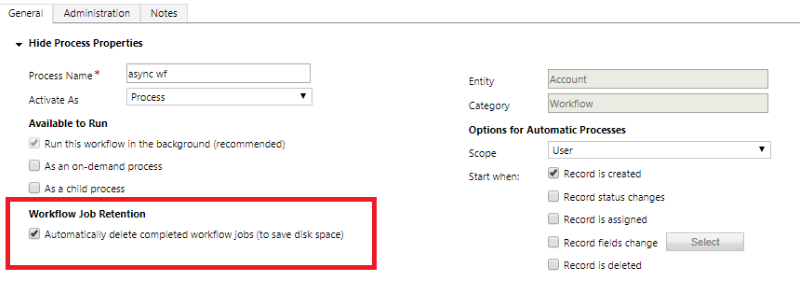
V prípade asynchrónnych pracovných postupov odporúčame v editore pracovného postupu zapnúť funkciu Automaticky odstrániť dokončené úlohy pracovného postupu (a ušetriť tak miesto na disku). Toto nastavenie umožňuje systému automaticky mazať protokoly úspešne dokončených úloh, čím sa šetrí úložný priestor. Záznamy z neúspešných spustení pracovných postupov sa vždy uchovávajú na účely riešenia problémov.
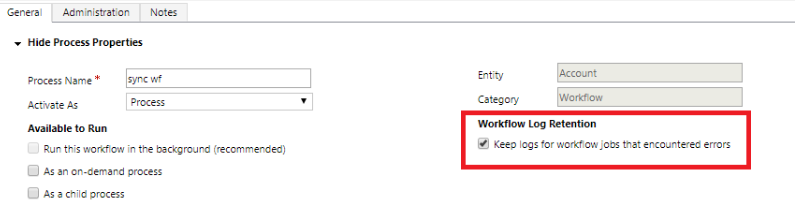
Pre synchrónne pracovné postupy odporúčame povoliť Ponechať denníky pre úlohy pracovného postupu, v ktorých sa vyskytli chyby v editore pracovného toku. Toto nastavenie zabezpečuje, že protokoly z neúspešných spustení sa uchovávajú na riešenie problémov, zatiaľ čo protokoly z úspešných spustení sa automaticky vymažú, aby sa ušetrilo miesto.
Využitie kapacity súboru AsyncOperation
Historicky sa celý kontext asynchrónnych operácií serializoval priamo v tabuľke AsyncOperation. Vlastnosť údajov, čo vedie k rýchlemu rastu veľkosti, ak existujú asynchrónne registrácie doplnkov na veľkých záznamoch (napríklad prílohách). Od začiatku roku 2021 sa údajová časť asynchrónnych operácií presúva do úložiska súborov. V dôsledku toho sa veľkosť údajov asynchrónnej operácie čiastočne započítava do kapacity databázy a čiastočne do kapacity súboru. Táto zmena pomáha znižovať náklady – keďže kapacita súborov sa účtuje nižšou sadzbou ako kapacita databázy – a zlepšuje celkový výkon tým, že umožňuje efektívnejšie dotazy na tabuľku AsyncOperation.
Poznámka
Súbory súvisiace so záznamami AsyncOperation nie je možné priamo odstrániť. Ak chcete získať späť kapacitu súborov, prečítajte si zásady uchovávania a čistenia pre záznamy AsyncOperation opísané v tomto článku. Keď sa vymažú záznamy AsyncOperation, vymažú sa aj ich zodpovedajúce súbory.
Pre viac informácií o modeloch úložiska a reportovaní Dataverse pozri New Microsoft Dataverse kapacita úložiska.
Súvisiaci obsah
Znížte úložisko databázy
Odstráňte veľké množstvo špecifických, cielených údajov hromadným odstránením
Microsoft Dataverse pracovné postupy v reálnom čase
Klasické pracovné postupy na pozadí Dataverse
Automaticky odstrániť dokončené úlohy pracovného postupu na pozadí
Asynchrónna služba