Poznámka
Na prístup k tejto stránke sa vyžaduje oprávnenie. Môžete sa skúsiť prihlásiť alebo zmeniť adresáre.
Na prístup k tejto stránke sa vyžaduje oprávnenie. Môžete skúsiť zmeniť adresáre.
Tento článok pojednáva o rôznych úrovniach a metódach odstraňovania používateľov v Microsoft Power Platform ktoré zahŕňajú nasledujúce komponenty: Microsoft 365 centrum spravovania, Microsoft Entra ID a Power Platform centrum spravovania.
Pozrite si toto video s podrobným návodom na odstránenie používateľov z vášho prostredia:
Poznámka
Pred odstránením používateľa z prostredia musíte odstrániť používateľa z centra spravovania alebo z ID. Microsoft 365 Microsoft Entra
Odstránenie používateľov v centre spravovania Microsoft 365
Správcovia musia na odstránenie používateľov použiť centrum spravovania: Microsoft 365
Prihláste sa do Microsoft 365 centra administrácie.
Vyberte stránku Používatelia>Aktívny používatelia .
Vyberte mená používateľov, ktorých chcete odstrániť, a potom vyberte Odstrániť používateľa.
Aj keď ste odstránili účet používateľa, stále platíte za licenciu. Ak chcete prestať platiť za licenciu, postupujte podľa postupov v časti Odstránenie používateľa z vašej organizácie. Alebo môžete licenciu prideliť inému používateľovi. Nebude nikomu pridelená automaticky.
O odstránených používateľoch
Keď sa používateľ odstráni z centra spravovania Microsoft 365, neodstráni sa z prostredí, v ktorých je aktívny. Namiesto toho je stav používateľa nastavený na Zakázaný v Power Platform.
Nasleduje zoznam scenárov odstránenia používateľa:
- Ak sa používateľ nachádza v prostredí a má stav Povolené, stav sa aktualizuje na Zakázané.
- Ak sa používateľ nachádza v prostredí a má stav Zakázané, stav bude zostane ako Zakázané.
- Ak sa používateľ v prostredí nenachádza, nepodniknú sa žiadne kroky.
Aktualizácia stavu používateľa v prostredí po jeho odstránení z centra spravovania môže trvať od 30 minút do 6 hodín. Microsoft 365 Ak potrebujete okamžite aktualizovať stav používateľa, môžete postupovať podľa pokynov v časti Diagnostika používateľa aby ste zistili, čo je potrebné urobiť, aby ste používateľa obnovili.
Poznámka
Používateľ odstránený z centra spravovania sa na tridsať dní pridá do zoznamu odstránených používateľov a je možné ho obnoviť podľa pokynov v nasledujúcej časti. Microsoft 365
Obnovenie odstránených používateľov
V centre spravovania Microsoft 365 prejdite na Používatelia>Odstránení používatelia.
Vyberte meno používateľa, ktorého chcete znova povoliť, zvoľte Obnoviť používateľa a potom prechádzajte rôznymi stránkami.
Opätovné priradenie licencií používateľom podľa potreby v centre spravovania služieb Microsoft 365.
Poznámka
Odstránených používateľov môžete obnoviť do 30 dní po odstránení. Keď sa odstránený používateľ obnoví a licencia sa opätovne priradí, stav používateľa sa nastaví na Povolený v príslušných Power Platform prostrediach, v ktorých bol používateľ zakázaný.
Natrvalo odstrániť používateľov v ID Microsoft Entra
Po uplynutí tridsaťdňovej lehoty od dátumu odstránenia používateľov v centre spravovania sa používateľský účet natrvalo odstráni v centre spravovania automatickým procesom odstránenia. Microsoft 365 Microsoft Entra
Ak chcete používateľa natrvalo odstrániť manuálne bez čakania tridsiatich dní po automatickom odstránení používateľského účtu, môžete tak urobiť pomocou možnosti Microsoft Entra v portáli Azure podľa pokynov tu: Natrvalo odstrániť používateľa.
Povoliť funkciu Odstrániť zakázaných používateľov
Dôležité
Funkcia Odstrániť zakázaných používateľov musí byť povolená v prostredí, v ktorom chcete používateľov odstrániť.
- Prihláste sa do Power Platform centra spravovania a potom vyberte prostredie.
- V navigačnom paneli vyberte možnosť Spravovať .
- V table Spravovať vyberte možnosť Prostredia.
- Vyberte konkrétne prostredie.
- Vyberte Nastavenia>Výrobok>Vlastnosti.
- Prejdite zoznamom a nájdite oblasť Odstrániť zakázaných používateľov .
- Nastavte nastavenie Povoliť odstránenie zakázaných používateľov na Zapnuté.
- Zmeny vykonajte výberom položky Uložiť.
Poznámka
Tento príznak funkcie slúži na povolenie funkcie Odstránenie zakázaných používateľov pre prostredie v centre spravovania Power Platform . Túto funkciu nemusíte povoliť, ak používate formulár používateľa klienta.
Odstrániť používateľov v Power Platform
Používatelia odstránení z centra spravovania môžu zostať v prostrediach so stavom Zakázané. Microsoft 365 Power Platform Týchto používateľov je možné natrvalo odstrániť z prostredí. Power Platform Odstraňovanie používateľov z prostredí prechádza podobnými fázami odstraňovania ako v prípade ID. Power Platform Microsoft Entra Keď prvýkrát odstránite používateľa v prostredí Power Platform , zakázaný používateľ sa najprv obnoviteľne odstránia potom ho môžete natrvalo odstrániť .
Dôležité
Nie všetci používatelia so stavom *Zakázaný* môžu byť vymazaní. Používateľ môže byť v stave *Zakázaný* v prostredí *a13> a stále byť aktívny v ID. Power Platform Microsoft Entra Používateľ môže byť v tomto zakázanom stave, keď mu bola odobratá licencia alebo keď bol používateľ odobratý z bezpečnostnej skupiny prostredia. Používateľa je možné deaktivovať aj aktualizáciou poľa Stav. Vyžaduje sa prispôsobenie formulára používateľa povolením aktualizácie poľa Stav.
Zobrazenie zoznamu zakázaných používateľov
Ak chcete zobraziť zoznam zakázaných používateľov v prostredí, vykonajte nasledujúce kroky:
- Prihláste sa do Power Platform centra spravovania a potom vyberte prostredie.
- V navigačnom paneli vyberte možnosť Spravovať .
- V table Spravovať vyberte možnosť Prostredia.
- Vyberte konkrétne prostredie.
- Vyberte Nastavenia>Používatelia + povolenia>Používatelia.
- Na paneli príkazov vyberte možnosť Spravovať používateľov v systéme Dynamics 365.
- V rozbaľovacej ponuke zvoľte možnosť Zakázaní používatelia.
Zakázané používateľské fázy Microsoft Entra
| Fáza | Centrum spravovania služby Microsoft 365 | centrum spravovania Power Platformy | ||||
|---|---|---|---|---|---|---|
| Činnosť | State | Stav používateľa | Činnosť | Odstránenie používateľa | Obsah | |
| 1a | Administrátor vymaže používateľa | Mäkko odstránené | Zdravotne postihnutí | Proces správy používateľov zakáže používateľa a aktualizuje UPN, e-mail atď. | Nie je povolené – tlačidlo Odstrániť je skryté | Používateľ bol v časti Microsoft Entra mäkko vymazaný a je možné ho obnoviť. Po obnovení sa používateľ automaticky znova aktivuje v Dataverse. |
| 1b | Administrátor obnoví používateľa | Aktívny | Aktívny | Proces správy používateľov aktivuje používateľa a obnovuje UPN | Nie je povolené – tlačidlo Odstrániť je skryté | – |
| 2 | Administrátor natrvalo vymaže používateľa | Trvalo odstránené – používateľ už neexistuje v ID Microsoft Entra | Zrušené | V údajoch o používateľovi by sa malo skontrolovať, či používateľ existuje v ID Microsoft Entra , a ak používateľ neexistuje, je povolené jeho vymazanie. | Povolené – tlačidlo Odstrániť je viditeľné | Používateľ bol trvalo vymazaný v Microsoft Entra a nedá sa obnoviť. Používateľa je teraz možné obnoviť v časti Dataverse. |
| 3 | Administrátor natrvalo vymaže používateľa | Trvalo odstránené – používateľ už neexistuje v ID Microsoft Entra | Zrušené | Dataverse administrátor vymaže používateľa | Povolené – tlačidlo Odstrániť je viditeľné | Používateľ bol v časti Dataverse mäkko vymazaný. Používateľa je teraz možné natrvalo odstrániť v Dataverse. |
| 4 | Administrátor natrvalo vymaže používateľa | Trvalo odstránené – používateľ už neexistuje v ID Microsoft Entra | Zrušené | Dataverse administrátor natrvalo vymaže používateľa | Povolené – Tlačidlo Natrvalo odstrániť je viditeľné | Používateľ bol vymazaný v Dataverse. Používateľ už v Dataverse neexistuje, všetky odkazy na používateľa v Dataverse v protokoloch auditu zobrazujú stav „Nie je k dispozícii“. |
Používatelia s obnoviteľným odstránením v Power Platform
Vo fáze mäkkého odstránenia nie je možné používateľa odstrániť v časti Microsoft Entra , pretože používateľa je možné obnoviť z Power Platform Microsoft 365 centra spravovania. Keď sa používateľ obnoví, automaticky sa obnoví aj v prostrediach so stavom Povolené a vyššie uvedené polia sa obnovia do pôvodného stavu. Power Platform
Ak chcete používateľa v prostredí s metódou mäkkého odstránenia odstrániť, musí byť najprv natrvalo odstránený v ID. Power Platform Microsoft Entra Toto sa vzťahuje na bežných používateľov a nie na používateľov aplikácie alebo používateľov typu „stub“ (neúplný text). ...... Používatelia odstránení z Microsoft 365 centra spravovania sa po 30 dňoch natrvalo odstránia alebo ich je možné natrvalo odstrániť manuálne.
Existujú dva spôsoby, ako obnoviť používateľov.
Možnosť A: Obnoviť používateľov zo zobrazenia Zakázaní používatelia
- Prihláste sa do Power Platform centra spravovania a potom vyberte prostredie.
- V navigačnom paneli vyberte možnosť Spravovať .
- V table Spravovať vyberte možnosť Prostredia.
- Vyberte konkrétne prostredie.
- Vyberte Nastavenia>Používatelia + povolenia>Používatelia.
- Na paneli príkazov vyberte možnosť Spravovať používateľov v systéme Dynamics 365.
- V rozbaľovacej ponuke zvoľte možnosť Zakázaní používatelia.
- Vyberte používateľa zo zoznamu.
- Vo formulári používateľa vyberte tlačidlo Odstrániť .
- Potvrďte odstránenie výberom možnosti Odstrániť v potvrdzovacom dialógovom okne.
Používateľ stále existuje v prostredí ako zakázaný a naďalej sa zobrazuje v zozname Zakázaní používatelia.
Ak chcete používateľa natrvalo odstrániť z prostredia, prejdite na časť Natrvalo odstrániť používateľov Power Platform ďalšie v tomto článku.
Ak chcete natrvalo odstrániť používateľa v ID, pozrite si časť Natrvalo odstrániť používateľov v ID vyššie v tomto článku. Microsoft Entra Microsoft Entra
Možnosť B: Zobraziť a obnoviť a obnoviť používateľov so zdravotným postihnutím, ktorí boli natrvalo odstránení z ID Microsoft Entra
Prihláste sa do Power Platform centra spravovania a potom vyberte prostredie.
V navigačnom paneli vyberte možnosť Spravovať .
V table Spravovať vyberte možnosť Prostredia.
Vyberte konkrétne prostredie.
Vyberte Nastavenia>Používatelia + povolenia>Používatelia.
Na paneli príkazov vyberte položku Filter.
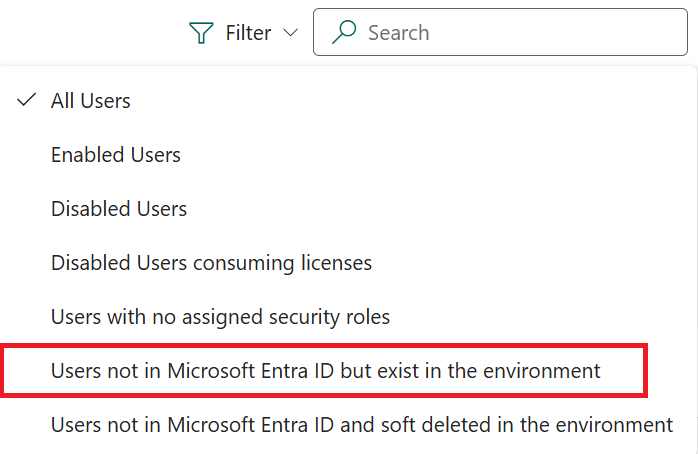
Z rozbaľovacej ponuky vyberte možnosť Používatelia, ktorí nie sú v Microsoft Entra ID, ale existujú v prostredí.
Vyberte zakázaného používateľa, ktorého chcete odstrániť.
Vo formulári používateľa vyberte možnosť Odstrániť.
Vyberte možnosť Obnoviť zoznam aktualizujte zoznam a potvrďte odstránenie.
Poznámka
Všetky záznamy, ktoré vlastní používateľ, ktorého záznam bol odstránený, musia byť najprv priradené inému používateľovi, aby bolo možné záznam používateľa natrvalo odstrániť. Záznamy môžete znova priradiť z toho istého panela Podrobnosti o používateľovi v sekcii Správca .
Čo sa stane, keď dôjde k mäkkému odstráneniu používateľa?
- Záznam používateľa stále existuje v prostredí a naďalej má stav *Zakázané*.
- Používateľa nie je možné obnoviť.
- Bezpečnostná rola používateľa nie je priradená.
- Používateľ je odstránený zo všetkých tímov.
- Odstránia sa záznamy o fronte používateľa, profile, mape entity obchodnej jednotky, zdieľaných záznamoch (prístup k objektu principála), mape obchodnej jednotky entity principála a záznamoch principála systémového používateľa.
Záznam auditu po mäkkom odstránení používateľa
Meno odstráneného používateľa sa naďalej zobrazuje v záznamoch denníka auditu, v ktorých bol používateľ tvorcom alebo modifikátorom záznamu.
Natrvalo odstrániť používateľov v Power Platform
Používateľov so zakázaným stavom môžete vymazať a odstrániť v časti Power Platform. Používateľov so zakázaným stavom môžete chcieť odstrániť z nasledujúcich dôvodov:
- Už nie sú aktívni v nájomcovi
- Presťahovali sa z bezpečnostnej skupiny prostredia
- Už nemajú licenciu na používanie aplikácie
- Dodržiavanie predpisov, ako napríklad GDPR
Požiadavky
- Používateľ už musí byť mäkko odstránený. Pozrite si časť Používatelia s možnosťou obnoviteľného odstránenia v predchádzajúcich častiach tohto článku. Power Platform
- Všetky záznamy, ktoré vlastní používateľ, musia byť priradené inému používateľovi. Záznamy používateľov je možné prepriradiť na stránke **Nastavenia používateľa**. ...
- Pre svoje prostredie musíte mať zapnuté nastavenie funkcie Odstrániť zakázaných používateľov>Povoliť odstránenie zakázaných používateľov pomocou centra spravovania. Power Platform Zistite viac: Spravovať nastavenia funkcií
Natrvalo odstrániť používateľov
Prihláste sa do Power Platform centra spravovania a potom vyberte prostredie.
V navigačnom paneli vyberte možnosť Spravovať .
V table Spravovať vyberte možnosť Prostredia.
Vyberte konkrétne prostredie.
Vyberte Nastavenia>Používatelia + povolenia>Používatelia.
Na paneli príkazov vyberte položku Filter.
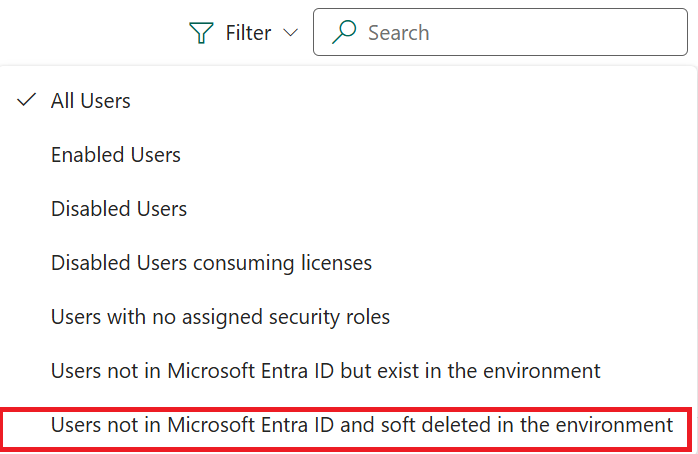
Z rozbaľovacej ponuky vyberte možnosť Používatelia, ktorí nie sú v Microsoft Entra ID a boli v prostredí mäkko odstránení.
Vyberte obnoviteľne odstráneného používateľa, ktorého chcete natrvalo odstrániť v prostredí Power Platform . Natrvalo je možné odstrániť iba používateľov, ktorí boli mäkko odstránení.
Vo formulári používateľa vyberte možnosť Odstrániť.
Vyberte možnosť Obnoviť zoznam aktualizujte zoznam a potvrďte odstránenie.
Poznámka
Po trvalom odstránení používateľov v systéme Entra ID sa každý nový záznam používateľa vytvorený s údajmi o odstránenom používateľovi považuje za nový objekt používateľa v systéme Entra ID. Takéto ID používateľov nie je možné aktualizovať, aby sa získal prístup k odstráneným záznamom používateľov v Dataverse. Záznamy môžete znovu priradiť od odstráneného používateľa novému používateľovi.
Záznam auditu po trvalom odstránení používateľa
Po trvalom odstránení sa meno odstráneného používateľa už nezobrazuje v záznamoch denníka auditu, keď bol používateľ vlastníkom, tvorcom alebo modifikátorom záznamu. Pre vlastníka záznamu sa meno v týchto audítorských záznamoch nahradí textom Záznam nie je k dispozícii . V prípade tvorcu alebo modifikátora záznamu sa meno v týchto audítorských záznamoch nahradí textom *Bez mena*.
Vytvoril a upravil menom
Po trvalom odstránení sa meno odstráneného používateľa už nezobrazuje v poliach Vytvoril(a) a Upravil(a) pre záznamy, ktoré odstránený používateľ vytvoril, ani pre záznamy, ktoré odstránený používateľ naposledy upravil. V týchto poliach sa zobrazí hlásenie Žiadne meno a ak naň kliknete, zobrazí sa správa, že „Záznam nie je k dispozícii“. Systémové ID odstráneného používateľa je stále v týchto záznamoch.
Hromadné odstránenie používateľov v Power Platform
Používateľov so zakázaným stavom je možné hromadne odstrániť pomocou článku Odstránenie veľkého množstva špecifických, cielených údajov hromadným odstránením . Môžete vytvoriť úlohy hromadného odstraňovania na obnoviteľné odstránenie a natrvalo odstránenie používateľov.
Poznámka
Vo videu sa dozviete, ako hromadne odstrániť položky pomocou procesu hromadného odstránenia. Toto je nahradené akciou hromadného odstránenia na stránke Nastavenia Používatelia + povolenia Používatelia . >>
Používatelia s možnosťou obnovenia hromadného odstránenia Power Platform
- Prihláste sa do centra spravovania Power Platform.
- V navigačnom paneli vyberte možnosť Spravovať .
- V table Spravovať vyberte možnosť Prostredia. Potom vyberte prostredie.
- Vyberte Nastavenia>Používatelia + povolenia>Používatelia.
- Na paneli akcií vyberte možnosť Hromadné odstránenie .
- Otvorí sa tabla Definovať kritériá vyhľadávania. V poli Použiť uložené zobrazenie vyberte možnosť Používatelia odstránení v nájomníkovi, ale existujú v zobrazení prostredia .
- Vyberte Ďalej.
- Skontrolujte zoznam používateľov a vyberte možnosť Ďalej.
- Zadajte názov úlohy a vyberte dátum a čas na naplánovanie úlohy odstránenia systému. Vyberte Ďalej.
- Začiarknite políčko e-mailového upozornenia, ak chcete byť upozornení po dokončení úlohy. Vyberte Ďalej.
- Overte dotaz a počet záznamov, ktoré sa majú odstrániť, a potom vyberte možnosť Spustiť hromadné odstránenie.
Poznámka
Môžete si vytvoriť vlastné, ekvivalentné zobrazenie, ktoré splní vaše zásady uchovávania záznamov. Môžete napríklad pridať ďalšie podmienky filtra, ako napríklad dátum Azure odstránené dňa a zadať Staršie ako X mesiacov s hodnotou 3 mesiace, aby sa obnovilo odstránenie všetkých používateľov, ktorí boli z nájomníka odstránení pred viac ako tromi mesiacmi. Upozorňujeme, že tento dátum Azure odstránené dňa je novší stĺpec vytvorený v roku 2022, čo znamená, že hodnota je null pre používateľov odstránených v nájomníkovi pred rokom 2022.
Odporúčame vám nastaviť plán mäkkého odstránenia používateľov nastavením frekvencie úlohy na 90 dní. Väčšinu nákladov na úložisko ušetríte častým mäkkým mazaním používateľov so zdravotným postihnutím.
Hromadné natrvalo odstrániť používateľov Power Platform
Prihláste sa do centra spravovania Power Platform.
V navigačnom paneli vyberte možnosť Spravovať .
V table Spravovať vyberte možnosť Prostredia. Potom vyberte prostredie.
Vyberte Nastavenia>Používatelia + povolenia>Používatelia.
Na paneli akcií vyberte možnosť Hromadné odstránenie .
Otvorí sa tabla Definovať kritériá vyhľadávania. V poli Použiť uložené zobrazenie vyberte zobrazenie Obmedzene odstránení používatelia .
Poznámka
Môžete si vytvoriť vlastné, ekvivalentné zobrazenie, ktoré splní vaše zásady uchovávania záznamov.
Vyberte možnosť Ďalej a skontrolujte zoznam záznamov, ktoré sa majú natrvalo odstrániť.
Znova vyberte Ďalej .
Zadajte názov úlohy a55> a vyberte dátum a čas na naplánovanie úlohy odstránenia systému. Vyberte Ďalej.
Začiarknite políčko e-mailového upozornenia, ak chcete byť upozornení po dokončení úlohy. Vyberte Ďalej.
Overte dotaz a počet záznamov, ktoré sa majú odstrániť, a potom vyberte možnosť Spustiť hromadné odstránenie.
Poznámka
Odporúčame vám nastaviť si harmonogram nastavením frekvencie úloh na základe vašich zásad uchovávania záznamov.
Skontrolujte stav úlohy hromadného odstránenia
- Prihláste sa do Power Platform centra spravovania a potom vyberte prostredie.
- V navigačnom paneli vyberte možnosť Spravovať .
- V table Spravovať vyberte možnosť Prostredia.
- Vyberte konkrétne prostredie.
- Vyberte položky Nastavenia > Audit a protokoly > Systémové úlohy.
- Vyberte úlohu hromadného odstránenia a skontrolujte výsledky. Výsledky zobrazujú záznamy v riadku Úspechy , ktoré by mali zodpovedať počtu záznamov z predchádzajúcej systémovej úlohy, ktorá obsahovala mäkké odstránenie. Skontrolujte odstráneného používateľa v protokole auditu.
Ak ste povolili auditovanie v prostredí a v tabuľke Používateľ, zoznam odstránených používateľov nájdete v zobrazení Súhrn auditu. Dataverse
Pozrite si tiež
Odstránenie používateľov typu „stub“ z prostrediaOdstránenie nelicencovaných alebo odstránených členov skupiny Microsoft Entra Odstránenie používateľa z vašej organizácie...
Riešenie problémov: Bežné problémy s prístupom používateľov