Poznámka
Na prístup k tejto stránke sa vyžaduje oprávnenie. Môžete sa skúsiť prihlásiť alebo zmeniť adresáre.
Na prístup k tejto stránke sa vyžaduje oprávnenie. Môžete skúsiť zmeniť adresáre.
Tabuľka AsyncOperationBase sa používa na ukladanie systémových úloh. Systémové úlohy predstavujú asynchrónne rozšírenia, ako napríklad:
- Asynchrónne, registrované pracovné postupy a doplnky.
- Operácie na pozadí, ako napríklad hromadné operácie, úlohy odstraňovania, hromadný import a operácie súhrnu.
Zoznam asynchrónnych typov operácií nájdete v časti Možnosti/voľby typu operácie ....
Keď dôjde k udalosti a všetky okamžité rozšírenia sa vykonajú, systém prevedie kontextové údaje pre všetky asynchrónne rozšírenia do štruktúrovaného formátu, ktorý je uložený v zázname AsyncOperation .
Napríklad asynchrónny, registrovaný pracovný postup môže byť proces, ktorý automaticky odošle zákazníkovi e-mail po zadaní jeho objednávky. Pracovný postup pokračuje ďalším e-mailom po odoslaní objednávky. V takomto asynchrónnom, registrovanom pracovnom postupe platforma ukladá kontext asynchrónneho pracovného postupu ako záznam v tabuľke AsyncOperationBase . Denník procesu WorkflowLog sa zaznamenáva v tabuľke WorkflowLogBase na uchovávanie denníkov pre vykonávanie pracovného postupu.
Tieto záznamy by obsahovali informácie, ako napríklad:
ID pracovného postupu
ID plug-inu spúšťajúceho pracovný postup
Stav vykonávania pracovného postupu
Táto tabuľka obsahuje všetky predvolené stĺpce aktivít, ako napríklad názov, popis, typ, typ operácie a ďalšie.
Úplný zoznam stĺpcov v tejto tabuľke nájdete v časti Referenčná informácia o tabuľke/entite systémovej úlohy (AsyncOperation).
Od roku 2021 sa dátová časť asynchrónnych operácií presunula z ukladania v databázovej kapacite na ukladanie v súborovej kapacite. Dataverse Dataverse Výsledkom je, že veľkosť dát asynchrónnych operácií je čiastočne pripísaná kapacite databázy a čiastočne kapacite súboru. Dataverse Dataverse Prechodom na kapacitu súborov sa znížia náklady, pretože kapacita súborov sa účtuje nižšou sadzbou ako kapacita databázy. Dataverse Dataverse Dataverse Okrem toho, kapacita súboru Dataverse zlepšuje celkový výkon, pretože dotazy na tabuľkuAsync Operation sú výkonnejšie.
Príčiny rastu
Rast tabuľky AsyncOperationBase priamo závisí od počtu prispôsobení, na ktorých sa prostredie zákazníka spolieha. Čím viac asynchrónnych pracovných postupov a doplnkov, tým viac záznamov sa ukladá do tabuľky AsyncOperationBase na sledovanie vykonávania týchto operácií.
Ak vaša organizácia intenzívne využíva pracovné postupy alebo doplnky, očakávajte, že tabuľka AsyncOperationBase bude jedným z najväčších spotrebiteľov dátovej kapacity.
Ak veľkosť AsyncOperationBase v priebehu času naďalej rastie, overte, či je nastavená možnosť automatického odstránenia asynchrónnych registrácií (pokyny na nastavenie tejto možnosti pre pracovné postupy a doplnky nájdete v dodatku). Výsledkom je, že všetky úspešne dokončené úlohy sa vymažú hneď po ich dokončení a veľkosť tabuľky sa udržiava pod kontrolou.
Medzi bežné faktory, ktoré prispievajú k rastu tabuľky AsyncOperationBase v systéme Dynamics 365, patria:
Intenzívne využívanie pracovných postupov alebo tokov obchodných procesov: Ak organizácia intenzívne využíva pracovné postupy alebo toky obchodných procesov, tabuľka AsyncOperationBase časom rastie a nakoniec sa stane dostatočne veľkou na to, aby spôsobila problémy s výkonom.
Asynchrónne registrácie doplnkov na veľkých entitách: Ak existujú asynchrónne registrácie doplnkov na veľkých entitách, ako sú napríklad prílohy, dátová časť asynchrónnych operácií môže rýchlo rásť, čo vedie k veľkej tabuľke AsyncOperationBase .
Veľkosť dátovej časti asynchrónnych operácií: Veľkosť dátovej časti asynchrónnych operácií môže tiež prispieť k rastu tabuľky AsyncOperationBase .
Upratovanie stola
Tieto akcie odstránenia musíte najprv otestovať v prostredí sandbox. Na zmiernenie tlaku na prevádzkovú kapacitu môže byť pre vás rozumnejšie zvýšiť množstvo úložného priestoru, ktorý máte k dispozícii s predplatným 365, namiesto znižovania množstva využívaného úložného priestoru. Microsoft Dynamics
Upozornenie
Ak chcete znížiť spotrebu kapacity tabuľky AsyncOperationBase , odstráňte vlastné metadáta súvisiace s asynchrónnymi úlohami. Keď sa odstránia entity AsyncOperation, odstránia sa aj zodpovedajúce záznamy súborov.
Tieto záznamy nie sú po vymazaní k dispozícii. Pri hromadnom odstraňovaní postupujte opatrne.
Pred odstránením akýchkoľvek údajov v tejto tabuľke:
Skontrolujte si prispôsobenia svojích pracovných postupov a doplnkov spustených pri operáciách odstraňovania.
Skontrolujte správanie kaskádového mazania , aby ste sa uistili, že v tomto procese nebudú žiadne údaje neúmyselne odstránené.
Pred pokračovaním v záverečnej operácii odstránenia otestujte tieto akcie v prostredí sandboxu.
Všetky prostredia sú nakonfigurované tak, aby bez použitia boxu hromadného odstraňovania úloh odstraňovali úspešne dokončené úlohy systému pracovných postupov, ktoré sú staršie ako 30 dní.
Ak chcete znížiť dodatočnú kapacitu spojenú s tabuľkou AsyncOperationBase , zvážte konfiguráciu úloh systému pracovných postupov starších ako 7 dní tak, aby sa odstránili pomocou hromadného odstránenia úloh.
Diagnostické dotazy
Použite diagnostické dotazy na pomoc pri diagnostikovaní problémov s úlohami súvisiacimi s AsyncOperationBase .
Na diagnostikovanie problémov súvisiacich s ukladaním súborov AsyncOperationBase použite nasledujúce dotazy.
Stav systémovej úlohy
Ak chcete získať prístup na stránku Systémové úlohy , postupujte podľa nasledujúcich krokov.
- Prihláste sa do centra spravovania Power Platform.
- V navigačnej table vyberte položku Spravovať.
- V table Spravovať vyberte možnosť Prostredia.
- Vyberte prostredie.
- Na paneli príkazov vyberte Nastavenia .
- Vyberte položku Audit a protokoly>Systémové úlohy.
Systémové úlohy majú nasledujúci stav:
Dokončené – Úloha už nevykonáva žiadny krok a uvádza tri možné dôvody stavu:
Úspešné - Úloha splnila očakávania.
Zlyhalo - Pri spracovaní úlohy došlo k chybe.
Zrušené - Úloha sa nevykoná.
Spustené - Úloha sa spracováva alebo vykonáva, alebo sa vykonáva akcia a existujú tri možné hodnoty dôvodu stavu:
Prebieha - Úloha sa momentálne vykonáva.
Pozastavenie - Bola spustená operácia pozastavenia.
Zrušenie - Administrátor spustil možnosť zrušenia.
Čaká: – Keď systémová úloha nesplnila podmienky na automatické spustenie alebo pri vyhodnocovaní podmienok došlo k chybe. V čakajúcom scenári existujú dva dôvody stavu:
Čaká sa – Označuje, že systémová úloha je v stave čakania.
Čakanie na zdroje – Označuje, že systémová úloha čaká na zdroj.
Poznámka
Úlohy, ktoré sú spustené alebo čakajú na spracovanie, by sa nemali automaticky čistiť. Namiesto toho by sa mal spustiť manuálny zásah na zrušenie.
Zákazníci môžu nakonfigurovať ďalšie úlohy hromadného odstraňovania, aby odstránili záznamy AsyncOperationBase.
Nastavenie úloh hromadného odstraňovania
Ak chcete nastaviť úlohy hromadného mazania , pozrite si nasledujúce zoznamy.
Odstrániť dokončené systémové úlohy staršie ako sedem dní
Prihláste sa do centra spravovania Power Platform.
V navigačnej table vyberte položku Spravovať.
V table Spravovať vyberte možnosť Prostredia.
Vyberte prostredie.
Na paneli príkazov vyberte Nastavenia .
Vyberte možnosť Správa údajov>Hromadné odstránenie>Nové.
Zobrazí sa Sprievodca hromadným odstránením . Vyberte Ďalej.
Zobrazí sa stránka Definovať kritériá vyhľadávania . Ak chcete hromadne odstrániť záznamy AsyncOperationBase , vykonajte nasledujúce kroky:
V poli Hľadať vyberte možnosť Systémové úlohy.
Zadajte nasledujúce kritériá:
Zoskupiť Nastavenie Kritériá Vybrané hodnoty A Status Rovná sa Dokončené A Dokončené dňa Staršie ako tento počet dní: X 7
Vždy začnite s úzkou podmienkou, ktorá obmedzuje odstránené záznamy (staršie ako 3 roky), potom prejdite na postupne širšie kritériá odstránenia (staršie ako 3 mesiace) a nakoniec na širšie kritériá odstránenia (staršie ako 7 dní).A Typ systémovej úlohy Nerovná sa Hromadný e-mail
Analýza súboru importu
Workflow
Vyberte možnosť Náhľad záznamov na zobrazenie záznamov, ktoré budú odstránené zo zadaných vyhľadávacích kritérií, aby ste sa uistili, že počas procesu nebudú žiadne údaje neúmyselne odstránené. Potom vyberte položku Ďalej.
Na stránke Vybrať možnosti vyberte možnosť Spustiť túto úlohu každých a potom vyberte 7 dní. Potom vyberte položku Ďalej.
Na stránke Skontrolovať a odoslať podrobnosti hromadného odstránenia vyberte možnosť Odoslať.
Ďalšie informácie o konfigurácii úloh hromadného odstraňovania pre tabuľku AsyncOperationBase nájdete v časti Vyčistenie záznamov z tabuľky AsyncOperationBase / WorkflowLogBase.
Odstrániť dokončené systémové úlohy, ktoré sú určené pre pracovné postupy
Prihláste sa do centra spravovania Power Platform.
V navigačnej table vyberte položku Spravovať.
V table Spravovať vyberte možnosť Prostredia.
Vyberte prostredie.
Na paneli príkazov vyberte Nastavenia .
Vyberte možnosť Správa údajov>Hromadné odstránenie>Nové.
Zobrazí sa Sprievodca hromadným odstránením . Vyberte Ďalej.
Zobrazí sa stránka Definovať kritériá vyhľadávania . Ak chcete hromadne odstrániť záznamy AsyncOperationBase , vykonajte nasledujúce kroky:
V poli Hľadať vyberte možnosť Systémové úlohy.
Zadajte nasledujúce kritériá:
Zoskupiť Nastavenie Kritériá Vybrané hodnoty A Dôvod stavu Rovná sa Úspešné A Status Rovná sa Dokončené A Typ systémovej úlohy Rovná sa Workflow
Vyberte možnosť Náhľad záznamov na zobrazenie záznamov, ktoré budú odstránené zo zadaných vyhľadávacích kritérií, aby ste sa uistili, že počas procesu nebudú žiadne údaje neúmyselne odstránené. Potom vyberte položku Ďalej.
Na stránke Vybrať možnosti vyberte možnosť Spustiť túto úlohu každých a potom vyberte 7 dní. Potom vyberte položku Ďalej.
Na stránke Skontrolovať a odoslať podrobnosti hromadného odstránenia vyberte možnosť Odoslať.
Dodatok
Ak sa chcete dozvedieť viac o nastavení pracovného postupu a úloh doplnkov, pozrite si nasledujúce časti.
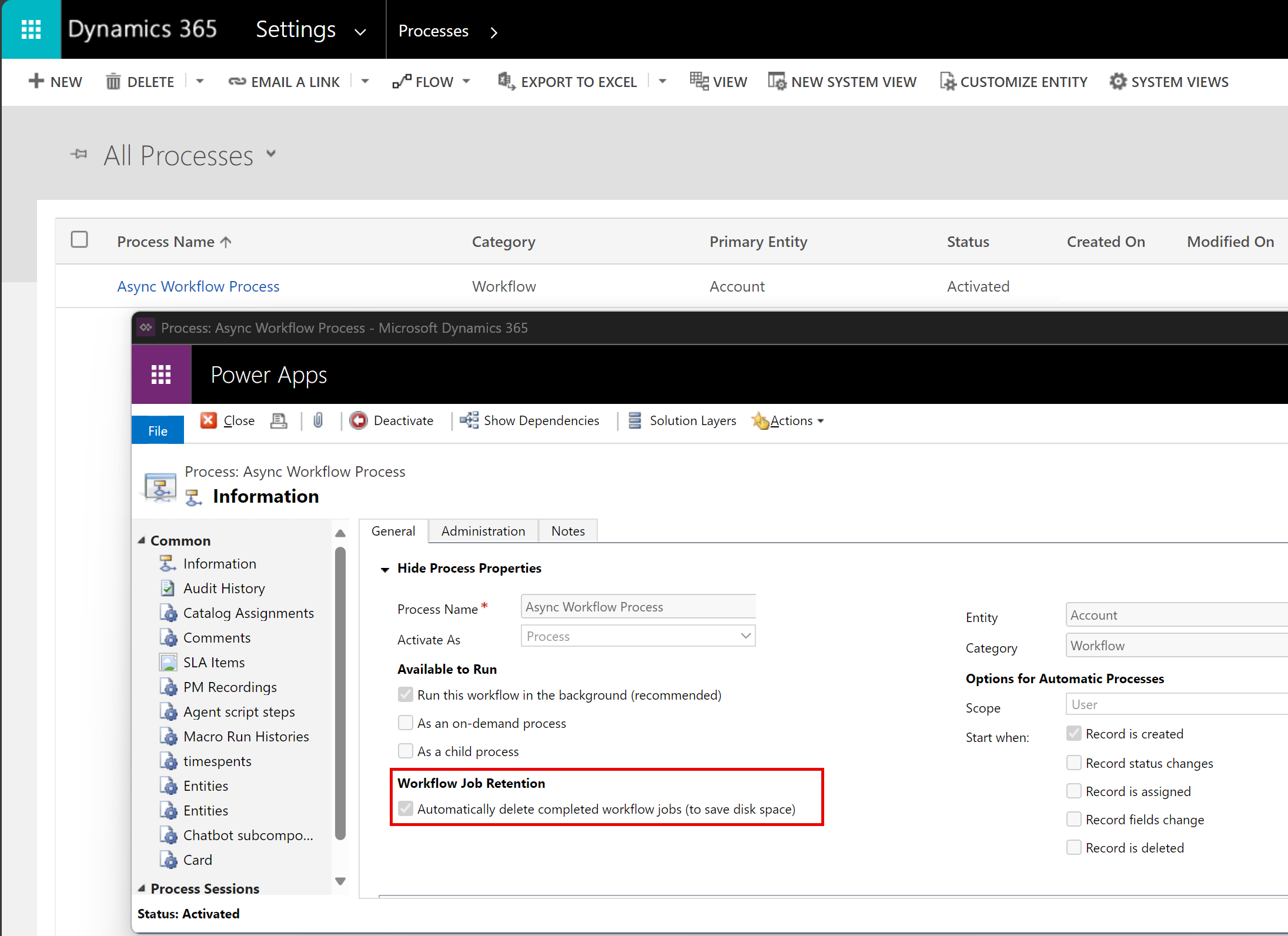
Nastavenie možnosti odstránenia úspešne dokončených asynchrónnych úloh pracovného postupu
Pre asynchrónne pracovné postupy odporúčame v editore pracovných postupov vybrať možnosť Automaticky odstrániť dokončené úlohy pracovného postupu (na úsporu miesta na disku) . To umožňuje systému vymazať protokoly pracovného postupu pre úspešné vykonania, aby sa ušetrilo miesto.
Nastavenie možnosti odstránenia úspešne dokončených asynchrónnych úloh doplnkov
Inštalácia rozhrania príkazového riadka Microsoft Power Platform
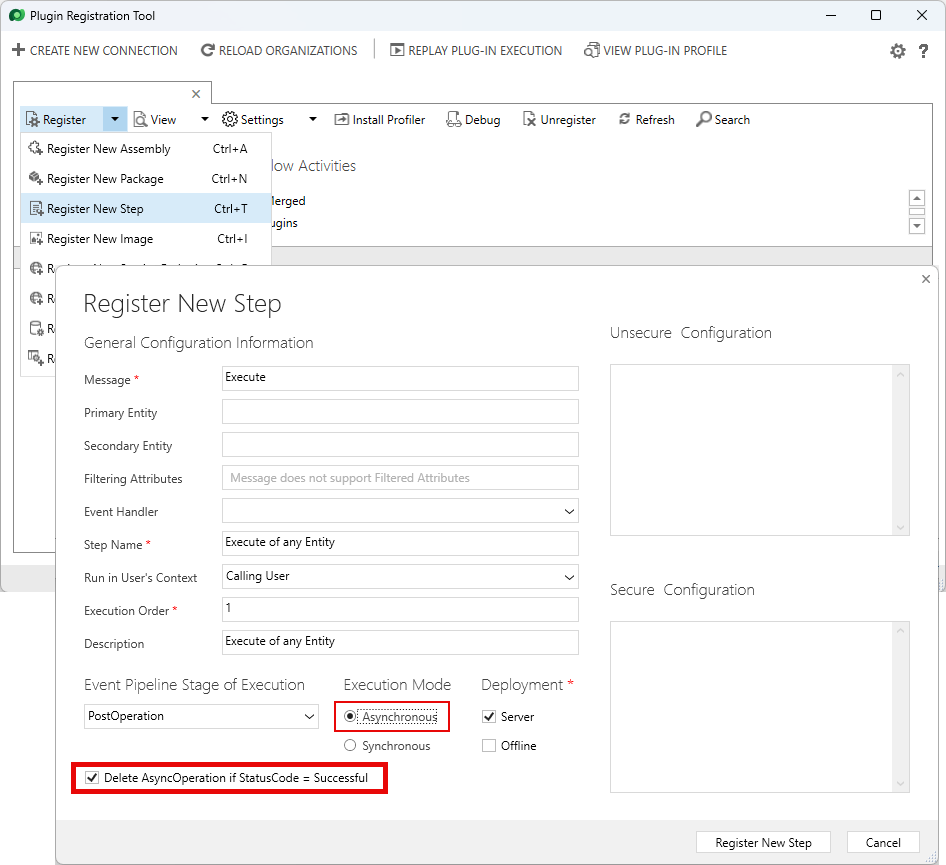
Pre vlastné pluginy vyberte možnosť Registrovať nový krok . Zobrazí sa obrazovka Registrovať nový krok .
Vykonajte nasledujúce kroky:
- V oblasti Fáza kanála udalostí vyberte Po operácii.
- V oblasti Režim vykonávania vyberte možnosť Asynchrónny.
- Vyberte možnosť Odstrániť asyncoperáciu, ak stavový kód = Úspešné .