Poznámka
Na prístup k tejto stránke sa vyžaduje oprávnenie. Môžete sa skúsiť prihlásiť alebo zmeniť adresáre.
Na prístup k tejto stránke sa vyžaduje oprávnenie. Môžete skúsiť zmeniť adresáre.
Tento trojdielny kurz vám dá príležitosť oboznámiť sa s osvedčenými postupmi na automatizáciu tvorby a nasadenia vašej aplikácie pomocou akcií GitHub pre Power Platform. Prvé dva kurzy sú o nastavení požadovaných prostredí a vytvorení riešenia pre neskoršie použitie s akciami GitHub. Ak máte skúsenosti s vytváraním prostredí a riešení, môžete postupovať podľa tipu nižšie a preskočiť na tretí kurz, aby ste mohli začať používať akcie GitHub pre Power Platform.
- Vytvorí vo vašom nájomníkovi tri prostredia Microsoft Dataverse
- (Vysoko odporúčané) Vytvorte objekt služby a poskytnite príslušné povolenia
- Vytvorenie modelom riadenej aplikácie
- Exportovať a nasadiť svoju aplikáciu pomocou automatizácie správy životného cyklu aplikácie (ALM)
Prepitné
Ak už ovládate koncept viacerých prostredí Dataverse, ako aj spôsob použitia riešení na zabalenie aplikácie, jednoducho si stiahnite a použite ukážku Riešenie ALMLab a potom prejdite na posledný kurz tejto série.
Začnime s kurzom č. 1 a vytvorme tri prostredia Dataverse.
Vytvorte požadované prostredia
Budete musieť vytvoriť alebo mať prístup k trom prostrediam Dataverse vo svojej ukážke alebo nájomníkovi zákazníka. Pri vytváraní týchto prostredí postupujte podľa pokynov uvedených nižšie. V opačnom prípade pokračujte na koniec tohto kurzu, kde nájdete ďalšie kroky.
Prihláste sa do Centra spravovania platformy Power Platform s povereniami, ktoré poskytujú prístup nájomníkovi s minimálnou dostupnou kapacitou 3 GB (potrebné na vytvorenie troch prostredí).
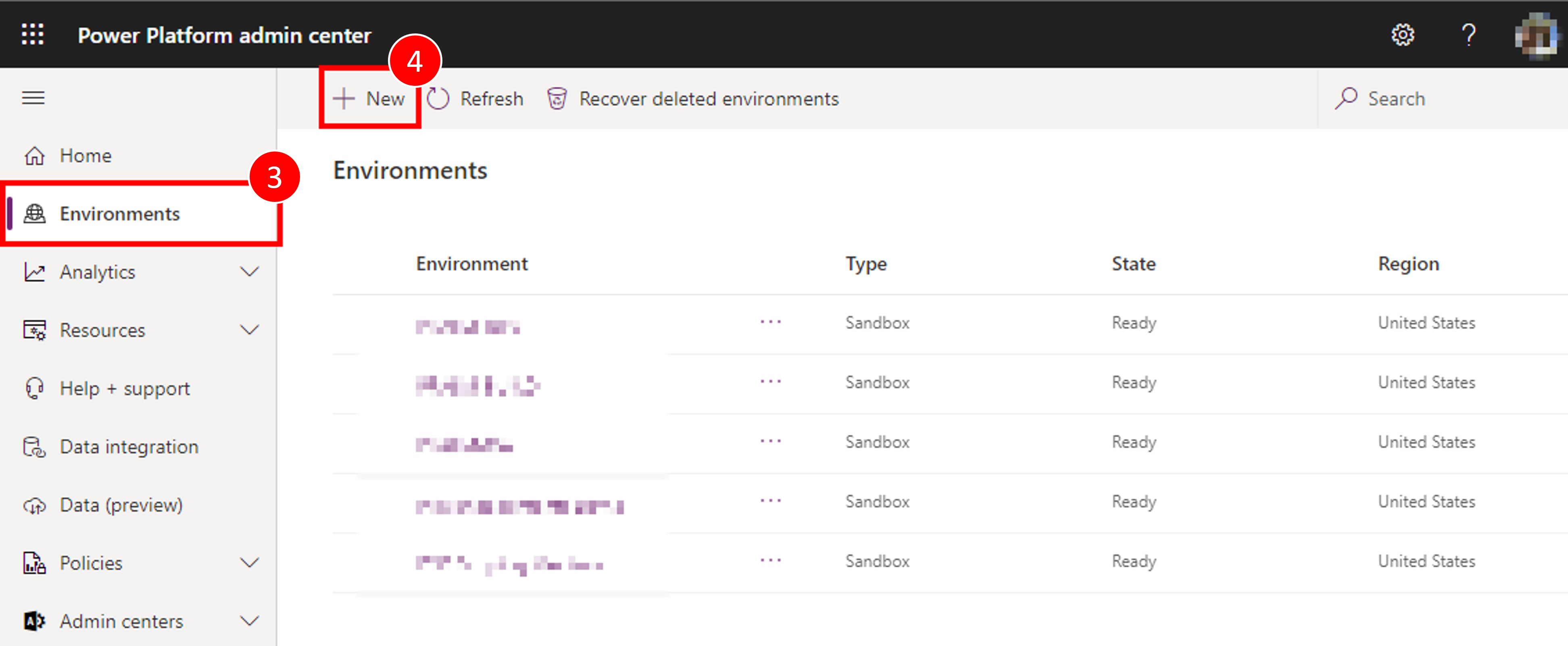
Vyberte položku Prostredia v navigačnej oblasti.
Vyberte + Nové na vytvorenie prvého nového prostredia.
Prvé prostredie by malo mať názov „Vaše meno – dev“, oblasť nastavte na „Spojené štáty (predvolené)“, typ prostredia nastavte na Sandbox (ak je k dispozícii), ak nie, použite "Skúšobná verzia".
- Uistite sa, že prepínač Vytvoriť databázu pre toto prostredie je nastavený na Áno
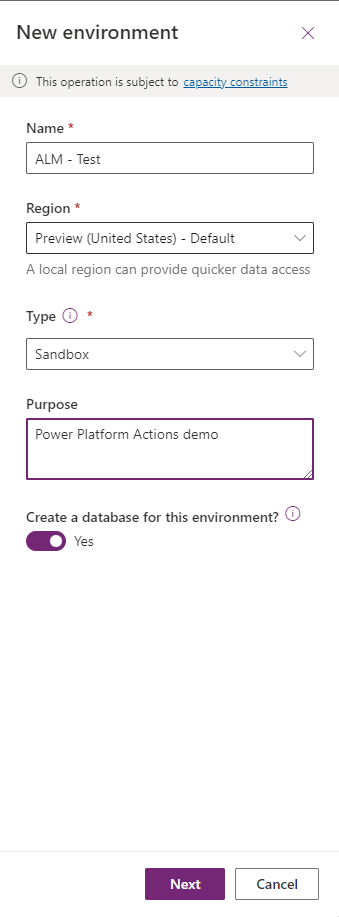
Kliknite na tlačidlo Ďalej.
Nastavte jazyk a menu ako preferované a prepínač „Nasadiť vzorové aplikácie a údaje?“ nastavte na Áno a potom kliknite na Uložiť
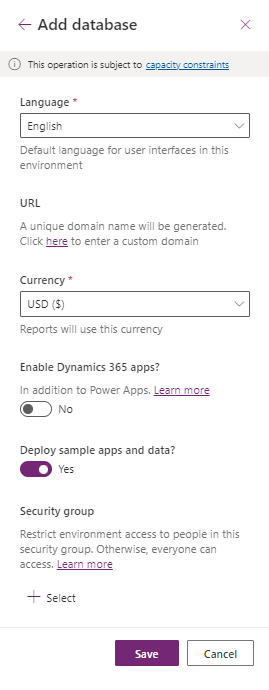
Vaše vývojové prostredie bolo vytvorené, podľa krokov 2 – 7 vyššie vytvorte druhé prostredie s názvom „Vaše meno – zostavte“ a nakoniec vytvorte tretie prostredie s názvom „Vaše meno – prod“
Teraz máte prostredia, ktoré na to budeme potrebovať, a pripravené na spustenie ďalších modulov tohto praktického laboratória.
Vytvorte si hlavný účet služby a udeľte mu práva k vytvoreným prostrediam
Budete musieť vytvoriť registráciu aplikácie v rámci Microsoft Entra ID. Urobte to pre všetky používané prostredia DEV/BUILD/PROD. Ďalšie informácie: Výukový program: Registrácia aplikácie s Microsoft Entra ID
Pri vytváraní registrácie aplikácie si poznamenajte a uložte ID adresára (nájomníka) a ID aplikácie (klienta) aplikácie.
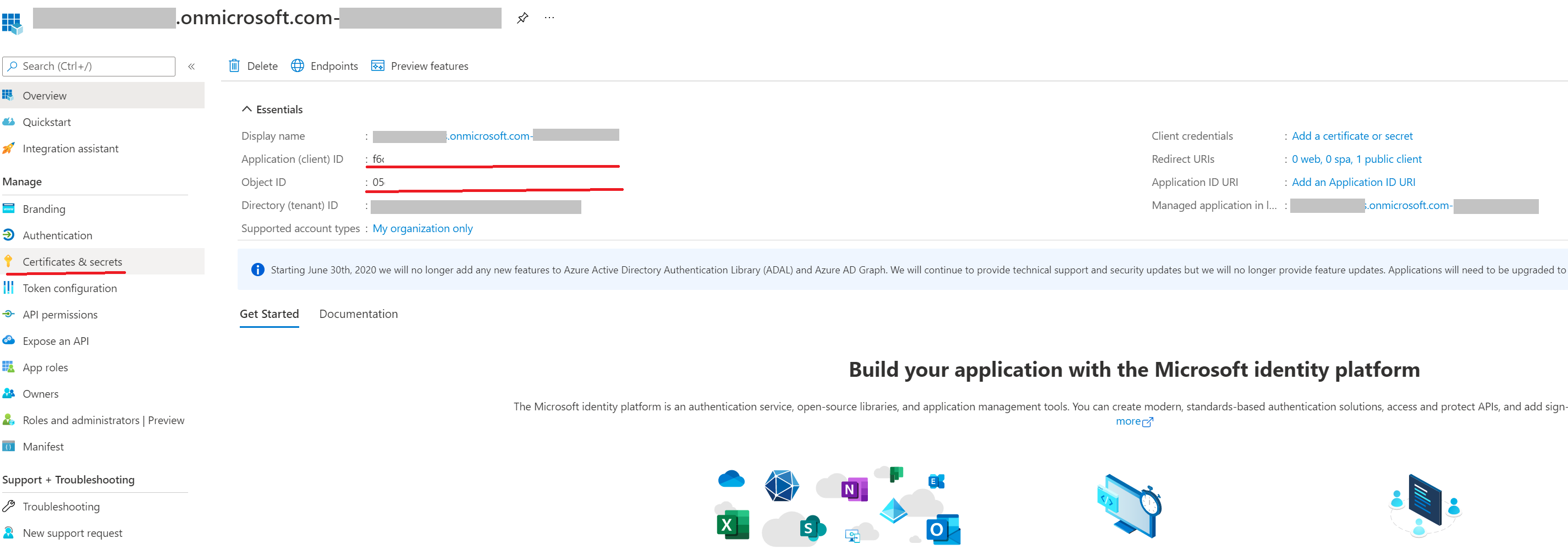
Na navigačnom paneli stránky Prehľad vyberte Povolenia API.
Vyberte + Pridať povolenie a na karte Microsoft API vyberte Dynamics CRM.
Vo formulári Požiadať o povolenia API vyberte Delegované povolenia, skontrolujte infiltráciu používateľa a potom vyberte Pridať povolenia.
Vo formulári Požiadať o povolenia API vyberte Služba runtime PowerApps vyberte Delegované povolenia, začiarknite user_impersonation a potom vyberte možnosť Pridať povolenia.
Vo formulári Požiadať o povolenia API vyberte API, ktoré používa moja organizácia, nájdite „PowerApps – Poradca” pomocou vyhľadávacieho poľa, vyberte PowerApps – Poradca v zozname výsledkov, vyberte Delegované povolenia, začiarknite práva Analýza.Všetko a potom vyberte Pridať povolenia.
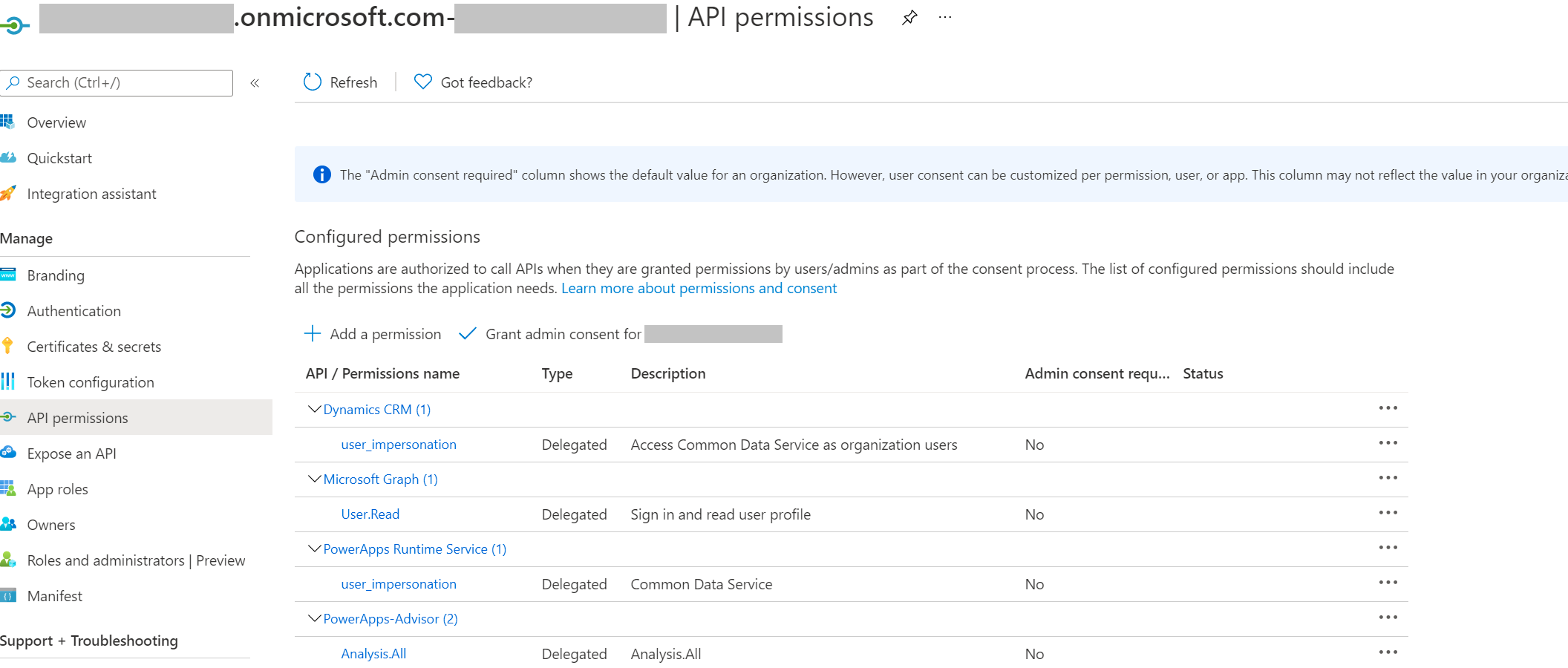
Ďalej pokračujte vo vytváraní tajného kľúča klienta, na navigačnom paneli vyberte Certifikáty & tajomstvá.
Pod možnosťou Tajné kľúče klientov vyberte + Nový tajný kľúč klienta.
Vo formulári zadajte popis a vyberte Pridať. Zaznamenajte si tajný reťazec, akonáhle opustíte formulár, nebudete si môcť tajný kľúč znova zobraziť.
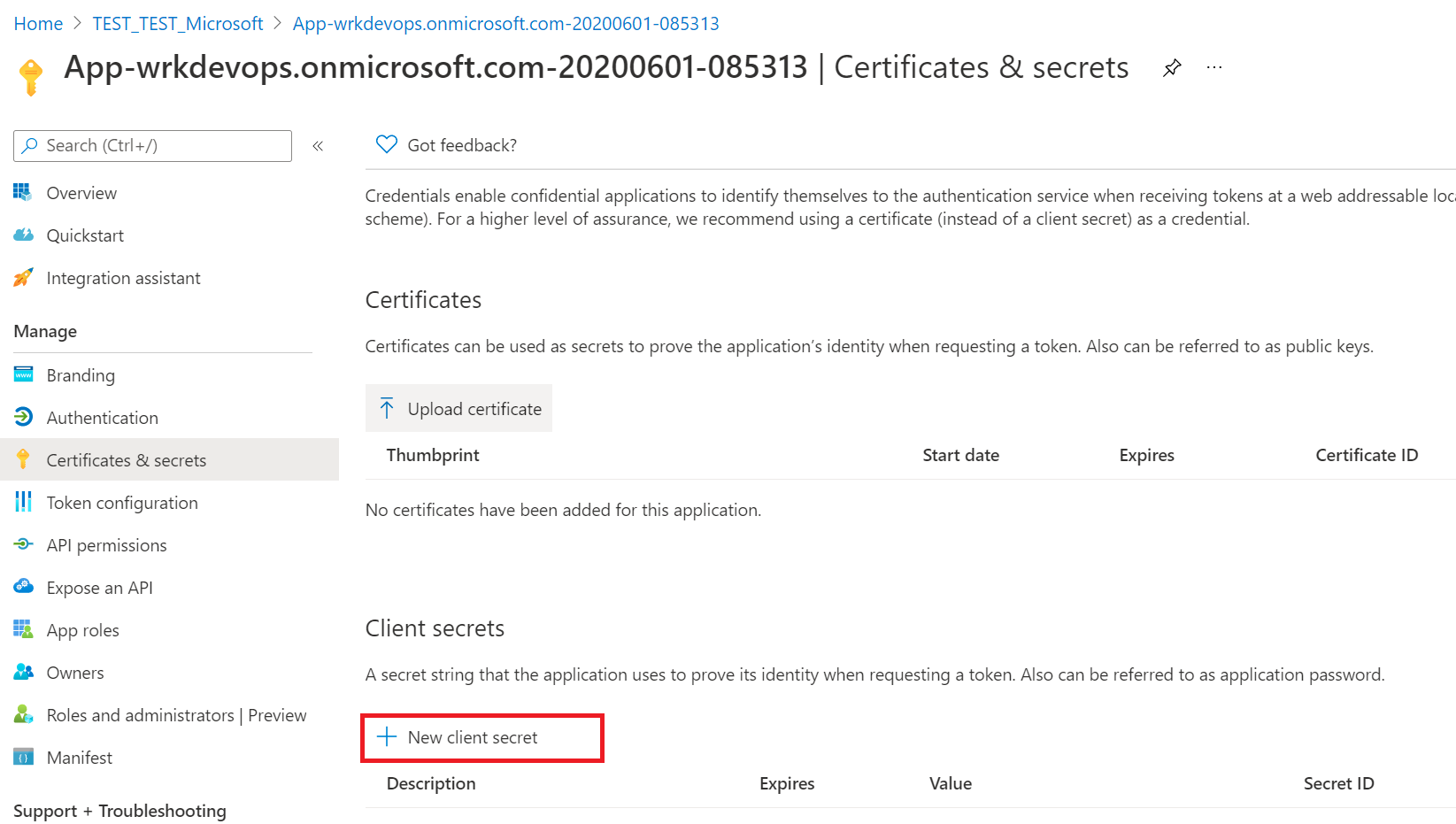
Vytvorenie používateľa aplikácie
Aby mohol pracovný postup GitHub nasadzovať riešenia ako súčasť kanála CI/CD, musí mať „používateľ aplikácie“ prístup do prostredia. „Používateľ aplikácie“ predstavuje nelicencovaného používateľa, ktorý je autentifikovaný pomocou registrácie aplikácie dokončenej v predchádzajúcich krokoch.
Prihláste sa do Power Platform centra spravovania.
Prejdite na Prostredia> otvorte požadované prostredie >Nastavenia>Používatelia + povolenia>Používatelia aplikácie.
Vyberte + Nový používateľ aplikácie. Na pravej strane obrazovky sa otvorí panel.
Vyberte položku + Pridať aplikáciu. Zobrazí sa zoznam všetkých registrácií aplikácií vo vašom Microsoft Entra nájomníkovi. Pokračujte výberom názvu aplikácie zo zoznamu registrovaných aplikácií.
V časti Obchodná jednotka v rozbaľovacom zozname vyberte svoje prostredie ako obchodnú jednotku.
V časti Roly zabezpečenia vyberte Správca systému a potom vyberte vytvoriť. To umožní servisnému pracovníkovi pristupovať k prostrediu.
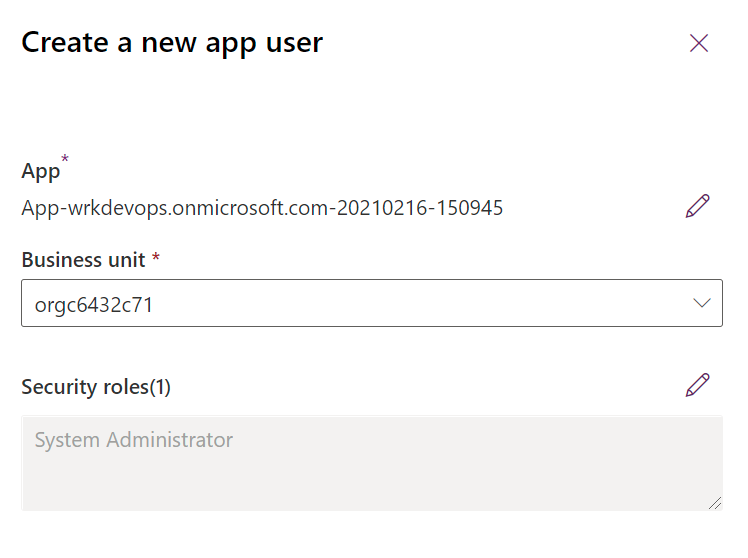
Teraz, keď ste vytvorili objekt služby, môžete vo svojom pracovnom postupe GitHub použiť buď objekt služby, alebo štandardné používateľské meno a heslo.
Dôležité
Ak máte povolenú viacfaktorovú autentifikáciu (MFA), autentifikácia hlavného poskytovateľa služby je metóda autentifikácie, ktorú chcete použiť.