Poznámka
Na prístup k tejto stránke sa vyžaduje oprávnenie. Môžete sa skúsiť prihlásiť alebo zmeniť adresáre.
Na prístup k tejto stránke sa vyžaduje oprávnenie. Môžete skúsiť zmeniť adresáre.
Summary
| Položka | Description |
|---|---|
| Stav vydania | Všeobecná dostupnosť |
| Products | Excel Power BI (sémantické modely) Power BI (Dátové toky) Excel Analysis Services |
| Podporované typy overovania | Windows |
| Referenčná dokumentácia k funkcii | ActiveDirectory.Domains |
Poznámka
Niektoré možnosti môžu byť prítomné v jednom produkte, ale nie iné z dôvodu plánov nasadenia a funkcií špecifických pre hostiteľa.
Podporované možnosti
- Importovať
Požiadavky
- Na pripojenie k Active Directory v Power BI (Dataflows) budete potrebovať lokálnu dátovú bránu.
Pripojte sa k Active Directory z Power Query Desktop
Vyberte Active Directory v zážitku získavania dát. Skúsenosť so získavaním dát v Power Query Desktop sa líši medzi aplikáciami. Pre viac informácií o Power Query Desktop získajte dáta z vašej aplikácie na Kde získať dáta.
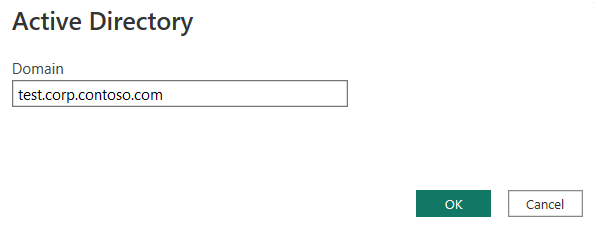
V dialógovom okne Active Directory uveďte doménu pre svoj Active Directory.
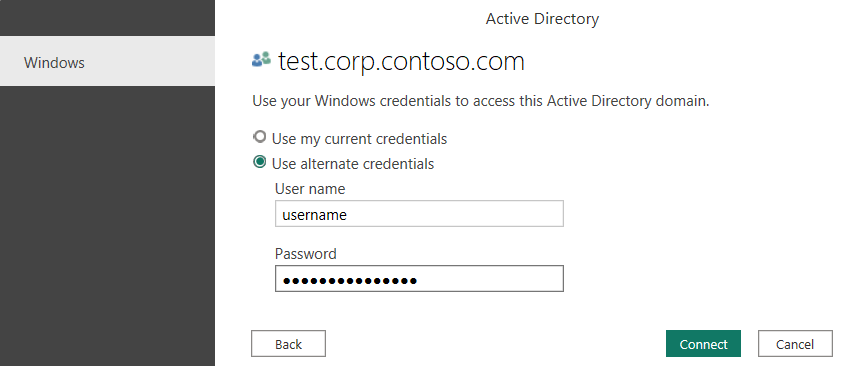
Môžete použiť svoje aktuálne prihlasovacie údaje do Windows alebo zadať alternatívne prihlasovacie údaje. Potom vyberte položku Pripojiť.
Prepitné
Možno budete musieť pridať príponu domény k svojmu používateľskému menu. Napríklad: doména\používateľské meno.
V Navigatori si prezerajte a/alebo vyberajte údaje zo svojej databázy. Potom vyberte OK.
Poznámka
Navigátor nenačítava dáta pre konfiguračnú partíciu. Viac informácií: Obmedzenia a úvahy.
Pripojte sa k Active Directory z Power Query Online
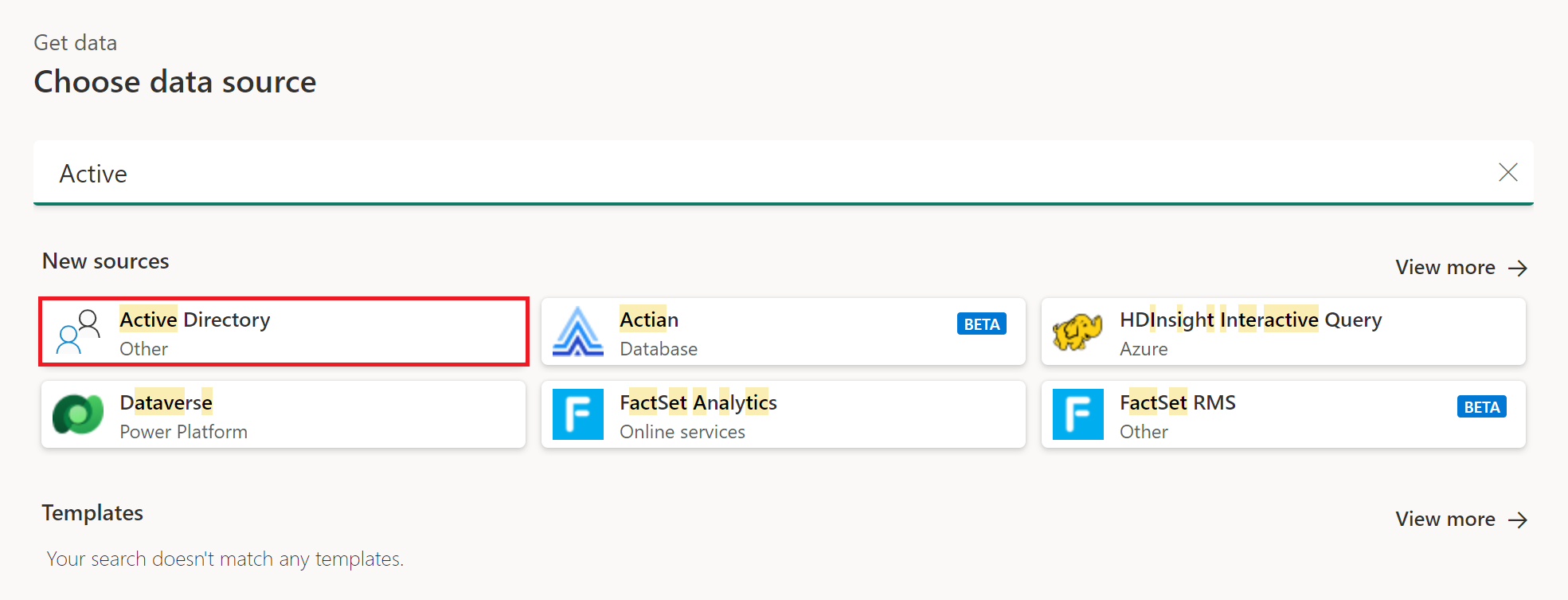
Vyberte možnosť Active Directory v režime získania dát. Rôzne aplikácie majú rôzne spôsoby, ako sa dostať k Power Query Online na získavanie dát. Pre viac informácií o tom, ako sa dostať na Power Query Online získajte dátový zážitok z vašej aplikácie, navštívte Where to get data.
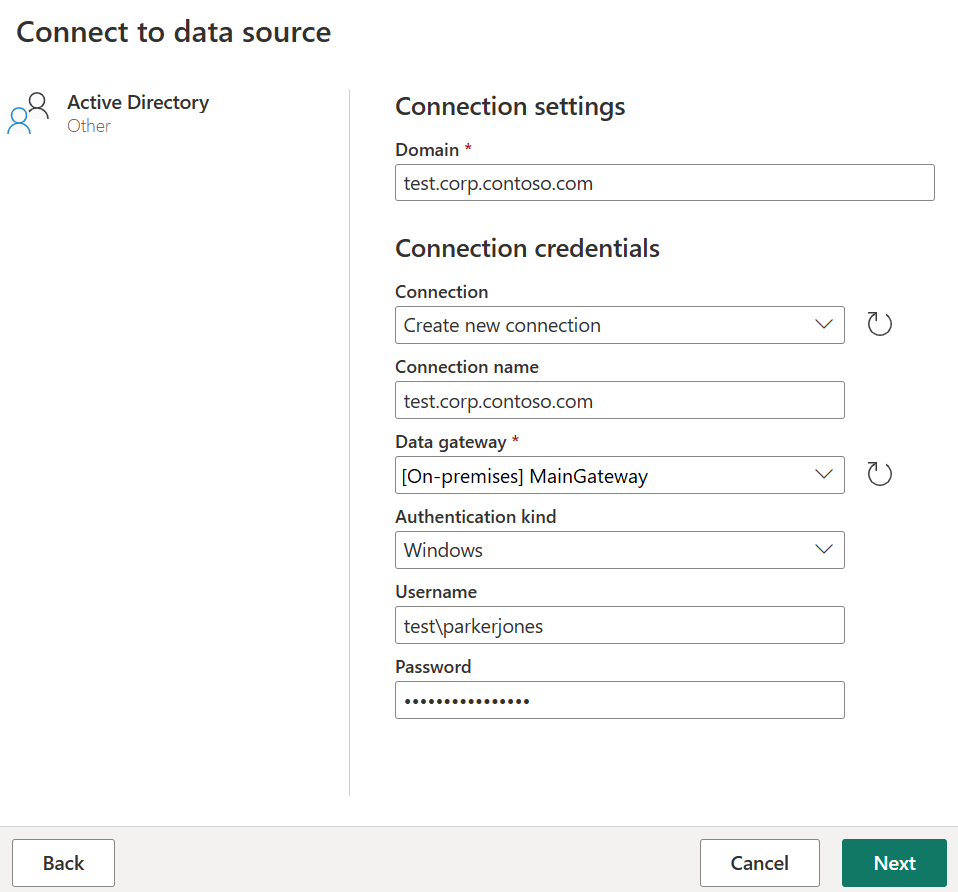
V sekcii Pripojiť sa k zdroju dát zadajte svoju doménu, vyberte prihlasovacie údaje na pripojenie, ak ste sa už pripojili, alebo vyberte Vytvoriť nové pripojenie a vyberte svoju lokálnu dátovú bránu.
K dispozícii je iba autentifikácia Windows. Pridajte svoje používateľské meno vo formáte domain\alias a heslo. Vyberte Ďalej.
V Navigatori si prezerajte a/alebo vyberajte údaje zo svojej databázy. Potom vyberte OK.
Poznámka
Navigátor nenačítava dáta pre konfiguračnú partíciu. Viac informácií: Obmedzenia a úvahy.
Obmedzenia a dôležité informácie
Niektoré objekty v Navigatore vracajú prázdne tabuľky
Konektor Power Query Active Directory podporuje vyhľadávanie v particiách Schema a Domain, ale nie v partícii Configuration. Toto obmedzenie je súčasný dizajn. Takže ak sa v konfiguračnej partícii nachádzajú nejaké objekty, Power Query nenačítava dáta pre tieto objekty do navigátora.