Poznámka
Na prístup k tejto stránke sa vyžaduje oprávnenie. Môžete sa skúsiť prihlásiť alebo zmeniť adresáre.
Na prístup k tejto stránke sa vyžaduje oprávnenie. Môžete skúsiť zmeniť adresáre.
Súhrn
| Property | Hodnota |
|---|---|
| Connector |
 Toky údajov
 |
| Produkty | Excel Power BI (sémantické modely) Power Query Online |
| Stav vydania | Všeobecná dostupnosť |
| Kategória | Power Platform |
| Typy overovania | Microsoft Entra ID |
| Druh dátového zdroja | Toky údajov PowerPlatform |
| Referenčná dokumentácia k funkcii | PowerPlatform.Dataflows |
Poznámka
Niektoré možnosti môžu byť prítomné v jednom produkte, ale nie iné z dôvodu plánov nasadenia a funkcií špecifických pre hostiteľa.
Požiadavky
Ak chcete získať prístup k portálu a získať povolenia na čítanie na prístup k údajom z toku údajov, musíte mať existujúci tok údajov s povoleniami tvorcu.
Podporované schopnosti
- Importovať
- DirectQuery (Power BI sémantické modely)
Poznámka
Power BI Premium podporuje DirectQuery pre Dataflow Gen1 a Fabric podporuje DirectQuery pre Dataflow Gen2. Pre požiadavky na konfiguráciu Dataflow Gen1 pozri Premium funkcie dátových tokov.
Parametre
Vstupný bod:PowerPlatform.Dataflows
Požadovaný počet parametrov: 0
Import údajov z toku údajov
Pripojte sa ku všetkým tokom údajov, ku ktorým máte prístup, a vyberte entity, ktoré chcete použiť.
| Parameter | Povinné | Type | Nullable |
|---|---|---|---|
| možnosti | No | Neplatný záznam | pravda |
Pripojenie z aplikácie Power Query Desktop
Na získanie dát z Dataflow v Power Query Desktop:
V prostredí na získanie údajov vyberte položku Toky údajov. Skúsenosť so získavaním dát v Power Query Desktop sa líši medzi aplikáciami. Pre viac informácií o Power Query Desktop get data experience pre vašu aplikáciu choďte na Where to get data.
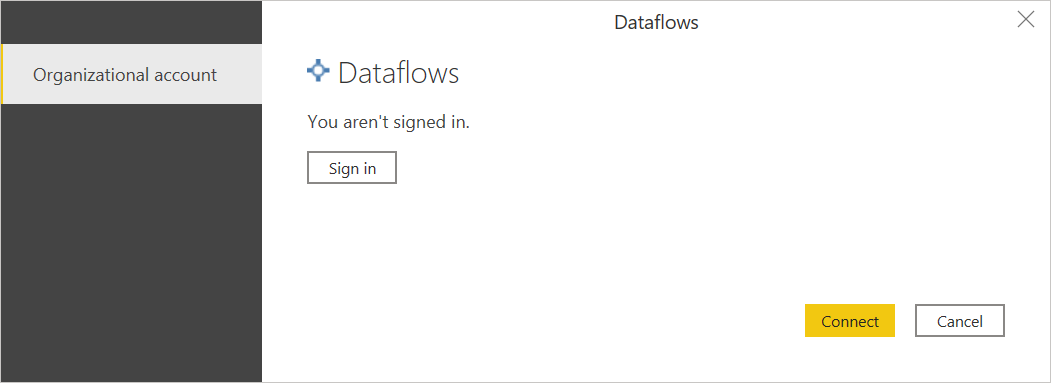
Ak sa k tejto lokalite pripájate po prvýkrát, vyberte položku Prihlásiť sa a zadajte svoje poverenia. Potom vyberte položku Pripojiť.
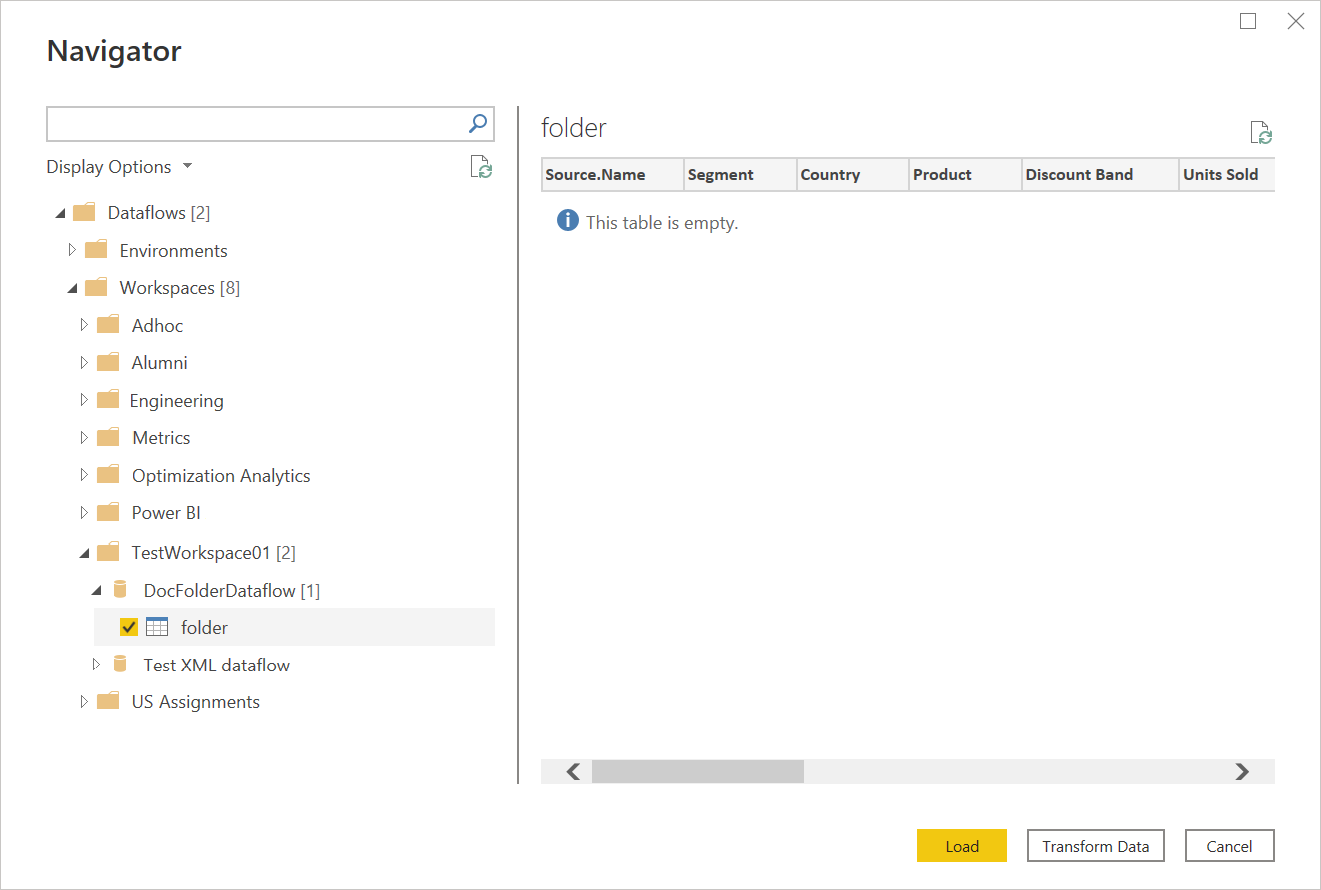
V navigátore vyberte požadovanú položku Tok údajov a potom buď načítajte alebo transformujte údaje.
Pripojenie z Power Query Online
Ak chcete získať dáta z Dataflow v Power Query Online:
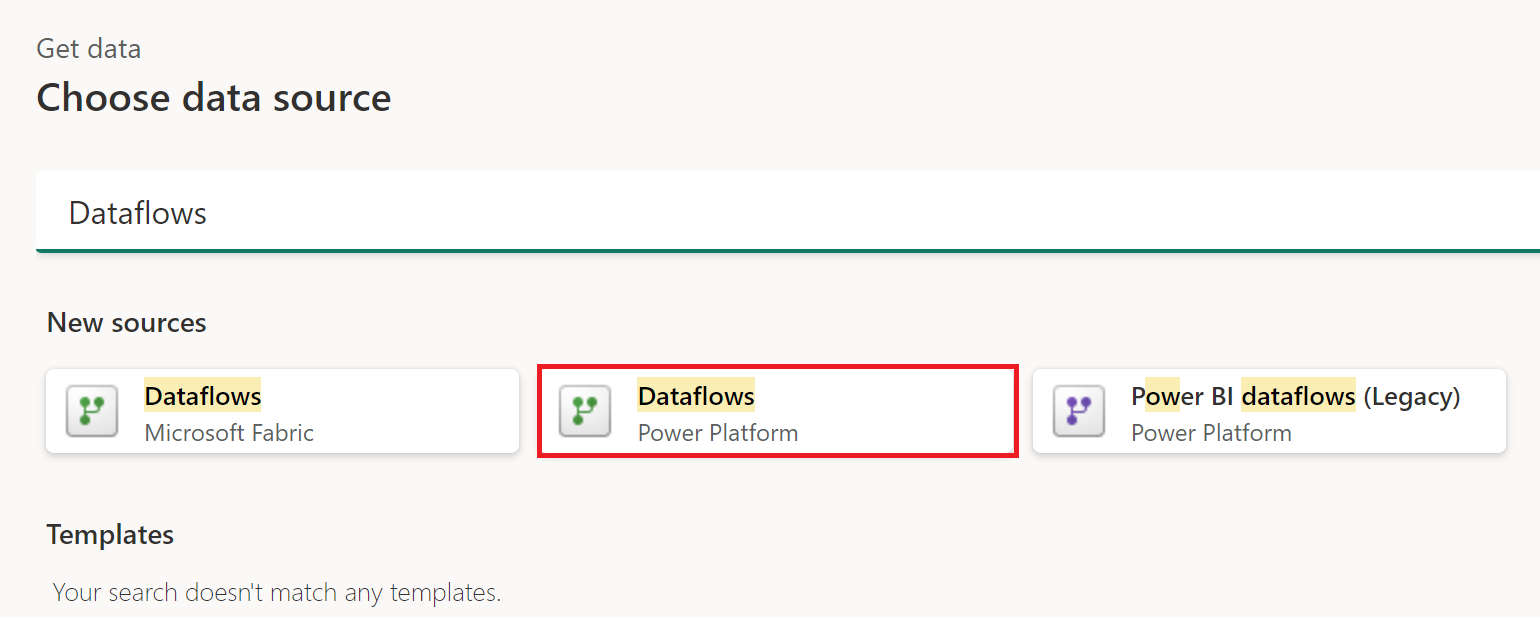
V prostredí na získanie údajov vyberte možnosť Toky údajov. Rôzne aplikácie majú rôzne spôsoby, ako sa dostať k Power Query Online na získavanie dát. Pre viac informácií o tom, ako sa dostať na Power Query Online získajte dátový zážitok z vašej aplikácie, navštívte Where to get data.
Upravte názov pripojenia.
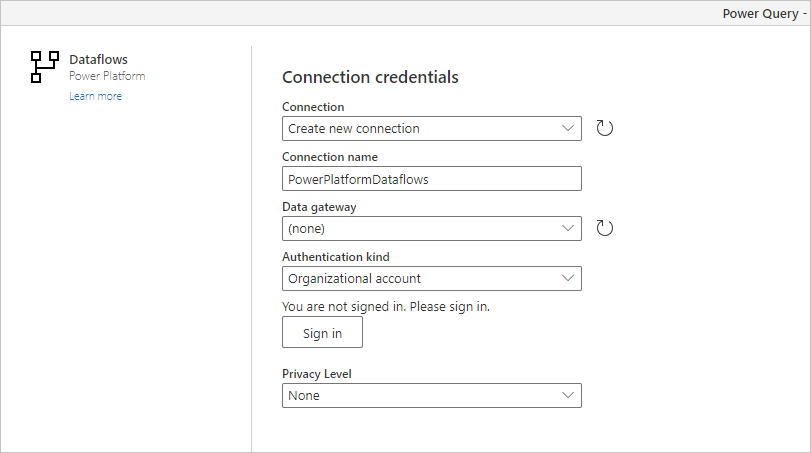
Ak je to potrebné, zadajte lokálnu bránu údajov, ak budete používať lokálne údaje. Napríklad, ak plánujete kombinovať dáta z Dataflow a lokálnej databázy SQL Server.
Prihláste sa do konta organizácie.
Po úspešnom prihlásení vyberte položku Ďalej.
Na navigačnej stránke vyberte údaje, ktoré potrebujete, a potom vyberte položku Transformovať údaje.
Ďalšie informácie
Najčastejšie otázky
DirectQuery mi v Power BI nefunguje—čo by som mal robiť?
- V prípade služby Dataflow Gen1 sa tok údajov musí nachádzať v pracovnom priestore Power BI Premium a rozšírené výpočtové zariadenie musí byť zapnuté. Ďalšie informácie nájdete v téme Prémiové funkcie tokov údajov.
- V prípade toku údajov Gen2 sa v Fabric podporuje DirectQuery zo Power BI sémantických modelov.
Moja dataflow tabuľka sa nezobrazuje v dataflow konektore v Power BI
Pravdepodobne používate tabuľku Dataverse ako cieľ pre štandardný tok údajov. Namiesto toho použite konektor Dataverse/CDS alebo zvážte prepnutie na analytický tok údajov.
V údajoch je rozdiel, keď odstránim duplikáty v tokoch údajov . Ako ich môžem vyriešiť?
Medzi časom návrhu a časom obnovenia môže existovať rozdiel v údajoch. Uloženie inštancie počas obnovy nie je zaručené. Pre informácie o tom, ako sa vyhnúť nezrovnalostiam vo vašich dátach, pozri Práca s duplikátmi.
Používam konektor toku údajov v režime DirectQuery . Je podporované vyhľadávanie bez rozlišovania veľkých a malých písmen?
Nie, vyhľadávanie bez rozlišovania veľkých a malých písmen v stĺpcoch nie je v režime DirectQuery podporované. Ak potrebujete použiť vyhľadávanie bez rozlišovania veľkých a malých písmen, môžete namiesto toho použiť režim importu. Pre viac informácií navštívte DirectQuery v Power BI.
Získavam údaje prostredníctvom konektora toku údajov, ale zobrazuje sa mi kód chyby 429 – ako to môžem vyriešiť?
Keď dostanete chybový kód 429, pravdepodobne ste prekročili limit 1 000 požiadaviek za minútu. Táto chyba sa zvyčajne vyrieši samostatne, ak po skončení obdobia chladu počkáte minútu alebo dve. Toto obmedzenie je zavedené, aby sa zabránilo zhoršeniu výkonu v dátových tokoch a iných funkcionalitách Power BI. Pokračujúca vysoká záťaž služby môže viesť k zhoršeniu výkonu, preto znížte počet požiadaviek na menej ako 1 000 alebo opravte svoj skript/model na tento konkrétny limit (1 000), aby ste predišli ďalším problémom. Mali by ste sa tiež vyhnúť vnoreným spojeniam, ktoré opätovne žiadajú dáta v dataflowe. Namiesto toho fázujte dáta a vykonávajte zlúčenia vo svojom dátovom toku namiesto sémantického modelu.
Pozrite si tiež
- Použitie výstupov dátových tokov z iných Power Query skúseností
- Najvhodnejšie postupy na navrhovanie a vývoj komplexných tokov údajov
- Osvedčené postupy opätovného používania tokov údajov v prostrediach a pracovných priestoroch
Obmedzenia a dôležité informácie
- Konektor Power Query Dataflows v Exceli momentálne nepodporuje suverénne cloudové klastry (napríklad Čína, Nemecko, USA).
- Spracovanie dát z dataflow gen2 s dataflow konektorom vyžaduje oprávnenia administrátora, člena alebo prispievateľa. Oprávnenia prehliadača nie sú dostatočné a nie sú podporované na spracovanie dát z dátového toku.
- Konektor Power Platform Analytical Dataflows je dostupný vo verzii Excel Desktop 2024 (Build 16.0.17932.20732) alebo novšej. Staršie verzie môžu zobrazovať konektor, ale od júna 2026 stratia konektivitu. Ak chcete aktualizovať Office, postupujte podľa týchto krokov.
- Ak sa zobrazí chyba "Kľúč sa nezhodoval so žiadnymi riadkami v tabuľke" pri použití konektora Toky údajov na získanie údajov z toku údajov Gen2, pokyny nájdete v téme Údaje vo vnášaní položiek .