Poznámka
Na prístup k tejto stránke sa vyžaduje oprávnenie. Môžete sa skúsiť prihlásiť alebo zmeniť adresáre.
Na prístup k tejto stránke sa vyžaduje oprávnenie. Môžete skúsiť zmeniť adresáre.
Summary
| Item | Description |
|---|---|
| Stav vydania | Všeobecná dostupnosť |
| Products | Excel Power BI (sémantické modely) Power BI (Dátové toky) Fabric (Tok údajov Gen2) Power Apps (toky údajov) Dynamics 365 Customer Insights Analysis Services |
| Podporované typy overovania | Databáza (používateľské meno/heslo) Microsoft účet (Microsoft Entra ID) |
| Referenčná dokumentácia k funkcii | PostgreSQL.Database |
Note
Niektoré možnosti môžu byť prítomné v jednom produkte, ale nie iné z dôvodu plánov nasadenia a funkcií špecifických pre hostiteľa.
Prerequisites
Power BI Desktop od decembra 2019 zahŕňa poskytovateľa Npgsql pre PostgreSQL konektor, čím sa eliminuje potreba ďalších inštalácií. Od verzie z októbra 2024 obsahuje npgsql verziu 4.0.17. Samostatná inštalácia Npgsql GAC prepíše túto predvolenú verziu.
PostgreSQL konektor je podporovaný pre cloudové pripojenie a cez virtuálnu sieťovú dátovú bránu alebo lokálnu dátovú bránu. Od vydania z júna 2025 obsahuje lokálna brána údajov poskytovateľa Npgsql, takže nie je potrebná žiadna dodatočná inštalácia. Samostatná inštalácia Npgsql GAC prepíše túto predvolenú verziu.
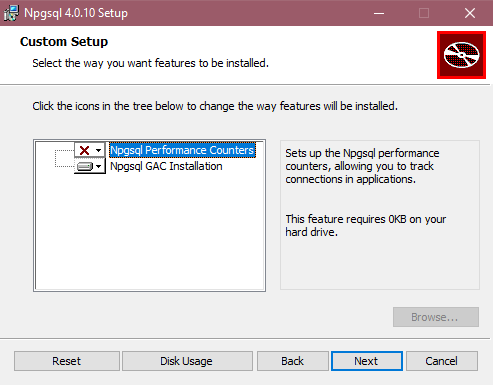
Pre verzie Power BI Desktop vydané pred decembrom 2019 a pre lokálne dátové brány vydané pred júnom 2025 musíte nainštalovať poskytovateľa Npgsql na svojom lokálnom počítači, aby ste mohli použiť konektor PostgreSQL. Ak chcete nainštalovať poskytovateľa Npgsql, choďte na stránku s vydaniami verzie 4.0.17, stiahnite si a spustite .msi súbor. Architektúra poskytovateľa (32-bitová alebo 64-bitová) musí zodpovedať architektúre produktu, v ktorom chcete konektor používať. Pri inštalácii sa uistite, že ste vybrali možnosť Inštalácia Npgsql GAC a uistite sa, že sa do vášho počítača pridá aj samotná Npgsql. NPGSQL 4.1 a vyššie nie sú podporované kvôli nekompatibilite verzií .NET.
Podporované možnosti
- Import
- DirectQuery (Power BI sémantické modely)
- Rozšírené možnosti
- Časový limit príkazu v minútach
- Príkaz SQL natívnej databázy
- Stĺpce vzťahov
- Navigovať pomocou kompletnej hierarchie
Pripojte sa k databáze PostgreSQL z Power Query Desktop
Po inštalácii zodpovedajúceho poskytovateľa Npgsql sa môžete pripojiť k databáze PostgreSQL. Pripojenie vytvoríte takto:
Vo výbere konektora vyberte možnosť Databáza PostgreSQL . Ďalšie informácie nájdete v Kde získate údaje.
V zobrazenom dialógovom okne Databáza PostgreSQL zadajte názov servera a databázy.
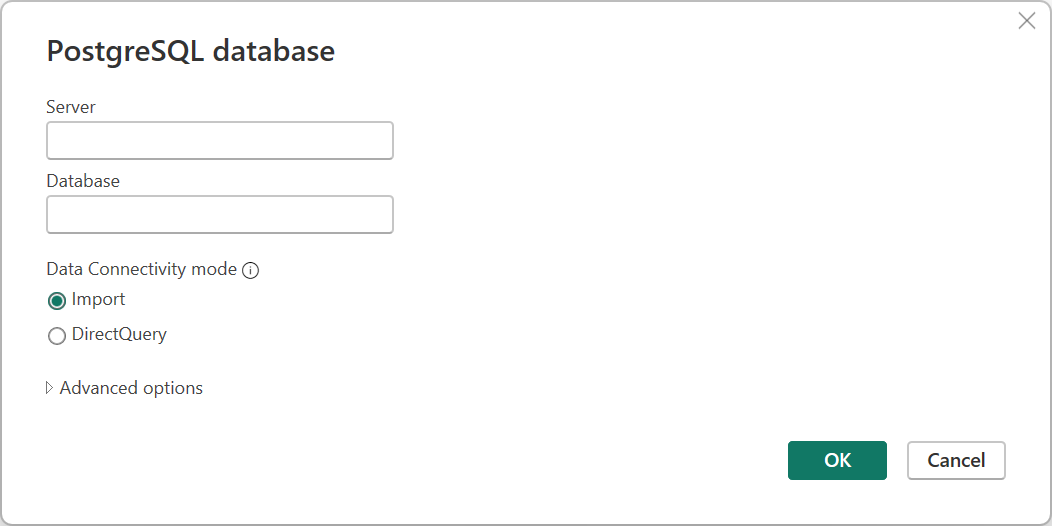
Vyberte režim pripojenia údajov Import alebo DirectQuery .
Ak sa k tejto databáze pripájate po prvýkrát, vyberte typ overenia, ktorý chcete použiť, a potom zadajte svoje poverenia. Typy overovania, ktoré sú k dispozícii, sú:
- Databáza (meno používateľa a heslo)
- Microsoft účet (Microsoft Entra ID)
Ďalšie informácie o overovaní nájdete v téme Overovanie pomocou zdroja údajov.
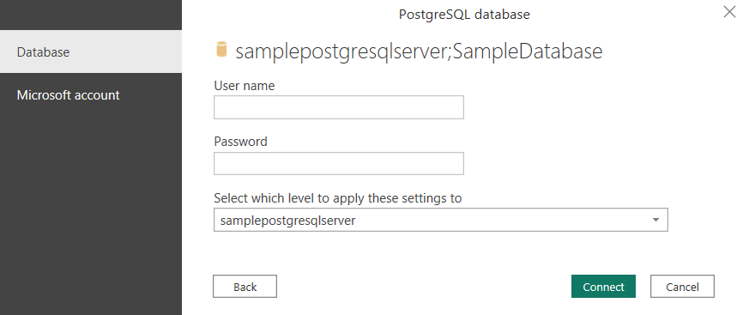
Ak pripojenie nie je šifrované, zobrazí sa vám nasledujúce hlásenie.
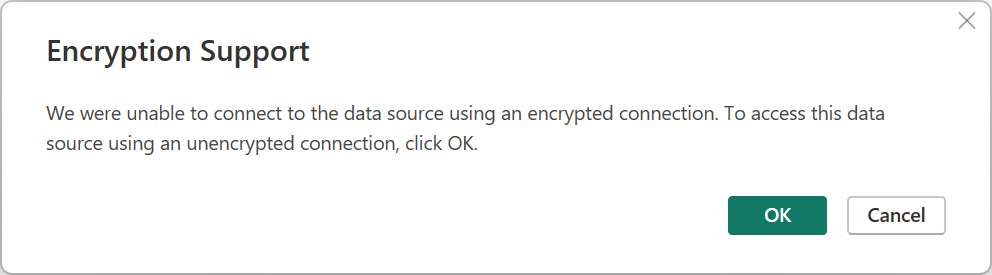
Výberom tlačidla OK sa pripojte k databáze pomocou nešifrovaného pripojenia. Ak je potrebné šifrované pripojenie, server PostgreSQL musí byť nastavený tak, aby vyhovoval pripojeniam SSL (pokyny nájdete v dokumentácii k PostgreSQL ). Po dokončení sa môže vyžadovať, aby váš počítač nainštaloval certifikát SSL servera PostgreSQL do svojich dôveryhodných koreňových certifikačných autorit.
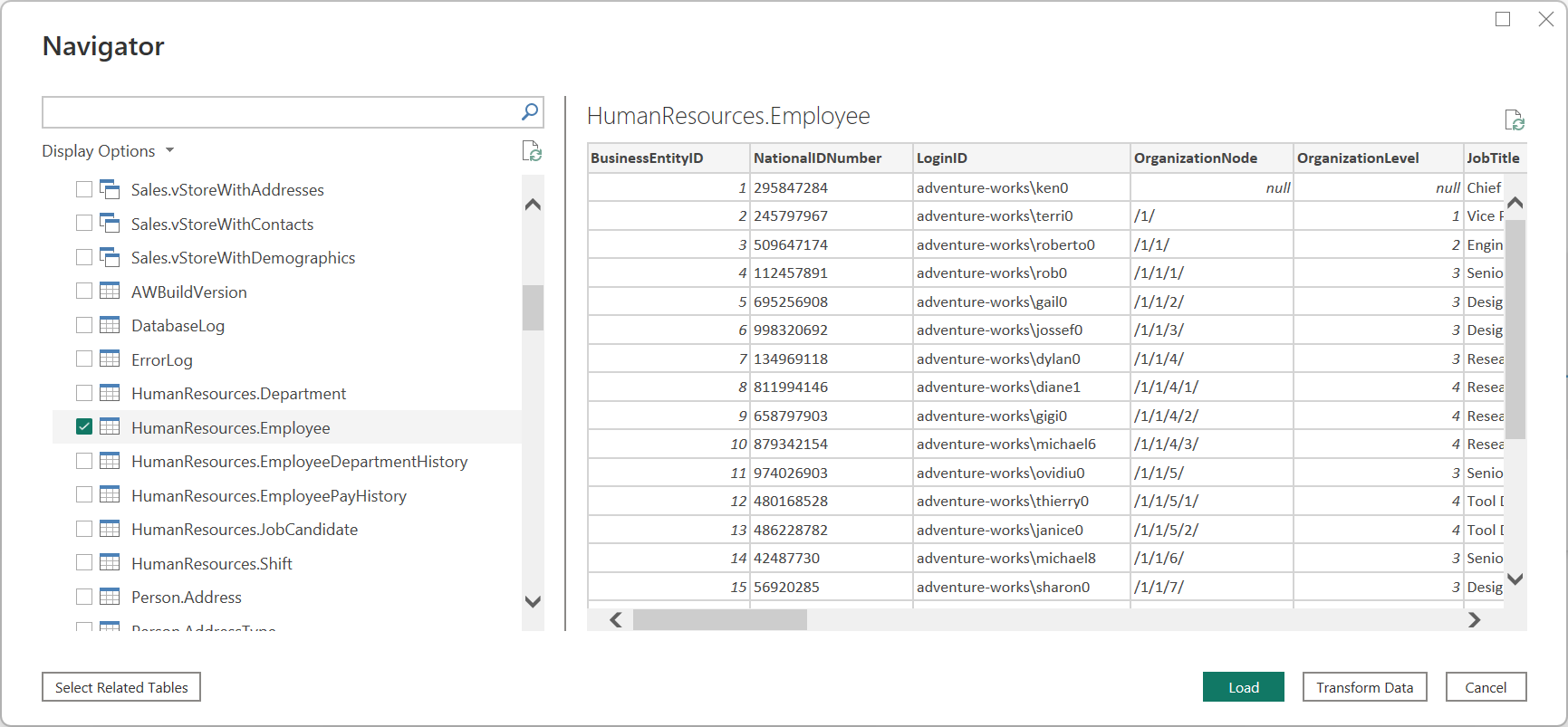
V Navigator vyberte požadované informácie z databázy, potom buď zvolte Load na načítanie dát, alebo Transform Data na pokračovanie transformácie dát v Power Query editore.
Pripojte sa k databáze PostgreSQL z Power Query Online
Pripojenie vytvoríte takto:
Vo výbere konektora vyberte možnosť Databáza PostgreSQL . Ďalšie informácie nájdete v Kde získate údaje.
V zobrazenom dialógovom okne Databáza PostgreSQL zadajte názov servera a databázy.
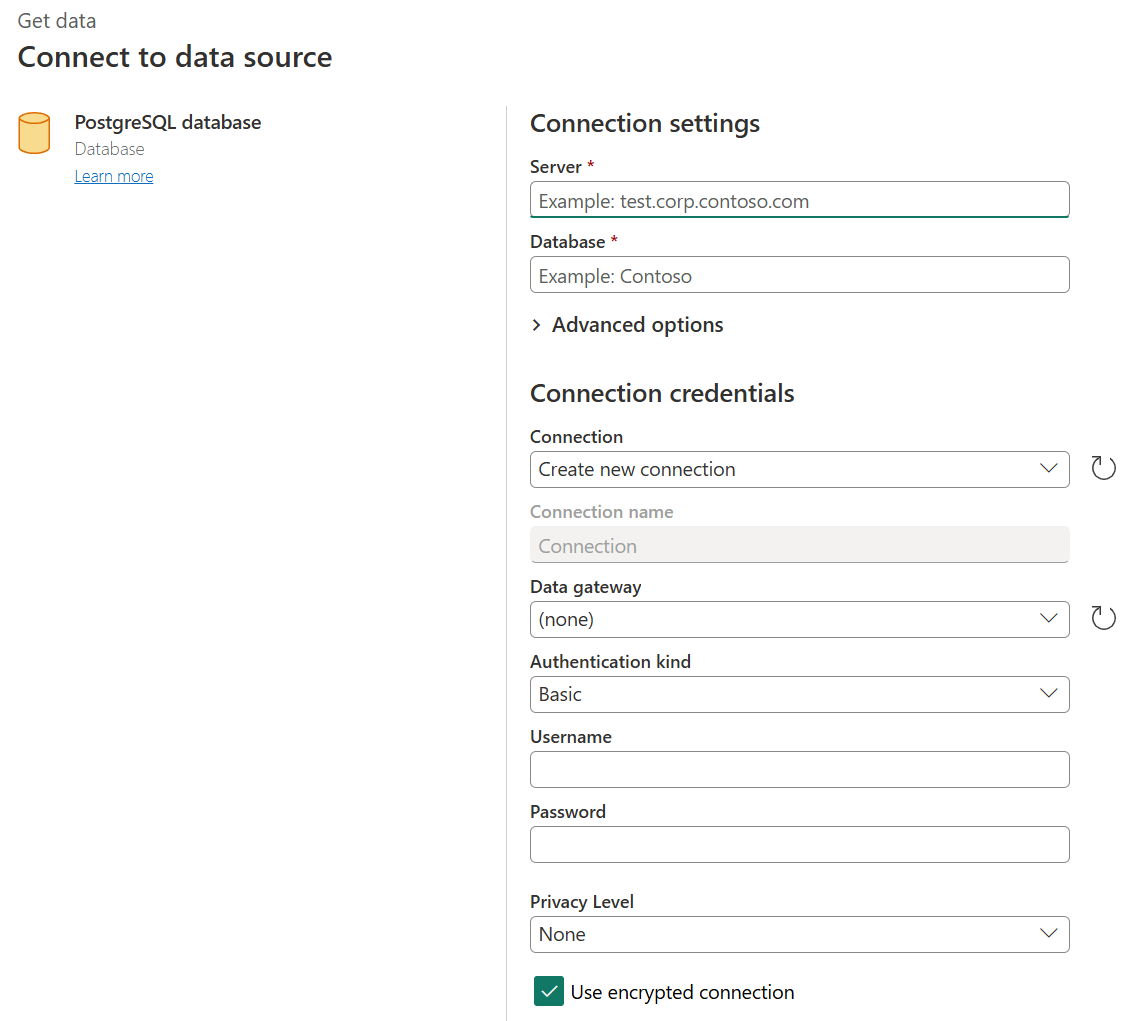
Vyberte názov lokálnej brány údajov, ktorú chcete použiť.
Vyberte druh základného overenia a zadajte svoje poverenia PostgreSQL do polí Používateľské meno a Heslo .
Ak pripojenie nie je šifrované, zrušte použiť šifrované pripojenie.
Výberom položky Ďalej sa pripojte k databáze.
V Navigator vyberte požadované dáta, potom zvoľte Transformovať dáta na transformáciu dát v Power Query editore.
Pripojenie pomocou rozšírených možností
Power Query Desktop poskytuje sadu pokročilých možností, ktoré môžete pridať do svojho dotazu, ak je to potrebné.
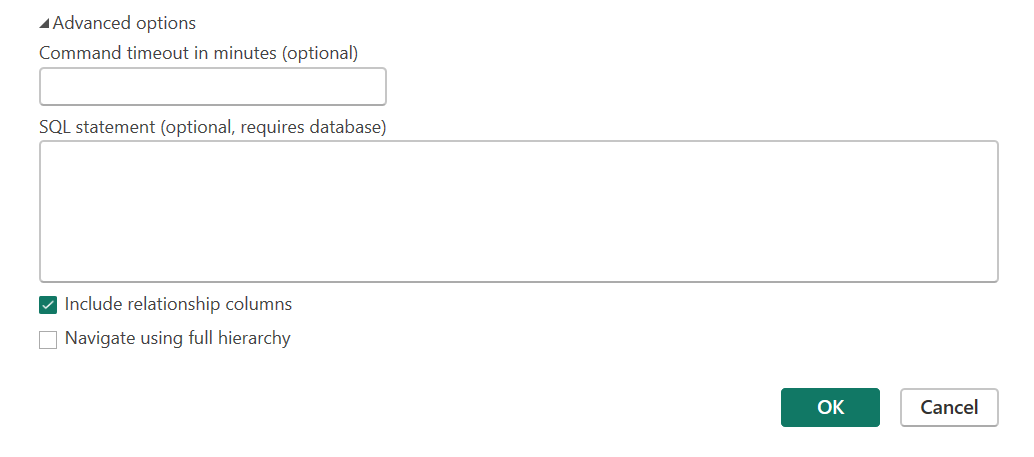
Nasledujúca tabuľka uvádza všetky pokročilé možnosti, ktoré môžete nastaviť v Power Query Desktop.
| Pokročilá možnosť | Description |
|---|---|
| Časový limit príkazu v minútach | Ak pripojenie trvá dlhšie ako 10 minút (predvolený časový interval), môžete zadať ďalšiu hodnotu v minútach, aby bolo pripojenie otvorené dlhšie. Táto možnosť je dostupná iba v Power Query Desktop. |
| Príkaz SQL | Ďalšie informácie nájdete v Import údajov z databázy pomocou natívneho databázového dotazu. |
| Zahrnúť stĺpce vzťahu | Ak je políčko začiarknuté, zahrnuje stĺpce, ktoré môžu mať vzťah s inými tabuľkami. Ak sa toto pole vymaže, dané stĺpce sa nezobrazia. |
| Navigovať pomocou kompletnej hierarchie | Ak je táto možnosť začiarknuté, navigátor zobrazí úplnú hierarchiu tabuliek v databáze, ku ktorej sa pripájate. Ak nie je vymazané, navigátor zobrazí iba tabuľky, ktorých stĺpce a riadky obsahujú údaje. |
Keď vyberiete pokročilé možnosti, ktoré potrebujete, vyberte OK v Power Query Desktop, aby ste sa pripojili k vašej databáze PostgreSQL.
Postupné posúvanie natívnych dotazov
Natívne skladanie dotazov je predvolene povolené. Operácie, ktoré sú schopné skladať, sa použijú na základe natívneho dotazu podľa normálnej logiky importu alebo priameho dotazu. Posúvanie natívnych dotazov nie je použiteľné s voliteľnými parametrami prítomnými v Value.NativeQuery.
V zriedkavých prípadoch, keď skladanie dotazov nefunguje s povoleným postupným posúvaním natívneho dotazu, môžete ho zakázať. Ak chcete zakázať natívne posúvanie dotazov, nastavte EnableFolding príznak na false v rozšírenom editore.
Ukážka: Value.NativeQuery(target as any, query, null, [EnableFolding=false])
Troubleshooting
Váš natívny dotaz môže spôsobovať nasledujúcu chybu:
We cannot fold on top of this native query. Please modify the native query or remove the 'EnableFolding' option.
Základným krokom pri riešení problémov je skontrolovať, či dotaz v Value.NativeQuery vyvolá rovnakú chybu s klauzulou limit 1 , ktorá ho obklopuje:
select * from (query) _ limit 1