Poznámka
Na prístup k tejto stránke sa vyžaduje oprávnenie. Môžete sa skúsiť prihlásiť alebo zmeniť adresáre.
Na prístup k tejto stránke sa vyžaduje oprávnenie. Môžete skúsiť zmeniť adresáre.
Modul Copilot v službe Dataflow Gen2 vám pomôže začať s údajmi a popísať dotaz, ktorý chcete vytvoriť v prirodzenom jazyku. Použite ho vtedy, keď môžete vysvetliť požadovaný výsledok, ale chcete pomôcť premeniť tento zámer na Power Query kroky.
Vyberte si údaje, s ktorými chcete pracovať, a potom ich pomocou chatu preskúmajte a transformujte v rámci prostredia získavania údajov. Skôr než budete pokračovať vo vytváraní toku údajov, môžete si prezrieť výsledky. Copilot je k dispozícii aj v editore Power Query, ale táto funkcia je samostatným vstupným bodom.
Ak je Copilot vhodné
Copilot je najužitočnejšia pri úlohách so zameraním, kde môžete popísať vstup aj zamýšľaný výstup.
| Prípad použitia | Príklad žiadosti | Čo skontrolovať |
|---|---|---|
| Filtrovanie dotazu do potrebných záznamov | Pre dotaz s číselným stĺpcom Quantity : "Zachovajte iba riadky, kde je množstvo väčšie ako 10." | Potvrďte porovnanie, typ údajov a spracovanie hodnôt null. |
| Sumarizácia tabuľky | Pre dotaz zamestnanca so stĺpcom Mesto : "Count the employees by City" (Spočítaj zamestnancov podľa mesta). | Potvrďte stĺpec zoskupenia a to, či počet by mal predstavovať riadky alebo rôznych zamestnancov. |
| Pred rozhodnutím o tom, čo si uchovať, preskúmajte tabuľku | Pre tabuľku zákazníkov so stĺpcom Title : "Zoskupte podľa názvu a spočítajte riadky v každej skupine." | Skôr než začnete žiadať o iný filter, skontrolujte skupiny a počty. |
Pri jednej operácii, ktorú už viete vykonať, napríklad zmenou typu stĺpca, môže byť použitie príkazu editora priamo jednoduchšie. Modul Nový zdroj údajov použite vtedy, keď potrebujete len vybrať konektor a nakonfigurovať pripojenie.
Skôr než začnete
Copilot dostupnosť závisí od Fabric nastavení kapacity, oblasti a nájomníka. Správca musí v Fabric povoliť Copilot. Ak chcete zistiť aktuálne požiadavky, prejdite na Copilot v službe Fabric v službe Data Factory.
Potrebujete tiež prístup k zdroju údajov a poverenia požadované konektorom. Výberom Copilot sa nenahradia kroky pripojenia a overenia.
Výber údajov
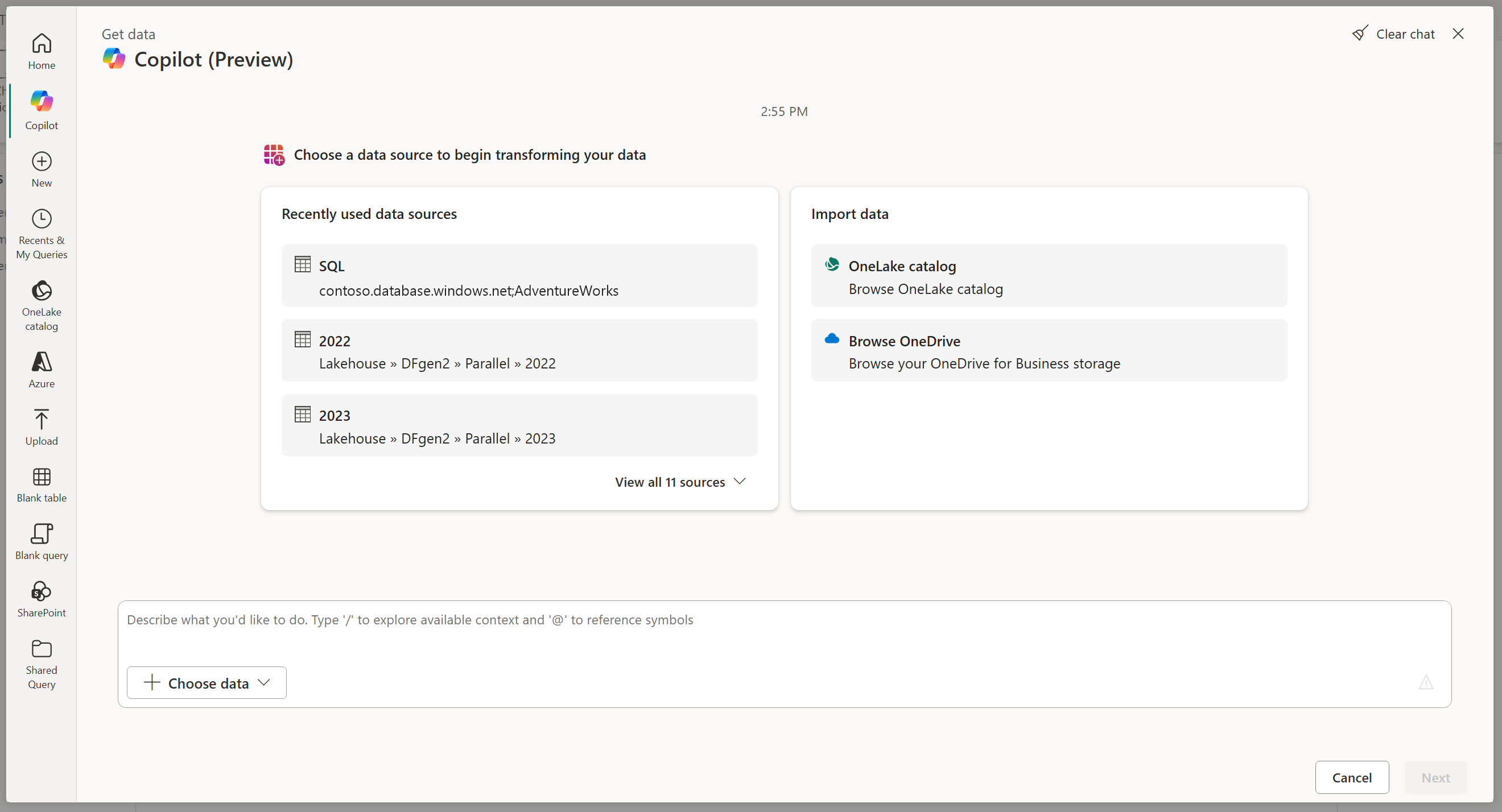
- V časti Získať údaje vyberte v ľavom navigačnom paneli položku Copilot.
- Vyberte naposledy použitú tabuľku alebo použite ovládací prvok výberu údajov v oblasti chatu na výber kontextu.
- Vykonajte všetky kroky pripojenia a výberu údajov požadované zdrojom.
- Po načítaní údajov zadajte výzvu na preskúmanie alebo transformáciu vybratej tabuľky.
Ilustrované označenia verzií ovládací prvok výberu údajov Vybrať údaje a tiež ponúka katalóg OneLake a prehľadávať OneDrive v časti Importovať údaje. Návod na tok údajov Gen2 popisuje ovládací prvok Vybrať kontext na výber nedávnych tabuliek. Postupujte podľa možností dostupných vo vašej verzii prostredia.
Kým nevyberiete zdroj údajov, v module sa zakáže funkcia Ďalej, ako je znázornené na predchádzajúcej snímke obrazovky.
Popíšte požadovaný výsledok
Začnite s jednou tabuľkou a jasnou úlohou. Pomenujte príslušné stĺpce, uveďte podmienku alebo výpočet a popíšte očakávaný výstup. Napríklad po výbere údajov, ktoré obsahujú číselný stĺpec Quantity :
Keep only rows where Quantity is greater than 10.
Skôr než požiadate o inú, prečítajte si túto zmenu. Ak je vaším ďalším cieľom súhrn, zadajte zoskupenie a výpočet, nie dotazujte Copilot na "analýzu údajov".
Napríklad v dotaze zamestnanca s jedným riadkom na zamestnanca a stĺpcom Mesto :
Group by City and count the rows in each group. Name the count column EmployeeCount.
Zadajte @ do výzvy, aby sa zobrazili návrhy stĺpcov, ktoré sú k dispozícii, a potom zužujte ich zadaním časti názvu stĺpca. Výberom návrhu stĺpca môžete odkazovať na zamýšľané pole. nefiltruje riadky vo vašich údajoch.
Iteratívne preskúmanie môžete tak, že pred vyžiadaním ďalšej transformácie skontrolujete jeden výsledok. Ak už poznáte potrebné operácie, popíšte ich spolu v konkrétnej výzve.
Kontrola a obnovenie výsledkov v časti Získať údaje
Po každej žiadosti skontrolujte zobrazené výsledky. Potvrďte, že požadované stĺpce, zoskupenie, filtre a hodnoty spĺňajú vaše požiadavky.
Ak sa chcete vrátiť k predchádzajúcemu bodu, vyberte položku Obnoviť vedľa daného kroku. Údaje sa vrátia do tohto bodu, aby ste mohli skúsiť iný prístup. Akcia Obnoviť v tomto dialógovom okne je odlišná od správania editora Zrušiť zmenu .
Ukážku údajov môžete skopírovať na ďalšiu kontrolu. Ukážka je ukážka, takže vierohodne vyzerajúce výsledky nepouvedú, že váš dotaz je pre celý zdroj správny.
V prípade pracovného postupu skúmania zdokumentovaného v dialógovom okne prejdite na položku Chatovať s Copilot v okne získať údaje.
Kontrola vygenerovaného dotazu
Keď pokračujete vo vytváraní obsahu v editore Power Query, skontrolujte dotaz a nespoliehajte sa iba na odpoveď chatu:
- Pozrite si zoznam Použité kroky a zistite, ktoré transformácie boli pridané.
- Skontrolujte riadok vzorcov alebo kód jazyka M a potvrďte stĺpce, podmienky a výpočty.
- Skontrolujte ukážku údajov očakávaných stĺpcov, typov, chýb a reprezentatívnych hodnôt. Samotná ukážka nezakladá správnosť v rámci celej množiny údajov.
- Ak potrebujete pomoc s pochopením zmeny, požiadajte Copilot, aby ste vysvetlili aktuálny dotaz a porovnali jeho vysvetlenie so skutočnými krokmi.
Important
Copilot môžu spôsobiť nesprávne výsledky. Skontrolujte vygenerovaný kód a pred použitím overte výstup v súvislosti s vašimi požiadavkami.
Pokračujte s Copilot v editore
Vstupný bod editora Copilot podporuje ďalšie úlohy vrátane vytvárania vzorových údajov a vysvetľovania dotazu. Tieto úlohy sú užitočné, keď prejdete nad rámec výberu a skúmania zdrojových údajov.
| Váš cieľ v editore | Príklad zadania |
|---|---|
| Prototyp s fiktívnymi údajmi | "Vytvorte nový dotaz s fiktívnymi údajmi o mesačnom predaji pre tri produkty so stĺpcami Month (Mesiac), Product (Produkt) a Sales (Predaj). |
| Vysvetlenie vybratého dotazu | Vysvetliť môj aktuálny dotaz. |
Považovať vygenerované vzorové údaje za fiktívne, nie skutočné obchodné výsledky. Porovnajte vysvetlenia so skutočným kódom jazyka M a použitými krokmi. V tomto samostatnom pracovnom postupe prejdite na položku Začíname s Copilot pre tok údajov Gen2.
Spoznajte hranice
Snažte sa, aby boli požiadavky zamerané na vybraté údaje. V editore Copilot nepodporuje transformáciu alebo vysvetlenie každého dotazu v toku údajov v jednej žiadosti a nevykonáva úlohy rozloženia, ako je napríklad usporiadanie dotazov do skupín.
Copilot môže tiež nesprávne interpretovať požiadavky, ktoré sú závislé od údajov mimo ukážky vzorky. Buďte explicitní o obchodných pravidlách a overte výsledky voči zdroju a nie za predpokladu, že prijateľne vyzerajúca odpoveď je správna.
V prípade aktuálnych obmedzení a pokynov na zodpovedné použitie prejdite na Copilot v službe Data Factory Fabric.