Poznámka
Na prístup k tejto stránke sa vyžaduje oprávnenie. Môžete sa skúsiť prihlásiť alebo zmeniť adresáre.
Na prístup k tejto stránke sa vyžaduje oprávnenie. Môžete skúsiť zmeniť adresáre.
Dataflow Gen2 poskytuje niekoľko spôsobov, ako sa pripojiť k dátam a získať ich. Môžete prehliadať dátové zdroje podľa kategórií, nájsť položky Fabric v katalógu OneLake, vrátiť sa k nedávno použitým položkám, znovu použiť zdieľané dotazy, nahrať súbory alebo použiť Copilot na spracovanie a transformáciu dát príkazmi v prirodzenom jazyku.
Požiadavky
Skôr než začnete, uistite sa, že máte nasledujúce nastavenie:
- konto nájomníka služby Microsoft Fabric s aktívnym predplatným, Vytvorte si bezplatný účet.
- Pracovný priestor s podporou Microsoft Fabric.
- Dataflow Gen2 položka alebo oprávnenia na jej vytvorenie.
Pre funkcie Copilota potrebujete aj:
- Predplatné, ktoré je aspoň F2 alebo P1 kapacitné SKU:Fabric Copilot kapacita.
Získajte dáta pre Dataflow Gen2
Dataflow Gen2 podporuje širokú škálu konektorov pre databázy, súbory, online služby a ďalšie. Pre úplný zoznam podporovaných konektorov a ich schopností v Dataflow Gen2, pipelines a Copy job, pozri prehľad Connector.
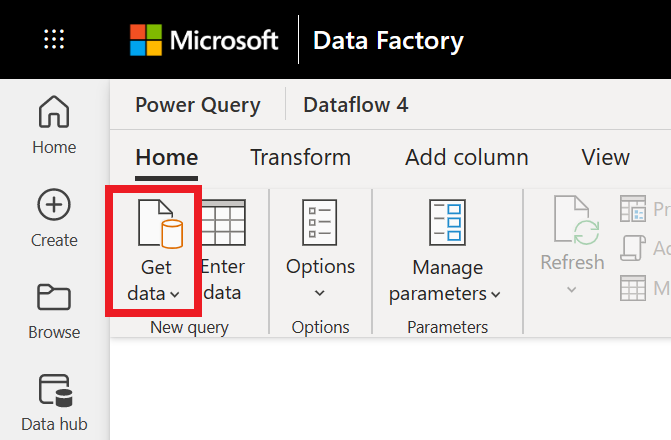
Ak chcete získať dáta v dátovom toku, vyberte ikonu Získať dáta z domovskej pásky. Vyberte rozbaľovací menu na výber konkrétneho zdroja, alebo ikonu či možnosť Viac, aby ste videli všetky možnosti pripojenia.
Pre Dataflow Gen2 zahŕňajú možnosti pripojenia:
Domov:
Modul Domov spája odkazy na zdroje a ďalšie možnosti pripojenia. Začnite tu, keď chcete vybrať zdroj bez toho, aby ste najprv prehľadávali úplný zoznam konektorov.

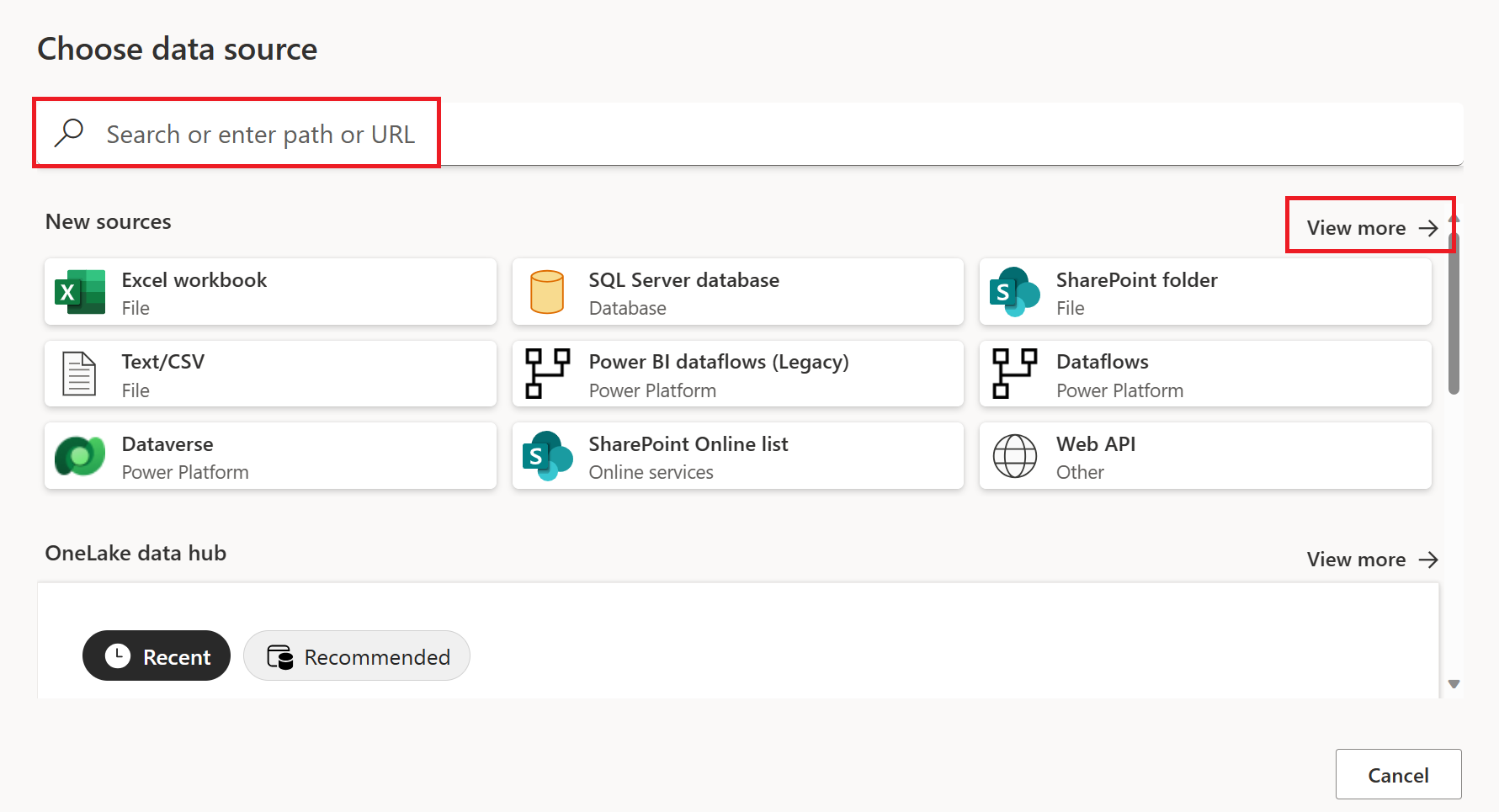
Výberom zdrojového odkazu začnete pracovný postup pripojenia. Ak sekcia ponúka položku Zobraziť viac, vyberte ju a otvorte celý modul tejto sekcie. Dostupné sekcie a skratky závisia od hostiteľa. Predchádzajúca snímka obrazovky ilustruje jednu verziu prostredia.
Stránka Domov poskytuje odkazy, nie ďalšie povolenia. Stále potrebujete prístup k zdroju a všetky poverenia potrebné na pripojenie.
Kedy použiť domovskú stránku
Začnite s domovskou obrazovkou, keď viete, kde sú vaše údaje uložené, ale nevybrali pripojenie, alebo keď sa chcete vrátiť k zdroju, ktorý ste predtým použili.
Tvoj cieľ Kde začať Pripojenie k novej databáze, súboru alebo službe Vyberte konektor v časti Nové zdroje. Ak sa nezobrazuje, výberom položky Zobraziť viac otvorte úplný zoznam konektorov. Návrat k zdroju, ktorý ste nedávno použili Pozrite sa do časti Nedávne . Výberom položky Zobraziť viac môžete prehľadávať ďalšie nedávne položky. Vyhľadanie existujúcej položky Fabric údajov Prejdite na časť katalógu OneLake alebo výberom položky Zobraziť viac otvorte modul katalógu. Nahratie lokálneho súboru Otvorte modul Nahrať na ľavom navigačnom paneli. Začnite bez externého zdroja údajov V ľavom navigačnom paneli otvorte možnosť Prázdna tabuľka alebo Prázdny dotaz . Pripojenie k novému zdroju
- V prostredí na získanie údajov vyberte položku Domov.
- V časti Nové zdroje vyberte konektor pre svoje údaje. Vyberte napríklad možnosť SQL Server databázu, aby ste sa pripojili k databáze SQL Server.
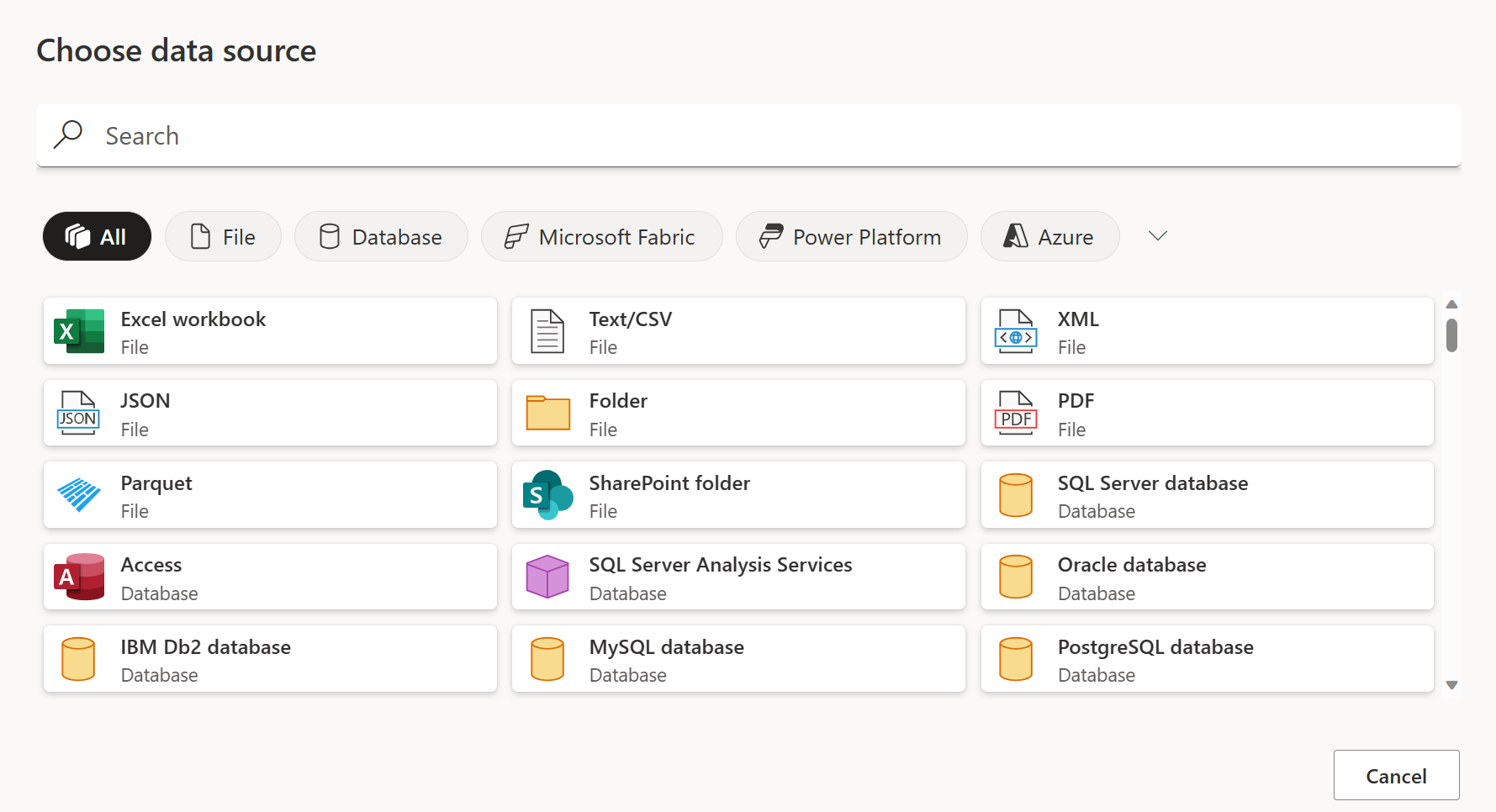
- Ak sa konektor nezobrazuje, vyberte položku Zobraziť viac vedľa položky Nové zdroje. V module Nový zdroj údajov vyhľadajte konektor alebo vyhľadajte jeho kategóriu.
- Zadajte nastavenia pripojenia a poverenia požadované konektorom a potom pokračujte vo výbere údajov.
Výberom konektora sa otvorí pripojenie. okamžite neimportuje údaje. Ak chcete vyhľadať polia vyžadované konkrétnym zdrojom, prejdite do časti Konektory v Power Query.
Návrat k naposledy použitým údajom alebo prehľadávanie katalógu
Časť Nedávne je užitočná, keď sa chcete znova pripojiť bez toho, aby ste začali zo zoznamu konektorov. Ak sa tam nachádzajú žiadne nedávne zdroje údajov, použite najprv na vytvorenie pripojenia nové zdroje .
V prípade naposledy použitých položiek údajov, obľúbených položiek a osobnej knižnice dotazov otvorte položku Nedávne a Moje dotazy a neočakávajte, že sa každá položka zobrazí v súhrne domovskej stránky.
Časť katalógu OneLake je užitočná, ak už existujú údaje ako Fabric položkou, ku ktorým máte prístup. Výberom položky Zobraziť viac preskúmate modul katalógu OneLake.
Copilot:
Copilot v programe získania dát pre Dataflow Gen2 vám pomáha prijímať a transformovať dáta pomocou príkazov v prirodzenom jazyku. Môžete získať pomoc s hľadaním správnych dát a aplikáciou transformácií bez toho, aby ste museli opustiť skúsenosť so získavaním dát.
- Údaje z naposledy použitých tabuliek môžete jednoducho prijímať výberom zo zoznamu posledných tabuliek.
- Chatujte so svojimi údajmi a použite transformácie na vyhľadanie požadovaných údajov.
Pre viac informácií si pozrite Chat s Copilot v oblasti získania dát.
Novinky:
Pomocou modulu Nový nájdite konektor pre databázu, súbor alebo službu. Začnite tu, keď viete, aký typ zdroja chcete použiť.

Vyhľadajte konektor podľa názvu v rámci kategórií alebo vyberte kategóriu na prehľadávanie jeho konektorov. Výberom konektora otvoríte nastavenia pripojenia.
Dostupné konektory a povinné polia pripojenia závisia od hostiteľa a zdroja. Výberom konektora sa spustí pracovný postup pripojenia. okamžite nenačíta údaje do cieľa.
Vyhľadanie zdroja a pripojenie k nemu
Po výbere konektora v aplikácii New nakonfigurujte jeho Power Query pripojenie:
- Zadajte podrobnosti zdroja, ako je napríklad adresa servera alebo URL adresa súboru. Vyberte existujúce pripojenie alebo zadajte poverenia potrebné na jeho vytvorenie. Ak to zdroj vyžaduje, vyberte bránu.
- Pokračujte do ukážky alebo navigátora zdroja, vyberte údaje, ktoré potrebujete, a otvorte ich v editore Power Query.
Požadované polia a navigačné kroky závisia od konektora. Pomocou dokumentácie ku konektoru nájdete presné pokyny. Konektor OData má napríklad URL adresu služby, zatiaľ čo konektor SQL Server vyžaduje názov servera a voliteľnú databázu.
Po výbere údajov ich môžete transformovať v editore Power Query a nakonfigurovať správanie načítania podporované vaším produktom.
V prípade potreby vyberte ďalší východiskový bod
Ak sú údaje existujúcou položkou Fabric, namiesto zadávania podrobností o pripojení použite katalóg OneLake, aby ste ho našli podľa kontextu katalógu. Ak sa chcete vrátiť k položke, ktorú ste predtým použili, použite položky Nedávne a Moje dotazy.
Ak konektor nemôžete nájsť, skontrolujte, či ho váš produkt podporuje v konektoroch v Power Query. Dostupnosť konektorov sa líši v rámci produktov Power Query.
Nedávne a moje dotazy:
Nedávne a Modul Moje dotazy v službe Dataflow Gen2 spája nedávno použité položky údajov, obľúbené položky a vašu osobnú knižnicu uložených Power Query dotazov. Použite ju na vrátenie do tabuľky, priečinka alebo inej položky, ktorú ste predtým použili, alebo na opätovné použitie logiky dotazu bez toho, aby sa začalo zo zoznamu konektorov.
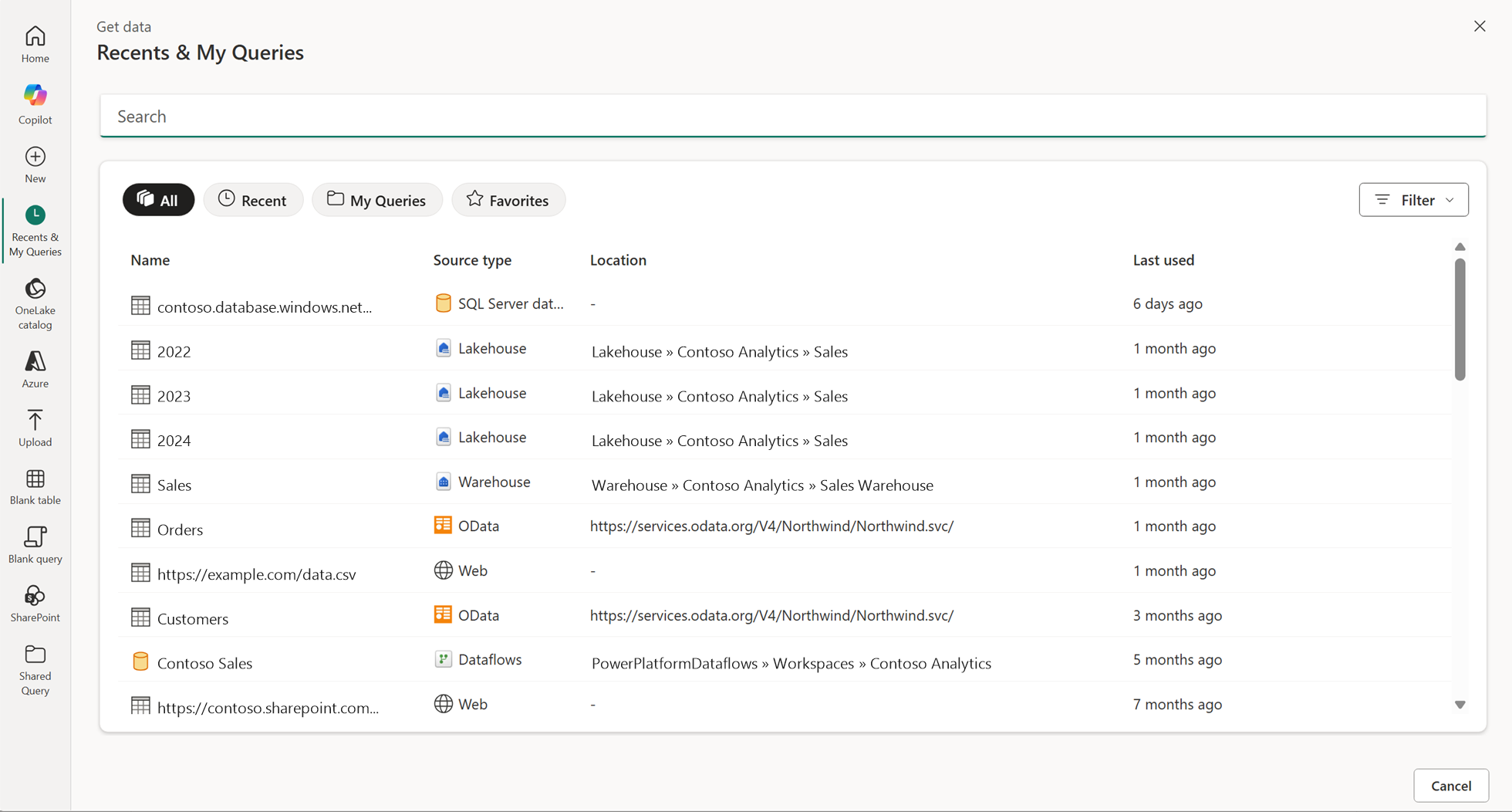
Názvy zdrojov, názvy pracovných priestorov a súkromné adresy na týchto snímkach boli nahradené fiktívnymi príkladmi.
Výber zobrazenia
Pomocou ovládacích prvkov nad zoznamom vyberte, ktoré položky sa majú zobraziť.
Zobraziť Kedy ho použiť Všetko Ak neviete, ktorá kategória obsahuje položku, vyhľadajte kombinovaný zoznam. Nedávne Vráťte sa k naposledy použitým položkám. Dotazy uložené v časti Moje dotazy sa zobrazujú aj v posledných položkách. Moje dotazy Prehľadávajte skripty dotazov uložené vo svojej osobnej knižnici na opätovné použitie v rámci tokov údajov. Obľúbené položky Vyhľadanie položiek, ktoré ste označili ako obľúbené položky. Zoznam zobrazuje názvy jednotlivých položiek, typ zdroja, polohu a naposledy použité informácie. Ak chcete vyhľadať položku, použite položku Hľadať alebo otvorte položku Filter , čím zobrazíte dostupné možnosti filtrovania.
Pripojenie k nedávnej položke
- Otvorte položku Získať údaje a potom vyberte položky Nedávne a Moje dotazy.
- Vyberte položku Nedávne alebo pomocou položky Všetky môžete prehľadávať kombinovaný zoznam.
- Vyhľadajte položku podľa jej názvu, typu zdroja alebo miesta.
- Otvorte ponuku troch bodiek (...) položky a vyberte položku Pripojiť.
- Vykonajte všetky kroky pripojenia alebo overenia požadované zdrojom.
Nedávne položky môžu obsahovať tabuľky, hárky, databázy, schémy, priečinky, zobrazenia a funkcie z podporovaných zdrojov. Pripojením k nedávnej položke sa táto položka presunie do editora. nekopíruje celú definíciu alebo cieľové nastavenia iného toku údajov.
Prehľadávať susedné tabuľky alebo súbory
Ak chcete získať údaje v blízkosti nedávnej položky, namiesto presnej tejto položky, použite položku Prehľadávať miesto. Vráťte sa napríklad do umiestnenia databázy, kde vyberiete inú tabuľku, alebo priečinok na výber iného súboru.
- V riadku položky nedávneho tovaru vyberte položku Prehľadávať umiestnenie .
- Skontrolujte ďalšie položky dostupné v tomto umiestnení.
- Vyberte položky, ktoré potrebujete. Každá vybraná položka vytvára dotaz v editore Power Query.
Podporované typy naposledy použitých položiek a samostatný bod na zadanie posledných údajov na páse s nástrojmi nájdete v téme Použitie najnovších údajov v službe Dataflow Gen2.
Použitie akcií položiek
Ukážte myšou na riadok, aby sa zobrazili jeho dostupné akcie. Nasledujúci príklad znázorňuje ikonu Prehľadávať umiestnenie , ikonu hviezdičky pre obľúbené položky a ponuku tri bodky.
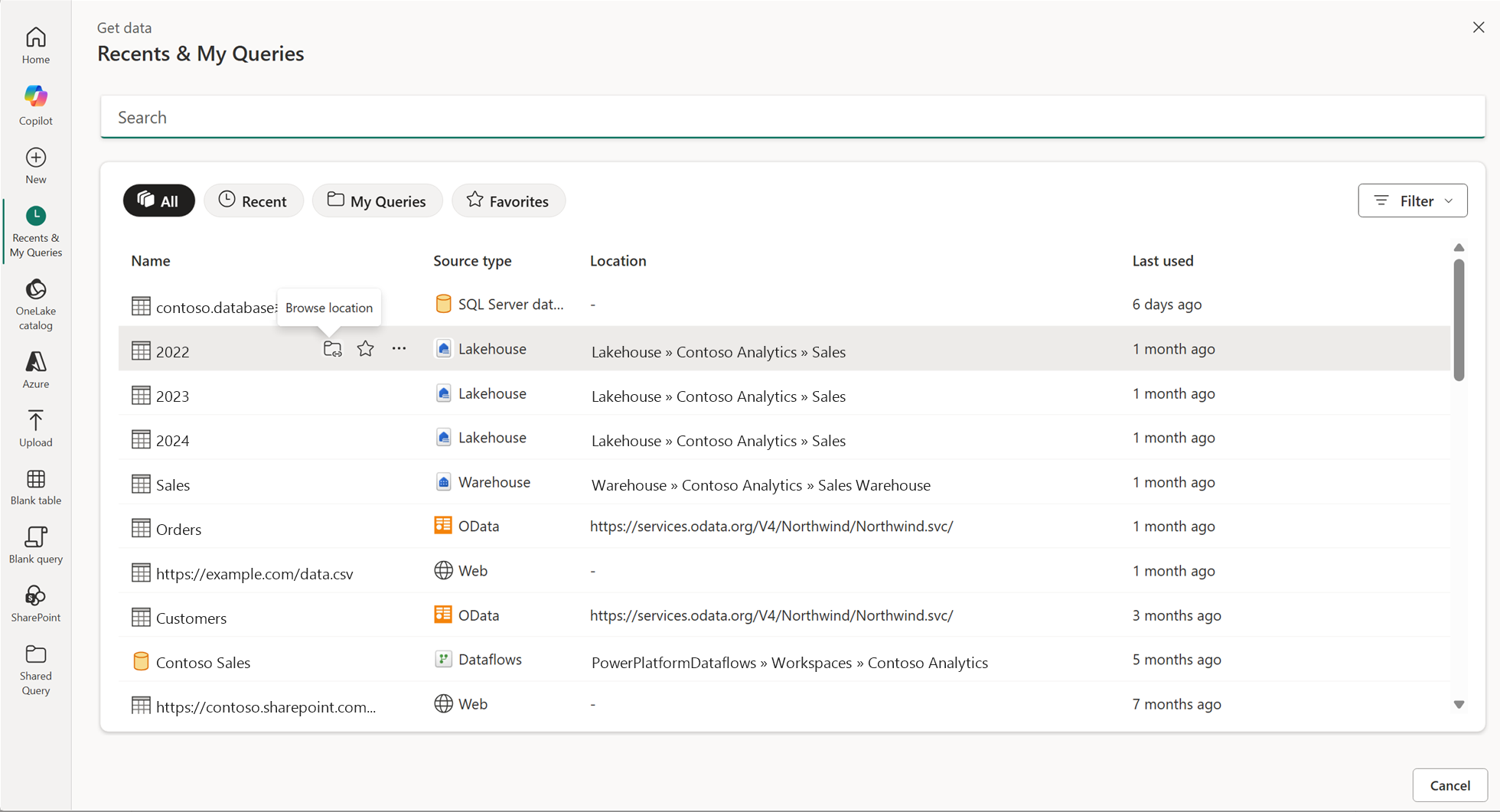
Action Purpose Prehľadávať umiestnenie Otvorte zdrojové umiestnenie položky a vyhľadajte tam údaje. Túto akciu použite, ak chcete preskúmať umiestnenie a nemusíte sa znova pripojiť priamo k položke v zozname. Obľúbené položky Označte položku, aby ste ju mohli nájsť v zobrazení Obľúbené . Použite ikonu hviezdičky riadka alebo príkaz Ponuka obľúbených položiek . Pripojiť Začnite s pripojením k vybratej položke. Odstrániť z naposledy použitého Odstráňte položku z nedávneho zoznamu. Táto akcia neodstráni základné zdrojové údaje ani neodstráni uložený dotaz z časti Moje dotazy. Kopírovať cestu do Schránky Skopírujte cestu k položke, aby ste ju mohli prilepiť inde. Dostupné akcie závisia od položky. V nasledujúcej ponuke sa zobrazujú akcie pre položku OData.

Udržujte často používané položky medzi obľúbenými položkami
Obľúbené položky použite, keď sa opakovane vrátite k rovnakým zdrojom a nechcete ich vyhľadať v novšom zozname.
- Nájdite položku v položke Všetky alebo Nedávne.
- Ukážte na riadok a vyberte ikonu hviezdičky, alebo otvorte ponuku s tromi bodkami a vyberte položku Obľúbené.
- Nad zoznamom vyberte obľúbené položky a nájdite obľúbené položky.
- Pomocou dostupných akcií položky sa k nej pripojte alebo prehľadávajte jej umiestnenie.
Pri výbere položky zvýhodňujete prístup k údajom. Na pripojenie budete stále potrebovať zdrojové povolenia a poverenia.
Ak sa už nedávna položka nepripája
Potvrďte, že máte stále prístup k zdroju, a skontrolujte, či bola položka premiestnená alebo premenovaná. Položka nedávneho zoznamu nie je kópiou zdrojových údajov. Ak je to potrebné, znova vyhľadajte umiestnenie alebo vytvorte pripojenie prostredníctvom nového zdroja údajov.
Uloženie a opätovné použitie osobných dotazov
Moje dotazy predstavuje vašu osobnú knižnicu logiky dotazu. Nejde o zoznam dotazov zdieľaných inými autormi a označenie zdroja ako obľúbeného položky neukladá skript dotazu do časti Moje dotazy.
Ak chcete uložiť alebo importovať osobné dotazy, otvorte tok údajov Gen2, ktorý môžete upravovať.
Pridanie dotazu do časti Moje dotazy
- V editore Power Query kliknite pravým tlačidlom myši na dotaz v paneli Dotazy.
- Vyberte Pridať do mojich dotazov.
- Počkajte na oznámenie potvrdzujúce, že dotaz sa uložil. Oznámenie identifikuje názov použitý vo vašej osobnej knižnici.
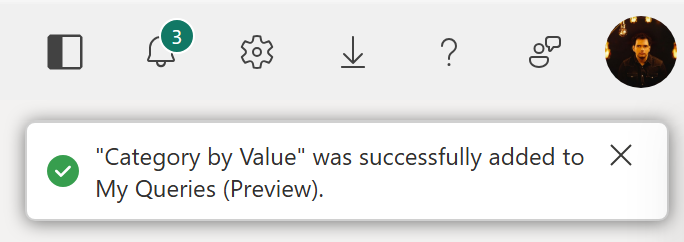
Ak už uložený dotaz má tento názov, Power Query pripojí číselnú hodnotu, aby sa vytvoril jedinečný názov.
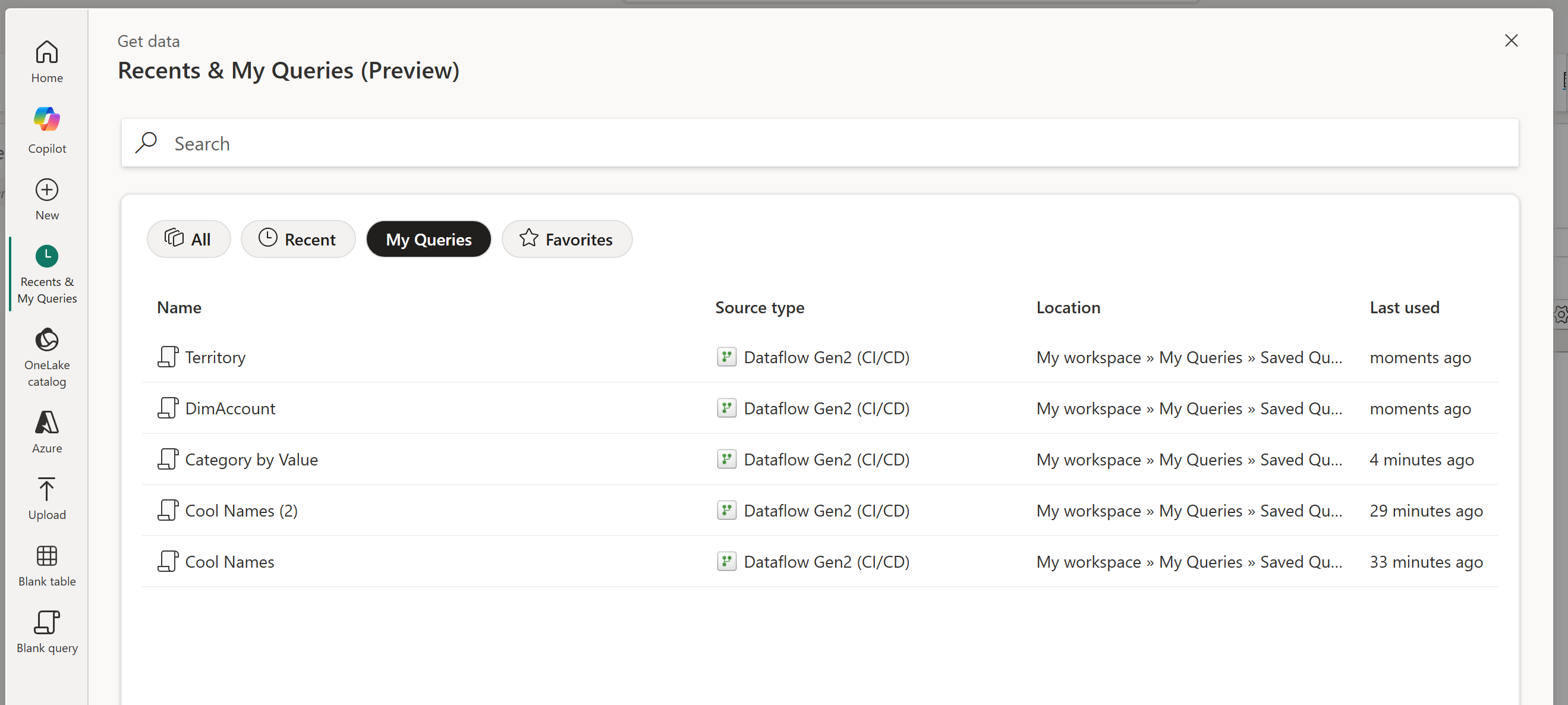
Import dotazu z časti Moje dotazy
- Otvorte položku Získať údaje a potom vyberte položky Nedávne a Moje dotazy.
- Vyberte filter Moje dotazy .
- Výberom uloženého dotazu importujte kód jazyka M do aktuálneho toku údajov.
- Nakonfigurujte všetky požadované pripojenia a cieľové umiestnenia údajov.
Note
Položka Moje dotazy ukladá iba kód jazyka M dotazu, nie jeho poverenia, atribúty dotazu alebo nastavenia cieľa údajov. Uložením dotazu do časti Moje dotazy sa tento dotaz nezdieľa s inými ľuďmi.
Dôležité informácie týkajúce sa osobnej knižnice
- V zobrazení Moje dotazy sa zobrazuje len posledných 50 dotazov zoradených podľa poslednej používanej časovej pečiatky z najnovšej na najstaršiu.
- Uložené dotazy nie je možné odstrániť zo zobrazenia Moje dotazy . Funkcia Odstrániť z nedávneho nie je príkazom na odstránenie osobnej knižnice.
- Dotazy uložené v časti Moje dotazy sa zobrazujú aj v posledných položkách.
- Pri prvom uložení dotazu sa v časti Môj pracovný priestor vytvorí priečinok s názvom Moje dotazy. Položky toku údajov Gen2 v tomto priečinku ukladajú uložené dotazy.
Ak chcete prehľadávať dotazy zdieľané inými autormi, použite samostatný modul Zdieľaný dotaz.
Ak chcete povoliť zdieľanie pre dotaz alebo poskytnúť prepojenie na jeho výsledky, pozrite si tému Zdieľanie dotazov s ostatnými ľuďmi v službe Dataflow Gen2.
Pre viac informácií pozri Použiť najnovšie údaje v Dataflow Gen2.
Ak chcete prehliadať svoju osobnú knižnicu dotazov, vyberte filter Moje dotazy v tomto module. Pre inštrukcie pozri Importovať dotaz z Moje dotazy.
Katalóg OneLake:
Katalógový modul OneLake vám pomáha nájsť existujúce dátové položky Fabric, ako sú jazerné domy a databázy, a skontrolovať ich kontext pred pripojením. Ku katalógu môžete pristupovať aj prostredníctvom integrácií mimo aplikácie Fabric.

Použite Vyhľadávanie, dostupné zobrazenia alebo Filter na zúženie zoznamu. Ak chcete rozlíšiť položky s podobnými názvami, skontrolujte typ položky, vlastníka, umiestnenie a dostupné informácie o podpore alebo citlivosti. Ovládacie prvky a podporované typy položiek sa môžu líšiť podľa hostiteľa.
Viditeľnosť katalógu, obľúbené položky a podpora neposkytujú prístup k údajom. Stále potrebujete oprávnenia a všetky prihlasovacie údaje potrebné na čítanie vybraného zdroja.
Kedy používať katalóg OneLake
Tvoj cieľ Ako katalóg pomáha Znovu použiť údaje, ktoré vaša organizácia už pripravuje Nájdite existujúcu položku namiesto vytvárania ďalšieho pripojenia k pôvodnému operačnému zdroju. Nájdite odporúčaný zdroj medzi položkami s podobným názvom Použite Podporené vo vašej organizácii a skontrolujte podporu, vlastníka a umiestnenie položky. Vráťte sa k údajom, ktoré vlastníte alebo pravidelne používate Začnite s Mojimi údajmi alebo Obľúbenými namiesto hľadania v celom zozname. Pred pripojením identifikujte správnu položku Porovnajte jeho typ, vlastníka, umiestnenie, informácie o obnove a štítok citlivosti, ak sú dostupné. Napríklad, ak váš tím udržiava predajný lakehouse, vyhľadajte túto položku, potvrďte jej pracovný priestor a vlastníka a pokračujte vo výbere údajov, ktoré potrebujete. Nemusíte začínať hľadaním detailov pripojenia k chate pri jazere.
Nájdite položku
- Otvorte Získať údaje a potom vyberte katalóg OneLake.
- Použite Vyhľadávanie na nájdenie položky podľa názvu.
- Zúžte zoznam pomocou dostupných zobrazení alebo Filtrovať.
- Pred výberom zdroja si skontrolujte zodpovedajúce položky.
Katalóg ponúka nasledujúce zobrazenia, ako je znázornené na predchádzajúcej snímke obrazovky:
Zobraziť Purpose Všetko Prezrite si dostupné položky katalógu. Moje dáta Zamerajte sa na veci, ktoré vlastníte. Schválené vo vašej organizácii Nájdite položky s odporúčaním, ako sú propagované alebo certifikované položky. Obľúbené položky Vráťte sa k položkám, ktoré ste označili ako obľúbené. Ovládacie prvky, podporované typy položiek a dostupné akcie sa môžu líšiť podľa produktu, ktorý hostí zážitok z získavania dát. Táto príručka popisuje zabudovaný modul, nie každú funkciu celého katalógu OneLake.
Použite metadáta na výber zdroja
Samotný názov položky vám nemusí povedať, či je to správny zdroj. Použite metadáta zoznamu na porovnanie kandidátov.
Column Čo zvážiť Názov Zodpovedá položka dátovej sade alebo obchodnej téme, ktorú potrebujete? Typ Je to typ zdroja, ktorý očakávate, napríklad chata pri jazere alebo SQL databáza? Majiteľ Kto sa o predmet stará? Použite tento kontext na rozlíšenie položiek s podobnými názvami. Osviežené Ak je to možné, vyhovuje vám uvedený čas obnovy? Prázdna hodnota neurčuje, či sú dáta aktuálne. Poloha Je položka v očakávanom pracovnom priestore? Podpora Bol predmet propagovaný alebo certifikovaný? Odporúčanie vnímajte ako signál na preskúmanie, nie ako záruku, že údaje spĺňajú všetky požiadavky. Citlivosť Nesie položka štítok citlivosti, ktorý ovplyvňuje, ako by ste mali s jej údajmi nakladať? Napríklad dva chaty pri jazere môžu obsahovať predajné údaje. Ich pracovný priestor, vlastník a podpora vám môžu pomôcť identifikovať udržiavaný zdroj namiesto osobnej testovacej kópie. Predtým, než sa naň spoľahnete, overte, či jeho obsah a plán aktualizácií zodpovedajú vášmu prípadu použitia.
Pripojte sa k dátam, ktoré nájdete
- Vyberte položku, ktorú chcete použiť.
- Postupujte podľa krokov pripojenia a navigácie ponúkaných pre tento typ položky.
- Ak zdroj ponúka navigátora, vyberte tabuľky alebo iné objekty, ktoré potrebujete, a prezrite si ich náhľady.
- Pokračujte v editore Power Query, aby ste pripravili vybrané údaje.
Katalóg vám pomáha nájsť zdroj; typ položky určuje zostávajúci zážitok z pripojenia. Výber položky nezaručuje, že každá tabuľka alebo objekt, ktorý obsahuje, je pre vás prístupný. Tiež nenačítava dáta do finálneho cieľa: skontrolujte a pripravte vybrané dáta pred ich uložením alebo načítaním cez vášho hostiteľa.
Ak nemôžete nájsť očakávanú položku, skontrolujte vyhľadávací text a aktívne filtre, potvrďte pracovný priestor s vlastníkom položky a overte svoj prístup. Ak nájdete položku, ale nemôžete čítať jej údaje, vyriešte jej oprávnenia zdroja alebo požiadavky na pripojenie namiesto predpokladu, že viditeľnosť katalógu je dostatočná.
Vyberte si medzi katalógom a ostatnými modulmi
Použite katalóg OneLake, keď hľadáte existujúcu dátovú položku Fabric. Použite Nový zdroj dát, keď potrebujete vybrať konektor a priamo nakonfigurovať zdroj, napríklad externú databázu alebo službu.
Použite Nedávne a Moje dotazy na návrat k nedávno použitým zdrojom alebo opätovné použitie vašich uložených M skriptov. Použite zdieľané prehliadanie dotazu , keď chcete importovať logiku dotazu zdieľanú iným autorom namiesto objavovania dátovej položky.
Pre širšie možnosti katalógu, vrátane kompletných skúseností Preskúmať, spravovať a Zabezpečiť, prejdite na prehľad katalógu OneLake. Pre podrobnosti o objavovaní a metadátach položiek v celom katalógu prejdite na Objaviť a preskúmať položky Fabric.
Azure:
Vyberte kartu, ktorá zodpovedá zobrazenému Azure prehliadači. Prostredie ukážky používa plochý zoznam zdrojov a kontextové polia. V staršom prostredí sa používajú selektory predplatného a skupiny zdrojov.
Modul Azure vám umožňuje prehľadávať Azure zdroje a prechádzať na údaje, ktoré potrebujete, bez toho, aby ste najprv lokalizovali jeho adresu pripojenia. Začnite so zjednodušeným zoznamom Zdroje a potom otvorte prostriedok, aby ste preskúmali jeho dostupné možnosti pripojenia alebo obsah.
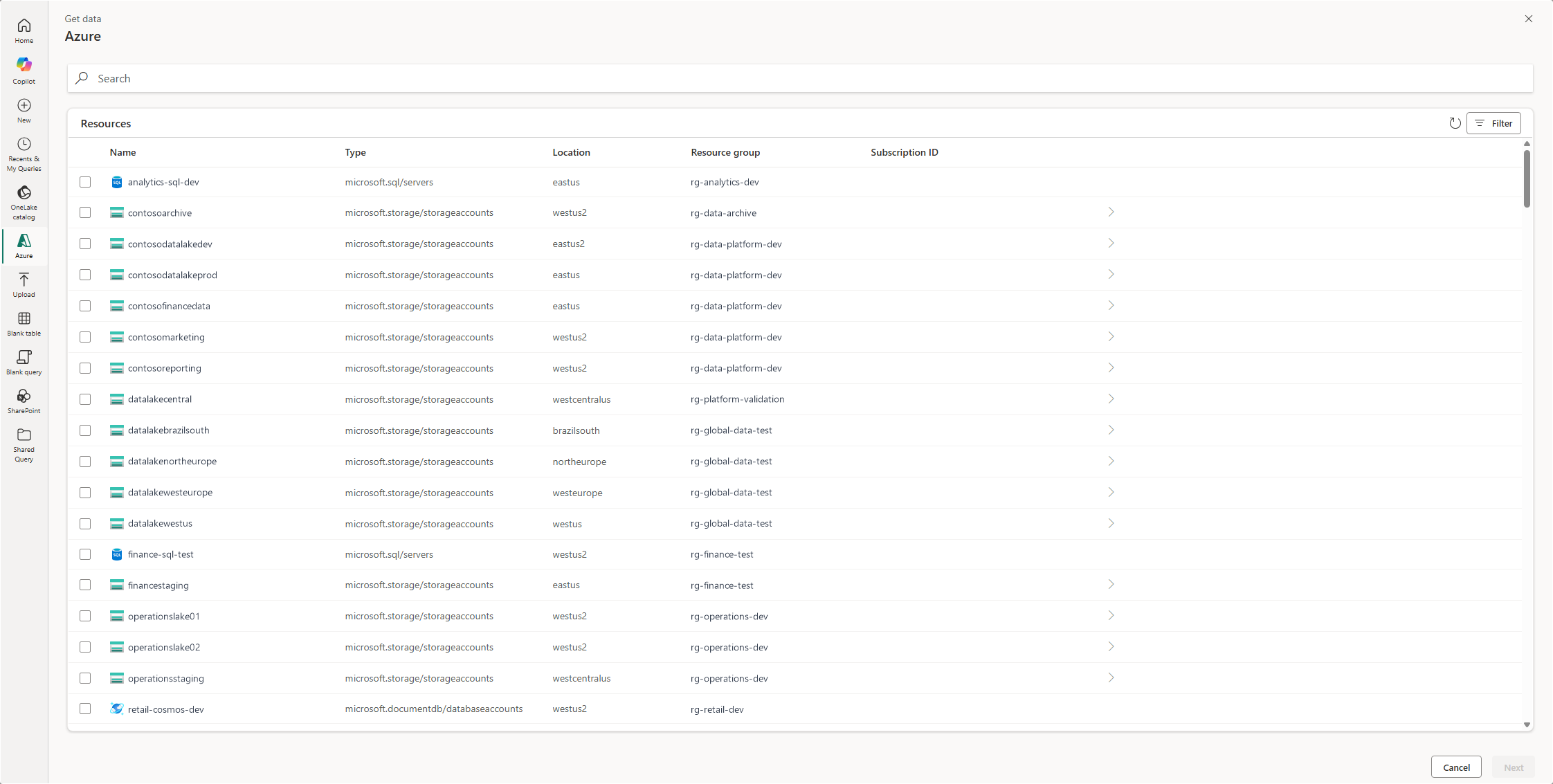
Skupiny zdrojov sa zobrazujú vedľa ostatných položiek v zjednodušenom zozname a nevyžadujú, aby ste najskôr dodržiavali hierarchiu typu subscription-to-resource-group. Pomocou kontextových stĺpcov identifikujte požadovaný prostriedok. Na úrovni Resources (Zdroje) sú ilustrované stĺpce Name (Názov), Type (Typ),Location (Umiestnenie), Resource group (Skupina zdrojov) a Subscription ID (ID predplatného).
Funkciu Filter môžete použiť na zúženie zoznamu podľa polí dostupných v aktuálnom umiestnení, a to vrátane ID predplatného na úrovni zdroja. Pomocou vyhľadávania nájdite položky na aktuálnej úrovni a na ikonu obnovenia znova načítajte položky tohto umiestnenia. Vyhľadávanie rekurzívne neskúma obsah každého zdroja.
Použite navigačnú šípku riadka alebo dvakrát kliknite na navigačnú položku, aby ste mohli prehľadávať ďalej. Popis cesty sa aktualizuje pri prechádzaní; Ak sa chcete k miestu vrátiť, vyberte predchádzajúce popisy cesty. Stĺpce a polia filtra sa menia v aktuálnom kontexte. Otvorenie konta úložiska napríklad zobrazuje možnosti pripojenia so stĺpcami Name (Názov) a Type (Typ), a nie so stĺpcami predplatného na úrovni zdrojov.
Začiarknutím políčka položky sa položka vyberie pre ďalší krok. a otvorte ho pomocou navigačnej šípky alebo dvojitým kliknutím zmeníte umiestnenie prehľadávania. Vyhľadanie zdroja neudeľuje povolenie na čítanie údajov. Jeho typ určuje zostávajúce kroky pripojenia a požadované overenie alebo prístup k sieti.
Kedy prehľadávať Azure
Prehliadač použite, ak poznáte názov zdroja, predplatné alebo skupinu zdrojov, ale nechcete začať zadaním adresy servera alebo URL adresy úložiska. Môžete napríklad filtrovať skupinu analytických zdrojov a vyhľadať konto úložiska, alebo si otvoriť databázový server a vybrať databázu.
Na čítanie vybratých údajov potrebujete prístup k prostriedku Azure a povolenie. Prehliadač nenahrádza overovanie konektora ani požiadavky siete.
Vyhľadanie zdrojov pomocou vyhľadávania a filtrov
- Otvorte položku Získať údaje a vyberte položku Azure.
- V časti Zdroje identifikujte položku podľa jej názvu a kontextových stĺpcov. ID predplatného a skupinu zdrojov použite na rozlíšenie podobne pomenovaných zdrojov.
- Otvorte položku Filter a rozbaľte pole, ktoré chcete filtrovať. Na tejto úrovni môžete filtrovať podľa názvu, typu, umiestnenia, skupiny zdrojov alebo ID predplatného.
- Vyberte potrebné hodnoty filtra. Použite možnosť Vymazať všetko na odstránenie použitých filtrov.
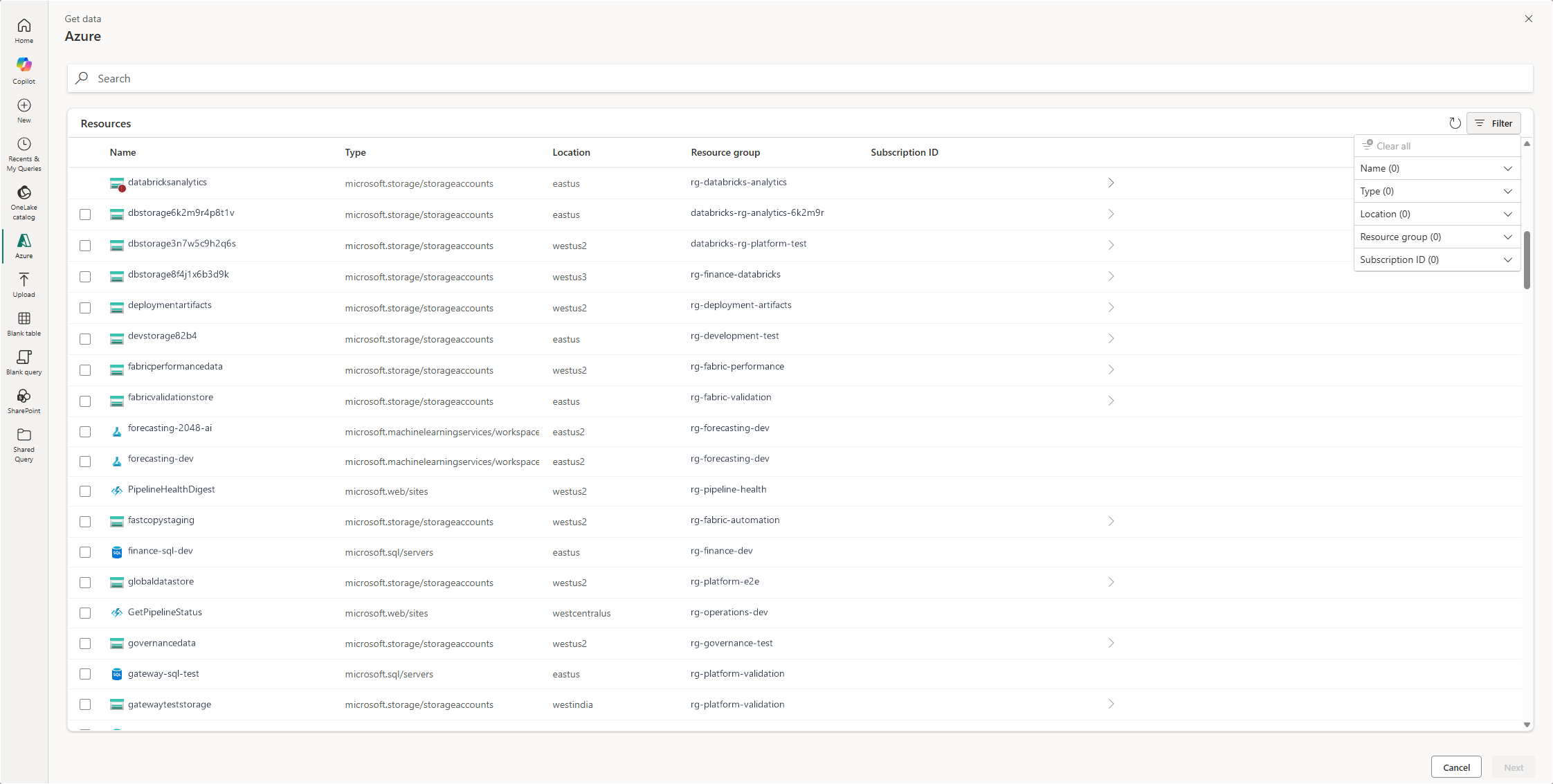
Môžete napríklad rozbaliť skupinu Zdrojov, vyhľadávať jej hodnoty pre
analyticsa výberom položky rg-analytics-test zúžiť zoznam na danú skupinu.Prípadne môžete vyhľadať položky v aktuálnom umiestnení pomocou hlavného poľa Hľadať . Vyhľadajte
contosov časti Zdroje napríklad zhodné názvy zdrojov.Vyhľadávanie v zozname hodnôt filtra vám pomôže vyhľadať hodnotu filtra. Nie je to rovnaké ako hlavné vyhľadávacie pole. Vyhľadávanie nie je ani rekurzívne vyhľadávanie v obsahu každého zdroja.
Navigovať a vybrať, ku čomu sa chcete pripojiť
- Otvorte prostriedok, ktorý chcete preskúmať. Použite jej navigačnú šípku alebo dvakrát kliknite na navigovateľnú položku.
- Postupujte podľa dostupných možností pripojenia alebo obsahu. Navigácia s popisom cesty nad zoznamom sa aktualizuje a zobrazí aktuálne umiestnenie.
- Začiarknite políčko položky, ku ktorému sa chcete pripojiť, a ak je k dispozícii, vyberte položku Ďalej .
- Vykonajte kroky pripojenia a overenia konektora a potom vyberte a zobrazte ukážku údajov, ktoré sprístupňuje.
Môžete tiež vybrať prostriedok z počiatočného zoznamu a vybrať položku Ďalej , ak je k dispozícii, aby ste mohli pokračovať v jeho pracovnom postupe pripojenia. Prehľadávanie prostriedku vám namiesto toho umožňuje kontrolovať jeho obsah alebo si najprv vybrať spomedzi možností pripojenia.
Výber možnosti pripojenia k úložisku
Otvorenie konta úložiska môže zobrazovať rôzne možnosti konektora. V nasledujúcom príklade sú uvedené služby AzureDataLakeStorage a AzureBlobs v časti Zdroje > datalakecentral s vybratou možnosťou AzureBlobs .
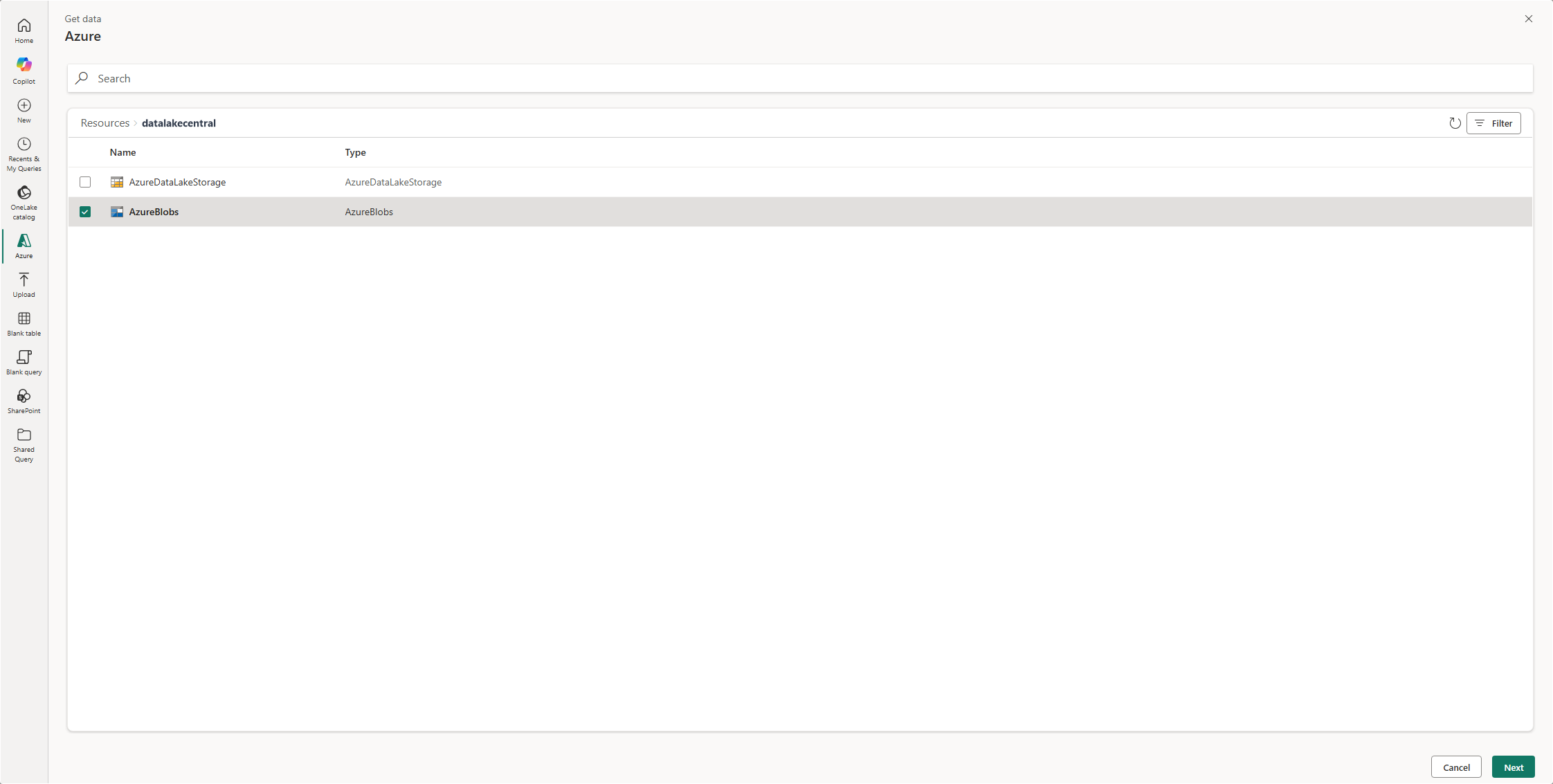
Nie všetky možnosti sú k dispozícii pre každý zdroj. AzureDataLakeStorage môže byť napríklad zakázaná, pretože konto úložiska nemá povolený hierarchický priestor názvov. Skontrolujte vysvetlenie zakázanej možnosti a vyberte dostupný konektor vhodný pre údaje, ktoré potrebujete.
Výber databázy
Obsah závisí od typu prostriedku. Napríklad otvorením servera PostgreSQL sa zobrazia databázy namiesto možností konektora úložiska. Vyberte požadovanú databázu a potom vyberte položku Ďalej.
Kontextový zoznam teraz zobrazuje Polia Názov a Typ. Polia na úrovni zdrojov, ako napríklad ID predplatného , sa neopakuje na každej úrovni prehľadávania.
Práca so súbormi a priečinkami
Keď vybratý konektor ponúka prehľadávanie súborov alebo priečinkov, používajte rovnaké rozlíšenie medzi navigáciou a výberom: otvorte priečinok, kde zmeníte umiestnenie, alebo začiarknutím jeho políčka sa pripojte k príslušnému priečinku.
V umiestnení súboru alebo priečinka, kde je funkcia Next k dispozícii bez výberu položky, ponechajte položky nevybraté, aby sa pripojili k aktuálnemu umiestneniu popisu cesty. Ak chcete vyhľadať dotaz zoznamu súborov, pred použitím možnosti Kombinovať súbory v editore skontrolujte a vyfiltrujte vrátené súbory.
Prehliadač Azure neposkytuje podpriečinky vylúčiť. Toto začiarkavacie políčko patrí prehliadaču SharePoint. Nepredpokladajte, Azure dotazy v priečinku vylúčia podpriečinky. Použite zdokumentované správanie vybratého konektora a vyfiltrujte výsledný zoznam súborov do rozsahu, ktorý potrebujete.
Zobrazenie ukážky vybratého súboru
Keď vyberiete súbor a budete pokračovať, ďalšie prostredie bude závisieť od typu vybratej položky. Súbor JSON môže napríklad otvoriť ukážku tabuľky, zatiaľ čo zošit Excel môže otvoriť Navigátor, kde môžete vybrať hárky, tabuľky alebo iné položky zošita, ku ktorému sa chcete pripojiť.
Skôr ako budete pokračovať, skontrolujte ukážku alebo vyberte požadované položky zošita. Výber súboru zošita nemusí nevyhnutne znamenať pripojenie ku každej položke v danom zošite.
Obnovenie alebo návrat na iné miesto
Ak chcete opätovne načítať aktuálne umiestnenie, vyberte ikonu obnovenia v pravom hornom rohu zoznamu. Pomocou popisu cesty sa vráťte na staršiu úroveň a potom prehľadávajte alebo filtrujte polia, ktoré sa v ňom ponúkajú.
Ak sa očakávaná položka nezobrazuje, skontrolujte text vyhľadávania, aktívne filtre a prístup. Ak je možnosť zakázaná, skontrolujte jej vysvetlenie a namiesto toho, aby ste ju považovali za voliteľné pripojenie.
Dokončenie pripojenia v Power Query
V prípade nastavení zdroja a podporovaných metód overovania použite dokumentáciu ku konektoru. Konektor databázy a konektor úložiska neobsahujú polia pre výmenné pripojenie. Po pripojení skontrolujte vybraté údaje v editore Power Query pred konfiguráciou ich cieľa.
Ak poznáte zdrojovú adresu a chcete ho priamo nakonfigurovať, použite nový zdroj údajov. Ak hľadáte Fabric údajovú položku a nie Azure prostriedok, použite katalóg OneLake.
Nahrať:
Modul Nahrať prenesie súbor z počítača do Power Query Online. Použite ho, ak máte lokálny súbor, s ktorým chcete pracovať, a nie s existujúcou URL adresou online súboru alebo pripojením k databáze.

Nahratie súboru a pripojenie k nemu
- V okne Získať údaje vyberte položku Nahrať.
- Presuňte podporovaný súbor do oblasti nahrávania alebo vyberte položku Prehľadávať a vyberte súbor v počítači.
- Dokončite nastavenia špecifické pre konektor, ktoré nasledujú. Počkajte na dokončenie nahrávania a v prípade potreby sa prihláste pomocou konta organizácie.
- Pokračujte cez pripojenie súboru a zobrazte ukážku a skontrolujte výsledný dotaz.
Funkcia nahrávania podporuje súbory Excel, JSON, PDF, Text/CSV a XML prostredníctvom príslušných konektorov. V prípade podporovaných rozšírení názvu súboru, krokov overenia a správ o stave nahrávania prejdite na položku Nahrať súbor.
Miesto uloženia súboru
Nahraté súbory sú uložené vo vašom OneDrive na pracovné alebo školské konto. Výsledkom je dotaz, ktorý prečíta nahratý súbor, nie pripojenie k pôvodnej ceste v počítači. Nepredpokladajte, že úprava pôvodného lokálneho súboru aktualizuje nahratý súbor.
Ak sa váš súbor už nachádza v SharePoint alebo OneDrive do práce alebo školy, zvážte pripojenie k existujúcemu online súboru, nie nahrajte ďalšiu kópiu.
Nahrávanie môžete spustiť aj ukladaním súboru do zobrazenia diagramu editora alebo tably dotazov. Pre tento samostatný vstupný bod prejdite do časti Presunutie myšou v editore dotazov.
Prázdna tabuľka:
Modul Prázdna tabuľka umožňuje zadať alebo prilepiť údaje na vytvorenie tabuľky bez pripojenia k externému zdroju. Použite ju pre malú vyhľadávanú tabuľku, zoznam kategórií alebo vzorové hodnoty, ktoré chcete transformovať s inými dotazmi.

Zadať tabuľku
- V okne Získať údaje vyberte položku Prázdna tabuľka.
- Zadajte hodnoty do mriežky alebo prilepte tabuľkové údaje.
- Ak prvý riadok obsahuje názvy stĺpcov, vyberte možnosť Použiť prvý riadok ako hlavičky. Skontrolujte, či sa riadok s údajmi nepoužíva ako hlavička omylom.
- Zadajte zmysluplný názov tabuľky.
- Ak chcete pokračovať do editora Power Query vyberte položku Ďalej.
Môžete napríklad zadať tabuľku so stĺpcami RegionCode (KódOblasti ) a RegionName (NázovOblasti ) a primapovať krátke kódy k čitateľným názvom. Skôr než v editore použijete tabuľku na zlúčenie, prečítajte si typy stĺpcov.
Výber zadaných údajov alebo externého zdroja
Hodnoty, ktoré zadáte, sú súčasťou definície dotazu, nie pripojenia k miestu, z ktorých ste ich skopírovali. Prilepením hodnôt zo zošita nedôjde k vytvoreniu obnoviteľného prepojenia na daný zošit.
Ak by sa hodnoty mali počas obnovovania znova prečítať zo súboru alebo služby, použite príslušný konektor. Ak chcete vygenerovať tabuľku s výrazom jazyka M a nepoužívať mriežku, použite prázdny dotaz.
Prázdny dotaz:
Modul Prázdny dotaz umožňuje vytvoriť dotaz napísaním alebo prilepením výrazu Power Query M. Použite ho, ak už máte kód dotazu, potrebujete vlastný výraz alebo chcete generovať údaje bez toho, aby ste začali v dialógovom okne konektora.

Začatie s výrazom jazyka M
- V okne Získať údaje vyberte položku Prázdny dotaz.
- Zapíšte alebo prilepte výraz jazyka M do editora skriptov.
- Ak váš hostiteľ poskytne rozbaľovací zoznam Brána údajov , vyberte príslušný kontext spustenia, ako je popísané v nasledujúcej časti.
- Vyberte položku Ďalej a skontrolujte výsledok dotazu.
V samostatnom príklade prilepte tento výraz:
let
    Source = #table(
        type table [Product = text, Quantity = number],
        {
            {"Notebook", 10},
            {"Pen", 25}
        }
    )
in
    Source
Tento výraz definuje tabuľku s dvomi riadkami so stĺpcami Product (Produkt ) a Quantity (Množstvo ). Nepripája sa k dynamickému zdroju. V prípade syntaxe jazyka prejdite na položky Výrazy, hodnoty a výraz let a #table.
Keď skopírujete kód z iného dotazu, skontrolujte odkazy na iné dotazy a parametre. Skript, ktorý závisí od dotazu alebo parametra, ktorý nie je prítomný v aktuálnom projekte, nie je samostatný. Kód, ktorý pristupuje k zdroju, stále potrebuje povolenia a poverenia daného zdroja; Prilepenie kódu jazyka M ich nepridá.
Výber kontextu spustenia brány
V hostiteľoch, ktorí podporujú brány údajov, sa pod editorom skriptov zobrazí rozbaľovací zoznam Brána údajov . Použite ho na výber kontextu brány, v ktorom sa má dotaz spustiť.
Ak napríklad váš skript pristupuje k zdroju, ktorý vyžaduje bránu, pred pokračovaním vyberte príslušnú bránu. Rozbaľovací zoznam brány sa nezobrazuje v každom hostiteľi.
Informácie o tom, ako sa brány a poverenia pripájajú, nájdete v téme Pripojenia a overovanie v službe Power Query Online.
Zdieľané dotazy (náhľad):
Modul Zdieľané dotazy je momentálne v náhľade. Je oddelený od Recents a My Queries, nie je v ňom ďalší filter. Prezrite si prístupné pracovné priestory, priečinky a podpriečinky, aby ste našli dátové toky s povoleným zdieľaním. Vyberte zdieľané dotazy a importujte ich ako nezávislé kópie do dataflow, ktorý vytvárate. Podrobné pokyny nájdete v časti Prehliadanie a import zdieľaných dotazov.


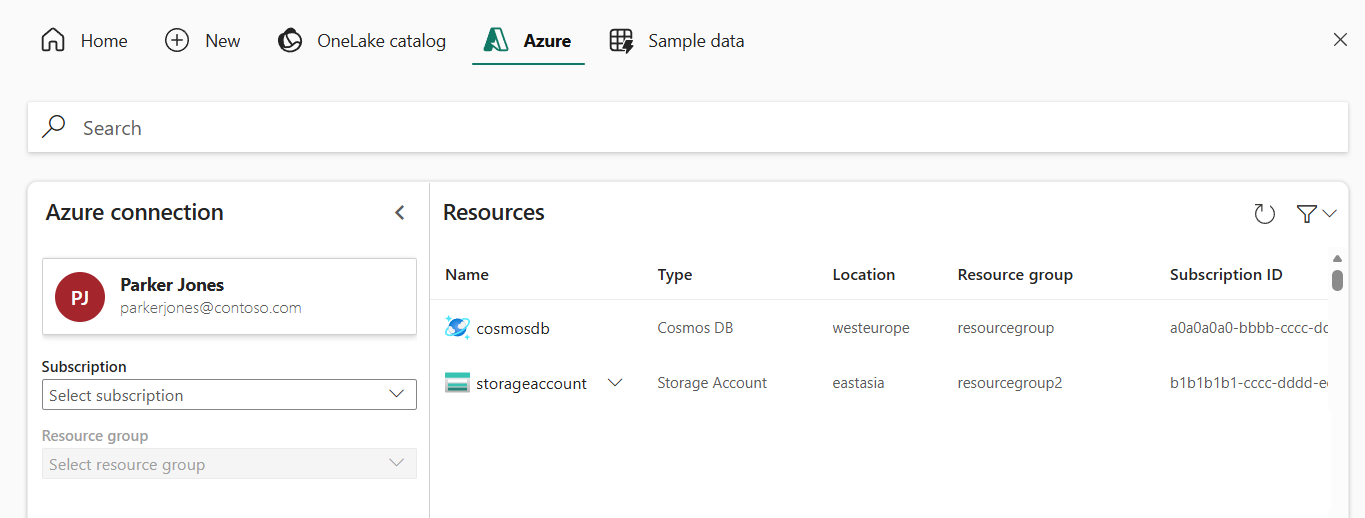


Moduly, ktoré sa zobrazujú, sa môžu líšiť v závislosti od skúseností s produktom a konektora. Pre viac informácií o zdieľanom rozhraní Power Query pozri Získať dátové moduly v Power Query Online.
Pripojenie k zdroju údajov
Získanie údajov v službe Data Factory:
Na ľavej strane položky Data Factory vyberte položky Pracovné priestory.
Vo vašom pracovnom priestore Data Factory vyberte Nové> a potom položku dátovej továrne: dátový tok, pipeline, kopírovaciu úlohu alebo zrkadlovú úlohu.

V Doplnku Power Query vyberte položku Získať údaje na páse s nástrojmi alebo vyberte položky Získať údaje z iného zdroja v aktuálnom zobrazení.
Na stránke Vybrať zdroj dát použite Vyhľadávanie na vyhľadanie názvu konektora alebo vyberte Zobraziť viac napravo od zoznamu konektorov, aby ste videli všetky konektory dostupné v Data Factory.
Ak sa rozhodnete zobraziť viac konektorov, môžete stále použiť vyhľadávanie názvu konektora pomocou vyhľadávania alebo vybrať kategóriu pre zobrazenie zoznamu konektorov priradených k danej kategórii.

Po výbere konektora postupujte podľa špecifických inštrukcií pre konektor na autentifikáciu a vyberte tabuľky, súbory alebo iné položky, ktoré chcete načítať do svojho dátového toku.
Pokyny a požiadavky sa líšia pre každý konektor. Pre inštrukcie pre váš konektor vyberte konektor v prehľade konektora.
Chatujte s Copilot v rámci získania dát
V Fabric Dataflow Gen2 vyberte Získať dáta na začiatok. V sprievodcovi Získať dáta vyberte záložku Copilot a potom začnite zoznamom nedávno použitých tabuliek. Môžeš si vybrať nedávno použité tabuľky v module Začať alebo si vybrať nedávne tabuľky z Vybrať kontext v chatovacom okne.
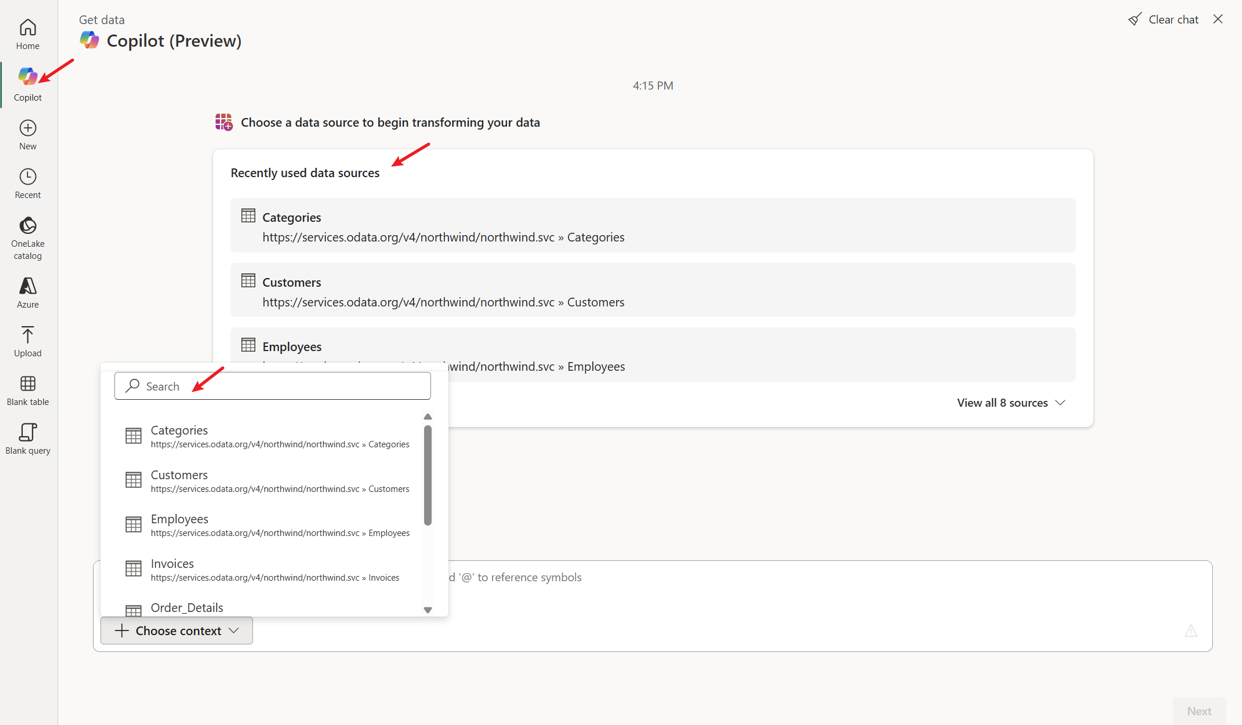
Po načítaní nedávno použitej tabuľky chatujte s Copilot, aby ste našli požadované údaje. Pre krok za krokom skúmanie je dobré najskôr zoskupiť údaje o tituloch zákazníkov, aby ste mohli skontrolovať výsledky. Potom, v závislosti od rozsahu počtov, rozhodnite, ktoré rozsahy zahrnúť.
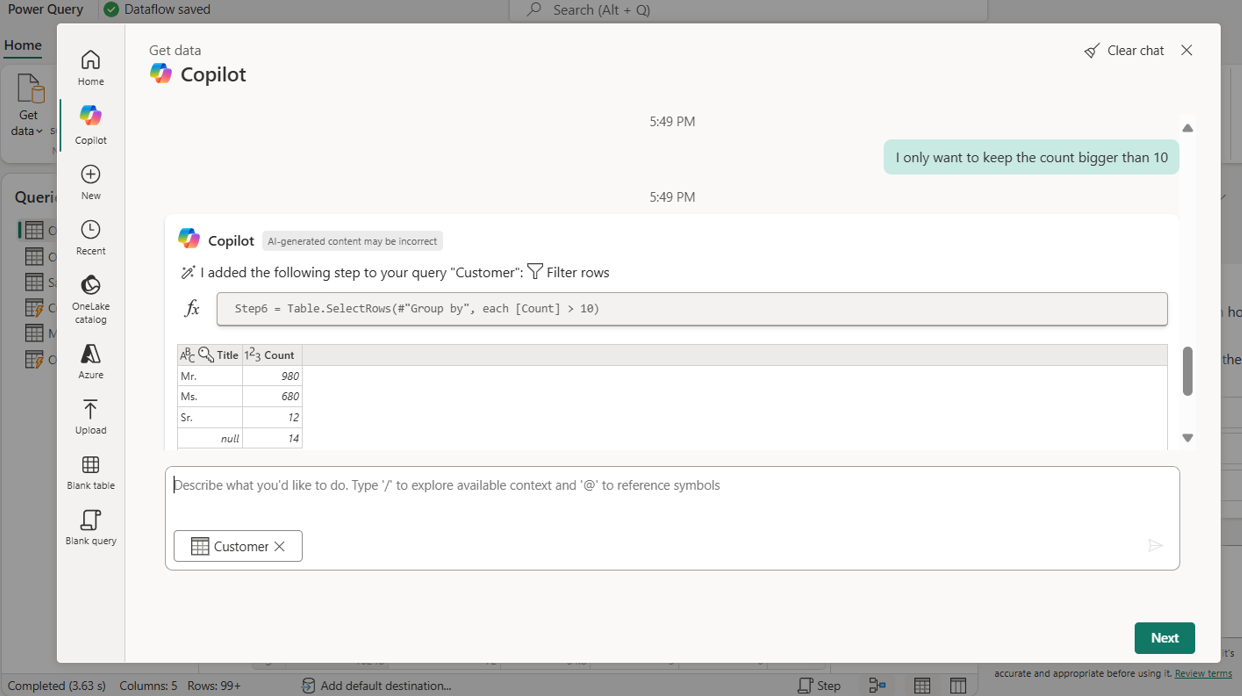
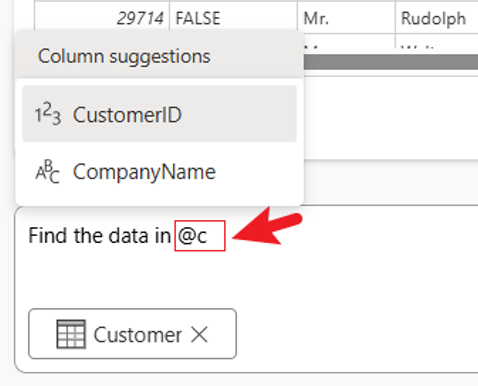
Pri výbere stĺpcov tabuľky použite @ na rýchle zobrazenie dostupných stĺpcov. Potom zadajte písmeno, ktoré sa filtruje podľa detailného stĺpca.
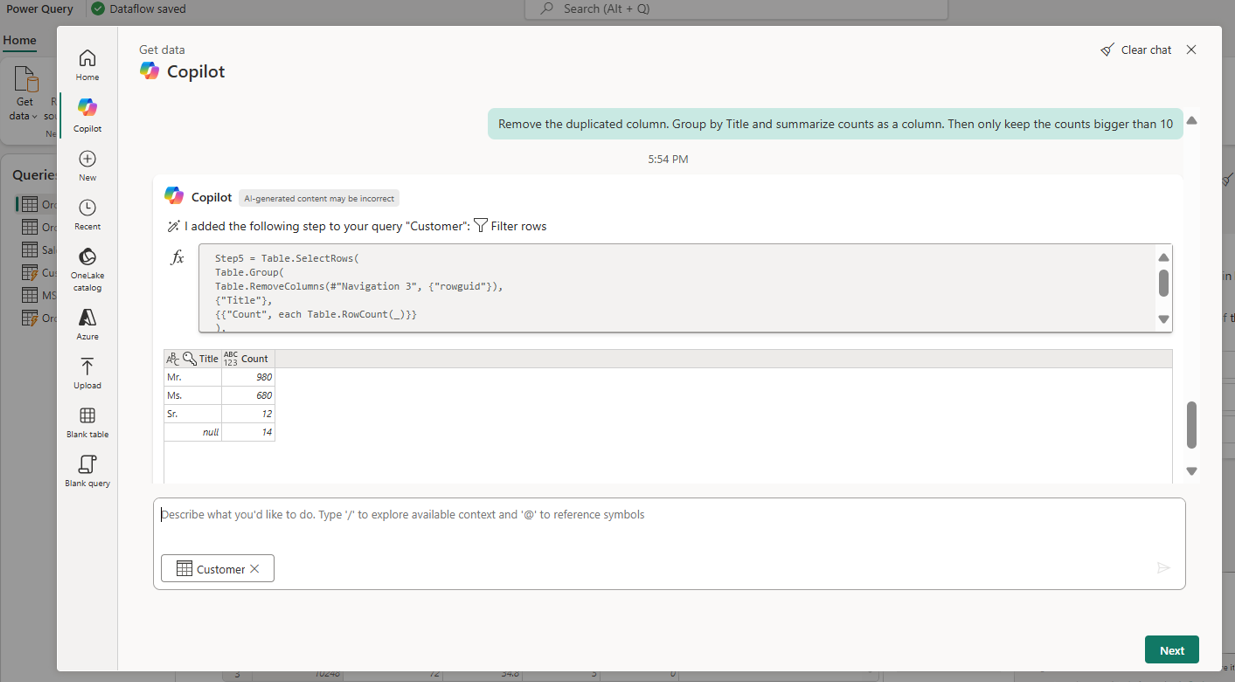
Ak poznáš všetky operácie, ktoré chceš robiť na začiatku, opíš ich jednou vetou. Potom to Copilot rýchlo pochopí a poskytne vám filtrované výsledky.
Ak sa chcete vrátiť k predchádzajúcemu kroku, vyberte vedľa neho tlačidlo Obnoviť a vaše dáta sa vrátia na tento bod. Môžete tiež skopírovať náhľadové dáta a overiť si to s kolegami pred ich uložením do Dataflow Gen2.

Použite najnovšie údaje v Dataflow Gen2
Dôležité
Nedávne údaje sú momentálne v ukážke pre Dataflow Gen2.
Filter Nedávne v module Nedávne a moje dotazy poskytuje rýchly prístup k dátovým položkám, ktoré ste predtým používali v Dataflow Gen2. Môžete sa vrátiť k tabuľkám, priečinkom, databázam, tabuľkám a ďalším podporovaným položkám bez toho, aby ste museli prechádzať dialógmi o prepojení a štruktúrou priečinkov.
Položky podporujúce nedávne údaje
Nedávne údaje sledujú nasledujúce typy dátových položiek:
- Tabuľka: Tabuľka z databázy alebo iného zdroja údajov.
- Hárok: Pracovný hárok z Excel súboru.
- Databáza: Databázová inštancia z podporovaného zdroja dát.
- Schéma: Databázová schéma, ktorá obsahuje súvisiace tabuľky.
- Zložka: Zložka obsahujúca súbory alebo iné dátové položky, vrátane zložky v jazernom dome Fabric.
- Zobrazenie: Pohľad databázy, ktorý zobrazuje údaje z jednej alebo viacerých tabuliek.
- Funkcia: Vlastná alebo zabudovaná funkcia zo zdroja dát.
Keď pristupujete k podporovanej položke v Dataflow Gen2, táto položka sa môže objaviť vo vašom zozname nedávnych dát v budúcich reláciách.
Prístup k najnovším dátam z Power Query ribbon
Použite pásku Power Query, aby ste sa vrátili priamo k nedávno použitej položke.
- Vo vašom pracovnom priestore Fabric otvorte existujúcu položku Dataflow Gen2 alebo ju vytvorte.
- V editore Power Query vyberte z pásky Nedávne dáta .
- Prejdite si nedávno použité položky z vašich predchádzajúcich dátových relácií.
- Vyberte položku, ktorá sa načíta do Power Query editora.
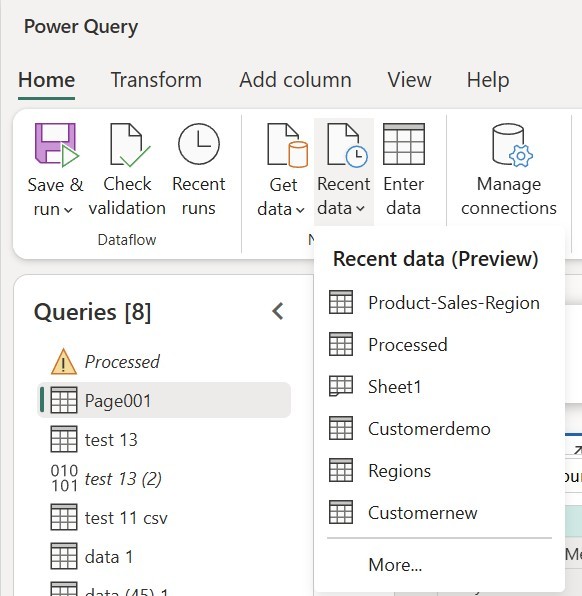
Získajte prístup k aktuálnym dátam zo skúsenosti získavania dát
Využite zážitok z získania dát, keď pridáte dátový zdroj do svojho dátového toku.
Vo vašom pracovnom priestore Fabric otvorte existujúcu položku Dataflow Gen2 alebo ju vytvorte.
V editore Power Query vyberte Získať dáta.
V dialógu Získať dáta vyberte modul Nedávne a Moje dotazy .
Vyberte filter Nedávne .
Prejdite si nedávno použité položky z vašich predchádzajúcich dátových relácií.
Vyberte položku, ktorá sa načíta do Power Query editora.
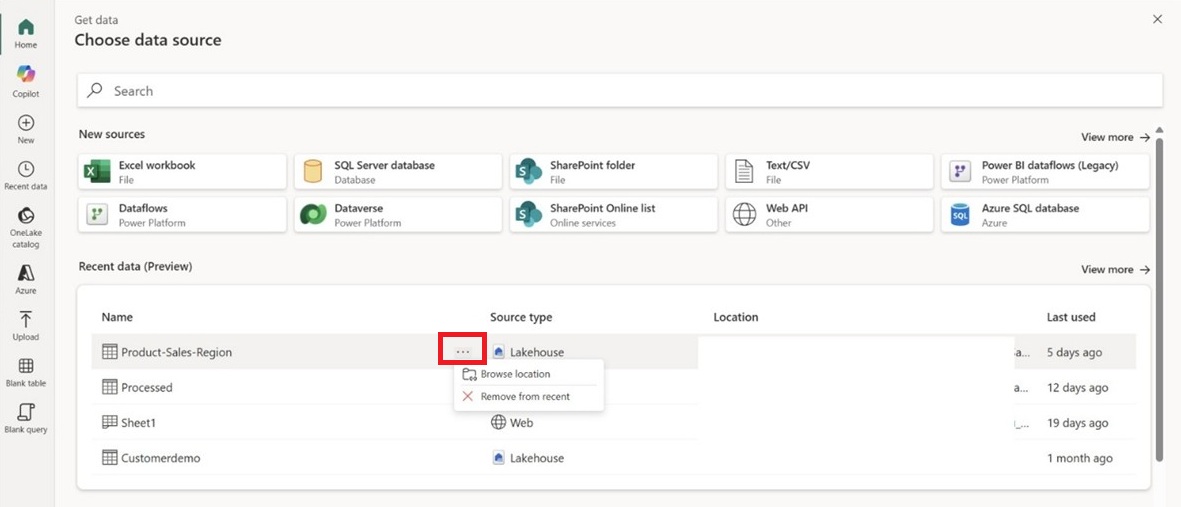
Nasledujúci screenshot ukazuje skoršie rozloženie Get data s Recent data.
Prehliadajte súvisiace položky
Použite lokalitu Prehliadania na preskúmanie ďalších položiek v tom istom priečinku alebo databáze ako nedávna položka.
- Vyberte miesto prehliadania položky v zozname nedávnych údajov.
- Prezrite si ostatné tabuľky, súbory alebo položky dostupné na tom istom mieste.
- Vyberte položky, ktoré chcete zahrnúť do vášho dátového toku. Každá vybraná položka vytvára dotaz v editore Power Query.
- Aplikujte transformácie, spájajte dotazy alebo konfigurujte svoj dátový tok podľa potreby.