opomba,
Dostop do te strani zahteva pooblastilo. Poskusite se vpisati alispremeniti imenike.
Dostop do te strani zahteva pooblastilo. Poskusite lahko spremeniti imenike.
Rešitve se uporabljajo za prenos aplikacij in komponent iz enega okolja v drugo ali za uporabo nabora prilagoditev za obstoječe aplikacije. Rešitev lahko vsebuje eno ali več aplikacij ter druge komponente, kot so zemljevidi strani, tabele, procesi, spletni viri, možnosti, tokovi in drugo.
Rešitve so mehanizem za implementacijo upravljanja življenjskega cikla aplikacije (ALM) v Power Apps in drugih izdelkih Power Platforme, kot je Power Automate.
opomba,
Za več informacij o konceptih rešitev in o tem, kako se rešitve uporabljajo za upravljanje življenjskega cikla aplikacij, obiščite Pregled ALM z Microsoft Power Platform v vodniku za Power Platform ALM.
Ta razdelek se osredotoča na naloge manual ki jih morajo ustvarjalci aplikacij opraviti med delom z rešitvami v Power Apps.
Za začetek: koncepti rešitev
Pred delom z rešitvami je pomembno, da se seznanite z naslednjimi koncepti rešitev:
- Dve vrsti rešitev (upravljane in neupravljane)
- Komponente rešitve
- Življenjski cikel rešitve (ustvarite, posodobite, nadgradite in popravite rešitev)
- Izdajatelj rešitve
- Odvisnost rešitve in komponent rešitve
Če želite izvedeti več, glejte Koncepti rešitev v Power Platform vodniku ALM.
Privzete rešitve
Power Apps vam ponuja naslednje privzete rešitve unmanaged:
- Common Data Service Privzeta rešitev. To je rešitev, ki je ustvarjalcem privzeto na voljo za uporabo pri njihovih prilagoditvah okolja. Privzeta rešitev Common Data Service je uporabna, ko želite oceniti ali se naučiti Power Apps. Priporočamo pa, da ustvarjalci aplikacij pri delu upravljajo lastne neupravljane rešitve.
- Privzeta rešitev. To je posebna rešitev, ki vsebuje vse komponente v sistemu. Privzeta rešitev je koristna za odkrivanje vseh komponent in konfiguracij v vašem sistemu.
Vendar priporočamo, da ustvarite rešitev za upravljanje svojih prilagoditev. Več informacij: Uporabite rešitev za prilagoditev v Power Platform vodniku ALM.
Upravljane lastnosti
Nadzorujete lahko, katere komponente upravljanih rešitev je mogoče prilagoditi z uporabo upravljanih lastnosti. Priporočamo, da nastavite upravljane lastnosti tako, da upravljanih komponent ni mogoče spreminjati. To pomaga zaščititi vašo rešitev pred spremembami, ki bi lahko povzročile njeno okvaro po uvozu v drugo okolje, kot je testno ali produkcijsko.
Več informacij: Upravljane nepremičnine v Power Platform
Delo z rešitvami v Power Apps
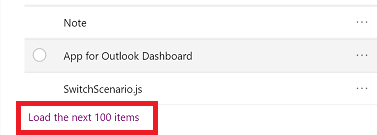
V Power Apps si lahko ogledate seznam rešitev tako, da izberete Solutions v levi navigaciji. Izvedete lahko naslednja opravila rešitve:
- Nova rešitev: Če želite poiskati in delati samo s komponentami, ki ste jih prilagodili, ustvarite rešitev in tam opravite vse prilagoditve. Nato lahko rešitev preprosto posredujete v druga okolja. Več informacij: Ustvarite rešitev
- Uvozi rešitev: Uvozi rešitev v svoje okolje. Več informacij: Uvoz rešitev
- Open AppSource: AppSource je kraj, kjer lahko dobite rešitve, prilagojene vaši panogi, ki delujejo z izdelki, ki jih že uporabljate.
- Objavi vse prilagoditve: Objavite vse aktivne prilagoditve v svojem okolju.
- Nastavi prednostno rešitev: Nastavi prednostno rešitev v kateri so ustvarjene vse komponente rešitve.
- Ogled zgodovine: Oglejte si podrobnosti o operacijah rešitve skozi čas, kot so uvoz, izvoz in odstranitev. Več informacij: Ogled zgodovine rešitve
- Connect to Git: Integracija z nadzorom izvorne koda omogoča razvojnim ekipam sinhronizacijo rešitev in objektov rešitve med enim ali več okoljem Dataverse z uporabo Azure DevOps Git repozitorija. Več informacij: Pregled integracije Gita v Power Platform
- Preklopi na klasično različico: Odprite klasični raziskovalec rešitev.
Ko izberete rešitev, so v ukazni vrstici na voljo dodatna opravila. Ta opravila vključujejo:
- Urejanje: Urejanje lastnosti rešitve, kot je dodajanje ali odstranjevanje komponent rešitve.
- Izbriši. Izbriši izbrano rešitev.
- Ustvarite načrt. Z oblikovalnikom načrtov ustvarite načrt za svojo obstoječo rešitev. Oblikovalec načrta ustvari podroben dokument, ki opisuje vašo rešitev. Načrt zajema poslovni problem, uporabniške zahteve, kot so uporabniške vloge in zgodbe, podatkovni model in tehnologije, kot so aplikacije. Ta funkcija prihrani čas, ko poskušate razumeti vsebino rešitve, in pomaga ustvarjalcem izboljšati obstoječo rešitev. Več informacij: Ustvarjanje načrta iz rešitve
- Izvoz rešitve: Izvoz rešitve v datoteko, ki jo je mogoče uvoziti v drugo okolje. Več informacij: Izvozne rešitve
- Razmesti. Uporabite cevovode v Power Platform za uvajanje rešitev v testna in produkcijska okolja. Več informacij: Pregled cevovodov v Power Platform
- Preverjevalnik rešitev: Zaženite ali preglejte rezultate preverjevalnika rešitev za to rešitev.
- Prikaži odvisnosti: Oglejte si komponente rešitve, ki so odvisne od druge komponente. Več informacij: Oglejte si odvisnosti rešitev za rešitve, ki bi blokirale odstranitev te rešitve.
- Nastavite želeno rešitev. Izbrano rešitev uporabite kot svojo prednostno rešitev. Prednostna rešitev je, da se vse komponente rešitve ohranijo, če že ne delujejo v kontekstu rešitve. Več informacij: Prednostna rešitev
- Glej zgodovino. Oglejte si podrobnosti o delovanju rešitve skozi čas, kot so uvoz, izvoz in odstranitev. Več informacij: Ogled zgodovine rešitve
- Objavi v katalogu: Objavi rešitev v katalogu, s čimer jo lahko uporabijo tudi drugi ustvarjalci v vaši organizaciji. To je uporabno za skupno rabo rešitev, ki jih želite, da jih drugi lahko uvozijo in uporabljajo v svojih okoljih. Več informacij: Katalog v Power Platform
- Uporabi nadgradnjo: Prikaže se, ko izberete rešitev. Uporabite čakajočo nadgradnjo , ki je bila sprožena za upravljano rešitev.
V območju Rešitve odprite rešitev, da si ogledate vse njene objekte.
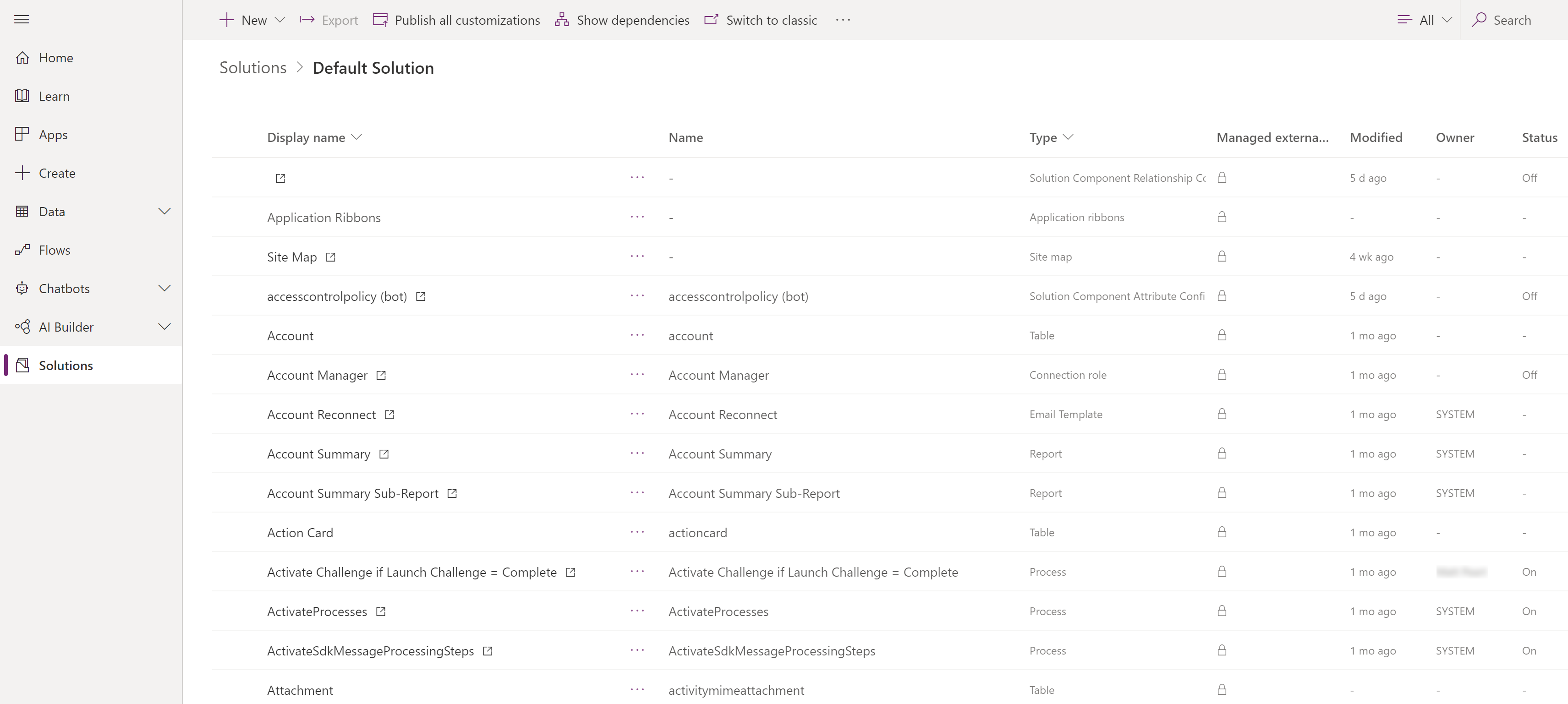
Brskajte po vseh objektih v rešitvi s pomikanjem po elementih. Če je na seznamu več kot 100 elementov, lahko izberete Naloži naslednjih 100 elementov , da si ogledate več.
Stolpce lahko razvrščate in filtrirate z izbiro glave stolpca.
Glave stolpcev vključujejo:
- Upravljano: Objekt rešitve je iz upravljane rešitve. Predmet si lahko ogledate tako, da izberete element in nato izberete Napredno>Ogled plasti rešitve.
- Prilagodljivo: Komponento je mogoče prilagoditi.
- Prilagojeno: To pomeni, da je objekt neupravljan objekt ali upravljan objekt z neupravljano plastjo prilagajanja. V tem stolpcu lahko hitro poiščete neupravljane spremembe komponent v rešitvi.
- Lastnik: Če objekt rešitve podpira lastništvo uporabnikov in ekip, se prikaže trenutni lastnik.
- Stanje: Če objekt rešitve podpira upravljanje stanja (vklopljeno/izklopljeno, omogočeno/onemogočeno, aktivno/neaktivno), se prikaže stanje.
Nasvet
Vse objekte rešitev, ki niso upravljani ali imajo neupravljane prilagoditve, lahko hitro poiščete tako, da izberete privzeto rešitev in filtrirate v stolpcu Prilagojeno .
Iskanje in filtriranje v rešitvi
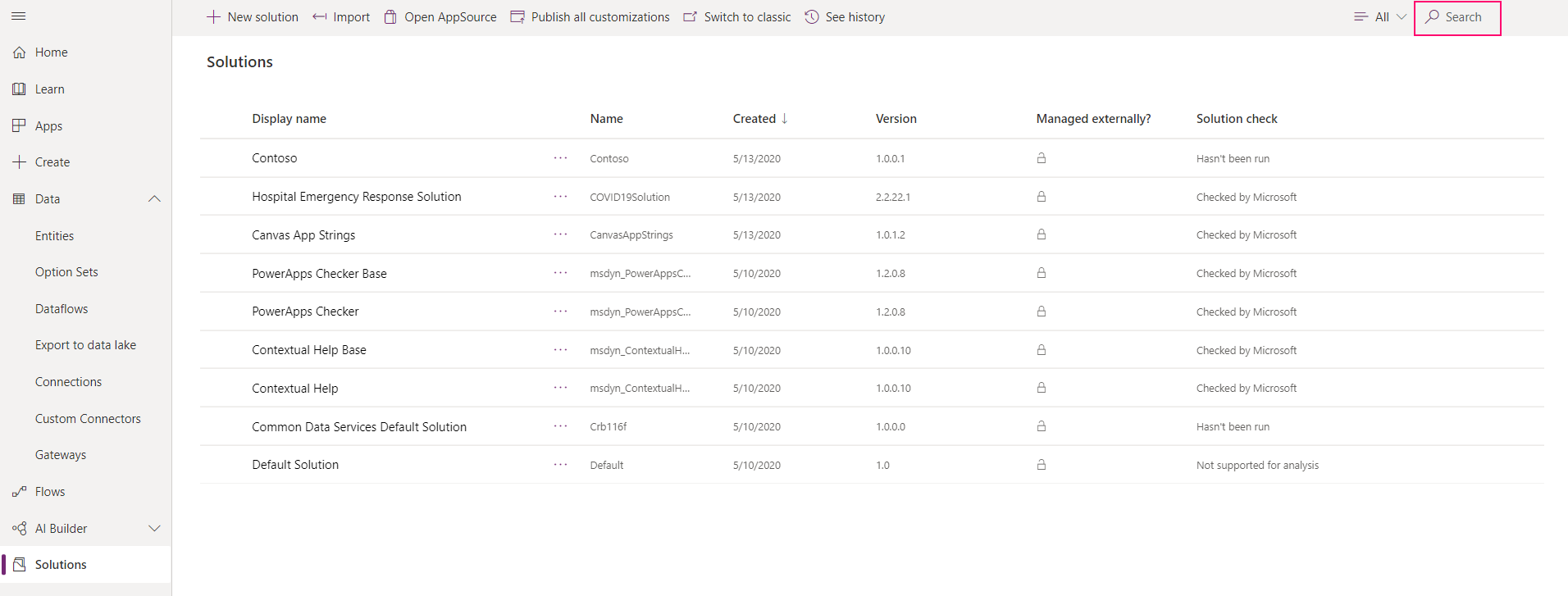
Poiščite določeno komponento po njenem imenu.
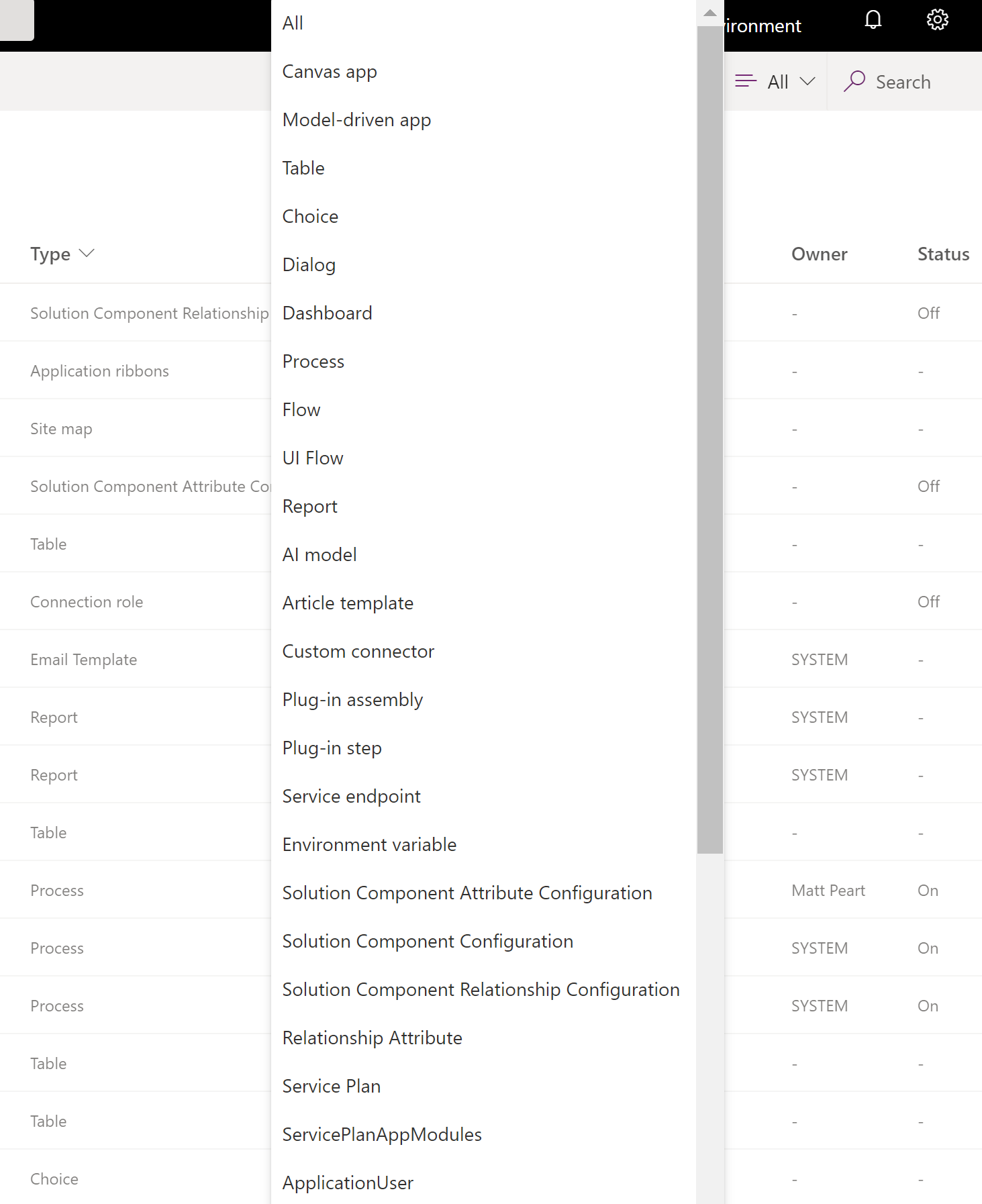
Ali filtrirate vse elemente na seznamu glede na vrsto komponente.
Kontekstni ukazi
Ko izberete posamezno komponento, se dejanja, ki so na voljo v ukazni vrstici, spreminjajo glede na vrsto izbrane komponente in ali je rešitev privzeta ali upravljana.
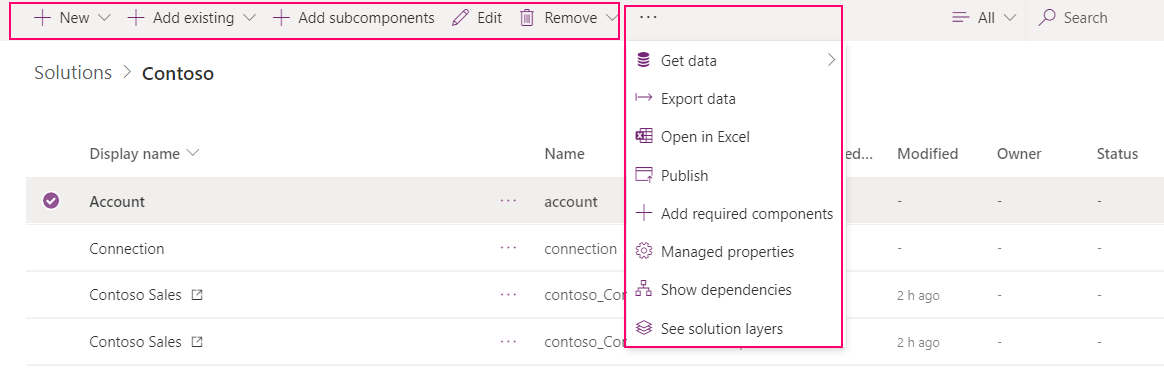
Ko ne izberete nobene komponente, ukazna vrstica prikazuje dejanja, ki se uporabljajo za samo rešitev.
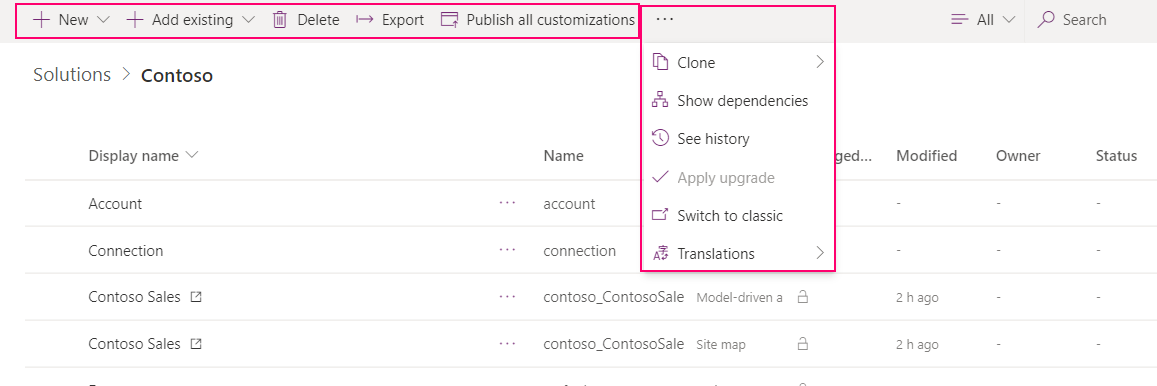
Pri neupravljanih ali privzetih rešitvah lahko z ukazom Novo ali Dodaj obstoječe ustvarite ali dodajte različne vrste komponent. Več informacij: Dodajte komponente rešitve
opomba,
Komponent ne morete dodati v upravljano rešitev. Ko poskusite, boste prejeli naslednje sporočilo:
"You cannot directly edit the components within a managed solution. You’ll need to add it to another unmanaged solution that you’ve created to customize the component. The component might not be customizable."
Zahtevane so dodatne pravice.
Nekatere komponente lahko zahtevajo določene pravice uporabnikov za zagon komponente, ko je komponenta uvožena v okolje iz rešitve. Dataverse
Tokovi
Za uporabo ali zagon poteka iz aplikacije s platnom, ki je vključena v rešitvi, morate imeti dovoljenja za ta tok prek nekoga, ki ima v skupni rabi lastništvo ali dovoljenja za zagon. Ko je aplikacija v rešitvi v skupni rabi z naborom uporabnikov, morajo biti tudi poteki izrecno v skupni rabi.
Več informacij: Varnostne vloge in pravice
Uporabite cevovode v Power Platform za uvajanje rešitev
Preprosto uvedite rešitve v testna in produkcijska okolja z uporabo cevovodov Power Platform. Ko so cevovodi vzpostavljeni, lahko proizvajalci z nekaj kliki začnejo z uvajanjem v izdelke. Ustvarjalci to počnejo neposredno v svojih razvojnih okoljih. Več informacij: Pregled cevovodov v Power Platform
Znane omejitve
Spodnje omejitve veljajo za uporabo aplikacij, potekov in povezovalnikov po meri delovnega območja v rešitvah.
- Če naletite na napako pri objavljanju aplikacije s platnom: aplikacija ima povezave s poteki, ki niso več v okolju, odstranite vse izbrisane poteke iz aplikacije. Nato shranite in objavite aplikacijo.
- Aplikacije platna, ki so v skupni rabi z Vsemi in so bile uporabljene operacije varnostnega kopiranja in obnovitve okolja, niso v skupni rabi z Vsemi v obnovljenem okolju. Upoštevajte, da je mogoče aplikacijo platna deliti z varnostno skupino, aplikacija v obnovljenem okolju pa je deljena s to varnostno skupino.
Če želite izvedeti več o prilagajanju posameznih komponent v rešitvi, si oglejte naslednje članke:
- Za prilagoditve tabel, odnosov med tabelami, stolpcev in sporočil pojdite na Metapodatki.
- Za obrazce tabel pojdite na Obrazci.
- Za procese pojdite na Procesi.
- Za poslovna pravila glejte Poslovna pravila.
Rešitve za odpravljanje težav
Za znane težave in informacije o odpravljanju težav pri delu z rešitvami obiščite Upravljanje aplikacij in rešitev v dokumentaciji Power Apps Odpravljanje težav.