opomba,
Dostop do te strani zahteva pooblastilo. Poskusite se vpisati alispremeniti imenike.
Dostop do te strani zahteva pooblastilo. Poskusite lahko spremeniti imenike.
Z uporabo aplikacije Power Apps za ustvarjanje prve aplikacije v ekipi se ustvari okolje. Potem ko je okolje na voljo, lahko ustvarite dodatne aplikacije v ekipi z uporabo različnih načinov. Oglejmo si jih.
Ustvarjanje aplikacije z domače strani Power Apps
Izberite Ustvari aplikacijo v Power Apps aplikaciji, da začnete ustvarjati aplikacijo.
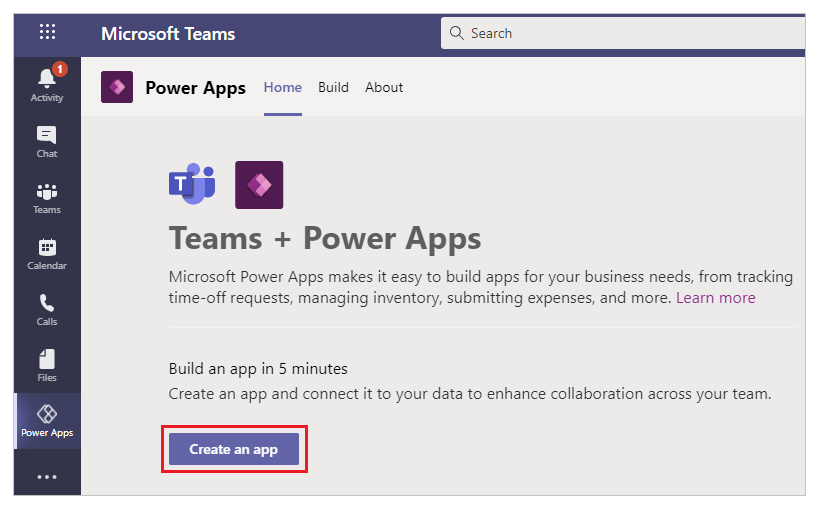
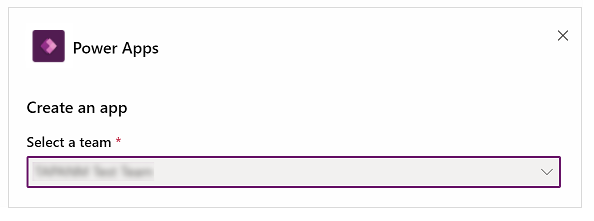
Ko ekipa, ki jo izberete, že ima razpoložljivo okolje, ne prejmete poziva za namestitev okolja. Namesto tega lahko izberete Ustvari za ustvarjanje aplikacije.
Ustvarjanje aplikacije z domače strani okolja
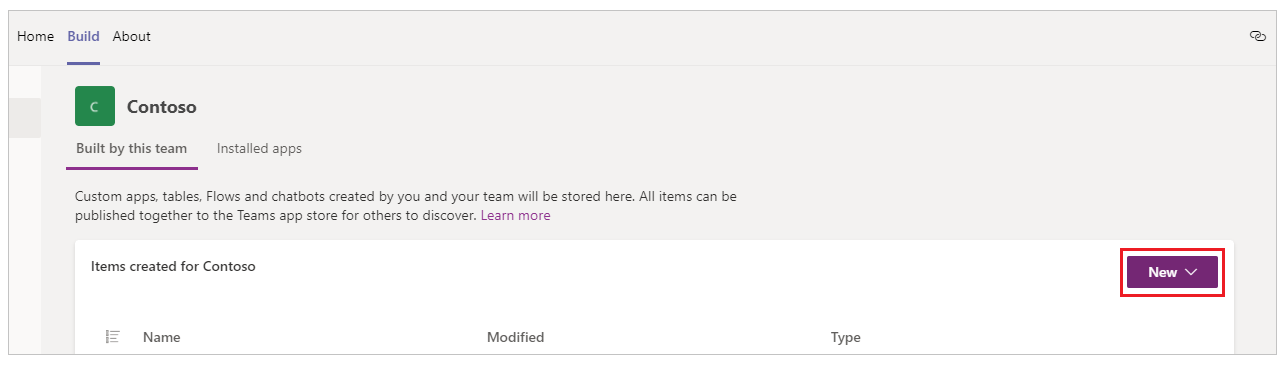
Če želite ustvariti aplikacijo za okolje, lahko izberete okolje tudi v levem podoknu in nato izberete Novo.
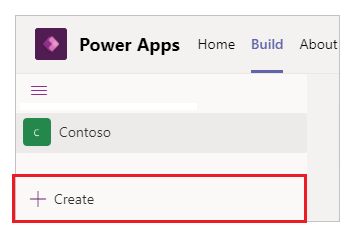
Izberete lahko tudi možnost Ustvari na dnu seznama okolij.
Ustvarjanje aplikacije iz notranjosti ekipe
Da ustvarite aplikacijo, ko ste v notranjosti ekipe, pojdite v ekipo in izberite kanal. Izberite Dodaj zavihek .
.
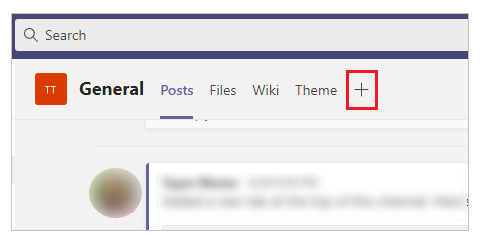
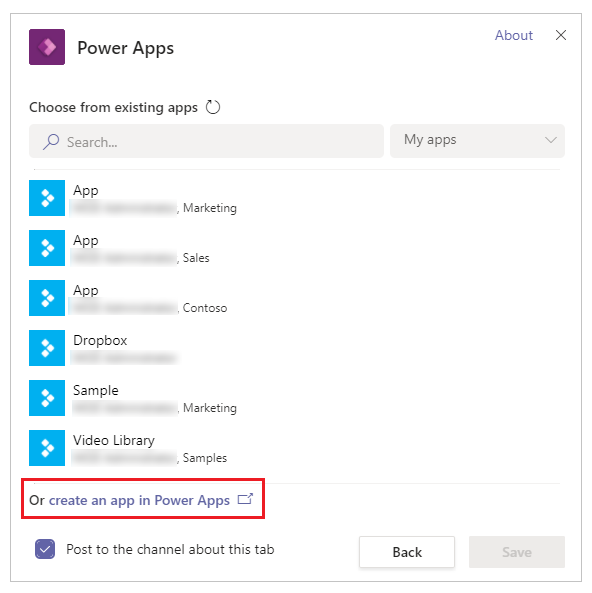
V pogovornem oknu izberite Power Apps in nato izberite Ustvari aplikacijo v Power Apps.
Ustvarite aplikacijo iz raziskovalca rešitev
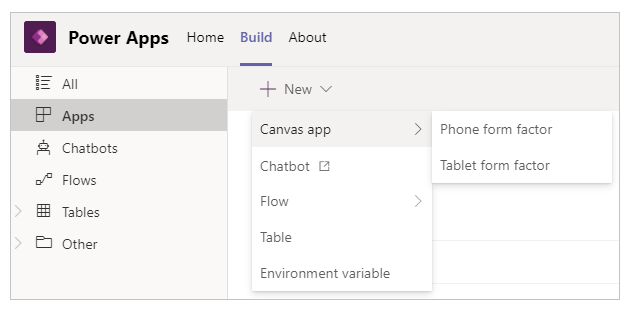
Izberete lahko tudi Nova>aplikacija za platno in nato izberete postavitev aplikacije, da ustvarite aplikacijo. Aplikacija s platnom je aplikacija, ki jo lahko ustvarite na novo ali uporabite razpoložljive predloge prek storitve Power Apps Studio. Več informacij: Referenčni priročnik za terminologijo in definicije aplikacij za platno
Nasvet
Ustvarjanje aplikacije s platnom z uporabo različnih načinov ne vpliva na to, katere funkcije aplikacije so na voljo. Če želite spremeniti usmerjenost in velikost aplikacije po izbiri postavitve, pojdite na Spreminjanje velikosti in usmerjenosti zaslona aplikacije s platnom.