opomba,
Dostop do te strani zahteva pooblastilo. Poskusite se vpisati alispremeniti imenike.
Dostop do te strani zahteva pooblastilo. Poskusite lahko spremeniti imenike.
V storitvi Teams lahko ustvarjate, urejate in brišete aplikacije platna. ... Če prvič ustvarjate aplikacijo z uporabo Power Apps v ekipi Teams, ustvarite tudi novo okolje Dataverse for Teams. Za več informacij glejte O Dataverse za okolje Teams.
Zahteve
- Licenca Microsoft Teams (vključena v večino Microsoft 365 načrtov).
- Power Apps for Teams ne zahteva samostojne licence za Power Apps. Zmožnost je vključena v vašo Teams licenco za aplikacije, ki uporabljajo Dataverse za Teams.
- Morate biti član ekipe, kjer želite ustvariti aplikacijo.
opomba,
Uporabniški vmesnik Teams se redno posodablja. Če posnetki zaslona ali koraki v tem članku ne ustrezajo povsem temu, kar vidite, poiščite podobne možnosti v trenutnem vmesniku. Osnovni potek dela ostaja enak.
Ustvarjanje aplikacije v Microsoft Teams je hiter in enostaven proces v treh korakih.
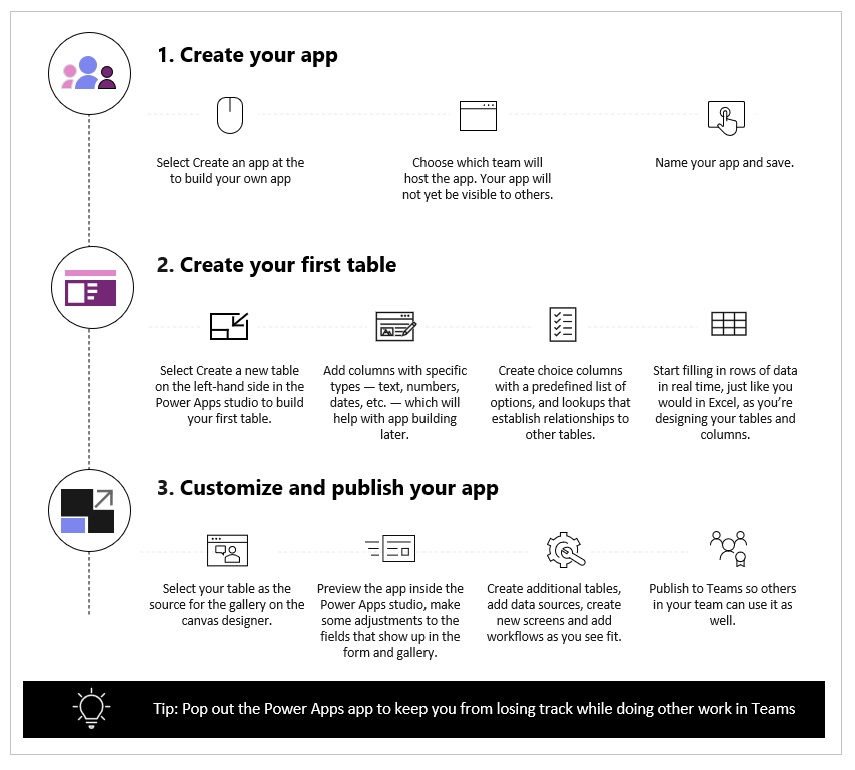
Oglejte si ta videoposnetek, če želite izvedeti, kako ustvariti svojo prvo aplikacijo.
Pri ustvarjanju tabele se prepričajte, da upoštevate najnovejše korake. ...
Zdaj pa pojdimo podrobno čez vsak korak.
Ustvarite svojo aplikacijo
Po namestitvi predloge aplikacije Power Apps:
Zaženite storitev Teams in se vpišite.
V levem oknu izberite Power Apps in nato izberite Začni zdaj.
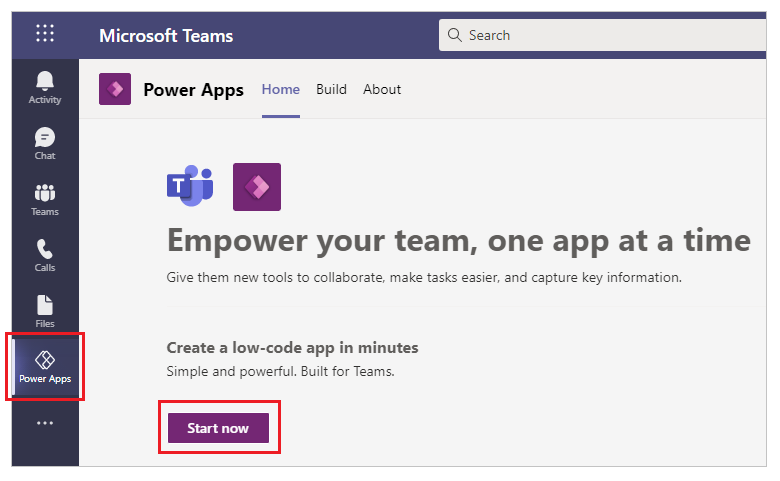
Nasvet
Če v levem oknu ne vidite aplikacije Power Apps, izberite
 (Več dodanih aplikacij), nato pa izberite Power Apps.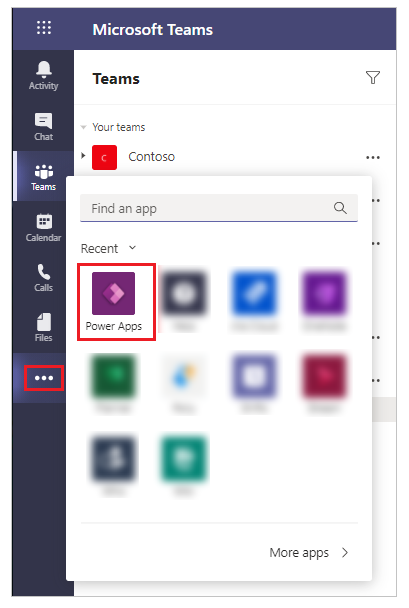
Izberite ekipo, kjer želite ustvariti aplikacijo. Tukaj živi aplikacija. Člani ekipe ne morejo videti aplikacije, dokler je ne objavite. Aplikacijo lahko tudi delite s sodelavci v podjetju, ki niso del ekipe. Za več informacij glejte Nastavi dovoljenja in deli aplikacije s sodelavci.
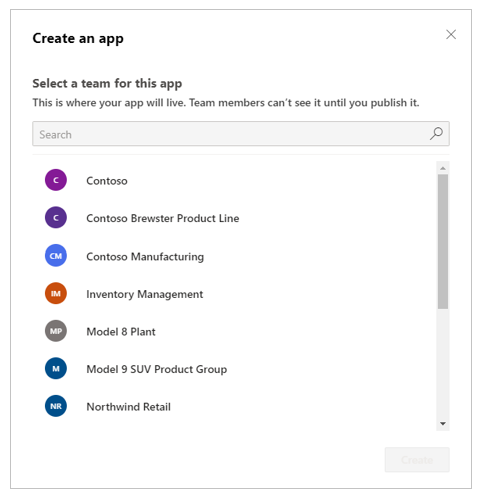
Če je to prva aplikacija, ki jo ustvarjate v izbrani ekipi, se za izbrano ekipo ustvari novo okolje Dataverse for Teams. Ko izberete ekipo, vidite sporočilo o tem. Za več informacij glejte O Dataverse za okolje Teams.
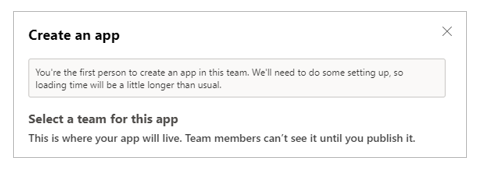
izberite Ustvari. Vidite potrditev o ustvarjanju okolja Dataverse for Teams, kar lahko traja nekaj časa. Obveščeni ste, ko je okolje na voljo za ustvarjanje vaše prve aplikacije, z uporabo e-pošte in obvestila Teams.
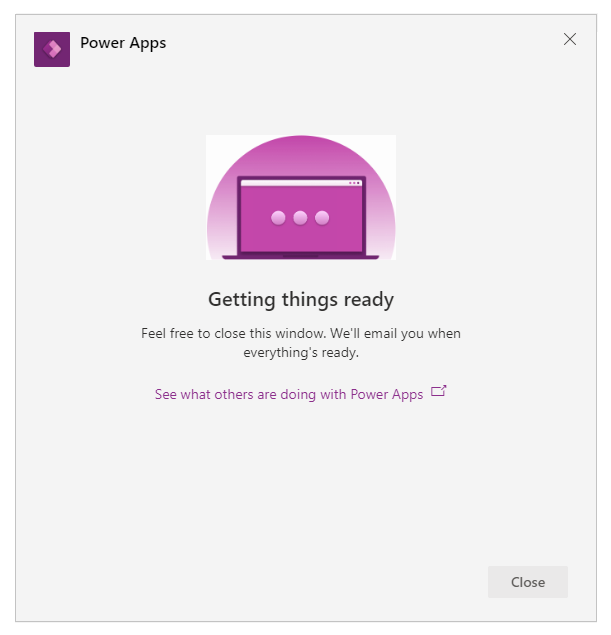
opomba,
Ustvarjanje okolja ne uspe, če ima ekipa Teams, ki ste jo izbrali, omogočeno Hiddenmembership . Če se to zgodi, poskusite ustvariti aplikacijo v drugi ekipi. Za več informacij glejte Skrite članske skupine.
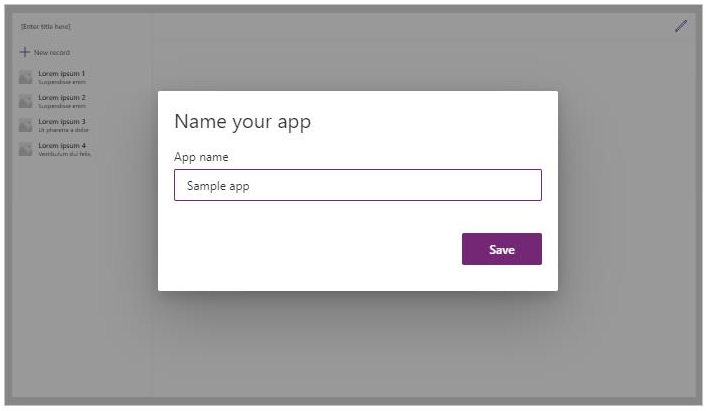
Vnesite ime aplikacije in nato izberite Shrani.
Nasvet
Predloga aplikacije je privzeto vključena z aplikacijo, da lahko začnete ustvarjati tabelo in uporabljati aplikacijo. Za več informacij glejte Razumite Power Apps Studio.
Ustvarite svojo prvo tabelo
Podatki za aplikacije, ustvarjene v storitvi Teams, so na voljo v okoljih storitve Dataverse for Teams kot tabele. Kot pri drugih podatkovnih izkušnjah lahko dodate dodatne stolpce za sledenje različnim atributom vsakega zapisa, preden napolnite tabelo z več vrsticami podatkov.
Nasvet
Za več informacij o Dataverse za tabele Teams glejte Pregled Dataverse za Teams.
Za izdelavo vaše prve mize:
Izberite S podatki.
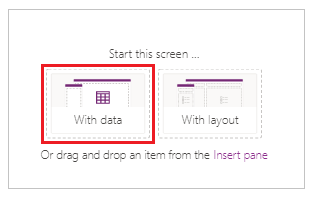
Izberite Ustvari novo tabelo>Začni s prazno tabelo.
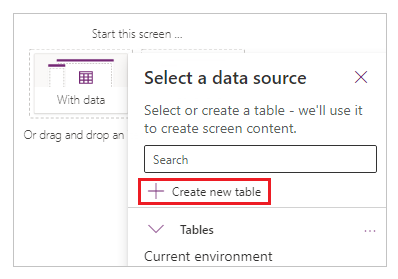
V pogovornem oknu Ustvari tabelo izberite Uredi lastnosti tabele in vnesite smiselno ime za novo tabelo, ki opisuje ta nabor podatkov, nato pa izberite Shrani.
Ko je tabela ustvarjena, dodajte stolpce različnih vrst, dodajte vrstice in delajte s podatki v vizualnem urejevalniku.
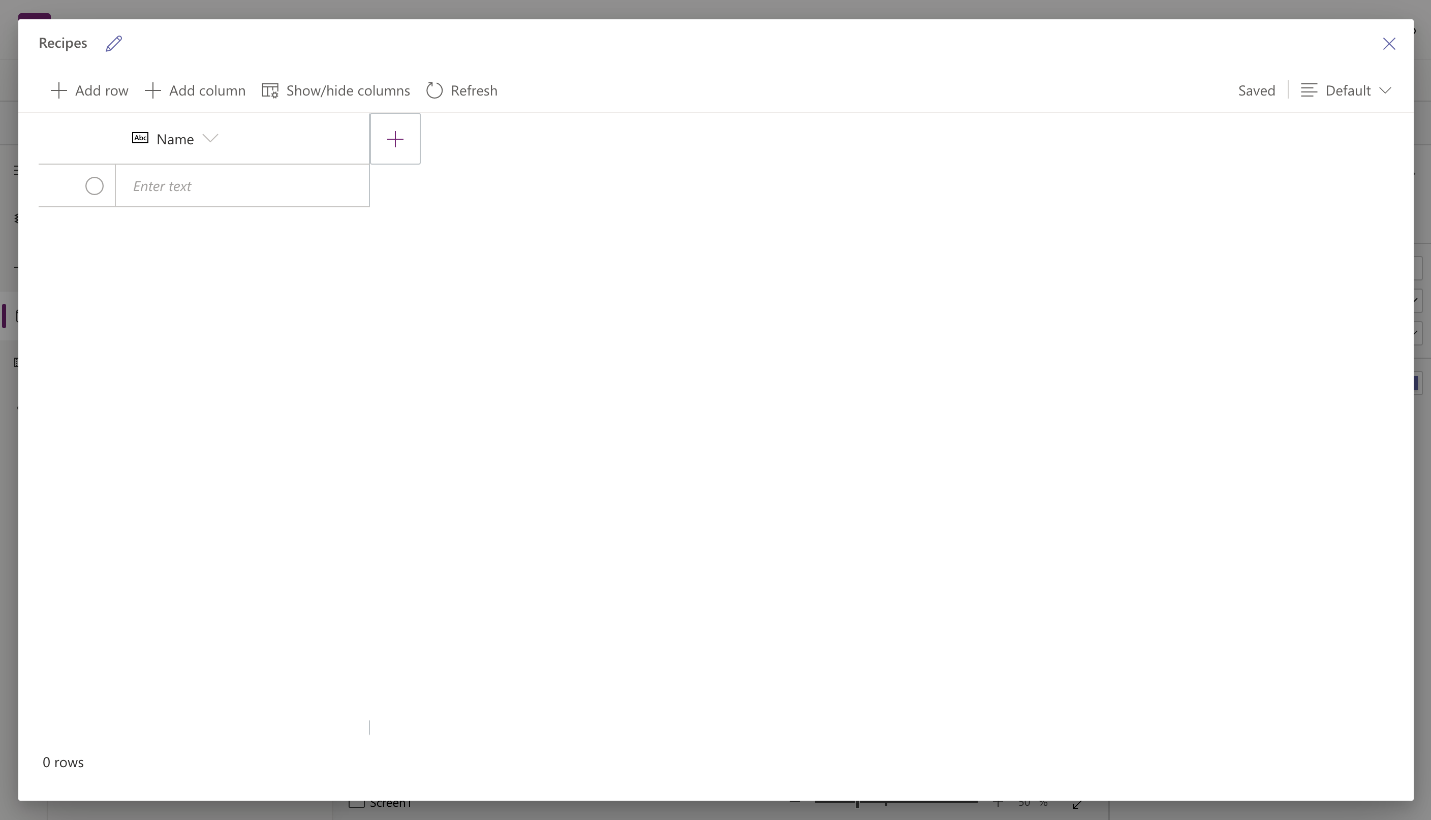
Dodajanje stolpcev v tabelo
Tako dodate nov stolpec za sledenje novih podatkov:
Izberite Nov stolpec.
Vnesite ime, ki najbolje opisuje vaš novi stolpec.
Izberite vrsto za stolpec.
Nasvet
Za več informacij o vrstah stolpcev, ki jih podpira vizualni urejevalnik, glejte Podprte vrste stolpcev. Če želite dodati stolpce, ki jih vizualni urejevalnik ne podpira, ustvarite tabelo z raziskovalcem rešitev. Več informacij: Ustvarjanje tabel
Po potrebi spremenite Napredne možnosti za izbrano vrsto stolpca.
Izberite možnost Shrani.
Ponovite prejšnje korake, da dodate preostale podatkovne stolpce.
Dodajanje vrstic v tabelo
Izberite Dodaj vrstico za dodajanje vrstic.
Lepljenje kopiranih podatkov v tabelo
V tabelo lahko prilepite do 50 vrstic podatkov. Če želite iz kopiranih podatkov ustvariti nove vrstice, v tabelo najprej dodajte prazne vrstice. Dodajanje novih praznih vrstic zagotavlja, da lepljenje podatkov iz odložišča ne bo pomotoma prepisalo obstoječih podatkov.
Svarilo
Postopki lepljenja se samodejno shranijo in možnosti razveljavitve ni. Bodite previdni pri lepljenju podatkov čez obstoječe vrstice, saj ta dejanje prepiše obstoječe podatke v tabeli.
Če želite podatke iz odložišča prilepiti v tabelo:
Izberite zapis, za katerega želite dodati nove zapise zgoraj ali spodaj.
Izberite Vstavi vrstico zgoraj ali Vstavi vrstico spodaj , da vstavite vrstice pred ali za obstoječe vrstice.
Na primer, vstavljanje vrstice nad izbrano vrstico: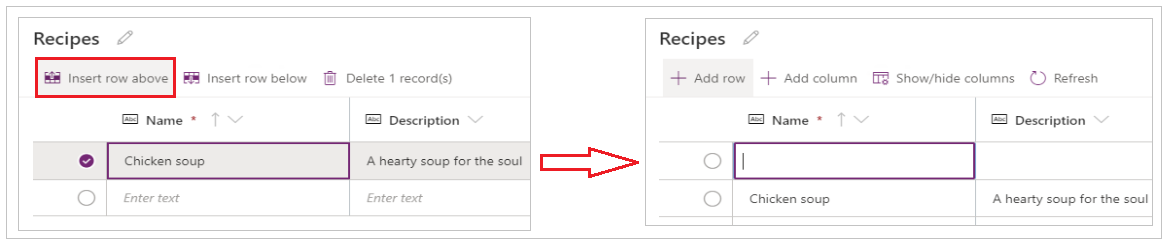
Ponovite prejšnji korak, da po potrebi dodate več praznih vrstic.
Nasvet
Če niste prepričani, koliko vrstic potrebujete, ustvarite dodatne prazne vrstice, preden prilepite podatke. Kasneje lahko izbrišeš odvečne prazne vrstice.
V novo ustvarjenih vrsticah izberite zgornjo levo celico.
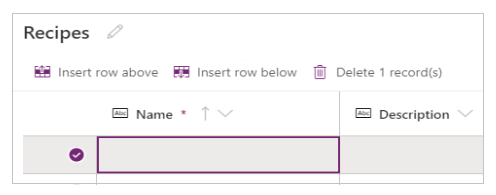
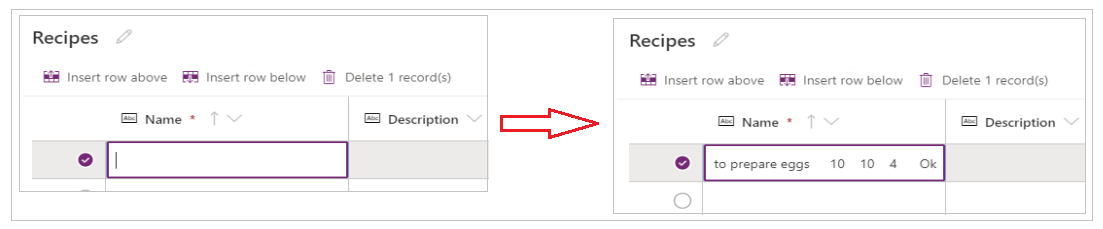
Prilepite kopirane podatke.
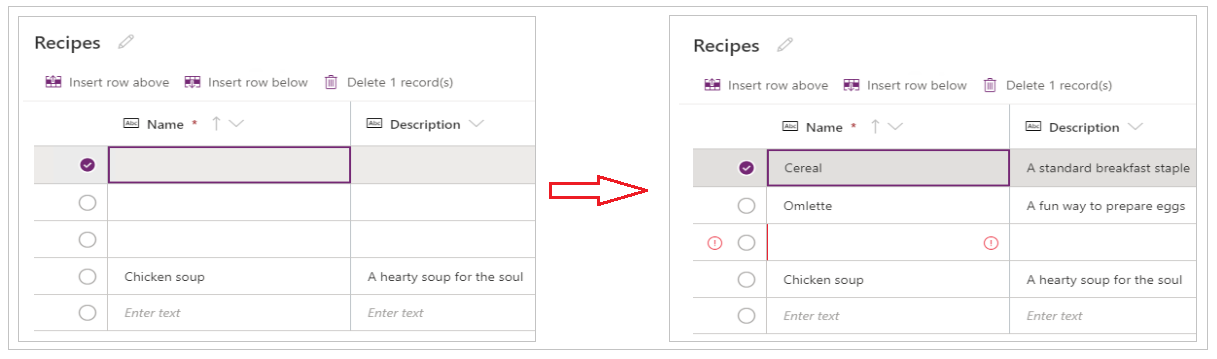
opomba,
Če prilepite podatke, ko je celica v načinu urejanja (če ste dvokrat kliknili zgornjo levo celico), se podatki prilepijo v celico. Če pride do te težave, izbrišite napačno prilepljene podatke, izberite katero koli drugo celico, izberite zgornjo levo celico in poskusite znova prilepiti.
Odstranite odvečne prazne vrstice.
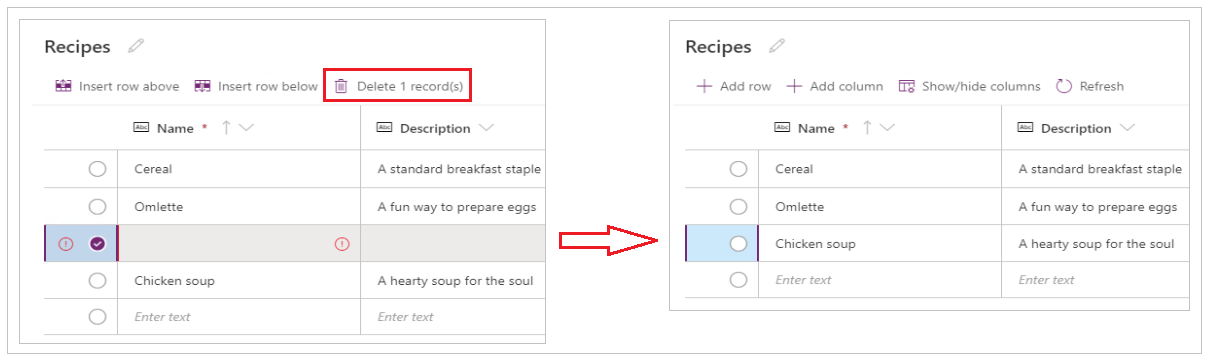
Nasvet
Če želite izbrisati več vrstic, ki so skupaj, izberite zgornjo vrstico in pritisnite tipko Shift na tipkovnici. Držite tipko pritisnjeno in izberite zadnjo vrstico v delu vrstic, ki jih želite izbrisati. Nato izberite Izbriši X zapis(e).
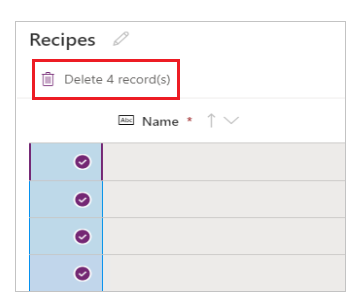
Spremembe tabele se samodejno shranijo. Vendar preverite, ali obstajajo napake, in jih odpravite, preden zaprete vizualni urejevalnik.
Prilagodite in objavite svojo aplikacijo
Ko zaprete tabelo, se predloga aplikacije, ki ste jo dodali na zaslon aplikacije, samodejno osveži za uporabo nove tabele.
opomba,
Za dodajanje novih virov podatkov, kot je nova tabela, ali za ponovno odprtje aplikacije, glejte Ročno povezavo podatkov z aplikacijo za korake za ročno osvežitev aplikacije z novimi podatki.
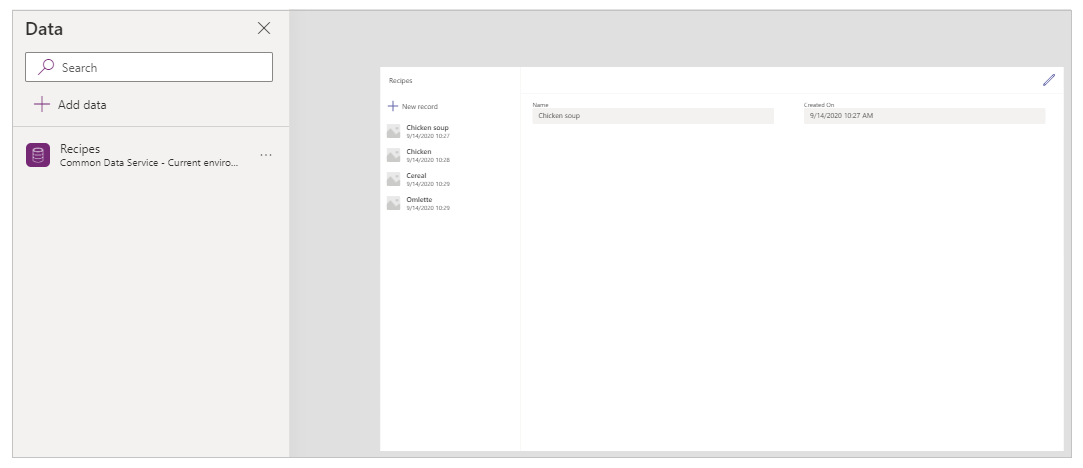
Glede na število polj, ki jih dodate v svojo tabelo, boste morda morali posodobiti obrazec in galerijo v predlogi aplikacije.
Ročno povezovanje podatkov z aplikacijo
Galerija in komponente obrazca za urejanje na zaslonu se samodejno osvežijo s podatki samo za prvih vir podatkov. Če dodate dodatne podatkovne vire, kot je nova tabela, ali če aplikacijo ponovno odprete, morate podatke ročno povezati z galerijo predloge in obrazcem.
Nasvet
Preskočite te korake, če je zaslon aplikacije že povezan s tabelo, ki ste jo ustvarili.
Če želite ročno povezati podatke:
Izberite galerijo in nato izberite ustrezen vir podatkov.
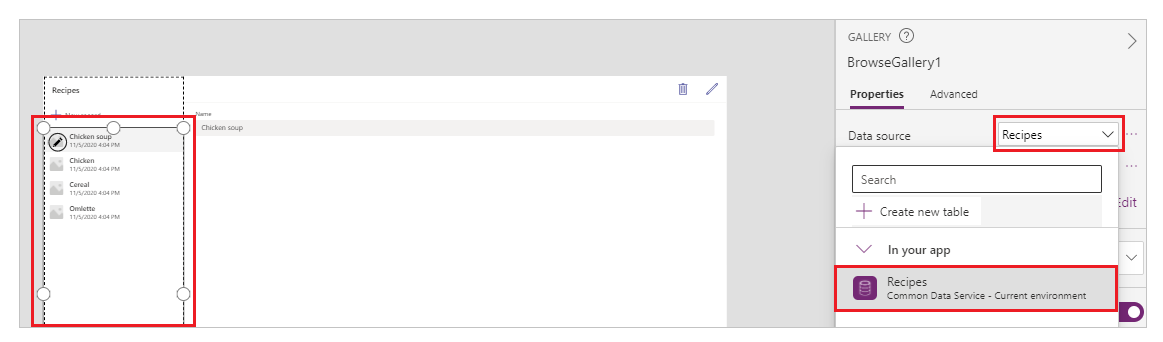
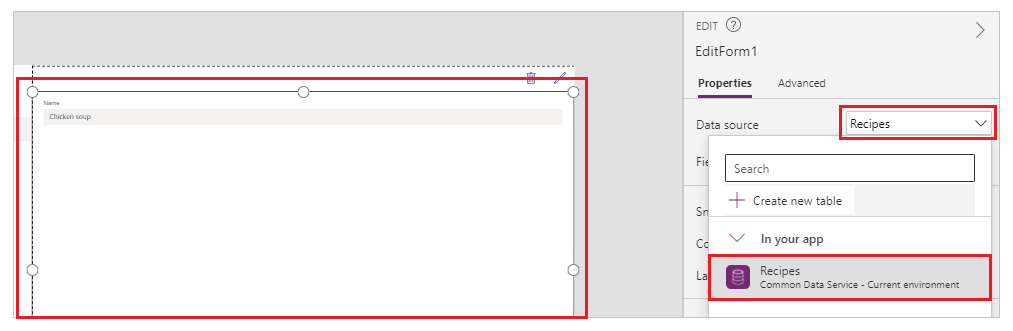
Izberite obrazec in nato izberite ustrezen vir podatkov.
Če opazite napako v formuli, v vrstici s formulami izberite Uredi in posodobite formulo z imenom vira podatkov.
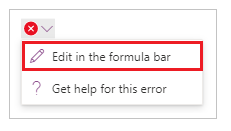
Na primer, če želite spremeniti uporabo Navodila kot imena vira podatkov za obrazec za urejanje v Recepti, zamenjajte ime vira podatkov.
Spremeni iz:
Remove(Instructions, selectedRecord); If(IsEmpty(Errors(Instructions, selectedRecord)),UpdateContext( {itemSelected:false, editMode:false, newMode:false, deleteMode:false}); Set(CurrentItem,First(Instructions)););Spremeni v:
Remove(Recipes, selectedRecord); If(IsEmpty(Errors(Recipes, selectedRecord)),UpdateContext( {itemSelected:false, editMode:false, newMode:false, deleteMode:false}); Set(CurrentItem,First(Recipes)););Ponovite prejšnji korak, da popravite morebitne dodatne napake v formuli.
Posodobitev barve ozadja za izbrani zapis galerije
Galerija prikazuje zapise, ki ste jih ustvarili prej. Vendar pa morate spremeniti barvo ozadja za zapis, ko ga izberete iz galerije, da prikažete izbrano.
Tako posodobite barvo ozadja izbranega elementa:
Izberite galerijo.
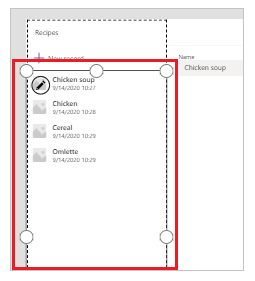
V spustnem meniju lastnosti v zgornjem levem kotu izberite lastnost TemplateFill .
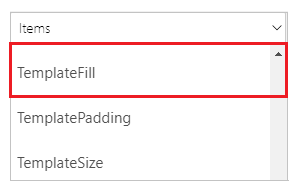
Posodobite vrednost lastnosti TemplateFill v vnosni vrstici na naslednjo formulo:
If(ThisItem.IsSelected, RGBA(0,0,0,.05), RGBA(0,0,0,0))
Posodobitev polj v obrazcu
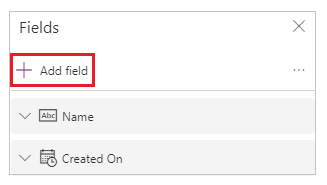
Predloga privzeto prikazuje dve polji v obrazcu. Tako dodate več polj v obrazec:
Izberite obrazec.
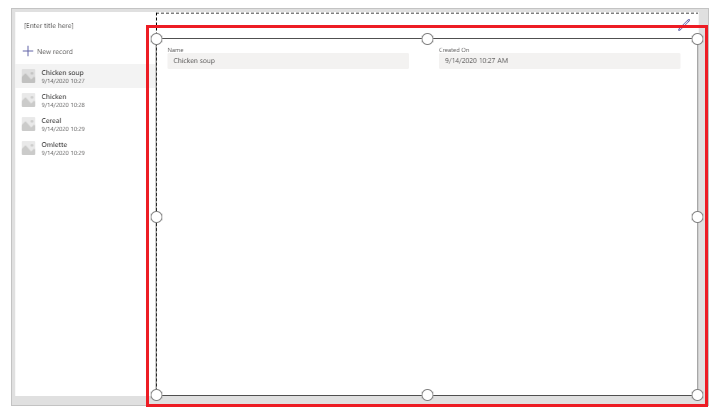
V podoknu z lastnostmi na desni izberite Uredi polja .
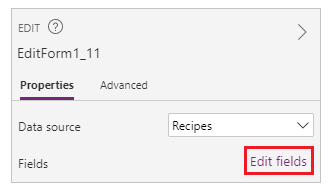
Izberite Dodaj polja.
Izberite polja, ki jih želite dodati v obrazec.
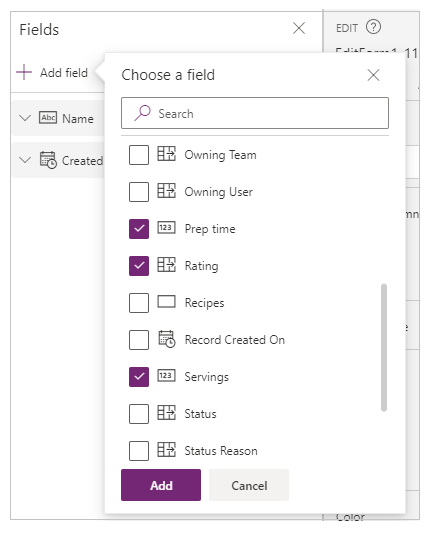
Izberite Dodaj.
(Izbirno) Izberite polja, ki jih želite premakniti navzgor ali navzdol, ali odstranite neželena polja tako, da izberete Odstrani.
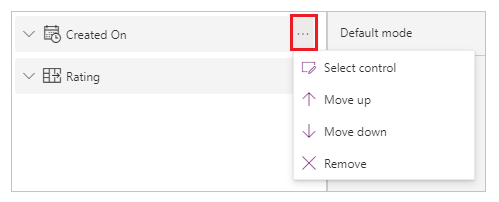
Zaprite podokno polj.
Ko dodajate, odstranjujete ali preurejate polja, se obrazec samodejno posodobi.
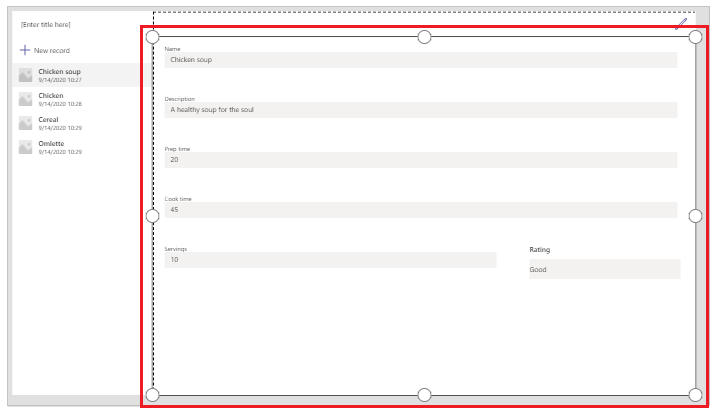
Posodobitev polj v galeriji
Morda boste morali posodobiti galerijo na privzeti predlogi aplikacije, da bo odražala polja iz tabele, ki ste jo ustvarili.
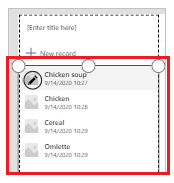
Tako posodobite polja v galeriji:
V podoknu z lastnostmi na desni izberite Uredi polja .
Izberite spustni meni za komponento galerije (kot je slika, naslov ali podnaslov) in spremenite izbiro na želeno polje.
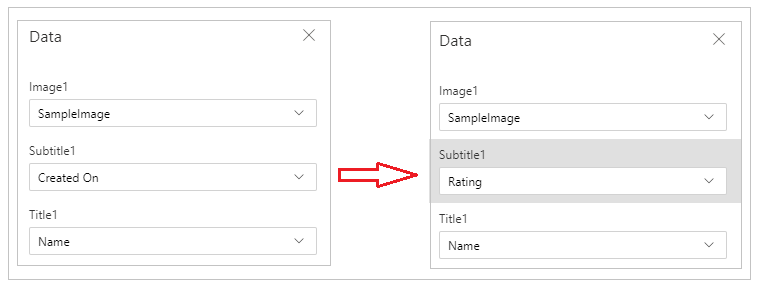
Zaprite podokno s podatki.
Galerija se posodobi z izbranimi spremembami.
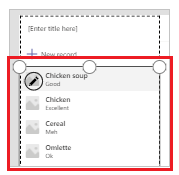
Posodobitev naslova aplikacije
Tako posodobite naslov aplikacije:
Izberite oznako v zgornjem levem kotu zaslona.
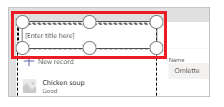
Vrednost lastnosti Text spremenite v podoknu z lastnostmi na desni.
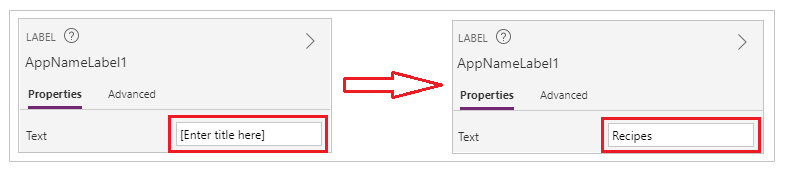
Preverite vse spremembe, ki ste jih opravili za aplikacijo.
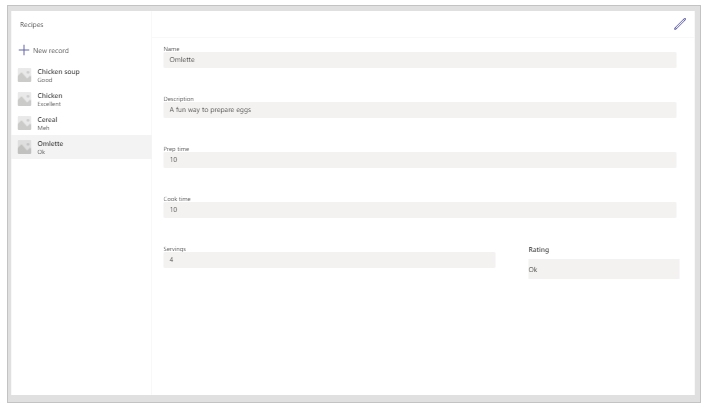
Nasvet
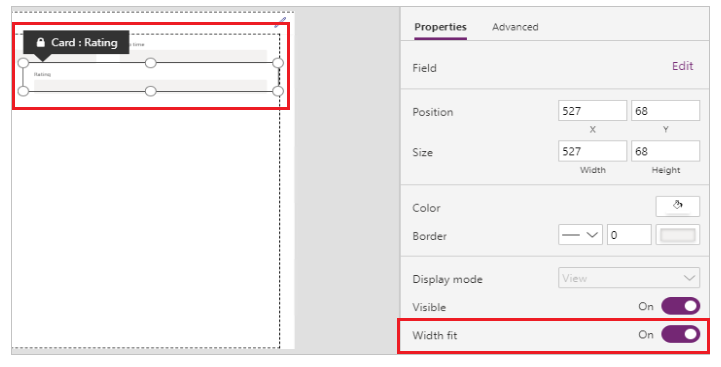
Za boljšo odzivnost imajo podatkovne kartice privzeto nastavljeno lastnost Width fit na Vklopljeno. Če želite ročno spreminjati velikost podatkovnih kartic, izberite podatkovne kartice in nato nastavite lastnost Width fit na Off.
Shranjevanje in ogled predogleda aplikacije
Zdaj, ko ste ustvarili svojo prvo aplikacijo s podatki, lahko shranite spremembe in si ogledate predogled aplikacije.
Izberite možnost Shrani.
Izberite Predogled.
- Če želite dodati nov zapis, izberite Nov zapis in izpolnite obrazec.
- Če želite urediti zapis, izberite zapis v levem podoknu in uredite vrednosti.
- Če želite zapreti predogled, izberite Zapri ali tipko Esc .
Objava in dodajanje aplikacije v kanal Teams
Izberite Objavi v Teams , da objavite aplikacijo, da jo bodo lahko uporabljali tudi drugi člani vaše ekipe, in jo dodajte v kanal Teams. Več informacij: Objava in dodajanje aplikacije v Teams
Zdaj, ko ste ustvarili svojo prvo aplikacijo iz prazne tabele, si podrobno poglejmo vmesnik Power Apps, Studio, kontrole in kako ustvariti dodatne aplikacije.
Dodatne premisleke za Microsoft 365 Group
Ko izberete Create za ustvarjanje aplikacije v izbrani ekipi, Power Apps samodejno omogoči Microsoft 365 skupino izbrane ekipe zaradi varnosti. Če pa skupine ni mogoče omogočiti zaradi varnosti, se pojavi naslednja napaka:
The request failed with error: 'Insufficient privileges to complete the operation.' The tracking Id is '[xxxxxxx-xxxx-xxxx-xxxx-xxxxxxxxxxxx]'.
Za odpravo te težave ročno posodobite nastavitev Microsoft 365 Group SecurityEnabled iz False na True z uporabo PowerShella. Za podrobne korake glejte Deljenje aplikacije z Skupine storitve Microsoft 365. Za več informacij glejte Skupine storitve Microsoft 365 in Microsoft Teams.
Omogočanje varnosti za ekipe z istimi imeni
Imena ekip niso vedno edinstvena. Mogoče je, da si več ekip v storitvi Teams deli isto prikazno ime. Na primer, v najemniku je lahko več ekip z imenom »Pregled«. Vendar pa ima Microsoft 365 skupina, povezana z vsako ekipo, drugačno ObjectId v Microsoft Entra ID, tudi če so imena ekip enaka. ObjectId v Microsoft Entra ID za Microsoft 365 skupino je enak kot GroupId v Teams za pripadajočo ekipo.
Za iskanje GroupId (ObjectID v Azure AD) ekipe:
Odprite ekipo v storitvi Teams.
Izberite poljuben kanal v ekipi.
V zgornjem desnem kotu izberite Več možnosti (...) in nato izberite Pridobi povezavo do kanala.
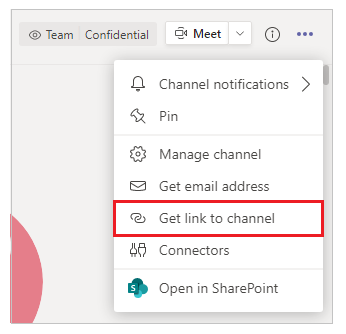
Kopirajte ID skupine iz povezave.
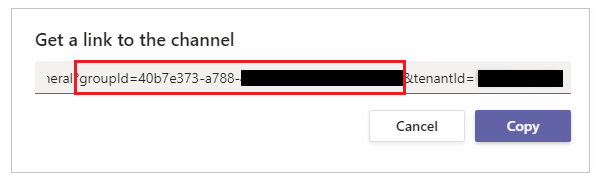
Povezavo do kanala lahko kopirate tudi tako, da izberete Kopiraj in jo nato prilepite v urejevalnik besedil, da dobite vrednost GroupID .
https://teams.microsoft.com/l/channel/19%3a06f038959c9f4387a35f5d776484cff2%40thread.tacv2/General?groupId=40b7e373-a788-4e29-a590-5a86db7550e3&tenantId=00000000-0000-0000-0000-0000000000000000Zdaj, ko imate pravilen GroupID (ObjectID v Microsoft Entra ID), uporabite navodila v Delite aplikacijo z Skupine storitve Microsoft 365 za zagotovitev varnosti Microsoft 365 skupine ekipe.
Odpravljanje težav
Objava v aplikaciji ne uspe s statusno kodo 400
Če ob objavi aplikacije v Teams prejmete napako "Request failed with status code 400":
- Poskrbite, da je skupina Microsoft 365 v ekipi omogočena z varnostjo. Glej Dodatne premisleke za Microsoft 365 Group.
- Preverite, ali imate ustrezna dovoljenja znotraj ekipe (lastnik ali član).
- Poskusi se odjaviti iz Teams in se ponovno prijaviti, nato pa poskusi znova objaviti.
Aplikacija se po objavi ne prikaže v Teams
Če vaša objavljena aplikacija ni prikazana v trgovini Teams ali v razdelku 'Zgradili so jo vaši sodelavci ':
- Dovolite aplikaciji do 24 ur, da se širi po Teams.
- Odjavite se in se ponovno prijavite v Teams, da počistite predpomnilnik.
- Če uporabljate Teams splet, osvežite brskalnik.
- Preverite, ali prilagojene politike aplikacij v vaši organizaciji dovoljujejo nalagane aplikacije.
Kako izbrisati aplikacijo
Za brisanje aplikacije, ki je ne potrebujete več, glejte Izbriši aplikacijo.
Naslednji koraki
Pregled aplikacije Power Apps
Razumi Power Apps Studio
Uporaba kontrolnikov uporabniškega vmesnika Fluent
Ustvarite dodatne aplikacije