opomba,
Dostop do te strani zahteva pooblastilo. Poskusite se vpisati alispremeniti imenike.
Dostop do te strani zahteva pooblastilo. Poskusite lahko spremeniti imenike.
Če ste shrambo kupili po aprilu 2019 ali če imate mešanico nakupov shrambe, opravljenih pred in po aprilu 2019, vidite pravico in porabo kapacitete shranjevanja po bazi podatkov, datotekah in dnevnikih, kot se prikazujejo v administratorskem centru Microsoft Power Platform danes.
Količina podatkov še naprej eksponentno raste, saj podjetja nadgrajujejo svojo pot digitalne preobrazbe in združujejo podatke v vseh svojih organizacijah. Sodobne poslovne aplikacije morajo podpirati nove poslovne scenarije, omogočati upravljanje novih vrst podatkov in pomagati organizacijam pri vse večji zapletenosti zagotavljanja skladnosti. V današnjem poslovnem svetu se morajo rešitve za shranjevanje podatkov nenehno razvijati in zagotavljati podporo za vse večje potrebe podjetij.
opomba,
Za informacije o licenciranju glejte Vodnik za licenciranje Power Platforme.
Če ste naročnino na Dynamics 365 kupili prek Microsoftovega partnerja, jih kontaktirajte za upravljanje kapacitete shranjevanja. Naslednji koraki ne veljajo za naročnine, ki temeljijo na partnerjih.
Licence za Microsoft Dataverse model shranjevanja, ki temelji na kapaciteti
Spodaj navedene licence zagotavljajo prostor za shranjevanje prek novega modela za shranjevanje. Poročilo o novem modelu si ogledate, če imate katero od teh licenc:
- Dataverse za zmogljivost zbirke podatkov aplikacij
- Dataverse za zmogljivost datotek aplikacij
- Dataverse za zmogljivost dnevnika aplikacij
Za preverjanje, ali imate katero od teh licenc, se prijavite v Microsoft 365 administrativni center in nato pojdite na Billing>Licenses.
opomba,
Če imate mešanico licenc za starejše modele in licenc za nove modele, se prikaže poročilo o novem modelu. ...
Če nimate nobene od licenc za starejše modele niti licenc za nove modele, se prikaže poročilo o novem modelu.
Preverjanje vašega Microsoft Dataverse modela shranjevanja, ki temelji na zmogljivosti
Če si želite ogledati stran s povzetkom »Dodatki za zmogljivost«, potrebujete eno od teh vlog:
- Skrbnik najemnika
- Skrbnik storitve Power Platform
- Dynamics 365 administrator
Alternativno lahko uporabnik z katero koli od predhodnih vlog podeli dovoljenja skrbniku okolja za ogled zavihka Povzetek zmogljivosti na strani z nastavitvami najemnika .
Sledite tem korakom, da preverite, ali imate Microsoft Dataverse model shranjevanja, ki temelji na kapaciteti:
- Vpišite se v skrbniško središče za Power Platform.
- V navigacijski plošči izberite Licenciranje.
- V podoknu Licenciranje izberite Dodatki za zmogljivost, da se premaknete na stran s povzetkom Dodatki za zmogljivost, kjer si lahko ogledate najemnikov prostor za shranjevanje, dodatke in Microsoft Power Platform zahteve.
Več o tem lahko preberete v članku Pregled prostora za shranjevanje na podlagi zmogljivosti Common Data Service.
Podrobnosti strani »Zmogljivost«
Zavihki Povzetek, Dataverse, Microsoft Teams, Dodatki in Preskusna različica so na voljo na strani z dodatki za zmogljivost.
Zavihek »Povzetek«
Na strani Capacity je Povzetek privzeti pogled, kjer vidite pogled na ravni najemnika, kje vaša organizacija uporablja kapaciteto shranjevanja. Ogledate si lahko:
- Uporaba zmogljivosti shranjevanja
- Zmogljivost shranjevanja po viru
- Najboljša uporaba prostora za shranjevanje po okolju
Vse tabele Common Data Service, vključno s sistemskimi tabelami, so vključene v poročila o zmogljivosti shranjevanja. Datoteke, kot je .pdf (ali katera koli druga vrsta datotečne priloge), so shranjene v datotečni shrambi. Vendar pa podatkovna baza shranjuje določene atribute, potrebne za dostop do datotek.
Uporaba zmogljivosti shranjevanja
V razdelku o uporabi zmogljivosti shranjevanja si lahko ogledate:
Datoteka in podatkovna baza: Naslednje tabele shranjujejo podatke v datotekah in podatkovnih bazah:
- Priloga
- AnnotationBase
- Vse tabele po meri ali vnaprej pripravljene tabele, ki vsebujejo stolpce podatkovnega tipa datoteke ali slike (polna velikost)
- Vsaka tabela, ki jo uporablja ena ali več aplikacij, namesti aplikacije Insights in to se konča z - Analytics
- WebResourceBase
- RibbonClientMetadataBase
Dnevnik: Uporabljene so naslednje tabele:
- AuditBase
- PlugInTraceLogBase
- Elastične mize
Samo baza podatkov: Vse ostale tabele štejejo za vašo bazo podatkov
Zmogljivost shranjevanja po viru
V razdelku o zmogljivosti shranjevanja po viru lahko vidite:
- Privzeta organizacija (najemnik): Privzeta kapaciteta, dana ob prijavi.
- Uporabniške licence: Za vsako kupljeno uporabniško licenco je dodana več kapacitete.
- Dodatna shranjevalnost: Vsaka dodatna shramba, ki ste jo kupili.
- Skupaj: Skupno razpoložljivo shranjevanje.
- Oglejte si vire samopostrežnih storitev: Več informacij najdete na Prikaži število in kapaciteto za shranjevanje samopostrežnih storitev.
Najboljša uporaba prostora za shranjevanje po okolju
V razdelku »Največja uporaba pomnilnika« po okoljih si lahko ogledate okolja, ki porabijo največ zmogljivosti.
Dodatki
V razdelku z dodatki si lahko ogledate podrobnosti o dodatkih, ki jih je vaše podjetje kupilo. Več o tem si lahko preberete na Ogled dodatkov za zmogljivost v Power Platform skrbniškem središču.
V razdelku z dodatki lahko izberete tudi Upravljaj za dodeljevanje dodatkov okolju ali Prenesi poročila za ogled prenesenega poročila. Poročila o dodatkih potečejo po 30 dneh.
Zavihek Dataverse
Na strani Zmogljivost izberite Common Data Service. Ta stran ponuja informacije, podobne zavihku povzetka, vendar z okoljskim pogledom, kje vaša organizacija uporablja kapacitete.
opomba,
Glede velikosti okolja ni tehnične omejitve. Dataverse Omejitve, omenjene na tej strani, so omejitve upravičenosti, ki temeljijo na licencah za izdelke, ki jih kupite.
V tej tabeli so prikazane nekatere funkcije, ki si jih lahko ogledate na strani Common Data Service.
| Funkcija | Description |
|---|---|
| Prenos | Izberite Prenesi nad seznamom okolij, da prenesete datoteko Excel .csv z informacijami o shrambi na visoki ravni za vsako okolje, ki si ga lahko ogleda vpisani skrbnik v Skrbniškem središču za Power Platform. |
| Išči | Za iskanje po imenu okolja in tipu okolja uporabite iskanje . |
| Details | Izberite gumb Podrobnosti ( ), da vidite podroben pogled na ravni okolja, kjer vaša organizacija uporablja kapacitete, poleg treh vrst porabe kapacitet. ), da vidite podroben pogled na ravni okolja, kjer vaša organizacija uporablja kapacitete, poleg treh vrst porabe kapacitet. |
| Nasvet za privzeto okolje | Izračunana uporaba prostora za shranjevanje v tem pogledu prikaže le tisto, kar presega vključeno zmogljivost privzetega okolja. Opisi orodij kažejo, kako si lahko ogledate dejansko uporabo v razdelku Podrobnosti . |
opomba,
- Naslednja okolja se ne štejejo v kapaciteto in so prikazana kot 0 GB:
- Microsoft Teams
- Preizkus
- Predogled
- Podpora
- Razvijalec
- Privzeto okolje ima naslednjo vključeno kapaciteto shranjevanja: 3 GB Dataverse kapaciteta baze podatkov, 3 GB Dataverse kapaciteta datotek in 1 GB Dataverse kapaciteta dnevnika.
- Izberete lahko okolje, ki prikazuje 0 GB, nato pa odprete stran z analitiko zmogljivosti okolja, da si ogledate dejansko porabo.
- Za privzeto okolje seznam prikazuje količino porabljene zmogljivosti, ki presega vključeno kvoto. Izberite gumb Podrobnosti ( ), da si ogledate uporabo.
- Preverjanje zmogljivosti – izvedeno pred ustvarjanjem novih okolij – pri izračunu, ali imate zadostno zmogljivost za ustvarjanje novega okolja, izključi vključeno zmogljivost shranjevanja privzetega okolja.
Podrobnosti zmogljivosti prostora za shranjevanje okolja
Izberite gumb Podrobnosti ( ), povezan z okoljem, o katerem želite videti več informacij.
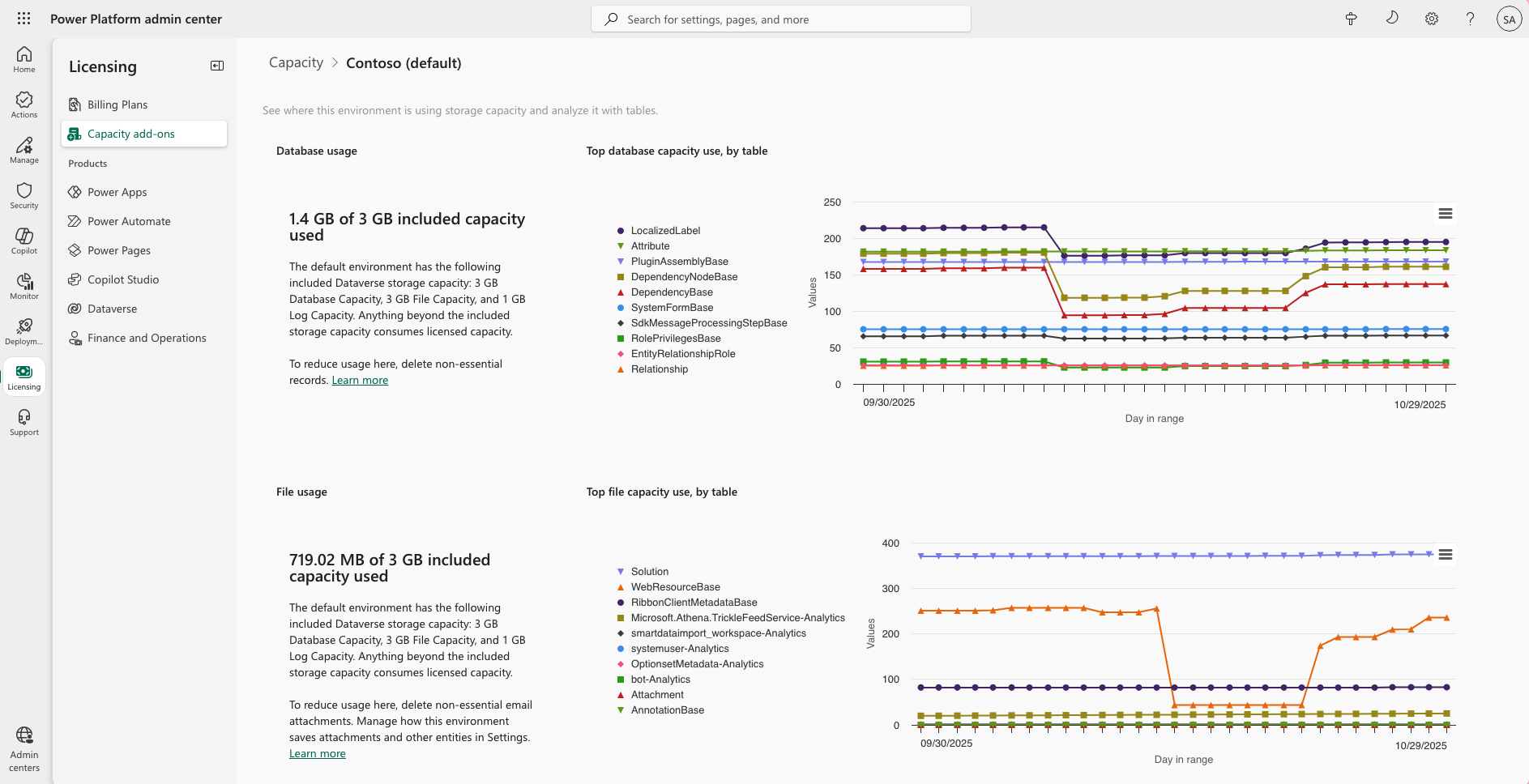 Na voljo so naslednje podrobnosti:
- Dejanska uporaba zbirke podatkov
- Največje tabele v prostoru za shranjevanje zbirke podatkov in njihova rast skozi čas
- Dejanska poraba datotek
- Največje tabele v prostoru za shranjevanje datotek in njihova rast skozi čas
- Dejanska poraba dnevnikov
- Največje tabele in njihova rast skozi čas
opomba,
Za podrobnosti o zmogljivosti shranjevanja s funkcijo hrambe glejte poročila o zmogljivosti shranjevanja v razdelku dolgoročno hrambo . Dataverse
zavihek Microsoft Teams
Na strani Kapaciteta izberite Microsoft Teams. Ta zavihek prikazuje kapaciteto shranjevanja, ki jo uporabljajo vaša okolja Microsoft Teams. Poraba zmogljivosti Teams okolja ne šteje v uporabo Dataverse v vaši organizaciji.
| Funkcija | Description |
|---|---|
| Prenos | Izberite Prenesi nad seznamom okolij, da prenesete datoteko Excel .csv z informacijami o shrambi na visoki ravni za vsako okolje, ki si ga lahko ogleda vpisani skrbnik v Skrbniškem središču za Power Platform. |
| Išči | Za iskanje po imenu okolja in tipu okolja uporabite iskanje . |
Zavihek dodatkov
Na strani Zmogljivost izberite Dodatki. Ta zavihek prikazuje podrobnosti o uporabi dodatkov v vaši organizaciji in vam omogoča, da dodatke dodelite okoljem. Za več informacij glejte Ogled dodatkov kapacitete v administratorskem centru Power Platforme.
opomba,
Ta zavihek se pojavi le, če vaš najemnik vključuje dodatke.
Zavihek preskusa
Na strani Zmogljivost izberite Preskusna različica. Ta zavihek prikazuje kapaciteto shranjevanja, ki ga uporabljajo vaša preizkusna okolja. Poraba zmogljivosti preizkusnega okolja ne šteje v uporabo Dataverse v vaši organizaciji.
| Funkcija | Description |
|---|---|
| Prenos | Izberite Prenesi nad seznamom okolij, da prenesete datoteko Excel .csv z informacijami o shrambi na visoki ravni za vsako okolje, ki si ga lahko ogleda vpisani skrbnik v Skrbniškem središču za Power Platform. |
| Išči | Za iskanje po imenu okolja in tipu okolja uporabite iskanje . |
Dataverse stran v licencah
Spremljanje uporabe najemnikov
Kapaciteto Dataverse lahko spremljate in upravljate v razdelku Licence v Power Platform administratorskem centru.
- Vpišite se v skrbniško središče za Power Platform.
- V navigacijski plošči izberite Licenciranje.
- V podoknu Licenciranje izberite Common Data Service v razdelku Izdelki.
Uporaba glede na vrsto prostora za shranjevanje
Na ploščici Poraba glede na vrsto shrambe si lahko ogledate porabo shrambe za zbirko podatkov, dnevnike in datoteke. V tem razdelku je prikazana vaša predplačniška upravičena zmogljivost skupaj z ustrezno porabo. Poleg tega označuje, ali se kateri koli del vaše porabe zaračunava v okviru plačilnega načrta s plačilom po porabi. Dataverse
Ploščica vsebuje naslednje podrobnosti za shranjevanje podatkov, datotek in dnevnikov:
- Skupna predplačniška pravica: Kapaciteta podatkovne baze in datotek se lahko združita med delovno obremenitvijo Dataverse oziroma operacije . Dovoljenje za dnevnik je na voljo ločeno samo za Dataverse.
- Skupna poraba: Združena poraba iz Dataverse ter finančnih in operativnih okolij.
- Rezervirana kapaciteta: Kapaciteta, rezervirana za določena okolja. Trenutno velja samo za Dataverse.
- Uporaba po plačilu: Vsaka poraba, ki presega predplačniško pravico in je obračunana po načrtu plačila po uporabi.
Dataverse - Kapaciteta podatkovne baze: Sledi strukturiranim podatkom, shranjenim neposredno v Dataverse, vključno z vrsticami tabel, metapodatki in relacijskimi podatki, ki jih ustvarjajo Power Apps, Power Automate, Dynamics 365 aplikacije za angažiranje strank (Dynamics 365 Sales, Dynamics 365 Service, Dynamics 365 Marketing) in prilagojene modelno vodene aplikacije.
Operacije - Kapaciteta podatkovne baze: Sledi strukturiranim podatkom, shranjenim v finančnih in operativnih okoljih, vključno z Dynamics 365 Finance, Dynamics 365 Upravljanje dobavne verige, Dynamics 365 Projektne operacije in Dynamics 365 Trgovina.
Čeprav so v administrativnem centru prikazane ločeno, kapaciteta podatkovne baze Dataverse in Operations tvorita enoten skupni bazen za namene izvrševanja. Podobno so kapacitete datotek Dataverse in Operations združene skupaj. To pomeni:
- Vaša skupna upravičenost do baze podatkov zajema uporabo podatkovne baze Dataverse in Operations skupaj.
- Vaša skupna upravičenost do datotek zajema uporabo datotek Dataverse in Operations skupaj.
- Upravičenost do dnevnika se spremlja ločeno samo za Dataverse.
Izberite katero koli od naslednjih kategorij, da si ogledate dnevni trend uporabe za to vrsto shranjevanja:
- Dataverse – Baza podatkov
- Operacije – Baza podatkov
- Dataverse – Datoteka
- Operacije – Arhiv
- Dataverse – Dnevnik
Izberite gumb Glej kapaciteto Dataverse na licenco v zavihku Povzetek (Dataverse in operacije) Uporaba podatkovne baze, da si ogledate podroben razčlenitev, kako je bila izračunana vaša pravica, vključno z osnovno kapaciteto in akumulacijo licenc na uporabnika.
Shranjevanje z največjo porabo okolja
Ploščica Okolje, ki največ porablja prostor prikazuje okolja, ki uporabljajo največ zmogljivosti. Prav tako označuje, ali je katero od teh okolij z največjo porabo prekoračeno, in ponuja razčlenitev porabe predplačniških storitev v primerjavi s plačilom po porabi. Izberete lahko Zbirka podatkov, Datoteka ali Dnevnik za ogled ustreznih podrobnosti porabe.
Dataverse uporaba okolja
Na ploščici Okolja, ki največ porabljajo prostor za shranjevanje izberite Ogled vseh okolij za ogled porabe zmogljivosti v vseh vaših Dataverse okoljih. Na voljo so naslednje podrobnosti:
- Ime okolja
- Status presežka, če je zmogljivost dodeljena okolju
- Ali je zmogljivost predhodno dodeljena okolju
- Vrsta okolja
- Status upravljanega okolja
- Stanje povezave s predplačniškim načrtom
- Možnost črpanja zmogljivosti iz razpoložljivega nabora najemnikov
- Poraba podatkovne baze, datotek in dnevnikov
Spremljanje uporabe okolja
- Na strani Common Data Service izberite Okolje in izberite okolje na seznamu.
- Alternativno pa v ploščici za shranjevanje v zgornjem okolju izberite Prikaži vsa okolja in izberite ime okolja.
Uporaba na ploščico vrste shrambe
Na ploščici Poraba glede na vrsto shrambe si lahko ogledate porabo shrambe za zbirko podatkov, dnevnike in datoteke. V tem razdelku je prikazana vaša morebitna dodeljena predplačniška zmogljivost skupaj z ustrezno porabo. Označuje tudi, ali je del uporabe storitve Dataverse obračunan v okviru paketa »Pay-as-you-go«.
Poraba na tabelo
V razdelku Poraba na tabelo si lahko ogledate količino prostora za shranjevanje, ki ga porabi posamezna Dataverse tabela. Če si želite ogledati porabo tabele za določeno vrsto shrambe, izberite Zbirka podatkov, Datoteka ali Dnevnik v ploščici Uporaba na vrsto shrambe . Izberite ime tabele za trend porabe z možnostjo sledenja dnevnim trendom porabe za obdobje do zadnjih treh mesecev.
Svetovalec za shranjevanje Dataverse (predogled)
Poskusne funkcije niso za komercialno uporabo, njihovo delovanje je lahko omejeno. Te funkcije so na voljo še pred uradno izdajo, da lahko stranke predčasno dostopajo do njih in posredujejo povratne informacije.
Svetovalec za shrambo Dataverse analizira porabo prostora za shranjevanje na ravni tabele in priporoča podatke, ki jih lahko počistite, da zmanjšate porabo prostora za shranjevanje. Svetovalec ta priporočila pojavi neposredno v pogledu zmogljivosti Za> licenciranjeDataverse, tako da lahko ukrepate v njih, ne da bi zapustili skrbniško središče za Power Platform.
opomba,
Svetovalec za shrambo Dataverse bo postopoma na voljo in morda še ne bo na voljo v vašem okolju. Ko je na voljo, so priporočila prikazana le v okoljih s prostorom za shranjevanje, ki ga lahko počistite.
Ko so priporočila na voljo, svetovalec doda te izkušnje:
Pasica s priporočili za shranjevanje: Nad podrobnostmi o zmogljivosti se prikaže pasica, ki oceni, koliko prostora vam lahko svetovalec pomaga odvzeti – svetovalec za shrambo ima na primer načrte za čiščenje prostora in upravljanje okolja. Izberite pasico, da odprete podokno s svetovalcem za shranjevanje Dataverse .
Počisti stolpec: Mreža Porabe na tabelo vključuje stolpec Čiščenje, ki prikazuje ocenjen prostor, ki ga svetovalec priporoča za čiščenje za vsako tabelo. Seznam okolja v izkušnji upravljanja zmogljivosti prikazuje podobno vrednost čiščenja, tako da lahko primerjate priložnosti v različnih okoljih.
Sprostite prostor za shranjevanje: Podokno svetovalca za shrambo Dataverse vključuje razdelek Sproščanje prostora za shranjevanje, v katerem so navedena priporočila za čiščenje po tabelah. Za vsako priporočeno tabelo si lahko ogledate podatke, ki jih je mogoče očistiti , in si ogledate predogled zapisov, ki ustrezajo pogojem čiščenja. Ti zapisi so premaknjeni v dolgoročno hranjenje, ko ukrepate v skladu s priporočilom, zaradi česar so na voljo za nadzor ali skladnost s predpisi, hkrati pa sprostite aktivno shrambo Dataverse in izboljšate učinkovitost delovanja.
Ukrepajte na priporočilo shrambe
V priporočilu shrambe lahko izberete, kako boste znova izbrali prostor:
- Ustvarite pravilnik o arhiviranju: Spremenite priporočilo v pravilnik o dolgoročnem arhiviranju hranjenja, ki neaktivne podatke premakne iz aktivne shrambe. Če želite več informacij, glejte Dolgoročni pravilniki o hranjenju.
- Množično brisanje podatkov: Odstranite zastarele ali nepotrebne podatke z množičnim brisanjem, da sprostite zmogljivost shrambe, glejte Množično brisanje.
- Upravljanje zmogljivosti: Prilagodite dodelitev zmogljivosti za okolje iz istega pogleda.
V podoknu trendi tabel so prikazana tudi priporočila za čiščenje s Microsoft članki Naučite se upravljati rast tabele. Če želite več načinov za zmanjšanje prostora za shranjevanje, glejte Sproščanje prostora za shranjevanje.
Dataverse poraba iskanja in poročanje
Poleg shranjevanja podatkovnih baz in datotek Dataverse iskanje vključuje indekse, ki omogočajo različne izkušnje. Ti indeksi podpirajo iskanje in generativno umetno inteligenco v strukturiranih ali tabelaričnih podatkih in nestrukturiranih podatkih, shranjenih v Dataverse, kot so datoteke.
Prostor, ki ga porabi iskanje v Dataverse, se na ravni okolja poroča kot tabela, imenovana DataverseSearch. Prej se je imenovalo RelevanceSearch.
Iskanje Common Data Service lahko spremljate tudi v poročilu Okolje Common Data Service v skrbniškem središču Power Platform
Poročilo o okolju Dataverse se nahaja na zavihku Licensing>Dataverse>Environments (poročanje o porabi na tabelo).
Stroški indeksiranih podatkov iskanja v Dataverse
Vsi indeksi so prikazani s hitrostjo zmogljivosti baze podatkov. Dataverse Dataverse Vklop iskanja ne vklopi samodejno nobene druge izkušnje. Dataverse Za več informacij glejte Kaj je iskanje v Dataverse?
Dodelitev zmogljivosti za okolje
Ko izberete zavihek Common Data Service , lahko zmogljivost dodelite določenemu okolju. Ko dodelite kapaciteto, lahko preverite stanje svojih okolij in preverite, ali so znotraj kapacitete ali v presežnem stanju.
- Vpišite se v skrbniško središče za Power Platform.
- V navigacijski plošči izberite Licenciranje.
- V oknu za licenciranje izberite Dataverse v razdelku Izdelki .
- Na strani Povzetek izberite Upravljanje zmogljivosti.
- Izberite okolje, za katero želite dodeliti zmogljivost.
- Na plošči Upravljanje zmogljivosti si oglejte trenutno dodeljeno in porabljeno zmogljivost za okolje.
- Zmogljivost dodelite tako, da v polja Zbirka podatkov, Datoteka in Dnevnik vnesete želeno vrednost. Prepričajte se, da so vrednosti zmogljivosti pozitivna cela števila in ne presegajo razpoložljive zmogljivosti, prikazane na vrhu plošče.
- Prijavite se za prejemanje dnevnih e-poštnih opozoril, poslanih najemnikom in skrbnikom okolja, ko porabljena zmogljivost (baza podatkov, dnevnik ali datoteka) doseže določen odstotek dodeljene zmogljivosti.
- Izberite Shrani , da uporabite spremembe. Če želite upravljati prekomerne shrambe na ravni okolja, glejte Upravljanje prekomerne zmogljivosti na ravni okolja.
Spremembe za preseganje upravičenosti za prostor za shranjevanje
Microsoft obvesti skrbnike, ko se učinkovita zbirka podatkov, datoteka ali poraba dnevnika organizacije približa ali presega upravičeno zmogljivost. Dejanska poraba se izračuna, ko se uporabi upravičeno zadolžitev med več zmogljivostmi. Skrbniki lahko z obvestili lažje prepoznajo vrsto shrambe, na katero to vpliva, pregledajo okolja, ki prispevajo k porabi, in začnejo popravljati, preden se uporabijo nadaljnje omejitve.
Postopki življenjskega cikla okolja, kot so ustvarjanje, kopiranje, obnavljanje, obnavljanje ali pretvarjanje okolij, so ovrednoteni drugače kot obvestila o shrambi in stanje prekomerne rabe. Čeprav obvestila in stanje prekomerne zmogljivosti temeljijo na položaju najemnika za dejansko zmogljivost po izposojanju med vrstami zmogljivosti, te operacije zahtevajo zadostno razpoložljivo zmogljivost v temeljni vrsti zmogljivosti zbirke podatkov, datoteke ali dnevnika. Posledično nekateri postopki življenjskega cikla okolja morda niso na voljo, če zahtevana vrsta zmogljivosti nima ustrezne razpoložljive zmogljivosti, tudi če skupna zmogljivost najemnika po najemniku ostane znotraj omejitev upravičenosti po najemniku.
Te operacije življenjskega cikla skrbniškega okolja niso na voljo, če zahtevana zmogljivost shranjevanja ni na voljo za podporo operacije:
- Ustvari novo okolje (zahteva najmanj 1 GB razpoložljive zmogljivosti)
- Kopiranje okolja (zahteva se najmanj 1 GB razpoložljive zmogljivosti)
- Obnovitev okolja (zahteva se najmanj 1 GB razpoložljivega prostora)
- Pretvorba poskusnega okolja v plačljivo (zahteva se najmanj 1 GB razpoložljive zmogljivosti)
- Obnovitev okolja (zahteva se najmanj 1 GB razpoložljive zmogljivosti)
- Dodajanje zbirke podatkov Dataverse v okolje
Dataverse capacity banner and email notifications
V skrbniškem središču za Power Platform, portalu Power Apps maker, portalu Power Automate maker, portalu Power Pages maker in aplikacijah Dynamics 365, ko so zmogljivosti zbirke podatkov, datoteke ali dnevnika manjše od 15% zmogljivosti, se v najemnikih Dataverse prikaže e-pošta z obvestili in pasica, če je zmogljivost zbirke podatkov, datoteke ali dnevnika manjša od 15% zmogljivosti po tem, konavzkrižno zadolž anje med zmogljivostmi. Obvestila se sprožijo, ko shramba zbirke podatkov, datoteke ali dnevnika pade pod 15% zmogljivosti, čemur sledi dodatno opozorilo, ko zmogljivost, ki je na voljo, pade pod 5%. Končna stopnja obveščanja se sproži, ko najemnik preseže svojo upravičeno zmogljivost po uporabi izposojanja med tipi zmogljivosti.
Globalni skrbniki, skrbniki platforme Power Platform Dynamics 365 skrbniki, skrbniki sistema in ustvarjalci prejmejo ta obvestila samodejno tedensko. Stranka ne more zavrniti teh obvestil ali jih dodeliti nekomu drugemu.
Če želite več informacij, glejte Primer obvestil o zmogljivosti shrambe in scenarijev preverjanja veljavnosti. Pasica obvestila temeljijo na periodičnih pregledih shrambe in se morda ne posodobijo vedno takoj po spremembi zmogljivosti. Zmogljivost prostora za shranjevanje je ocenjena približno vsakih 24 ur, medtem ko je vidljivost pasice osvežena s pomočjo ločenega asinhronega postopka, ki se izvaja vsakih sedem dni.
Velja naslednje vedenje:
- Če pasica ni opuščena, ostane vidna, medtem ko najemnik še naprej izpolnjuje pogoje za obvestila.
- Če je težava s prostorom za shranjevanje odpravljena, pasica ne izgine takoj. Odstranjena je med naslednjim cikel osveževanja traku, kar lahko traja do sedem dni od datuma, ko je bil trak prvotno ustvarjen.
- Če pasico opustite, ostane skrita sedem dni, tudi če najemnik v tem obdobju še naprej izpolnjuje pogoje za obveščanje.
- Po sedmih dneh je pasica znova ovrednotena in se znova pojavi, če najemnik še vedno izpolnjuje pogoje za obveščanje.
- Ker je zmogljivost prostora za shranjevanje ovrednotena pogosteje kot vidljivost pasice, boste morda opazili začasno razliko med stanjem sporočene zmogljivosti in prisotnostjo obvestil na pasici.
- V aplikacijah, ki temeljijo na modelu, se opuščeni pasice znova pojavijo, ko je stran osvežena, če najemnik še naprej izpolnjuje pogoje za obvestila.
Ta obvestila so vidna skrbnikom najemnikov in sistemom.
opomba,
Pri izračunu modela zmogljivosti, ki temelji na shranjevanju, teh pragov se upoštevata tudi izposojanje in prekoračitev med zmogljivostmi, ki je dovoljena v modelu, ki temelji na shrambi. Z dodatno zmogljivostjo zbirke podatkov lahko na primer pokrivate prekomerno uporabo dnevnikov in datotek, z dodatno zmogljivostjo dnevnika pa lahko prezasute datoteke. Zato se upošteva izposojanje med več zmogljivostmi, da se zmanjša število e-poštnih sporočil, ki jih prejme skrbnik najemnika.
Za najemniške administratorje
Na pasici sta prikazana dva gumba za poziv k dejanju:
- Kupite več kapacitete: Neposredno vas pripelje do Skrbniško središče za Microsoft 365 kjer lahko kupite več kapacitete za shranjevanje. Izvedite, kako dodati več zmogljivosti Dataverse v vašega najemnika.
-
Upravljanje kapacitete: To vas pripelje na stran za licenciranje v Power Platform administratorskem centru , kjer lahko vidite porabo kapacitete po vrsti (baza podatkov, dnevnik, datoteka) in po okolju. Od tam lahko:
- Sprostite prostor za okolja.
- Nastavite načrt 'plačaj po uporabi' da se bo samodejno obračuneval preko Azure.
- Izbriši okolja za obnovitev shrambe.
- Zahtevajte podaljšanje kapacitete.
Za sistemske administratorje
Pasica prikazuje en gumb za poziv k dejanju: Upravljanje okolja, ki vas popelje v vaše okolje v Power Platform admin centru , kjer lahko sprostite prostor za optimizacijo porabe kapacitete. Če sprostitev prostora ne reši vaših težav glede kapacitete, se obrnite na svojo IT službo ali najemniško administracijo za nakup več prostora. Naučite se sprostiti prostor za shranjevanje za okolja.
Način izračuna prekoračitev shrambe
Prekoračitev shrambe se izračuna tako, da primerja skupno uporabo shrambe Dataverse in Finance &O (F&O) vaše organizacije glede na skupno upravičeno zmogljivost shrambe. Če želite ugotoviti, ali je najemnik prezasežen, Microsoft pravice do shrambe in porabo v dataverse in finance & Operacije za vsako vrsto zmogljivosti posebej: zbirka podatkov, dnevnik in datoteka. Nato uporabi upravičena posojila za različne vrste zmogljivosti. Ta postopek zagotavlja, da se razpoložljiva zmogljivost uporablja čim bolj učinkovito, preden je prepoznana prekomerna vrednost.
Izposojanje med več zmogljivostmi omogoča neuporabljeni zmogljivosti shrambe z višjo vrednostjo za izravnavo presežne uporabe pri vrsti shrambe z nižjo vrednostjo. Zmogljivost lahko poteka le iz zbirke podatkov v datoteko in nikoli v nasprotno smer: Zbirka podatkov → dnevnik → datoteko.
| Vrsta zmogljivosti | Si lahko sposodim od |
|---|---|
| Zbirka podatkov | Brez |
| Dnevnik | Zbirka podatkov |
| Datoteka | Dnevnik in nato zbirka podatkov |
Na primer:
- Zmogljivost zbirke podatkov lahko uporabite za odmik prepisov dnevnika ali datoteke.
- Zmogljivost dnevnika je mogoče uporabiti za odmik prepisov datoteke.
- Zmogljivosti datoteke ni mogoče uporabiti za odmik prepisov zbirke podatkov ali dnevnika.
- Prekoračitev zbirke podatkov ne more biti odmik, ker je zbirka podatkov vrsta shrambe z najvišjo vrednostjo.
Najemnik se šteje, da je v prekomerni shrambi šele po tem, ko so bila uporabljena vsa upravičena posojila med vrstami zmogljivosti, ena ali več vrst shramb pa še vedno presega dejansko razpoložljivo zmogljivost. Če izposojanje v celoti izravna primanjkljaje, najemnik ne velja za prekomerno vrednostjo, tudi če je posamezna vrsta shrambe prvotno presegla dodeljeno pravico.
Življenjski cikel prekomerne shrambe
opomba,
V tem razdelku so navodila za prihajajočo izkušnjo preverjanja veljavnosti shrambe Dataverse in uporabljena po izdaji funkcije. Če želite podrobnosti o uvedbah, glejte povezano komunikacijo v središču za sporočila.
Če najemnik preseže svojo upravičeno zmogljivost shranjevanja, preteč v vrsto postopno bolj omejevalnih stanj, dokler/razen če je prekomerna vrednost odpravljena. Naslednje postopne omejitve veljajo, ko najemnik dlje časa presega upravičeno zmogljivost shranjevanja:
| Faza | Ko se zgodi | Izkušnja stranke | Priporočeno ukrepanje |
|---|---|---|---|
| Zgodnje obvestilo | Dejanska poraba je več kot 85% | Prikažejo se informativna ali opozorilna obvestila. | Preglejte rast in začnite popravljati. |
| 1. faza: omejeno | Najemnik najprej presega 100% porabe (čas nič ali T0). | Prikažejo se nujna obvestila. Postopki ustvarjanja, kopiranja, obnavljanja in obnavljanja okolja so blokirani. | Brezplačna shramba, arhiviranje upravičenih podatkov, dodajanje zmogljivosti, konfiguracija obračunavanja s plačevanjem po poti ali zahtevanje razširitve zmogljivosti. |
| 2. faza: skrbniški način | Prekomerna poštnina ostane nerazrešena še 30 dni od T0 | Poleg omejitev, uporabljenih v 1. fazi, je dostop do prizadetih okolij peskovnika omejen na skrbnike. | Skrbniki lahko začasno iz skrbniškega načina začasno sprejmejo okolja peskovnika, na katere to vpliva, da izvajajo dejavnosti popravljanja. Vendar pa se življenjski cikel prekomerne shrambe in časovnik nadaljujeta, dokler ne odpravite prekomerne shrambe. |
| 3. faza: onemogočeno | Prekomerna poštnina ostane nerazrešena še 90 dni od T0 | Poleg omejitev, uporabljenih v 1. fazi, je vpis v prizadeta okolja peskovnika blokiran za vse uporabnike, vključno s skrbniki. Okolje in njegovi podatki se hranijo. | Vrnite najemniku skladnost in nato znova omogočite okolje. Če najemnik ostane prekomerno prejeto, lahko stranka po potrebi doseže podporo Microsoft podporo za edini namen usmerjanje možnosti izvoza podatkov. |
Datum, ko najemnik najprej preseže 100% je dejanska poraba začetek časovne premice življenjskega cikla. Odpravljanje učinkovitega primanjkljaja pred naslednjo stopnjo preprečuje nadaljnje napredovanje. Okolja peskovnika z omogočenim načinom plačila ne napredujejo prek življenjskega cikla prekomerne shrambe.
opomba,
- Dejanska poraba predstavlja preostalo porabo prostora za shranjevanje po uporabi izposojanja med zmogljivostmi. Obvestila o shrambi, izračuni prekomerne porabe in dejanja preverjanja shrambe temeljijo na učinkoviti porabi in ne na porabi neobdelanega prostora za shranjevanje.
- Prizadeta okolja so okolja peskovnika, ki nimajo omogočenega obračunavanja »pay-as-you-go« in so zato predmet skrbniškega načina in onemogočanja, ko organizacija ostane v shrambi.
Obseg in izključitve
opomba,
V tem razdelku so navodila za prihajajočo izkušnjo preverjanja veljavnosti shrambe Dataverse in uporabljena po izdaji funkcije. Če želite podrobnosti o uvedbah, glejte povezano komunikacijo v središču za sporočila.
In scope for Dataverse storage validation
Preverjanje veljavnosti shrambe Dataverse velja le za najemnike, ki so samo dataverse brez Dynamics 365 Finance in operacij ali porabe. Izdelki v obsegu so:
- Microsoft Dynamics 365 Sales
- Microsoft Dynamics 365 Customer Service
- Microsoft Dynamics 365 Field Service
- Microsoft Dynamics 365 Customer Insights
- Microsoft Dynamics 365 Customer Voice
- Microsoft Dynamics 365 stik
- Microsoft Dynamics 365 Project Operations (Uvedbe Dataverse)
Izključitve
- Produkcijska okolja ne gredo skozi skrbniški način in postanejo onemogočena.
- Okolja peskovnika z aktivnim obračunavanjem » pay-as-you-go« ne gredo skozi skrbniški način in so onemogočena.
- Najemniki z Dynamics 365 Finance in operacijska okolja ali poraba so zunaj obsega za preverjanje veljavnosti shrambe Dataverse.
Primeri scenarijev zmogljivosti shrambe in vpliv
Ostanite znotraj omejitev svoje upravičene zmogljivosti za shranjevanje podatkov, dnevnikov in datotek. Če uporabljate več zmogljivosti, kot ste upravičeni do tega, sprostite nekaj prostora ali kupite več zmogljivosti. Če pa prekomerno uporabljate zbirko podatkov, dnevnik ali zmogljivost datoteke, preglejte te scenarije, da boste razumeli, kdaj veljajo omejitve delovanja življenjskega cikla okolja.
1. primer: Shramba zbirke podatkov zmanjkuje, ni omejitev
| Tip | Upravičeno | Uporabljeno | Stanje |
|---|---|---|---|
| Zbirka podatkov | 100 GB | 97 GB | Zmanjkuje prostora |
| Dnevnik | 10 GB | 5 GB | Znotraj zmogljivosti |
| Datoteka | 400 GB | 200 GB | Znotraj zmogljivosti |
Zbirke podatkov si ni mogoče izposoditi iz dnevnika ali datoteke in zato prejema manj kot 5% preostalo zmogljivost pasice in e-poštnih obvestil. Omejitve niso uporabljene.
2. primer: Po navzkrižnem izposojanju vrste shrambe v dnevniku ostane malo prostora, brez omejitev
| Tip | Upravičeno | Uporabljeno | Stanje |
|---|---|---|---|
| Zbirka podatkov | 200 GB | 160 GB | Znotraj zmogljivosti |
| Dnevnik | 100 GB | 130 GB | Zmanjkuje prostora |
| Datoteka | 500 GB | 300 GB | Znotraj zmogljivosti |
Kako deluje izračun
- Izračun dnevnika zmogljivosti mora doseči prag 85% zmogljivosti.
130 GB ÷ 85% = 152,94 GB
Log zato potrebuje učinkovito pravico do 152,94 GB, da se izogne obvestilu o zmogljivosti. - Izračunajte, koliko si je dnevnik treba izposoditi.
152,94 GB – 100 GB = 52,94 GB
Dnevnik si mora izposoditi 52,94 GB, vendar ima zbirka podatkov na voljo le 40 GB. - Uporabite razpoložljivo izposojanje.
100 GB + 40 GB = 140 GB veljavne pravice do dnevnika - Izračunajte porabo dnevnika po izposojanju.
130 GB ÷ 140 GB = 92,86% porabljenih
100% – 92,86% = 7,14% preostalo - Določite rezultat.
Dnevnik ima še vedno manj kot 15% zmogljivosti, zato skrbniki prejmejo trak z manj kot 15%preostalo zmogljivost. Ker pa je poraba dnevnika pod dejansko pravico do 140 GB, najemnik ne presega zmogljivosti in ne velja nobena omejitev.
opomba,
Izposojanje ne zmanjša porabe dnevnika ali spremeni najemnikove kupljene pravice. Začasno preseli upravičeno neuporabljeno zmogljivost za izračune obvestil. V tem primeru lahko zbirka podatkov zagotovi le 40 GB od 52,94 GB, potrebnih za zmanjšanje porabe dnevnika na 85%, pri čemer ostane vrednost Log 92,86% in 7,14% preostalo.
3. primer: Shramba datotek si izposodi zbirke podatkov in dnevnika, vendar ostane nizka, brez omejitev
| Tip | Upravičeno | Uporabljeno | Stanje |
|---|---|---|---|
| Zbirka podatkov | 100 GB | 80 GB | Znotraj zmogljivosti |
| Dnevnik | 100 GB | 70 GB | Znotraj zmogljivosti |
| Datoteka | 100 GB | 140 GB | Zmanjkuje prostora |
Kako deluje izračun
- Izračun zmogljivosti Datoteka mora doseči prag 85% zmogljivosti.
140 GB ÷ 85% = 164,71 GB
Če se želite izogniti obvestilu o zmogljivosti, mora datoteka imeti dejansko pravico do 164,71 GB. - Izračunajte, koliko si je treba izposoditi datoteka.
164,71 GB – 100 GB = 64,71 GB
Datoteka si mora izposoditi 64,71 GB, vendar pa sta v zbirki podatkov in dnevniku skupaj na voljo le 50 GB. - Uporabite razpoložljivo izposojanje.
Datoteka si iz zbirke podatkov izposodi 20 GB, iz dnevnika pa 30 GB:
100 GB + 20 GB + 30 GB = 150 GB učinkovite pravice do datoteke - Izračunajte uporabo datoteke po izposojanju.
140 GB ÷ 150 GB = 93,33% porabljenih
100% – 93,33% = 6,67% preostalo - Določite rezultat.
Izposojanje odstrani primanjkljaj prostora za shranjevanje datotek, ker je njegova poraba v velikosti 140 GB zajeta v dejansko pravico 150 GB. Ostane pa le 6,67%, zato skrbniki prejmejo pasico z manj kot 15%preostalo zmogljivost. Najemnik ne prekorači zmogljivosti, zato ne veljajo omejitve.
4. primer: shramba zbirke podatkov je nad zmogljivostjo, uporabljene omejitve
| Tip | Upravičeno | Uporabljeno | Stanje |
|---|---|---|---|
| Zbirka podatkov | 100 GB | 110 GB | Primanjkljaj 10 GB |
| Dnevnik | 10 GB | 5 GB | Na voljo |
| Datoteka | 400 GB | 200 GB | Na voljo |
Najemnik ima 10 GB učinkovitega primanjkljaja zbirke podatkov in je prehiteva zmogljivost. Zbirka podatkov je vrsta shrambe z najvišjo vrednostjo in si ne more izposoditi neuporabljene zmogljivosti iz dnevnika ali datoteke. 5 GB neuporabljene zmogljivosti dnevnika in 200 GB neuporabljene zmogljivosti datoteke ne moreta pokrivati primanjkljaja zbirke podatkov. Najemnik naj sprostite shrambo zbirke podatkov ali kupite več zmogljivosti zbirke podatkov.
Če želite odpraviti prekomerno shrambo, glejte Upravljanje prekomerne shrambe. Če prekomerna uporaba omejuje dostop do okolja peskovnika, na katerega to vpliva, glejte Obnovitev dostopa uporabnika do prizadetih okolij peskovnika.
5. primer: Shramba dnevnika je nad zmogljivostjo, uporabljene omejitve
| Tip | Upravičeno | Uporabljeno | Stanje |
|---|---|---|---|
| Zbirka podatkov | 100 GB | 95 GB | Na voljo |
| Dnevnik | 10 GB | 20 GB | Primanjkljaj 5 GB |
| Datoteka | 400 GB | 200 GB | Na voljo |
Kako deluje izračun
- Izračunajte začetni primanjkljaj dnevnika.
Dnevnik ima 10 GB pravice, vendar porabi 20 GB:
20 GB porabljenih - 10 GB z naslovom = 10 GB neobdelanega primanjkljaja - Z neuporabljeno zmogljivostjo zbirke podatkov lahko pokrivate del primanjkljaja dnevnika.
Zbirka podatkov je upravičena do 100 GB in porabi 95 GB, pri čemer 5 GB neuporabljenih:
Pravica do zbirke podatkov 100 GB – poraba zbirke podatkov 95 GB = 5 GB
Dnevnik lahko uporabi to 5 GB za izračun zmogljivosti, s tem pa poveča učinkovito pravico s 10 GB na 15 GB:
10 GB pravice dnevnika + 5 GB sposojenih = 15 GB veljavne pravice dnevnika
Dnevnik še vedno porablja 20 GB, zato ostane 5 GB primanjkljaja:
20 GB porabe dnevnika - 15 GB učinkovite pravice = 5 GB efektivnega primanjkljaja - Preverite razpoložljivo zmogljivost datoteke.
Datoteka ima na voljo 200 GB, vendar zmogljivosti datoteke ni mogoče uporabiti za pokrivanje primanjkljaja v dnevniku. Preostalega primanjkljaja v višini 5 GB zato ni mogoče pokriti s izposojanjem. - Določite rezultat.
Najemnik ostane 5 GB nad učinkovito zmogljivostjo dnevnika in prejme obvestilo o kritični čezmerni zmogljivosti. Najemnik naj sprostite shrambo v dnevniku ali kupite več dnevnikov ali upravičenih zmogljivosti zbirke podatkov.
Če želite odpraviti prekomerno shrambo, glejte Upravljanje prekomerne shrambe. Če prekomerna uporaba omejuje dostop do okolja peskovnika, na katerega to vpliva, glejte Obnovitev dostopa uporabnika do prizadetih okolij peskovnika.
6. primer: Shramba datotek je nad zmogljivostjo, uporabljene omejitve
| Tip | Upravičeno | Uporabljeno | Stanje |
|---|---|---|---|
| Zbirka podatkov | 100 GB | 20 GB | Na voljo |
| Dnevnik | 10 GB | 5 GB | Na voljo |
| Datoteka | 200 GB | 290 GB | Primanjkljaj 5 GB |
Datoteka si izposodi vseh 80 GB neuporabljene zmogljivosti zbirke podatkov in vseh 5 GB neuporabljene zmogljivosti dnevnika. To zajema 85 GB neobdelanega primanjkljaja datoteke 90 GB, vendar zapusti najemnika z učinkovitim primanjkljajem datoteke 5 GB. Najemnik naj sprostite datotečno shrambo ali kupite več datotek, dnevnikov ali upravičenih zmogljivosti zbirke podatkov.
Če želite odpraviti prekomerno shrambo, glejte Upravljanje prekomerne shrambe. Če prekomerna uporaba omejuje dostop do okolja peskovnika, na katerega to vpliva, glejte Obnovitev dostopa uporabnika do prizadetih okolij peskovnika.
7. primer: shramba dnevnikov je nad prvotno zmogljivostjo, vendar jo zajema izposojanje, brez omejitev
| Tip | Upravičeno | Uporabljeno | Stanje |
|---|---|---|---|
| Zbirka podatkov | 100 GB | 80 GB | Na voljo |
| Dnevnik | 10 GB | 20 GB | Na voljo |
| Datoteka | 400 GB | 200 GB | Na voljo |
Shramba dnevnika je nad prvotno upravičeno zmogljivostjo, vendar upravičeno izposojanje zbirke podatkov poveča dejansko pravico do dnevnika na 20 GB. Najemnik nima učinkovitega primanjkljaja shrambe in se ne obravnava kot zmogljivost. Čeprav upravičeno izposojanje zbirke podatkov trenutno krije primanjkljaj dnevnika, najemnik nima preostale učinkovite zmogljivosti dnevnika. Najemnik mora odstraniti nepotrebne podatke ali okolja, pregledati rast dnevnika ali kupiti ustrezno dodatno zmogljivost, da se izogne vnosu prekomerne rabe in povezanim omejitvam.
Upravljanje prekomerne shrambe
Upravljanje prekomerne zmogljivosti na ravni najemnika
S poročilom o zmogljivosti najemnika Dataverse potrdite:
- Trenutna pravica do zbirke podatkov, datoteke in dnevnika.
- Trenutna poraba po vrsti shrambe.
- Efektivni primanjkljaj po upravičenih posojilih.
- Okolja in tabele, ki največ prispevajo k porabi.
- Nedavna rast in pričakovano povpraševanje v prihodnosti.
Obrnite se Microsoft Support, če se podrobnosti o upravičenosti in poraba, prikazane v poročilih skrbniškega središča platforme Power Platform, ne uskladijo z informacijami v Dynamics 365 licenciranja.
Uporabite eno ali več teh možnosti popravkov.
Brezplačen prostor za shranjevanje
Odstranite podatke, ki nimajo več poslovne, pravne, regulativne, revizijske ali obnovitvene vrednosti. Pogoste priložnosti čiščenja vključujejo:
- Odstranite podatke in aplikacije, ki jih ne potrebujete več.
- Odstranite neuporabljene okolja.
- Vzpostavite pravilnike o upravljanju podatkov v storitvi Dataverse, da preprečite prekomerno delovanje v prihodnje. Pojdite na Upravljanje storitve>Dataverse v skrbniškem središču za Power Platform.
Raziščite najboljše prakse upravljanja shrambe.
Ohranjanje neaktivnih podatkov
Uporabite Podatkovnoverzno dolgoročno hranjenje za upravičene neaktivne podatke, ki jih morate obdržati za poslovne, pravne, revizijske ali regulativne razloge, vendar jih ne potrebujete več v aktivnih postopkih.
Dolgoročno hranjenje lahko zmanjša aktivno porabo zmogljivosti zbirke podatkov. Obdelava pravilnika in poročanje o zmogljivosti nista takojšnji. Če želite več informacij, glejte Dolgoročno hranjenje (LTR).
Zmogljivost nakupa
Kupite vrsto shrambe, ki jo označuje preverjen efektivni primanjkljaj. Načrtovanje zmogljivosti z uporabo:
Zahtevana zmogljivost = efektiv primanjkljaj + pričakovana rast + medpomnilnik delovanja – potrjeno čiščenje še ni sporočeno
Kupite zmogljivost zbirke podatkov za primanjkljaj zbirke podatkov, zmogljivost datoteke za primanjkljaj datoteke in zmogljivost dnevnika za primanjkljaj v dnevniku. Zmogljivost datoteke ne more razrešiti primanjkljaja zbirke podatkov. Če želite več informacij , glejte Dodatki za zmogljivost.
Uporabite pay-as-you-go
Pay-as-you-go poveže okolje s pravilnikom o Azure obračunavanja. Primerno je lahko, če je zahteva po shranjevanju spremenljiva, nujna ali izolirana glede na določena okolja.
Preden povežete okolje, preglejte veljavni merilnik, Azure, lastništvo naročnine, postopek oddaje naročil in proračun. Dokončajte nastavitev obračunavanja in preverite, ali je okolje povezano. Če povežete okolje peskovnika s storitvijo Pay-as-you-go, odstranite omejitve prekomerne rabe, tudi če najemnik ostane v stanju prekomerne rabe.
Če želite več informacij, glejte Nastavitev paketa za plačevanje takoj, ko ste na poti.
Omogočite razširitev zmogljivosti
Pojdite na stran Dataverse Licenses v Power Platform administratorskem centru.
Če vam zmanjkuje kapacitete za shranjevanje, je zavihek Omogoči razširitev kapacitete označen.
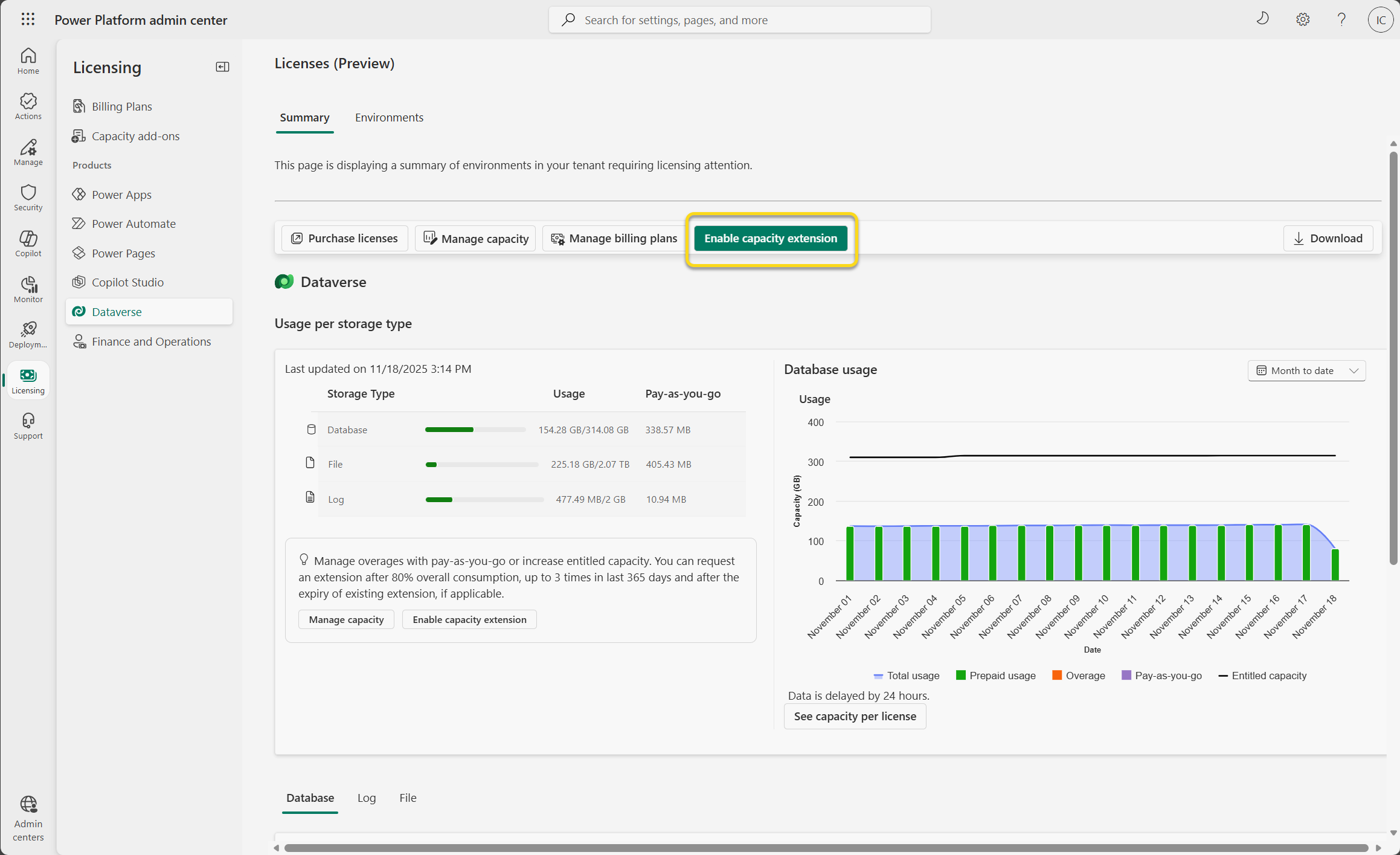
Preglejte podrobnosti o prekoračitvi zmogljivosti. 25-odstotna zmogljivost se izračuna na podlagi uporabljene zmogljivosti in velja za vsako vrsto zmogljivosti (baza podatkov, datoteka in dnevnik). Izberite Omogoči razširitev zmogljivosti.
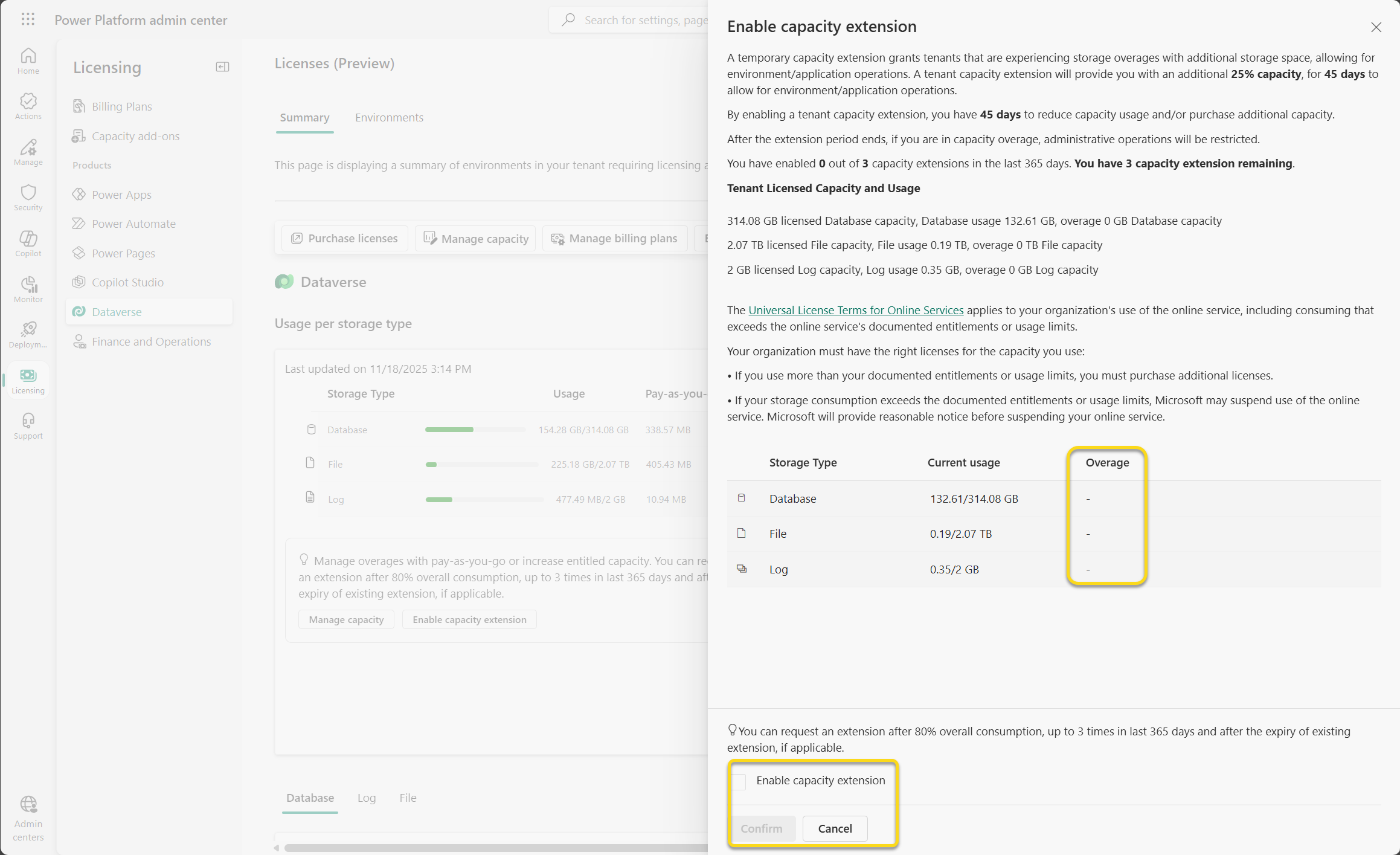
Izberite Potrdi.
Več o razširitvah
- Razširitev poteka na ravni najemnika.
- Razširitev velja tako za starejše kot nove modele zmogljivosti shranjevanja.
- Podaljšanje zmogljivosti lahko zahtevate, ko poraba doseže več kot 80% splošno.
- Razširitev vam omogoča, da ustvarite okolje, kopirate, obnovite in pretvorite, če razširitev pokriva shrambo v prekomerni rabi.
- Podaljšanje se odobri za 25% porabe in največ 45 dni.
- Vaša organizacija lahko zaprosi za podaljšanje največ trikrat v zadnjih 365 dneh.
- Po razširitvi je kopiranje in obnova okolij ponovno blokirana, če najemnik nima razpoložljive shrambene kapacitete. Da bi se tej situaciji izognili, bi morali skrbniki zmanjšati porabo prostora za shranjevanje in/ali kupiti več prostora za shranjevanje.
Upravljanje prekomerne zmogljivosti na ravni okolja
Prekomerna poraba na ravni okolja pomeni, da okolje porablja več kot dodeljeno zmogljivost. Najemnik ima morda še vedno neuporabljeno zmogljivost.
Dodelitev zmogljivosti za okolje
Prijavite se v skrbniški center Power Platform kot sistemski skrbnik.
V navigacijski plošči izberite Licenciranje.
Izberite Dataverse.
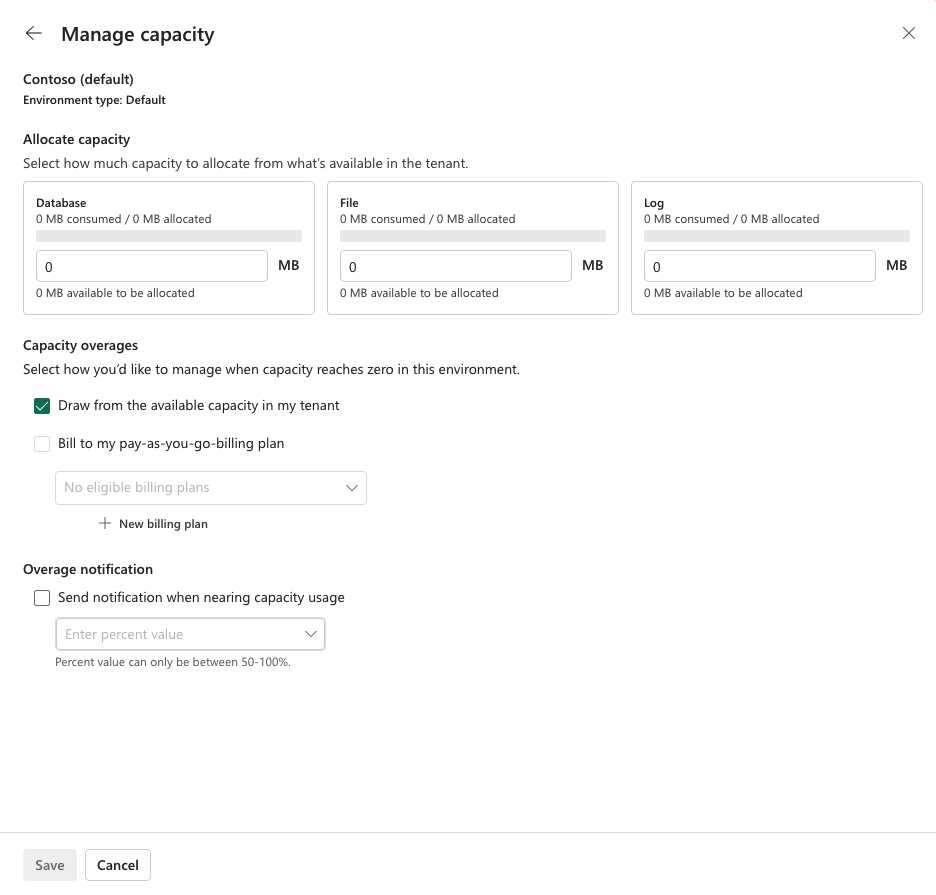
Izberite Upravljaj kapaciteto.
V panelu Upravljanje kapacitet izberite okolje, da vidite možnosti upravljanja kapacitet za to okolje. Iz razpoložljive kapacitete znotraj najemnika lahko črpate ali pa zaračunate v svoj načrt plačila po uporabi. Lahko izberete tudi možnost prejemanja obvestila o presežku, ko okolje doseže katerokoli vrednost med 50 in 100%.
Izberite Shrani.
Uporabite pay-as-you-go
Pay-as-you-go poveže okolje s pravilnikom o Azure obračunavanja. Primerno je lahko, če je zahteva po shranjevanju spremenljiva, nujna ali izolirana glede na določena okolja.
Preden povežete okolje, preglejte veljavni merilnik, Azure, lastništvo naročnine, postopek oddaje naročil in proračun. Dokončajte nastavitev obračunavanja in preverite, ali je okolje povezano. Če povežete okolje peskovnika s storitvijo Pay-as-you-go, odstranite omejitve prekomerne rabe, tudi če najemnik ostane v stanju prekomerne rabe.
Če želite več informacij, glejte Nastavitev paketa za plačevanje takoj, ko ste na poti.
Obnovite dostop uporabnikov do prizadetih okolij peskovnika.
opomba,
V tem razdelku so navodila za prihajajočo izkušnjo preverjanja veljavnosti shrambe Dataverse in uporabljena po izdaji funkcije. Če želite podrobnosti o uvedbah, glejte povezano komunikacijo v središču za sporočila.
Izhod iz skrbniškega načina
Skrbnik najemnika lahko skrbniško središče za Power Platform uporabi za izhod iz skrbniškega načina za prizadeto okolje peskovnika. To dejanje izvedete po eno okolje hkrati.
Če zaprete skrbniški način, lahko začasno obnovite dostop, ne pa tudi:
- Razrešite prekomerno shranjevanje najemnika.
- Dodajte pravico do shrambe.
- Začasno ustavite ali ponastavite časovno premico življenjskega cikla preocenjenega življenjskega cikla.
- Če najemnik ostane nad zmogljivostjo, preprečite napredovanje okolja na naslednjo stopnjo.
- Dokončajte popravljanje na ravni najemnika, da ustavite prekomerni življenjski cikel.
Vnovično omogočanje onemogočenega peskovnika
Preden znova omogočite onemogočen peskovnik, najemnika vrnite v okviru njegove veljavne pravice do shrambe tako, da sledite eni od teh možnosti popravkov.
Ko preverjanje zmogljivosti potrdi, da je najemnik znotraj upravičenosti, lahko skrbnik znova omogoči vsako prizadeto okolje v skrbniškem središču za Power Platform. Če stranka ostane v stanju prekomerne rabe, se lahko obrne na Microsoft Support za edini namen usmerjanje možnosti izvoza podatkov, če je to potrebno.
Pogosta vprašanja o shrambi (pogosta vprašanja)
Zakaj se moja poraba prostora za shranjevanje v podatkovni bazi zmanjšuje in povečuje v datotekah?
Microsoft nenehno optimizira Dataverse za enostavno uporabo, zmogljivost in učinkovitost. Del tega stalnega prizadevanja je premikanje podatkov na najboljšo možno shrambo z najnižjimi stroški za stranke. Podatki datotečnih vrst, kot sta »Opomba« in »Priloga«, se premikajo iz zbirke podatkov v shrambo datotek. Ta sprememba vodi v zmanjšano uporabo kapacitete podatkovne baze in povečanje kapacitete datotek.
Zakaj se velikost tabele v zbirki podatkov zmanjša, velikosti podatkov v tabeli in datoteki pa ostanejo enake?
Kot del premikanja podatkov o tipu datotek, kot sta »Opomba« in »Priponka«, iz baze podatkov v shranjevanje datotek, Microsoft občasno ponovno pridobi sproščeni prostor v podatkovni bazi. Ta sprememba vodi v zmanjšano porabo kapacitete podatkovne baze, medtem ko izračuni velikosti tabel in datotek ostajajo nespremenjeni.
Ali indeksi vplivajo na porabo prostora zbirke podatkov?
Shranjevanje podatkovne baze vključuje tako vrstice baze podatkov kot indeksne datoteke, ki izboljšujejo zmogljivost iskanja. Ustvarjate in optimizirate indekse za vrhunsko uspešnost. Sistem jih pogosto posodablja z analizo vzorcev uporabe podatkov. Za optimizacijo indeksov ni treba ukrepati, saj imajo vse Dataverse trgovine privzeto omogočeno nastavljanje. Povečanje ali zmanjšanje števila indeksov lahko povzroči nihanja v shranjevanju podatkovne baze. Storitev Dataverse se neprestano optimizira, da bi se povečala učinkovitost in vključile nove tehnologije, s katerimi bi izboljšali uporabniško izkušnjo in optimizirali prostor za shranjevanje. Pogosti vzroki za povečanje velikosti indeksa vključujejo:
- Organizacija uporablja novo funkcionalnost. Ta funkcionalnost je lahko prilagojena, takoj iz škatle ali del posodobitve ali namestitve rešitve.
- Spremembe količine podatkov ali zapletenosti.
- Sprememba vzorcev uporabe, ki nakazuje, da je treba nove indekse ponovno oceniti.
Če konfigurirate hitro iskanje za podatke, ki se pogosto uporabljajo, ta konfiguracija ustvari tudi več indeksov v bazi. Vrednosti hitrega iskanja, ki jih je konfiguriral skrbnik, lahko povečajo velikost indeksov na podlagi:
- Število izbranih stolpcev in vrsta podatkov teh stolpcev.
- Količina vrstic za tabele in stolpce.
- zapletenosti strukture zbirke podatkov.
Ker skrbnik v organizaciji ustvarja prilagojene hitre iskanja, so ti indeksi lahko uporabniško nadzorovani. Skrbniki lahko zmanjšajo del prostora, ki ga uporabljajo ti prilagojeni indeksi, z naslednjimi ukrepi:
- Odstranite nepotrebne stolpce ali tabele.
- Odstranite večvrstične besedilne stolpce iz vključitve.
opomba,
Indeksirani podatki iskanja v Dataverse so podatki, ki izboljšujejo kakovost iskanja za globalne izkušnje iskanja in generativne umetne inteligence ter interpretirajo vsebino z uporabo naravnega jezika. Ti indeksni podatki predstavljajo skupno porabo iskanja v Dataverse.
Pravkar sem kupil/-a nove licence, ki temeljijo na novem modelu prostora za shranjevanje. Kako si lahko zagotovim okolje z uporabo tega modela?
Uporabo okolij lahko omogočite prek skrbniškega središča za Power Platform. Več o tem si preberite v razdelku Ustvarjanje in upravljanje okolij v skrbniškem središču. Power Platform
Sem nova stranka, ki je pred kratkim kupila novo ponudbo. Moja uporaba baze podatkov, dnevnika ali datoteke kaže rdeče. Kaj lahko naredim?
Razmislite o nakupu dodatne zmogljivosti z uporabo Vodnika za licenciranje . Druga možnost je, da sprostite prostor za shranjevanje.
Sem obstoječa stranka in kmalu bom moral/-a podaljšati pogodbo. Ali bo to vplivalo name?
Stranke, ki obnavljajo obstoječe naročnine, si lahko izberejo, ali jih želijo še naprej izvajati prek obstoječih ponudb za določeno časovno obdobje. Za podrobnosti se obrnite na svojega Microsoftovega partnerja ali Microsoftovo prodajno ekipo.
Sem stranka Power Apps ali Power Automate in imam okolja z in brez baze podatkov. Ali porabljajo kapaciteto za shranjevanje?
Da. Vsa okolja porabijo 1 GB, ne glede na to, ali imajo povezano bazo podatkov.
Ali prejmem obvestilo po e-pošti, ko moja organizacija preseže zmogljivosti?
Da, najemniški administratorji tedensko prejemajo e-poštna obvestila, če je njihova organizacija na ali nad kapaciteto. Skrbniki najemnikov so obveščeni tudi, ko njihova organizacija doseže 15 odstotkov razpoložljive zmogljivosti, 5 odstotkov razpoložljive zmogljivosti ali presega upravičeno zmogljivost.
Ali obstaja omejitev velikosti baze podatkov za varnostno kopiranje ali obnavljanje organizacije prek uporabniškega vmesnika ali API-ja?
Glejte tukaj.
Ali je lahko operacija okolja blokirana, če poročilo najemnika ne kaže primanjkljaja?
Da. V obvestilih najemnika so uporabljena upravičena posojila za različne vrste zmogljivosti. Operacija okolja, kot je okolje creatinn, kopiranje, obnavljanje, obnavljanje ali pretvarjanje okolja, lahko zahteva razpoložljivo zmogljivost v izvorni zbirki podatkov, datoteki ali vrsti shrambe dnevnika.
Ali s prerazporejenimi zmogljivostmi med okolji odpravite prekomerno dodelitev najemnika?
Ne. S prerazporeditvijo spremenite le način distribuiranja obstoječe zmogljivosti najemnika. Razrešite prekomerno delovanje najemnika z zmanjšanjem porabe, dodajanjem zmogljivosti, uporabo upravičene možnosti obračunavanja ali zahtevo za zmogljivost začasnega najemnika.
Zakaj ne prejemam več obvestil o prostoru za shranjevanje?
Skrbniki najemnikov prejmejo e-poštna obvestila o zmogljivosti tedensko na podlagi treh različnih pragov (>85%, 95% ali 100%). Če ne prejemate več obvestil o shrambi, preverite svojo skrbniško vlogo.
Sem obstoječa stranka. Ali naj pričakujem, da se bo poraba prostora za shranjevanje datotek in dnevnikov spremenila?
Poraba dnevnikov in podatkovnih datotek verjetno ne bo enako velika kot v primeru hrambe teh podatkov v zbirki podatkov zaradi uporabe različnih tehnologij za shranjevanje in indeksiranje. Trenutni nabor vnaprej pripravljenih tabel, shranjenih v shrambi datotek in dnevnikov, se lahko v prihodnosti spremeni.
Poročilo o zmogljivosti prikazuje razčlenjene upravičenosti posamezne licence, vendar imam v svojem najemniku več licenc in nekatere niso vključene v ta seznam. Zakaj?
Vse licence ne zagotavljajo upravičenosti na uporabnika. Licenca za člana ekipe na primer ne daje nobene upravičenosti za zbirko podatkov, datoteko ali dnevnik na uporabnika. Zato licenca v tem primeru ni navedena v razčlenjenem poročilu.
Katere vrste okolja se v poročilu o zmogljivosti štejejo za porabo?
Poročilo o zmogljivosti šteje privzeta okolja, okolja proizvodnje in peskovnika za porabo. Ne šteje preskusnih, predoglednih, podprtih in razvijalnih okolij.
Kaj se konča s tabelami – analitika v poročilu o zmogljivosti?
Tabele, ki se končajo s končnicami – analitika so tabele, ki jih uporablja eden ali več aplikacij Vpogledi, kot so Vpogledi prodaje, Središče storitev za stranke ali Field Service in nadzorna plošča za načrtovanje virov in optimizacija analitike, za ustvarjanje predvidevanja vpogledov ali nadzornih plošč analitike. Podatki se sinhronizirajo iz tabel Dataverse. Če želite dokumentacijo o nameščenih aplikacijah Insights in tabelah, ki jih uporabljajo za ustvarjanje vpogledov in nadzornih plošč, glejte razdelek Več informacij.
Zakaj ne vidim zavihka Povzetek v svojem poročilu o zmogljivosti?
Aprila 2023 je Microsoft spremenil vloge, ki lahko vidijo zavihek Povzetek v poročilu o zmogljivosti. Zdaj lahko zavihek Summary vidijo le uporabniki z vlogami najemnika, Power Platform ali Dynamics 365 administratorja. Uporabniki z drugimi vlogami, kot so skrbniki okolja, tega zavihka ne vidijo več in so preusmerjeni na zavihek Dataverse ob dostopu do poročila. Če potrebujete dostop do zavihka Povzetek , prosite administratorja, naj vam dodeli eno od zahtevanih vlog.
Kdo lahko dodeli zmogljivosti?
Uporabniki z vlogami globalnega administratorja, Power Platform in Dynamics 365 lahko dodeljujejo zmogljivosti Dataverse.
Ali dodeljevanje zmogljivosti vpliva na skupno razpoložljivo zmogljivost v mojem najemniku?
Dodeljevanje zmogljivosti ne vpliva na splošno zmogljivost, ki je na voljo na ravni najemnika. Skrbniki lahko vnaprej dodelijo zmogljivost iz skupine najemnikov okolju. Ko vnaprej dodelijo zmogljivost, zmanjša skupno razpoložljivo zmogljivost najemnika za uporabo v drugih okoljih.
Kaj se zgodi, če poraba zmogljivosti preseže dodeljeno zmogljivost?
Trenutno je vklopljeno samo mehko uveljavljanje z obveščanjem po e-pošti. Skrbniki Power Platform in okolja začnejo prejemati obvestila, ko poraba kapacitete preseže 85 odstotkov dodeljene kapacitete. Kot del prihodnjega preverjanja veljavnosti shrambe Dataverse bodo v prizadetih okoljih peskovnika na voljo omejitve. Za podrobnosti o vplivu na okolja peskovnika glejte življenjski cikel prekoračitev prostora za shranjevanje. Če želite informacije o uvedbah, glejte komunikacijo v središču za sporočila.
Katere vrste zmogljivosti Dataverse lahko dodelim?
Lahko razporedite kapacitete baze podatkov, datotek in dnevnikov.
Ali moram dodeliti zmogljivost vsakemu okolju, kot pri drugih podprtih valutah?
Ne, skrbniki lahko izberejo določena okolja za dodelitev zmogljivosti.
Ali lahko prejmem obvestilo o zmogljivosti, ko imam primanjkljaj 0 GB?
Da. Informativna in opozorilna obvestila se prikažejo, preden je zmogljivost izčrpana. Najemnik, ki ima na primer 90%, nima primanjkljaja, vendar ima na voljo manj kot 15% zmogljivosti.
Zakaj je mogoče operacijo blokirati, če poročilo najemnika ne kaže primanjkljaja?
Obvestila ocenijo najemnikov efektiven položaj shrambe po tem, ko ste si izposodili pogoje. Operacija okolja izvede ločeno preverjanje veljavnosti in lahko zahteva razpoložljivo zmogljivost v izvorni vrsti shrambe.
Ali naj kupim zmogljivost ali uporabim pay-as-you-go?
Dodatki za zmogljivost lahko ustrezajo predvidljivi, trajni zahtevi najemnika. Pay-as-you-go lahko ustreza spremenljivi uporabi ali uporabi, specifični za okolje. Razmislite o cenah, naročilih, Azure lastništva za obračunavanje, številu okolij in pričakovani rasti.
Ali razširitev zmogljivosti trajno odpravi prekomerno razširitev?
Ne. Razširitev je začasna. Nadaljujte čiščenje ali oddajo naročila, tako da najemnik ostane znotraj pravice po poteku podaljšanja.
Ali so proizvodna okolja onemogočena kot del prihodnjega preverjanja veljavnosti shrambe Dataverse?
Ne. Produkcijska okolja ne odprejo skrbniškega načina ali onemogočenih stopenj. Na produkcijska dela lahko še vedno vplivate, če je to odvisno od blokiranega postopka ustvarjanja, kopiranja, obnavljanja ali obnovitve.
Pogosta vprašanja o iskanju v storitvi Dataverse (pogosta vprašanja)
Kaj je tabela DataverseSearch in kako jo lahko zmanjšam?
Tabela DataverseSearch (prej znana kot RelevanceSearch) shranjuje indeksirane podatke za globalne izkušnje iskanja in generativne umetne inteligence. Vključuje podatke iz vseh iskalnih, priklicanih in filtriranih polj tabel, ki ste jih indeksirali za svoje okolje in Copilot semantične indekse.
Za več informacij glejte Upravljanje iskanja v Dataverse.
Ali lahko upravljam iskanje v Dataverse?
Skrbnik lahko upravlja iskanje po Dataverse skozi tri stanja, povezana s to nastavitvijo: Vklopljeno, Privzeto in Izklopljeno. Več izveste v Configure Dataverse, poiščite svoje okolje.
opomba,
- Iskanje v Dataverse je nastavljeno na Vklopljeno za katerokoli novo produkcijo, peskovnik ali privzeto okolje. Nastavitev je nastavljena na privzeto za vsako drugo vrsto novega okolja.
- Če nastavite iskanje v Dataverse na Vklopljeno ali Privzeto, nobena druga nastavitev ni vklopljena.
Katere ukrepe lahko sprejmejo ustvarjalci?
Glede na izkušnjo, ki uporablja iskanje v Dataverse, in njeno uporabo, se lahko velikost porabe poveča. Več o tem si preberite v razdelku Kaj je iskanje? Dataverse
Pomembno
Ne izklapljaj iskanja v Dataverse. Izklop iskanja v Dataverse neposredno vpliva na vse odvisne generativne AI izkušnje v vaših aplikacijah in na vse uporabnike, ki jih uporabljajo.
Izklop iskanja v Dataverse
Ko izklopite iskanje v Dataverse, sistem izbriše indeksirane podatke v Dataverse. Vse izkušnje, ki temeljijo na teh podatkih, vključno z iskanjem in pogovornimi zmožnostmi generativne umetne inteligence, postanejo omejene ali neuporabne za vse uporabnike.
Skrbniki okolja imajo 12 ur, da funkcijo ponovno vklopijo, ne da bi izgubili indeksirane podatke.
V 12 urah:
- Iskanje v Dataverse lahko ponovno vklopiš, ne da bi izgubil indeksirane podatke.
Po 12 urah:
- Sistem trajno izbriše vse indeksirane podatke Dataverse.
- Ponovni vklop iskanja v Dataverse ponovno sproži indeksiranje podatkov Dataverse.
Pomembno
Izklop Dataverse odstranjevanja dostopa do iskanja in odstranitev indeksa v 12 urah. Če po 12 urah izklopa v Dataverse vklopiš iskanje, se prikaže nov indeks, ki mora skozi popolno sinhronizacijo. Sinhronizacija lahko traja do eno uro ali več za srednje velike organizacije, za velike pa nekaj dni. Pri začasnem izklopu iskanja upoštevajte te posledice. Dataverse
Odstranjevanje indeksov (ali priprava) lahko traja več dni, odvisno od porabe iskanja v Dataverse. Na primer, organizacija z 10 GB indeksiranih podatkov lahko potrebuje en dan, da počisti vse indekse, medtem ko organizacija s 500 GB potrebuje več dni, da to vidi v iskanju v Dataverse. Počakajte nekaj dni do enega tedna, preden oddate podporno zahtevo, da zagotovite popolno odstranitev indeksiranih podatkov iskanja v Dataverse.
Kaj se zgodi, če izklopim iskanje v Dataverse?
Vse izkušnje, ki uporabljajo iskanje v Dataverse, postanejo omejene. Za več informacij glejte Pogosta vprašanja o iskanju v Dataverse.
Ponovni vklop iskanja Dataverse
Izbira Vklopljeno: Ko po nastavitvi na Izklopljeno nastavite iskanje v Dataverse na Vklopljeno, sistem takoj ponovno sproži vse indekse v vseh omogočenih izkušnjah, da delujejo ustrezno, in stroški iskanja v Dataverse se ponovno začnejo.
Izbira privzetega: Ko nastavite iskanje v Dataverse na privzeto po tem, ko ga nastavite na izklopljeno, sistem indekse ponovno generira šele, ko se sproži. Primeri vključujejo, ko agent Copilot Studio uporablja datoteko – na primer lokalno datoteko, OneDrive datoteko, nalaganje SharePoint datotek ali tabelo Dataverse – ali če je poziv poslan agentu ali Copilot. Ko se indeksi sprožijo, se stroški iskanja nadaljujejo. Dataverse
opomba,
Ne moreš vklopiti ali izklopiti iskanja v Dataverse za različne aplikacije v istem okolju. Status nastavitve velja za vse aplikacije v okolju, ki uporabljajo iskanje v Dataverse.