opomba,
Dostop do te strani zahteva pooblastilo. Poskusite se vpisati alispremeniti imenike.
Dostop do te strani zahteva pooblastilo. Poskusite lahko spremeniti imenike.
Upravljanje dokončanih sistemskih opravil in dnevnika procesov je ključnega pomena za ohranjanje skladnosti z zasebnostjo podatkov in zagotavljanje optimalnega delovanja sistema v storitvi Common Data Service.
V tabeli AsyncOperation sistemskega opravila so shranjena sistemska opravila. Dejansko ime tabele zbirke podatkov je AsyncOperationBase. Sistemska opravila predstavljajo asinhrone operacije, vključno z registriranimi poteki dela, vtičniki in operacijami v ozadju, kot so množično brisanje, uvoz v velikem obsegu in postopki zbiranja.
Ko se v vaši organizaciji Common Data Service začne asinhroni potek dela, se v tabeli AsyncOperation ustvari zapis za spremljanje njegovega napredka. V tabeli Dnevnik procesa (Dnevnik poteka) je ustvarjenih več zapisov za shranjevanje dnevnikov izvajanja poteka dela. Dejansko ime tabele zbirke podatkov za te dnevnike je WorkflowLogBase. Poteki poslovnih procesov shranjujejo tudi dnevnike za prehode stopenj in dejanja v tabeli »WorkflowLog«.
Vsakič, ko se sistemsko opravilo dokonča, se njegov rezultat zabeleži kot sistemsko opravilo v zapisu AsyncOperation. Dokončana sistemska opravila so zapisi, ki zajemajo rezultate teh različnih avtomatiziranih operacij v storitvi Common Data Service. Sčasoma se ti zapisi kopičijo in, če jih ne upravljamo, lahko vplivajo na shranjevanje in učinkovitost delovanja sistema.
Če se vaša organizacija močno zanaša na delovne tokove ali poslovne procese, se lahko število povezanih tabel sčasoma znatno poveča, kar lahko povzroči zmanjšanje zmogljivosti in prekomerno porabo prostora za shranjevanje v zbirki podatkov.
Vrste dokončanih sistemskih opravil in njihova stanja
Sistemska opravila
- Brisanje zapisov dnevnika sledenja vtičnikom
- Brisanje dokončanih sistemskih opravil
- Brisanje dokončanih sej procesa za sinhronizacijske poteke dela
Dokončana sistemska opravila so razvrščena v tri glavne vrste glede na njihovo stanje dokončanja:
- Uspešno: opravila, ki so bila uspešno zaključena brez napak.
- Neuspešno: opravila, ki so naletela na napake in niso bila dokončana, kot je bilo predvideno.
- Preklicano: opravila, ki so bila ustavljena pred dokončanjem zaradi posredovanja uporabnika ali sistemskih omejitev.
Storitev brisanja za samodejno brisanje dokončanih sistemskih opravil
Sistem privzeto zagotavlja storitev brisanja za samodejno brisanje sistemskih opravil, ki so bila uspešno dokončana, neuspešna ali preklicana. Privzeta nastavitev je nastavljena v orodju OrganizationSettingsEditor in jo lahko spremenite z orodjem ali na strani Nastavitve okolja .
Posodobite pravilnik o hranjenju z urejevalnikom OrganizationSettingsEditor
Če želite preveriti to nastavitev:
- Namestite orodje OrganizationSettingsEditor.
- Dodajte in uredite element EnableSystemJobCleanup.
- Nastavite EnableSystemJobCleanup na »true« (če to še ni nastavljeno na true).
Nastavitev pravilnika o hranjenju
Obstajajo trije parametri, ki omogočajo nastavitev različnih obdobij hrambe.
SucceededSystemJobPersistenceInDays za uspešna opravila.
- Dodajte in uredite SucceededSystemJobPersistenceInDays.
- Privzeto je 30 dni.
- To posodobite s svojim dnevnim obdobjem.
FailedSystemJobPersistenceInDays za neuspešna opravila.
- Dodajte in uredite FailedSystemJobPersistenceInDays.
- Privzeto je 60 dni.
- To posodobite s svojim dnevnim obdobjem.
CancelledSystemJobPersistenceInDays za preklicana opravila.
- Dodajte in uredite CancelledSystemJobPersistenceInDays.
- Privzeto je 60 dni.
- To posodobite s svojim dnevnim obdobjem.
Posodobite pravilnik o hranjenju na strani z nastavitvami okolja (predogled)
[Ta razdelek je predizdajna dokumentacija in se lahko spremeni.]
Pomembno
- To je funkcija predogleda.
- Predogledne različice funkcij niso za komercialno uporabo in njihovo delovanje je lahko omejeno. Za te funkcije veljajo dodatni pogoji uporabe in so na voljo pred uradno izdajo, da lahko stranke dostopajo do njih prej in podajo povratne informacije. ...
- Vpišite se v skrbniško središče za Power Platform.
- V navigacijski plošči izberite Upravljanje .
- V podoknu Upravljanje izberite Okolja. Nato izberite okolje.
- Izberite Nastavitve.
- Izberite Nadzor in dnevniki Nastavite>pravilnik o hranjenju za izbrise sistemskih poslov (predogled).
- Potrdite polje Dovoli storitvi brisanja brisanja za brisanje sistemskih opravil.
- Izberite ali vnesite obdobje v dneh za vsako vrsto sistemskih opravil, vključno z uspešnimi opravili, neuspešnimi opravili in preklicanimi opravili.
- Izberite možnost Shrani.
opomba,
Ta storitev brisanja izbriše sistemska opravila. Izbrisana sistemska opravila niso več prikazana na seznamih Vsa sistemska opravila ali Vsa sistemska opravila za množično brisanje . Obstaja ponavljajoče se opravilo, imenovano Izbriši dokončana sistemska opravila. To opravilo je začasno prekinjeno, ko je storitev brisanja vklopljena.
Posel množičnega brisanja
Pomembno
To opravilo je v mirovanem stanju, ko uporabljate storitev brisanja.
Vsa okolja so konfigurirana z vnaprej pripravljenim poslom množičnega brisanja za brisanje uspešno dokončanih potekov dela sistemskih poslov, starejših od 30 dni. Stranke lahko konfigurirajo druga opravila množičnega brisanja za brisanje zapisov AsyncOperation. Priporočamo, da nastavite opravilo za brisanje dokončanih sistemskih opravil – ne glede na vrsto ali rezultat – ki so starejša od 30 dni. To opravilo pomaga preprečiti, da bi tabela AsyncOperation kopičila odvečne zapise.
Vsa okolja vključujejo vgrajeno opravilo množičnega brisanja, ki odstrani uspešno dokončana opravila sistema poteka dela, starejša od 30 dni. Stranke lahko ustvarijo več opravil množičnega brisanja za brisanje zapisov AsyncOperation. Priporočamo, da konfigurirate opravilo, ki izbriše vsa dokončana sistemska opravila – ne glede na vrsto ali rezultat – starejša od 30 dni, da preprečite nepotrebno kopičenje v tabeli AsyncOperation.
Sistemska opravila za množično brisanje lahko uporabite za brisanje nepotrebnih zapisov iz tabel AsyncOperation in WorkflowLog.
Ogled opravil sistema za množično brisanje
Opravila brisanja zapisov v velikem obsegu prikazujejo zgodovino sistemskih opravil, ki so bila izvedena, in rezultate.
opomba,
Ta storitev brisanja izbriše sistemska opravila in izbrisana sistemska opravila za množično brisanje niso več prikazana na seznamih Vsa sistemska opravila ali Vsa sistemska opravila za množično brisanje .
- Vpišite se v skrbniško središče za Power Platform.
- V navigacijski plošči izberite Upravljanje.
- V podoknu Upravljanje izberite Okolja.
- Na strani Okolja izberite okolje.
- V ukazni vrstici izberite Nastavitve.
- Razširite Upravljanje podatkov in nato izberite Množično brisanje.
V mreži Množično brisanje z izbirnikom pogleda prikažite dokončana, tekoča, čakajoča in ponavljajoča se sistemska opravila množičnega brisanja.
Pogled Ponavljajoča se opravila sistema množičnega brisanja prikazuje vnaprej pripravljene definicije opravil za ponavljajoča se opravila sistema množičnega brisanja.
Ko odprete enega od teh zapisov sistemskih opravil, si lahko ogledate, kako poizvedba prepozna, katere zapise je treba izbrisati, in urnik, po katerem se opravilo izvaja. Za te vnaprej pripravljene sistemske posle ne morete spremeniti poizvedbe, ki jo sistemski posel uporablja, lahko pa spremenite urnik izvajanja tega posla.
Če preklopite pogled na prikaz načrtovanih, tekočih ali dokončanih opravil, lahko opravilo prekličete, nadaljujete ali odložite z možnostmi, ki so na voljo v meniju Dejanja med ogledom zapisa.
Ustvarjanje lastnih poslov množičnega brisanja
Če storitev brisanja ali vnaprej pripravljena sistemska opravila za množično brisanje ne ustrezajo potrebam vaše organizacije, lahko ustvarite lastno opravilo množičnega brisanja.
Najprej izklopite storitev brisanja tako, da izvedete te korake.
- Dodajte in uredite element EnableSystemJobCleanup.
- Nastavite element EnableSystemJobCleanup na »false«.
V mreži Množično brisanje v ukazni vrstici izberite Novo , da definirate poizvedbo za zapise, ki jih želite izbrisati. S funkcijo predogleda si oglejte zapise, ki jih vrne poizvedba, in preverite, ali zajemajo želeni nabor podatkov.
Če želite počistiti zapise delovnega toka iz tabele AsyncOperation, v spustnem meniju Išči entiteto izberite tabelo Sistemska opravila ; v spustnem meniju Uporabi shranjen pogled izberite [novo] , da ustvarite svojo poizvedbo. Izbrišete lahko samo dokončane poteke dela. Sistemsko opravilo ne more (in ne sme) izbrisati delovnih tokov, ki čakajo na zagon ali so trenutno v teku.
Svoji poizvedbi dodajte naslednje pogoje:
- Vrsta sistemskega opravila Enako poteku dela (izbirno) – ciljni zapisi poteka dela.
- Stanje Enako Zaključeno – veljavni so samo zaključeni delovni tokovi.
- [Neobvezno] Filter po Razlogu stanja Enako Uspešno/Neuspešno/Preklicano - velja za stanje »zaključeno«.
- [Izbirno] Filtrirajte po polju Dokončano dne, če želite izbrisati samo starejše poteke dela.
- [Neobvezno] Vse dodatne filtre, ki jih želite uporabiti.
Nato nastavite pogostost izvajanja opravila množičnega brisanja. Ustvarite lahko enkraten posel za množično brisanje ali določite urnik, ki omogoča izvajanje vašega posla v določenih intervalih.
Opravila množičnega brisanja na podlagi prioritete za asinhrono operacijo
Da bi odblokirali stranke z veliko velikostjo asinhronih operacij, smo uvedli funkcijo množičnega brisanja na podlagi prioritete za čiščenje asinhronih operacij. Ta funkcija je privzeto na voljo za vse organizacije. Tukaj je nekaj ključnih točk, ki jih je treba upoštevati:
- Prednost množičnega brisanja velja samo za novo ustvarjena, neponavljajoča se opravila množičnega brisanja za entiteto AsyncOperation.
- Če želite povečati učinkovitost te funkcije in optimizirati delovanje opravil, ustvarite opravila z različnimi pogoji filtriranja – kot so različni datumski razponi, vrste sistemskih opravil, kode stanja ali druga merila.
- Organizacije lahko opredelijo do pet prednostnih delovnih mest. Vsa nadaljnja opravila se ustvarijo s privzeto prioriteto.
- Ne glede na število opravil za druge entitete v čakalni vrsti je vedno mogoče ustvariti eno opravilo AsyncOperation s prednostjo.
- Glede korakov ustvarjanja za množična opravila brisanja ni sprememb.
Dnevniki sledenja vtičnikom
Vtičnik se lahko uporablja za asinhrone operacije. Primer je ustvarjanje opravila ob ustvarjanju računa. Ko preizkušate vtičnik, lahko nastavite PluginTraceLogSetting na vse ali izjeme. Dnevnike sledenja vtičnikom si lahko ogledate v aplikaciji Nastavitve okolja Power Platform.
Za avtomatizacijo čiščenja dnevnikov sledenja vtičnikov Common Data Service zagotavlja ponavljajoče se opravilo, ki izbriše zapise, starejše od enega dne.
- To opravilo se izvaja vsak dan in zagotavlja, da sistem ne hrani nepotrebnih dnevnikov sledenja vtičnikom za nedoločen čas.
- Postopek brisanja pomaga sprostiti prostor za shranjevanje in ohranja učinkovito delovanje sistema.
Čeprav lahko dnevnike sledenja vtičnikom izbrišete vsak dan, priporočamo, da te možnosti ne dovolite v produkcijskem okolju, saj lahko vpliva na učinkovitost delovanja sistema in shrambo. Namesto tega se prepričajte, da je PluginTraceLogSetting nastavljen na Off za proizvodno okolje. Ta najboljša praksa zagotavlja, da tabela dnevnika sledenja vtičnika ne raste nenadzorovano in ne povzroči, da zbirka podatkov doseže omejitev zmogljivosti.
Procesne seje za sinhronizacijske poteke dela
Seja procesa (seja pogovornega okna) se ustvari, ko uporabnik zažene ali izvede postopek pogovornega okna. Vsebuje dnevnike o zagonu, kot so uporabnik, ki ga je zagnal, čas začetka postopka in izvedena dejanja.
Za avtomatizacijo čiščenja procesnih sej Common Data Service zagotavlja ponavljajoče se delo, ki izbriše zapise, starejše od enega dneva.
- To delo se izvaja vsak dan, kar zagotavlja, da sistem ne zadržuje nepotrebnih procesnih sej za nedoločen čas.
- Postopek brisanja pomaga sprostiti prostor za shranjevanje in ohranja učinkovito delovanje sistema.
Najboljše prakse za proces poteka dela
Ko iz tabel poteka dela odstranite nepotrebne zapise, razmislite o izboljšanju zasnove poteka dela, da upočasnite rast tabel v prihodnosti.
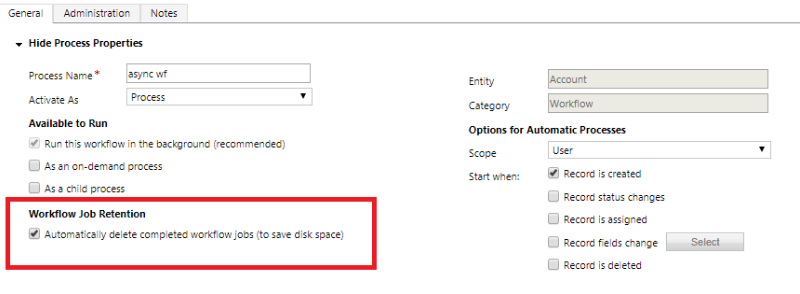
Za asinhrone poteke dela priporočamo, da omogočite možnost Samodejno izbriši dokončane posle potekov dela (da prihranite prostor na disku) v urejevalniku poteka dela. Ta nastavitev omogoča sistemu, da samodejno izbriše dnevnike uspešno opravljenih opravil, s čimer prihrani prostor za shranjevanje. Dnevniki neuspelih izvedb delovnega toka se vedno hranijo za namene odpravljanja težav.
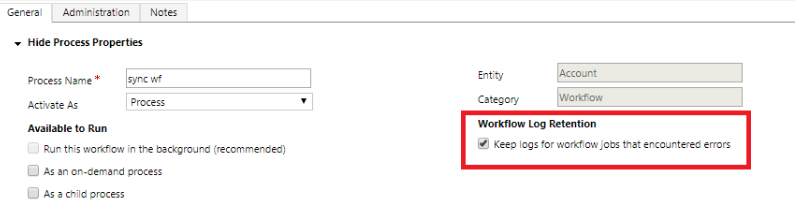
Za sinhrone poteke dela priporočamo, da omogočite možnost Ohrani dnevnike za posle potekov dela, kjer je prišlo do napake v urejevalniku poteka dela. Ta nastavitev zagotavlja, da se dnevniki neuspelih izvedb ohranijo za odpravljanje težav, medtem ko se dnevniki uspešnih izvedb samodejno izbrišejo, da se prihrani prostor.
Poraba kapacitete datoteke AsyncOperation
V preteklosti se je celoten kontekst asinhronih operacij serializiral neposredno v tabeli AsyncOperation. Lastnost podatkov, kar vodi do hitre rasti velikosti, če obstajajo asinhrone registracije vtičnikov na velikih zapisih (kot so priloge). Z začetkom leta 2021 je bil podatkovni del asinhronih operacij premaknjen v shrambo datotek. Posledično se velikost podatkov asinhrone operacije šteje delno kot zmogljivost zbirke podatkov in delno kot zmogljivost datoteke. Ta sprememba pomaga zmanjšati stroške – saj se zmogljivost datotek zaračunava po nižji ceni kot zmogljivost baze podatkov – in izboljša splošno zmogljivost, saj omogoča učinkovitejše poizvedbe v tabeli AsyncOperation.
opomba,
Datotek, povezanih z zapisi AsyncOperation, ni mogoče neposredno izbrisati. Če želite ponovno pridobiti kapaciteto datotek, preglejte pravilnike o hranjenju in čiščenju za zapise AsyncOperation, opisane v tem članku. Ko so zapisi AsyncOperation izbrisani, se izbrišejo tudi njihove ustrezne datoteke.
Za več informacij o modelu shranjevanja in poročanju Dataverse glejte New Microsoft Dataverse kapaciteta shranjevanja.
Sorodna vsebina
Zmanjšajte prostornino baze podatkov
Odstranite veliko količino specifičnih, ciljno usmerjenih podatkov z množičnim brisanjem
Microsoft Dataverse delovni tokovi v realnem času
Klasični delovni tokovi v ozadju Dataverse
Samodejno brisanje dokončanih opravil poteka dela v ozadju
Asinhrona storitev