opomba,
Dostop do te strani zahteva pooblastilo. Poskusite se vpisati alispremeniti imenike.
Dostop do te strani zahteva pooblastilo. Poskusite lahko spremeniti imenike.
Za kopiranje podatkov med okolji lahko uporabite možnost Copy v Microsoft Power Platform administratorskem centru. Pri kopiranju imate na voljo dve možnosti (ravni): Vse ali Samo prilagoditve in sheme.
opomba,
- Ciljno okolje bo navedeno v spustnem meniju Izbira okolja za prepis. Če ne vidite okolja, to pomeni, da ga ne morete prepisati. Produkcijskih okolij na primer ne morete prepisati, zato ne boste videli nobenega produkcijskega okolja.
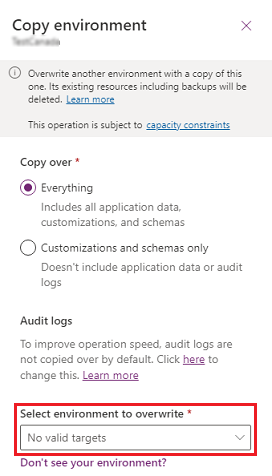
- Kopirate lahko samo v okolje v istem najemniku in regiji.
- Če je okolje omogočeno omogočeno za podporo Virtual Network, lahko kopirate v okolje le v isti podjetniški politiki.
- Komponente, ki niso bile dodane v rešitev (vključno z aplikacijami s platnom, poteki, povezovalniki po meri in povezavami), morda niso del kopije. Preveriti morate svoje aplikacije po kopiranju.
- Za vsako aplikacijo platna bo kopiranih le do 20 najnovejših revizij.
- Kopiranje iz ali v privzeto ali poskusno okolje ni mogoče.
- Operacije kopiranja in obnovitve lahko trajajo do 8 ur, razen če je treba kopirati ali obnoviti veliko podatkov, vključno s podatki o spremljanju, v tem primeru lahko trajajo do 24 ur.
Kopiranje na ravni »Vse«
Kopija vrste Vse vključuje vse podatke aplikacij, uporabnike, prilagoditve in sheme iz izvornega okolja in je primerna za:
- Testiranje uporabniškega sprejemanja
- Testiranje nadgradnje
- Predogled v proizvodnji (TAP/EA)
- Usposabljanje
Primer scenarija
Isaac, razvijalec poslovnih aplikacij, je od prodajnega oddelka prejel zahtevo za konfiguracijo in uvedbo rešitve za integracijo družbenih medijev drugega dobavitelja podjetja. Isaac ni nikoli namestil rešitve tega prodajalca in ni prepričan, kakšen vpliv bi to imelo na produkcijsko aplikacijo. Isaac bi rad rešitev uvozil v okolje, ki je skorajda identično produkciji, vendar ločeno od nje, da se bo lahko seznanil z rešitvijo in ustrezno spremenil konfiguracijo. Isaac pošlje zahtevo Thomasu, vodji IT pri podjetju Contoso, za ustvarjanje preizkusnega okolja kopije vsega za Isaaca.
Ko je kopija Vsega končana, Isaac prejme e-pošto od Thomasa, v kateri piše, da je peskovnik pripravljen. Isaac se prijavi v okolje peskovnika in izvede potrebne spremembe, da zagotovi, da okolje peskovnika ne vpliva na zunanje produkcijske storitve. Ko so spremembe dokončane, Izak izklopi skrbniški način in omogoči storitve v ozadju. Isaac lahko za testiranje uporabi okolje peskovnika Everything copy in kasneje rešitev ročno uvozi v produkcijo.
Kopiranje na ravni »Samo prilagoditve in sheme«
Prilagajanja in sheme s samo kopijo vključuje samo uporabnike, prilagoditve in sheme iz izvornega okolja in je primerna za:
- Iterativni razvoj ekipe
- Rešitve partnerjev/neodvisnih razvijalcev programske opreme
- Dokaz koncepta
Primer scenarija
Izak bo naslednji teden pričel z večjim razvojnim projektom za prodajni oddelek. Isaac ima ekipo razvijalcev, pripravljenih za začetek projekta, nekateri od njih so interni v podjetju Contoso, nekateri pa zunanji dobavitelji. Prodajna aplikacija Contoso vsebuje osebne podatke, za katere je vodja prodaje zaradi zasebnosti in pravne odgovornosti navedel, da jih ni dovoljeno posredovati zunanjim osebam. Izak zahteva prilagajanja in preskusno okolje s kopijo zgolj shem, ki ne vsebuje produkcijskih podatkov ali uporabnikov. Poleg tega Isaac ustanovi varnostno skupino za Microsoft 365, da razvojni ekipi omogoči dostop do okolja peskovnika.
Po spreminjanju in omogočanju nekaterih vtičnikov preskusno okolje za razvijalce deluje enako kot aplikacija proizvodnje, od katerega je ločen. Ekipa razvijalcev več tednov spreminja to okolje. Razvijalci spremembe zapakirajo v rešitev, ki jo izvozijo in nato uvozijo za uvedbo v preizkusnem okolju, ki je kopija vrste »Vse«. Po uspešnem testiranju in odobritvi se spremembe ročno uvedejo v produkcijo.
Tabele, odrezane v kopiji »Samo prilagoditve in sheme«
Naslednje tabele so pri prilagajanju okrnjene, sheme pa se samo kopirajo:
| Tabele | ||
|---|---|---|
| Account | InterProcessLock | SocialActivity |
| AccountLeads | Račun | SocialInsightsConfiguration |
| ActivityMimeAttachment | InvoiceDetail | Družabni profil |
| ActivityParty | KnowledgeArticle | SqlEncryptionAudit |
| ActivityPointer | KnowledgeArticlesCategories | Naročnina |
| AdvancedSimilarityRule | KbArticle | SubscriptionClients |
| Annotation | KbArticleComment | SubscriptionManuallyTrackedObject |
| AnnualFiscalCalendar | KnowledgeSearchModel | SubscriptionStatisticsOffline |
| Rok | Možna stranka | SubscriptionStatisticsOutlook |
| Priloga | LeadAddress | SubscriptionSyncEntryOffline |
| Spremljanje sprememb | LeadCompetitors | SubscriptionSyncEntryOutlook |
| AzureServiceConnection | LeadProduct | SubscriptionSyncInfo |
| BulkDeleteFailure | Pismo | SystemApplicationMetadata |
| BulkOperation | Licenca | SystemUserBusinessUnitEntityMap |
| BulkOperationLog | Seznam | SystemUserLicenses |
| BusinessProcessFlowInstance | ListMember | Opravilo |
| BusinessUnitNewsArticle | MailboxStatistics | TeamProfiles |
| Akcija | MonthlyFiscalCalendar | TeamRoles |
| CampaignActivity | Obvestilo | Območje |
| CampaignActivityItem | Priložnost | TimeZoneLocalizedName |
| CampaignItem | OpportunityClose | Tema |
| CampaignResponse | OpportunityCompetitors | TopicHistory |
| Konkurenčno podjetje | Izdelek priložnosti | TopicModel |
| ChannelAccessProfile | OrderClose | TopicModelConfiguration |
| CompetitorAddress | OrganizationUI | TopicModelExecutionHistory |
| CompetitorProduct | OwnerMapping | TraceAssociation |
| CompetitorSalesLiterature | PhoneCall | Dnevnik sledenja |
| Connection | PluginTypeStatistic | TraceRegarding |
| stik, | PluginTraceLog | UnresolvedAddress |
| ContactInvoices | Objava | UntrackedEmail |
| ContactLeads | PostComment | Metapodatki uporabniške aplikacije |
| ContactOrders | Sledi objavi | UserEntityInstanceData |
| ContactQuotes | PostLike | UserEntityUISettings |
| Pogodba | PostRegarding | UserFiscalCalendar |
| ContractDetail | PostRole | Uporabniški obrazec |
| CustomerAddress | Raven cene | UserQueryVisualization |
| Vloga priložnosti stranke | PrincipalObjectAccess | WizardAccessPrivilege |
| Odnos s strankami | PrincipalObjectAttributeAccess | WorkflowLog |
| DelveActionHub | ProcessSession | WorkflowWaitSubscription |
| Popust | Izdelek | BusinessDataLocalizedLabel |
| DiscountType | ProductAssociation | DynamicProperty |
| DocumentIndex | Raven cene izdelka | Skupina lastnosti kanala |
| DuplicateRecord | ProductSalesLiterature | DynamicPropertyAssociation |
| E-Pošta | Nadomestni izdelek | DynamicPropertyInstance |
| EmailHash | QueueItem | Položaj |
| EmailSearch | Ponudba | ChannelProperty |
| upravičenost, | QuoteClose | RollupJob |
| EntitlementChannel | QuoteDetail | SLAKPIInstance |
| EntitlementContacts | RecurrenceRule | SystemUserManagerMap |
| EntitlementProducts | TextAnalyticsEntityMapping | SystemUserSyncMappingProfiles |
| EntitlementTemplate | RecurringAppointmentMaster | OfficeGraphDocument |
| EntitlementTemplateChannel | Vloga odnosa | SimilarityRule |
| EntitlementTemplateProducts | RelationshipRoleMap | Vir, ki ga je mogoče rezervirati |
| ExchangeSyncIdMapping | ReplicationBacklog | BookableResourceGroup |
| BookableResourceBookingExchangeSyncIdMapping | SalesLiterature | BookableResourceBooking |
| ExternalParty | SalesLiteratureItem | BookableResourceBookingHeader |
| ExternalPartyItem | Prodajni nalog | BookableResourceCategory |
| Faks | SalesOrderDetail | Značilnost vira, ki ga je mogoče rezervirati |
| FixedMonthlyFiscalCalendar | SdkMessageProcessingStepSecureConfig | BookableResourceCategoryAssn |
| Cilj | SemiAnnualFiscalCalendar | Značilnost |
| Poizvedba »RollupQuery« | Storitev | OcenjevanjeVrednost |
| Uvozi | ServiceAppointment | Ocenjevalni model |
| ImportData | ServiceContractContacts | BookingStatus |
| Uvozna datoteka | SharePointPodatki | Priporočeni dokument |
| ImportLog | SharePointov dokument | E-poštni podpis |
| Incident | SharePointDocumentLocation | UserSearchFacet |
| IncidentResolution | SharePointSite | GlobalSearchConfiguration |
| IntegrationStatus | pogodba o ravni storitve |
Kako kopirati okolje
Odprite skrbniško središče za Power Platform in se vpišite s poverilnicami skrbnika okolja ali skrbnika sistema.
opomba,
Skrbniki okolja ali skrbniki sistema lahko kopirajo vsa razpoložljiva okolja. Skrbniki sistema lahko kopirajo okolja, za katera imajo vlogo skrbnika okolja ali skrbnika sistema.
V navigacijski plošči izberite Upravljanje.
V podoknu Upravljanje izberite Okolja in nato izberite izvorno okolje, ki ga želite kopirati.
V zgornji menijski vrstici izberite Kopiraj.
Izberite želeno raven kopiranja.
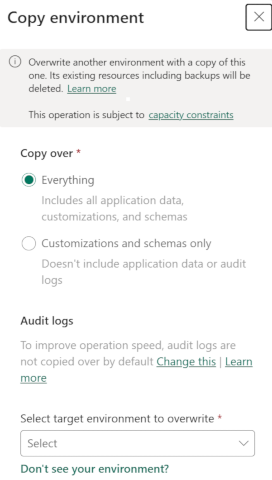
Če ste za kopiranje izbrali Vse, izberite, ali želite dnevnike spremljanja prekopirati. Glejte razdelek Kako kopirati dnevnike nadzora .
Izberi ciljno okolje.
Ciljno okolje je lahko okolje v peskovniku ali okolje za predogled, ne pa produkcijsko okolje. Preizkusno okolje ali predogledno okolje je mogoče pozneje po operaciji kopiranja okolja povišati v produkcijsko okolje. Če kopirate okolje vrste Preizkusno (na podlagi naročnine), boste lahko videli in izbrali ciljna okolja iste vrste, ki je Preizkusno (na podlagi naročnine).
Opozorilo
Podatki, komponente in prilagoditve v ciljnem okolju bodo izbrisani in nadomeščeni s kopijo podatkov, komponent in prilagoditev iz izvornega okolja. Izbrisanih podatkov ne boste mogli obnoviti.
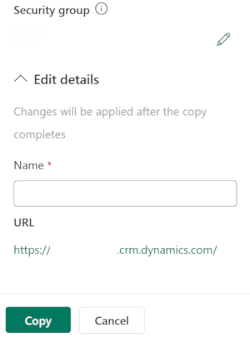
Če želite dostop do okolja omejiti na osebe v varnostni skupini, izberite Uredi (
 ).
).Uredite podrobnosti za kopirano okolje in izberite Kopiraj.
Izberite Potrdi, da prepišete ciljno okolje.
Začne se postopek prepisa.
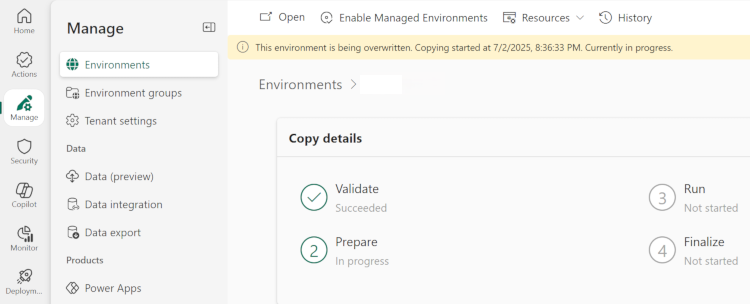
Ko je postopek kopiranja končan, se ciljno okolje preklopi v skrbniški način in operacije v ozadju so onemogočene. Naslednji razdelek opisuje priporočena skrbniška dejanja za novoustvarjeno kopirano (ciljno) okolje.
Postopek kopiranja, zlasti v okoljih z veliko količino podatkov, je zapletena ozadna operacija. Če kopiranje ne uspe, je ciljno okolje onemogočeno. Za ponovni poskus kopiranja mora biti neuspešno okolje ciljno okolje za operacijo. Počakaj 30 minut in poskusi ponovno operacijo. Drugi ukrepi, ki jih lahko izvedete za onemogočeno, ciljno okolje, so ponastavitev, izbrisati ali obnoviti.
Kako kopirati dnevnike nadzora
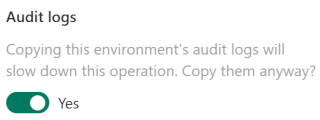
Kopiranje dnevnikov spremljanja sprememb lahko bistveno poveča čas, potreben za kopiranje okolja; to privzeto ni izvedeno. Če želite v kopijo okolja vključiti dnevnike nadzora, sledite tem korakom.
Dokončajte korake 1-6 v Kako kopirati okolje.
V razdelku Dnevniki nadzora izberite Spremeni to.
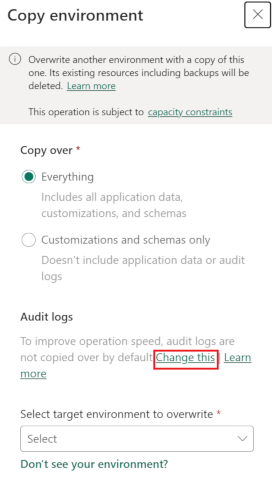
Omogočite kopiranje dnevnikov spremljanja sprememb.
Nadaljujte s koraki 7-10 v Kako kopirati okolje.
Naslednji koraki po kopiranju okolja
Za zagotavljanje, da novoustvarjeno kopirano (ciljno) okolje po končanem kopiranju ne bo vplivalo na produkcijsko okolje, se zgodi dvoje:
Novoustvarjeno kopirano okolje preide v skrbniški način. Samo uporabniki z varnostnimi vlogami skrbnika sistema se lahko vpišejo v kopirano okolje in ga upravljajo. Običajni uporabniki se ne morejo vpisati v kopirano okolje in ga uporabljati.
Postopki v ozadju so v kopiranem okolju onemogočeni. Onemogočene operacije vključujejo delovne tokove in sinhronizacijo z Microsoft Exchange.
Pregled komponent
Pregledati morate stanje komponent aplikacije v kopiranem okolju z zunanjimi povezavami, kot so Yammer, e-pošta, vtičniki, dejavnosti potekov dela po meri itd. Preglejte jih in razmislite o ustreznih dejanjih:
- Onemogočite komponento.
- Preusmerite komponento v drugo storitveno okolje, na primer z Exchange ali SharePoint.
- Ne storite ničesar – komponente v kopiranem okolju ne spreminjajte. Odločite se lahko na primer, da boste omogočili objavljanje v storitvi Yammer tako v kopiranem kot v produkcijskem okolju.
Tukaj so nekatere mogoče komponente aplikacije v kopiranem okolju, ki bi lahko imele zunanje povezave in bi zato lahko vplivale na storitve z enakimi povezavami v produkcijskem okolju.
E-Pošta
Poštnega predala ni mogoče sinhronizirati z dvema različnima okoljema. V primeru kopije okolja na ravni »Vse« morajo biti uporabniški nabiralniki v kopiranem okolju onemogočeni, da ne poskušajo pošiljati ali prejemati e-pošte ali spremljati sestankov, stikov ali opravil. Nastavite sinhronizacijo na »Brez« za naslednje elemente.
Dohodna e-pošta
Odhodna e-pošta
Sestanki, stiki, opravila
Več informacij: Nastavitev načina dostave za dohodno in odhodno pošto
SharePoint
Deaktivirajte ali preusmerite SharePoint v peskovniško SharePoint okolje, da preprečite vpliv na dokumente, ki jih upravlja SharePoint. Pojdite na Settings>Documentation Management>SharePoint Sites. Izberite mesto in nato izberite Deaktiviraj.
Yammer
Onemogočite storitev Yammer ali nastavite preusmeritev v ločeno storitev Yammer, da preprečite neujemanje objav v kopiranem okolju z objavami v produkcijskem okolju. Izberite Nastavitve>Skrbništvo>Konfiguracija storitve Yammer.
Ko ustvarite novo preizkusno okolje, bo morda treba izvesti poteke dela in sistemske posle. Če ste povezali Yammer z aplikacijami za interakcijo s strankami, bodo poleg teh poslov asinhrono objavljeni toki dejavnosti Yammer iz aplikacij za interakcijo s strankami v storitvi Yammer. Takšni tokovi dejavnosti niso vidni prek sistemskih opravil. Če so bili pred vklopom možnosti Onemogoči postopek v ozadju kakršni koli čakajoči tokovi dejavnosti, bodo tokovi dejavnosti objavljeni v trenutni konfiguraciji, ko bo možnost Onemogoči postopek v ozadju ponovno izklopljena. Yammer Yammer V preizkusnem okolju boste morda opazili podvojene toke dejavnosti, če je vaša trenutna konfiguracija storitve Yammer povezana v isto omrežje Yammer kot produkcijsko okolje. Da se izognete podvojenim tokom dejavnosti Yammer, preusmerite preizkusno okolje v drugo omrežje Yammer (po možnosti testno omrežje), preden znova vklopite postopke v ozadju.
Razširljivost platforme
Razmislite o onemogočanju vsega, kar bi lahko delovalo v okolju kopiranja in vplivalo na zunanje komponente storitev:
- Vtičniki na strani strežnika.
- Dejavnost po meri poteka dela.
Razširljivost odjemalca
Pregled:
- JavaScript na strani odjemalca. Oglejte si spletne vire JavaScript in HTML za postopke branja/pisanja, ki bi lahko vplivali na zunanje storitve.
- VSTAVLJENI OKVIRI. Ugotovite, ali je cilj elementa IFRAME produkcijsko okolje.
Iskanje Dataverse
Potrdite, da iskanje vrne pričakovane rezultate. Če rezultati niso točni, lahko izklopite iskanje Dataverse za 12 ur in nato znova vklopite iskanje Dataverse, da osvežite kazalo. Če imate še vedno težave, se lahko obrnete na Microsoftovo podporo.
Tokovi
- V ciljnem okolju se obstoječi tokovi rešitev izbrišejo, obstoječi tokovi, ki niso rešitve, pa ostanejo.
- Tokovi so sprva onemogočeni.
- Če pri omogočanju poteka pride do napake, odprite potek v oblikovalniku, da pregledate napake in opozorila preverjevalnika poteka. Po potrebi prilagodite in ponovno shranite pretok.
- Zgodovina izvajanja toka ne bo kopirana v ciljno okolje.
- Poteki s sprožilcem »Ko je prejeta zahteva HTTP« imajo nov URL HTTP.
- Če je izvorno okolje privzeto, potem integracija storitev, kot so SharePoint, Excel, Teams, Power BI in OneDrive, še naprej kaže na povezane tokove v izvornem okolju. Razmislite, ali lahko ti integracijski tokovi ostanejo v privzetem izvornem okolju. Iz ciljnega okolja odstranite vse tokove integracije, ki ostanejo v izvornem privzetem okolju.
Akcijski elementi:
- Preglejte tokove v ciljnem okolju, da zagotovite, da sprožilci in dejanja kažejo na prave lokacije.
- Preglejte poteke, ki uporabljajo povezovalnike po meri, da se prepričate, da kažejo na nov povezovalnik po meri v ciljnem okolju. Za več podrobnosti glejte Prilagojeni konektorji spodaj.
- Preden omogočite tokove v ciljnem okolju, premislite, ali je treba ustrezne tokove onemogočiti v izvornem okolju, in če je to primerno, jih onemogočite. Preden onemogočite tokove, se prepričajte, da so se izvajanja tokov zaključila.
- Omogočite tokove po potrebi. Preden je mogoče omogočiti nadrejene tokove, je treba omogočiti vse podrejene tokove.
- Za vse poteke, ki uporabljajo sprožilec »Ko je prejeta zahteva HTTP«, prilagodite vse odvisne poteke ali aplikacije, da pokličejo nov URL HTTP. Če so tokovi v izvornem okolju onemogočeni, je lažje preizkusiti, ali so bile odvisne aplikacije pravilno preusmerjene.
Sklici na povezave
Reference povezav zahtevajo nove povezave. Za pregled celotnega seznama referenc za povezave:
- Odprite rešitve .
- Poiščite privzeto rešitev .
- V filtru objektov izberite Reference povezav in izberite vsako od njih, da si ogledate njene lastnosti in povezavo.
Akcijski element:
Ustvarite ali nastavite povezave na vseh referencah povezav. Prepričajte se, da povezave ustvari ustrezen uporabnik.
Priključki po meri
- Prilagojeni povezovalniki imajo v ciljnem okolju nov identifikator in so videti kot nov povezovalnik, zato je treba poteke prilagoditi tako, da kažejo na nov prilagojeni povezovalnik.
Akcijski element:
Preglejte vse povezovalnike po meri na strani s povezovalniki po meri, da se prepričate, da so bili pravilno objavljeni.
Čiščenje izvornega okolja po kopiranju
Ko ciljno okolje pravilno deluje s kopijo okolja iz izvornega okolja, razmislite, ali naj izvorno okolje ostane v delovanju. V nekaterih primerih je zaželeno podvojeno okolje, v drugih pa je izvorno okolje mogoče izbrisati. Preden izbrišete izvorno okolje, se prepričajte, da vse komponente v ciljnem okolju delujejo pravilno. Po potrebi je mogoče izdelati varnostno kopijo izvornega okolja. ...
Akcijski elementi:
- Izbriši podvojene elemente.
- Po potrebi izbrišite izvorno okolje.
Glejte tudi
Kaj je novega glede shranjevanja
Nova Microsoft Dataverse kapaciteta shranjevanja
Starejša zmogljivost shranjevanja