opomba,
Dostop do te strani zahteva pooblastilo. Poskusite se vpisati alispremeniti imenike.
Dostop do te strani zahteva pooblastilo. Poskusite lahko spremeniti imenike.
Tabela AsyncOperationBase se uporablja za shranjevanje sistemskih opravil. Sistemska opravila predstavljajo asinhrone razširitve, kot so:
- Asinhroni, registrirani delovni tokovi in vtičniki.
- Operacije v ozadju, kot so množično uvozništvo, opravila brisanja, množični uvoz in operacije združevanja.
Za seznam asinhronih vrst operacij glejte Izbire/možnosti tipa operacije.
Ko se dogodek zgodi in so izvedene vse takojšnje razširitve, sistem pretvori kontekstne podatke za vse asinhrone razširitve v strukturirano obliko, ki je shranjena v zapisu AsyncOperation .
Na primer, asinhroni, registrirani potek dela je lahko postopek, ki stranki samodejno pošlje e-pošto, ko je njeno naročilo oddano. Potek dela se nadaljuje z dodatnim e-poštnim sporočilom, ko je naročilo odposlano. V takšnem asinhronem, registriranem delovnem toku platforma shrani kontekst asinhronega delovnega toka kot zapis v tabeli AsyncOperationBase . Dnevnik procesa WorkflowLog se zabeleži v tabeli WorkflowLogBase za vzdrževanje dnevnikov izvajanja delovnega toka.
Ti zapisi bi vključevali informacije, kot so:
ID poteka dela
ID vtičnika, ki sproži potek dela
Stanje izvajanja delovnega toka
Ta tabela vključuje vse privzete stolpce dejavnosti, kot so ime, opis, vrsta, vrsta operacije in drugo.
Za celoten seznam stolpcev v tej tabeli glejte Referenca tabele/entitete sistemskega opravila (AsyncOperation).
Od leta 2021 se je podatkovni del asinhronih operacij premaknil iz shranjevanja v Dataverse zmogljivosti baze podatkov v Dataverse datoteki . Zaradi tega je velikost podatkov asinhronih operacij delno pripisana zmogljivosti baze podatkov in delno zmogljivosti datoteke. Dataverse Dataverse S prehodom na zmogljivost datotek se stroški zmanjšajo, saj se zmogljivost datotek zaračunava po nižji ceni kot zmogljivost baze podatkov. Dataverse Dataverse Dataverse Poleg tega Dataverse zmogljivost datoteke izboljša splošno zmogljivost, saj so poizvedbe v tabeli Asinhrono delovanje zmogljivejše.
Vzroki za rast
Rast tabele AsyncOperationBase je neposredno odvisna od števila prilagoditev, na katere se zanaša strankino okolje. Več asinhronih delovnih procesov in vtičnikov pomeni, da se v tabeli AsyncOperationBase shrani več zapisov za sledenje izvajanja teh operacij.
Če vaša organizacija intenzivno uporablja delovne tokove ali vtičnike, pričakujte, da bo tabela AsyncOperationBase eden največjih porabnikov podatkovne zmogljivosti.
Če velikost AsyncOperationBase sčasoma še naprej narašča, preverite, ali je nastavljena možnost samodejnega brisanja pri asinhronih registracijah (glejte, kako nastaviti to možnost za poteke dela in vtičnike v dodatku). To povzroči, da se vsa uspešno zaključena opravila izbrišejo takoj, ko so končana, in ohrani velikost tabele pod nadzorom.
Nekateri pogosti dejavniki, ki prispevajo k rasti tabele AsyncOperationBase v storitvi Dynamics 365, vključujejo:
Intenzivna uporaba potekov dela ali poslovnih procesov: Če organizacija intenzivno uporablja poteke dela ali poteke poslovnih procesov, tabela AsyncOperationBase sčasoma raste in sčasoma postane dovolj velika, da povzroči težave z zmogljivostjo.
Asinhrone registracije vtičnikov na velikih entitetah: Če obstajajo asinhrone registracije vtičnikov na velikih entitetah, kot so priloge, lahko podatkovni del asinhronih operacij hitro raste, kar vodi do velike tabele AsyncOperationBase .
Velikost podatkovnega dela asinhronih operacij: Velikost podatkovnega dela asinhronih operacij lahko prav tako prispeva k rasti tabele AsyncOperationBase .
Čiščenje mize
Ta dejanja brisanja morate najprej preizkusiti v okolju peskovnika. Za zmanjšanje pritiska na operativne zmogljivosti je morda bolj smiselno, da povečate količino prostora za shranjevanje, ki ga imate z naročnino na 365, namesto da zmanjšate količino uporabljenega prostora za shranjevanje. Microsoft Dynamics
Opozorilo
Če želite zmanjšati porabo zmogljivosti tabele AsyncOperationBase , izbrišite metapodatke po meri, povezane z asinhronskimi opravili. Ko so entitete AsyncOperation izbrisane, se izbrišejo tudi ustrezni zapisi datotek.
Ti zapisi po brisanju niso več na voljo. Pri izvajanju množičnega brisanja bodite previdni.
Preden izbrišete podatke v tej tabeli:
Preglejte prilagoditve svojih delovnih procesov in vtičnikov, ki se izvajajo pri brisanju....
Preglejte vedenje kaskadnega brisanja, da zagotovite, da se med postopkom noben podatek ne izbriše nenamerno.
Preden nadaljujete s končnim brisanjem, preizkusite ta dejanja v okolju peskovnika.
Vsa okolja so konfigurirana brez možnosti množičnega brisanja opravil za brisanje uspešno dokončanih opravil sistema poteka dela, ki so starejša od 30 dni .
Če želite zmanjšati dodatno zmogljivost, povezano s tabelo AsyncOperationBase , razmislite o konfiguriranju opravil sistema poteka dela, starejših od 7 dni , da se izbrišejo z uporabo množičnega brisanja opravil.
Diagnostične poizvedbe
Uporabite **Diagnostične poizvedbe** za pomoč pri diagnosticiranju težav pri opravilih, povezanih z **AsyncOperationBase**. ...
Za diagnosticiranje težav, povezanih s shranjevanjem datotek AsyncOperationBase , uporabite naslednje poizvedbe.
Stanje sistemskega opravila
Za dostop do strani Sistemska opravila uporabite naslednje korake.
- Vpišite se v skrbniško središče za Power Platform.
- V navigacijski plošči izberite Upravljanje.
- V podoknu Upravljanje izberite Okolja.
- Izberite svoje okolje.
- V ukazni vrstici izberite Nastavitve .
- Izberite Revizija in dnevniki>Sistemska opravila.
Sistemska opravila imajo naslednji status:
Dokončano – opravilo ne izvaja več nobenega koraka in navaja tri možne razloge za stanje:
Uspešno - Delo je bilo opravljeno po pričakovanjih.
Ni uspelo - Med obdelavo opravila je prišlo do napake.
Preklicano - Naloga ne bo izvedena.
Izvaja se - Opravilo se obdeluje ali izvaja ali pa se izvaja dejanje in obstajajo tri možne vrednosti razloga za stanje:
V teku - Naloga se trenutno izvaja.
Začasna ustavitev - Sprožena je bila operacija začasne ustavitve.
Preklic - Skrbnik je sprožil možnost preklica.
V teku: – Ko sistemsko opravilo ni izpolnilo pogojev za samodejni sprožitev ali ko je pri ocenjevanju pogojev prišlo do napake. V čakajočem scenariju sta dva razloga za stanje:
Čakanje – Označuje, da je sistemsko opravilo v stanju čakanja.
Čakanje na vire – Označuje, da sistemsko opravilo čaka na vir.
opomba,
Naloge, ki se izvajajo ali čakajo na dokončanje, se ne smejo samodejno čistiti. Namesto tega bi bilo treba sprožiti ročni ukrep za preklic.
Stranke lahko konfigurirajo druga opravila množičnega brisanja za brisanje zapisov AsyncOperationBase.
Nastavitev opravil množičnega brisanja
Za nastavitev opravil množičnega brisanja glejte naslednje sezname.
Izbriši dokončana sistemska opravila, starejša od sedmih dni
Vpišite se v skrbniško središče za Power Platform.
V navigacijski plošči izberite Upravljanje.
V podoknu Upravljanje izberite Okolja.
Izberite svoje okolje.
V ukazni vrstici izberite Nastavitve .
Izberite Upravljanje podatkov>Množično brisanje>Novo.
Prikaže se Čarovnik za množično brisanje. Izberite Naprej.
Prikaže se stran Določanje iskalnih meril . Za množično brisanje zapisov AsyncOperationBase sledite naslednjim korakom:
V polju Išči izberite Sistemska opravila.
Vnesite naslednje kriterije:
Združi Nastavitev Kriteriji Izbrane vrednosti IN Status je enako Zaključeno IN Dokončano: Starejše od X dni 7
Vedno začnite z ozkim pogojem, ki omejuje izbrisane zapise (starejši od 3 let), nato preidite na postopoma širše kriterije brisanja (starejši od 3 mesecev) in nato na širše kriterije brisanja (starejši od 7 dni).IN Vrsta sistemskega posla ni enako Množična e-pošta
Razčlenitev vhodne datoteke
Workflow
Izberite Predogled zapisov za ogled zapisov, ki bodo izbrisani iz določenih iskalnih meril, da se prepričate, da med postopkom ne bodo nenamerno izbrisani nobeni podatki. Nato izberite Naprej.
Na strani Izberi možnosti izberite možnost Zaženi to opravilo vsakih in nato izberite 7 dni. Nato izberite Naprej.
Na strani Pregled in pošiljanje podrobnosti množičnega brisanja izberite Pošlji.
Za več informacij o konfiguriranju opravil množičnega brisanja za tabelo AsyncOperationBase glejte Čiščenje zapisov iz tabele AsyncOperationBase / WorkflowLogBase.
Izbriši dokončana sistemska opravila, ki so namenjena delovnim procesom
Vpišite se v skrbniško središče za Power Platform.
V navigacijski plošči izberite Upravljanje.
V podoknu Upravljanje izberite Okolja.
Izberite svoje okolje.
V ukazni vrstici izberite Nastavitve .
Izberite Upravljanje podatkov>Množično brisanje>Novo.
Prikaže se Čarovnik za množično brisanje. Izberite Naprej.
Prikaže se stran Določanje iskalnih meril . Za množično brisanje zapisov AsyncOperationBase sledite naslednjim korakom:
V polju Išči izberite Sistemska opravila.
Vnesite naslednje kriterije:
Združi Nastavitev Kriteriji Izbrane vrednosti IN Razlog stanj je enako Uspelo IN Status je enako Zaključeno IN Vrsta sistemskega posla je enako Workflow
Izberite Predogled zapisov za ogled zapisov, ki bodo izbrisani iz določenih iskalnih meril, da se prepričate, da med postopkom ne bodo nenamerno izbrisani nobeni podatki. Nato izberite Naprej.
Na strani Izberi možnosti izberite možnost Zaženi to opravilo vsakih in nato izberite 7 dni. Nato izberite Naprej.
Na strani Pregled in pošiljanje podrobnosti množičnega brisanja izberite Pošlji.
Dodatek
Če želite izvedeti več o nastavitvi poteka dela in opravil vtičnikov, glejte naslednje razdelke.
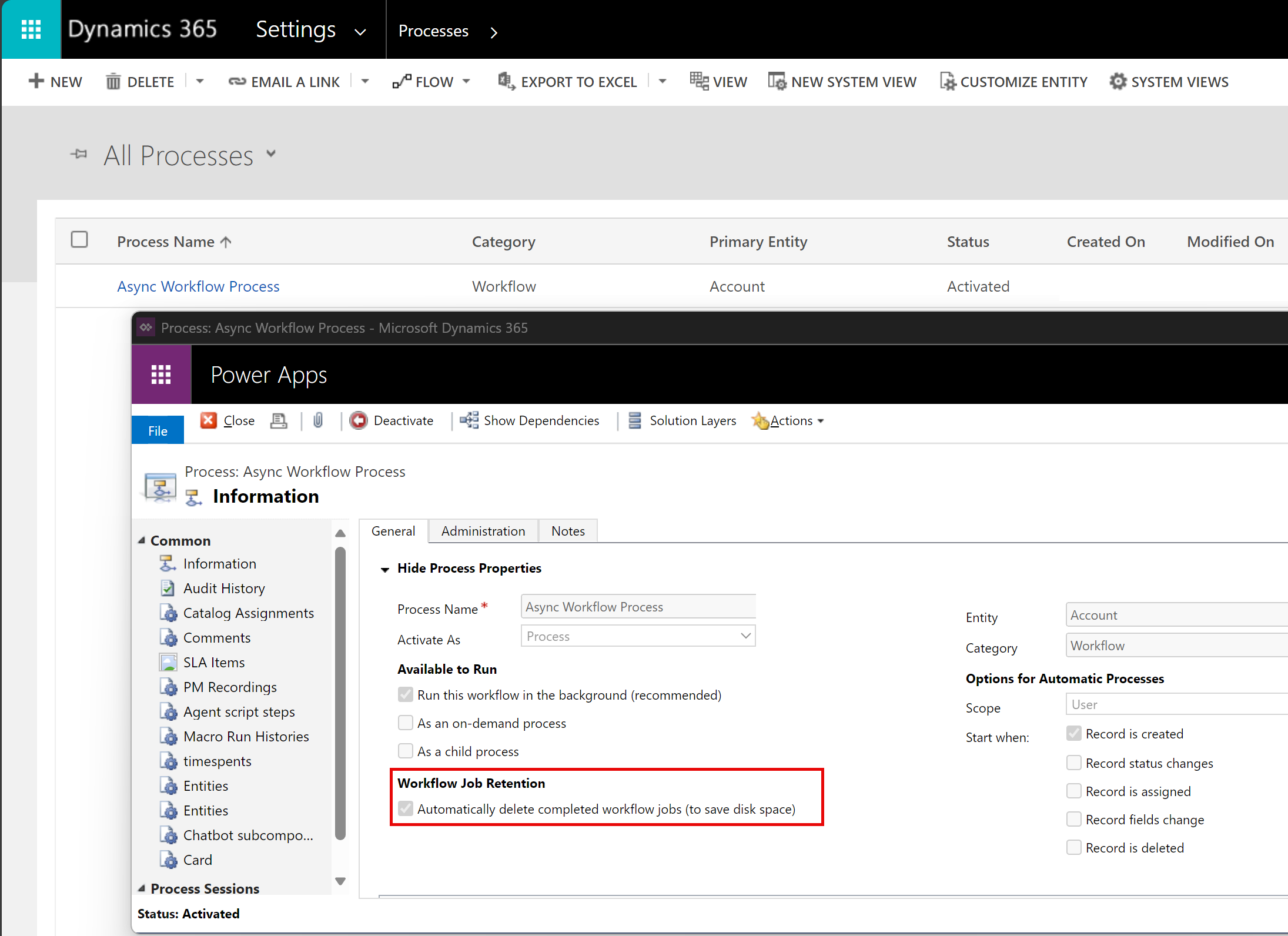
Nastavi možnost za brisanje uspešno dokončanih asinhronih opravil poteka dela
Za asinhrone poteke dela priporočamo, da v urejevalniku poteka dela izberete možnost Samodejno izbriši dokončana opravila poteka dela (za prihranek prostora na disku) . To omogoča sistemu, da izbriše dnevnike poteka dela za uspešne izvedbe, da prihrani prostor.
Nastavi možnost za brisanje uspešno dokončanih asinhronih opravil vtičnikov
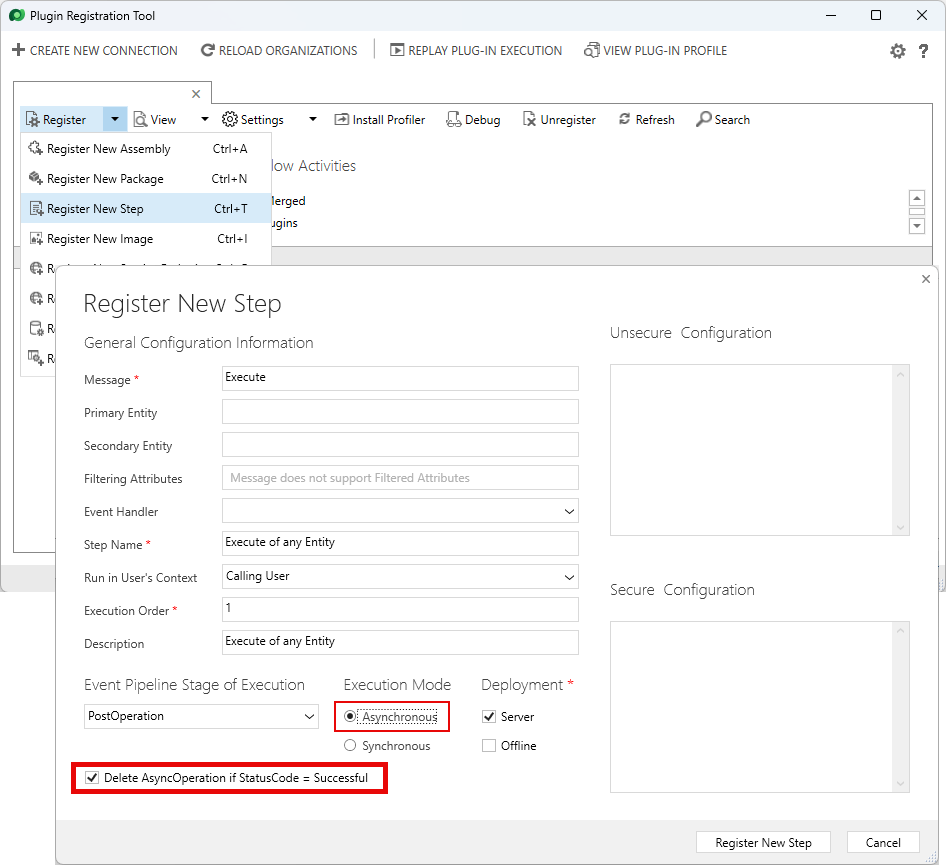
Za prilagojene vtičnike izberite Registriraj nov korak . Prikaže se zaslon Registriraj nov korak .
Izvedite naslednje korake:
- V območju Faza prodajnega lijaka dogodkov izberite Po operaciji.
- V območju Način izvajanja izberite Asinhrono.
- Izberite možnost Izbriši asinhrono operacijo, če je koda stanja = Uspešno .