opomba,
Dostop do te strani zahteva pooblastilo. Poskusite se vpisati alispremeniti imenike.
Dostop do te strani zahteva pooblastilo. Poskusite lahko spremeniti imenike.
Ta tridelna vadnica vas bo seznanila z najboljšimi praksami za avtomatizacijo ustvarjanja in uvajanja aplikacije z dejanji GitHub Actions za Power Platform. Prvi dve vadnici sta namenjeni nastavitvi zahtevanih okolij in ustvarjanju rešitve za poznejšo uporabo z dejanji GitHub Actions. Če imate izkušnje z ustvarjanjem okolij in rešitev, lahko sledite spodnjemu nasvetu in preskočite na tretjo vadnico, da začnete uporabljati dejanja GitHub Actions za Power Platform.
- Ustvarite tri okolja Microsoft Dataverse v vašem najemniku
- (Zelo priporočljivo) Ustvarite glavno ime storitve in zagotovite ustrezna dovoljenja
- Ustvarjanje aplikacije, ki temelji na modelu
- Izvozite in uvedete svojo aplikacijo z avtomatizacijo upravljanja življenjskega cikla aplikacij (ALM)
Napitnina
Če ste že seznanjeni s konceptom več okolij Dataverse in uporabo rešitev za pakiranje aplikacije, preprosto prenesite in uporabite vzorec rešitve ALMLab in nato preskočite na zadnjo vadnico te serije.
Začnimo s 1. vadnico in ustvarimo tri okolja Dataverse.
Ustvarjanje zahtevanih okolij
V predstavitvenem najemniku ali najemniku stranke boste morali ustvariti tri okolja Dataverse ali imeti dostop do njih. Če želite ustvariti ta okolja, upoštevajte spodnja navodila. V nasprotnem primeru pojdite do konca te vadnice za nadaljnje korake.
Prijavite se v skrbniško središče Power Platform s poverilnicami, ki omogočajo dostop do najemnika z najmanj 3 GB razpoložljive zmogljivosti (potrebne za ustvarjanje treh okolij).
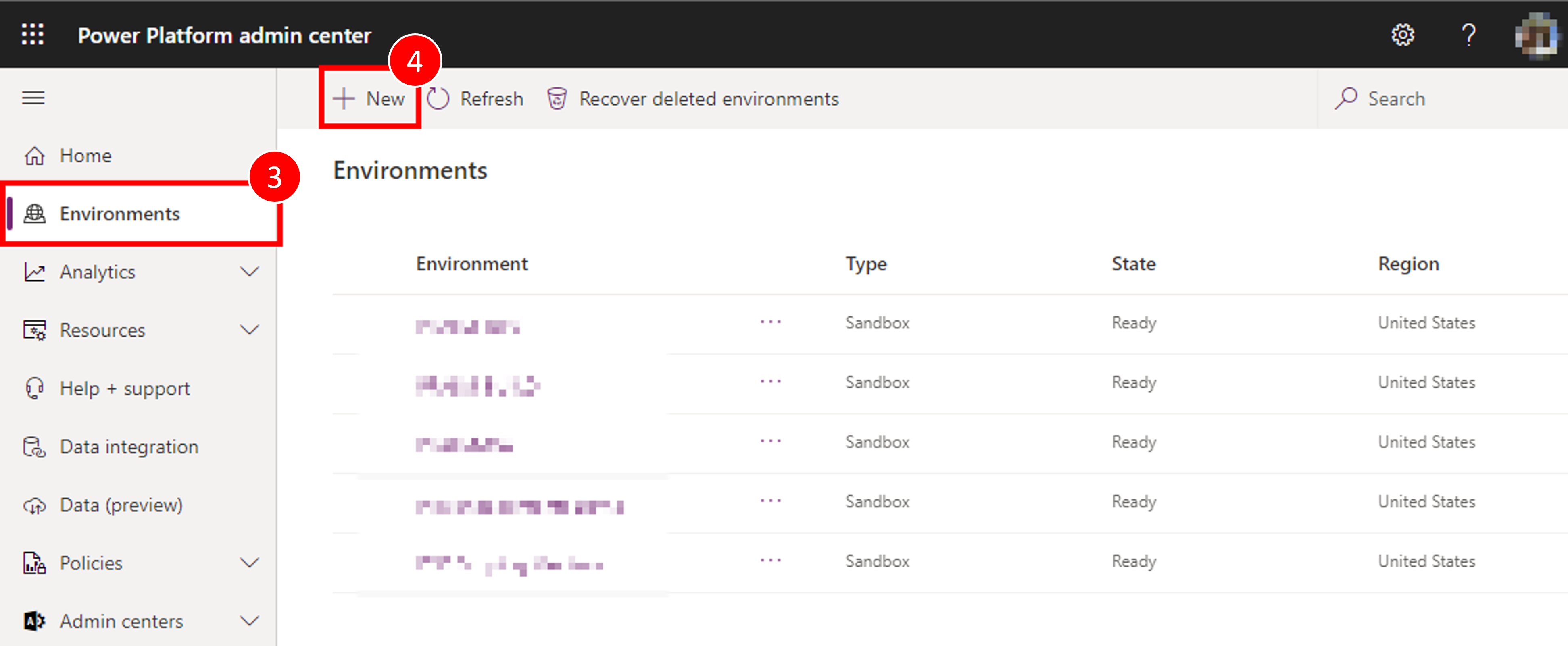
Izberite možnost Okolja v območju za krmarjenje.
Izberite + Novo, da ustvarite svoje prvo novo okolje.
Prvo okolje naj bo poimenovano "Vaše ime – razvijalec", nastavite regijo na "Združene države (privzeto)", nastavite vrsto okolja na Peskovnik (če je na voljo), če ne, uporabite "Trial".
- Prepričajte se, da je preklop izbirni gumb Ustvarjanje zbirke podatkov za to okolje nastavljen na Da
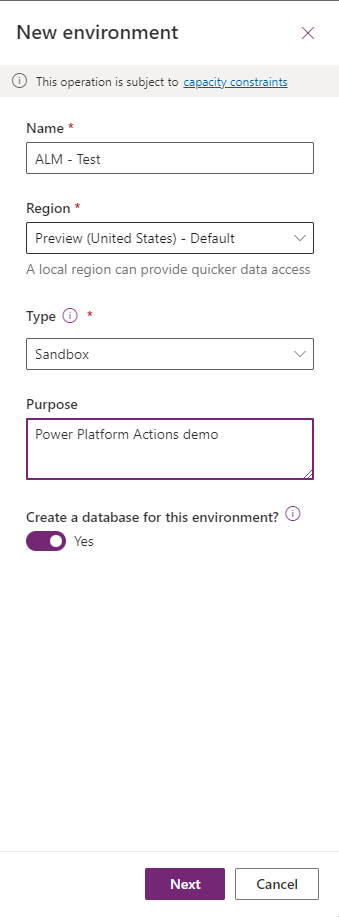
Kliknite Naprej.
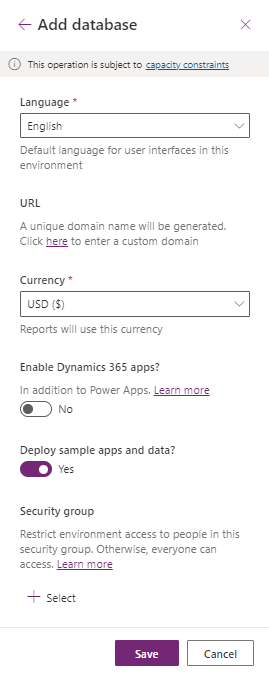
Nastavite želeni jezik in valuto ter nastavite izbirni gumb "Uvesti vzorčne aplikacije in podatke? " na Da, nato kliknite Shrani
Vaše razvojno okolje je bilo ustvarjeno, sledite zgornjim korakom od 2 do 7, da ustvarite drugo okolje, imenovano "Vaše ime – build", nato pa končno ustvarite tretje okolje, imenovano "Vaše ime – prod"
Zdaj imate okolja, ki jih bomo potrebovali za to in so pripravljena za začetek naslednjih modulov tega praktičnega laboratorija.
Ustvarite kupca z glavnim imenom storitve in mu dodelite pravice do ustvarjenih okolij
Ustvariti boste morali registracijo aplikacije znotraj Microsoft Entra ID. To storite za vsa uporabljena okolja DEV/BUILD/PROD. Več informacij: Vadnica: Registrirajte aplikacijo z Microsoft Entra ID
Ko ustvarite registracijo aplikacije, upoštevajte in shranite ID imenika (najemnika) in ID aplikacije (odjemalca) aplikacije.
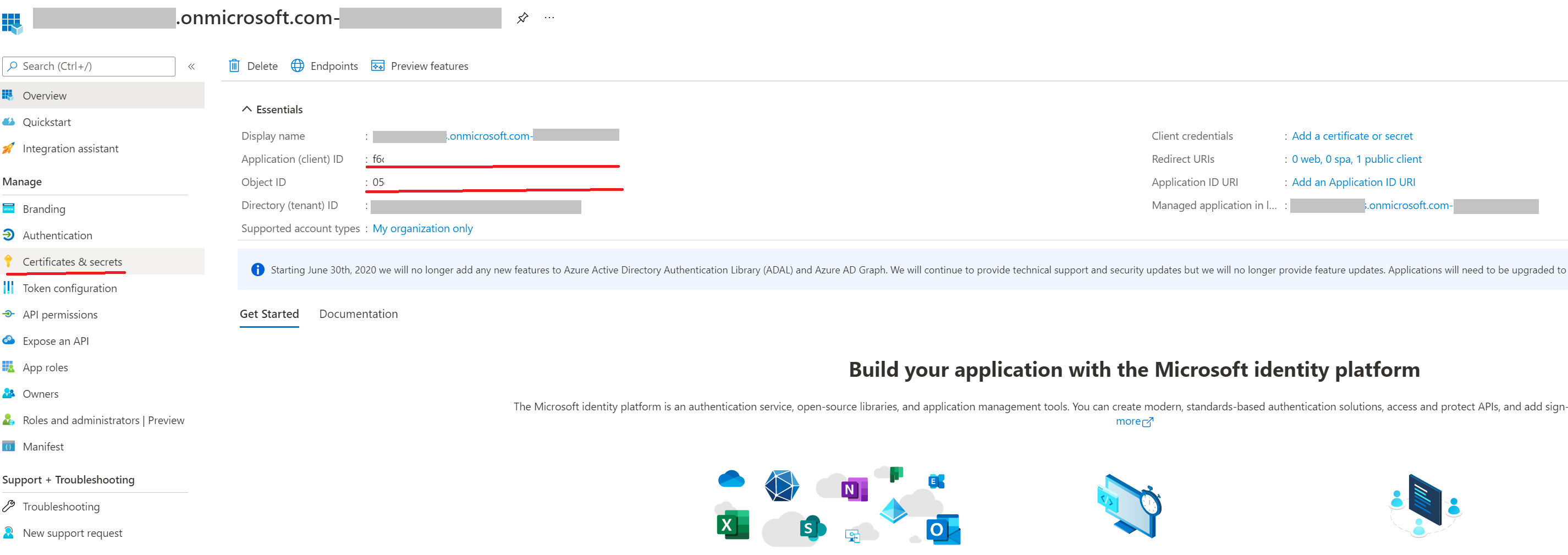
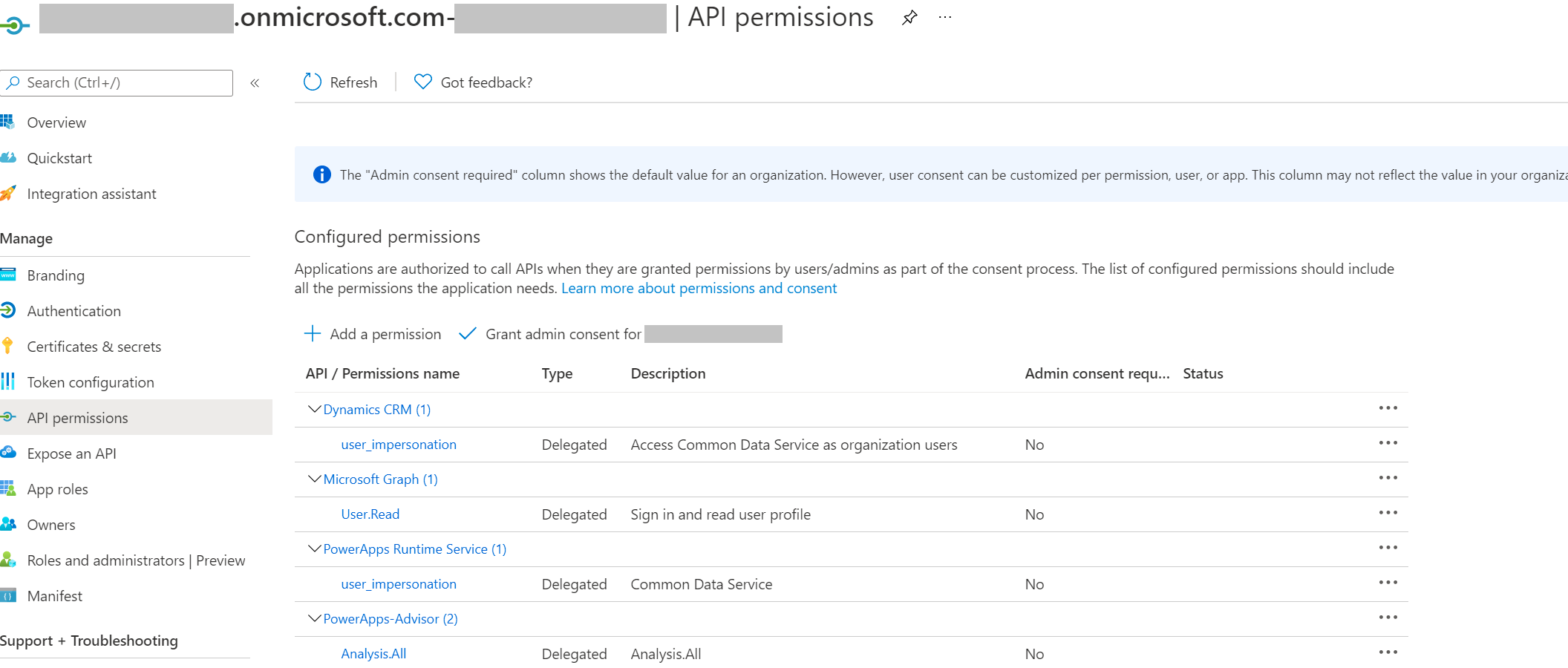
Na plošči za krmarjenje strani Pregled izberite Dovoljenja za API.
Izberite + Dodaj dovoljenje in na zavihku Microsoft API-ji Izberite Dynamics CRM.
V obrazcu Zahtevaj dovoljenja za API izberite Delegirana dovoljenja, preverite user_impersonation in izberite Dodaj dovoljenja.
V obrazcu Zahtevaj dovoljenja za API izberite Storitev izvajanja PowerApps in nato Delegirana dovoljenja, preverite user_impersonation in izberite Dodaj dovoljenja.
Na obrazcu Zahtevaj dovoljenja za API izberite API -ji, ki jih uporablja moja organizacija in poiščite »PowerApps-Advisor« v iskalnem polju ter izberite PowerApps-Advisor na seznamu rezultatov, izberite Delegirana dovoljenja, preverite pravice Analysis.All in nato izberite Dodaj dovoljenja.
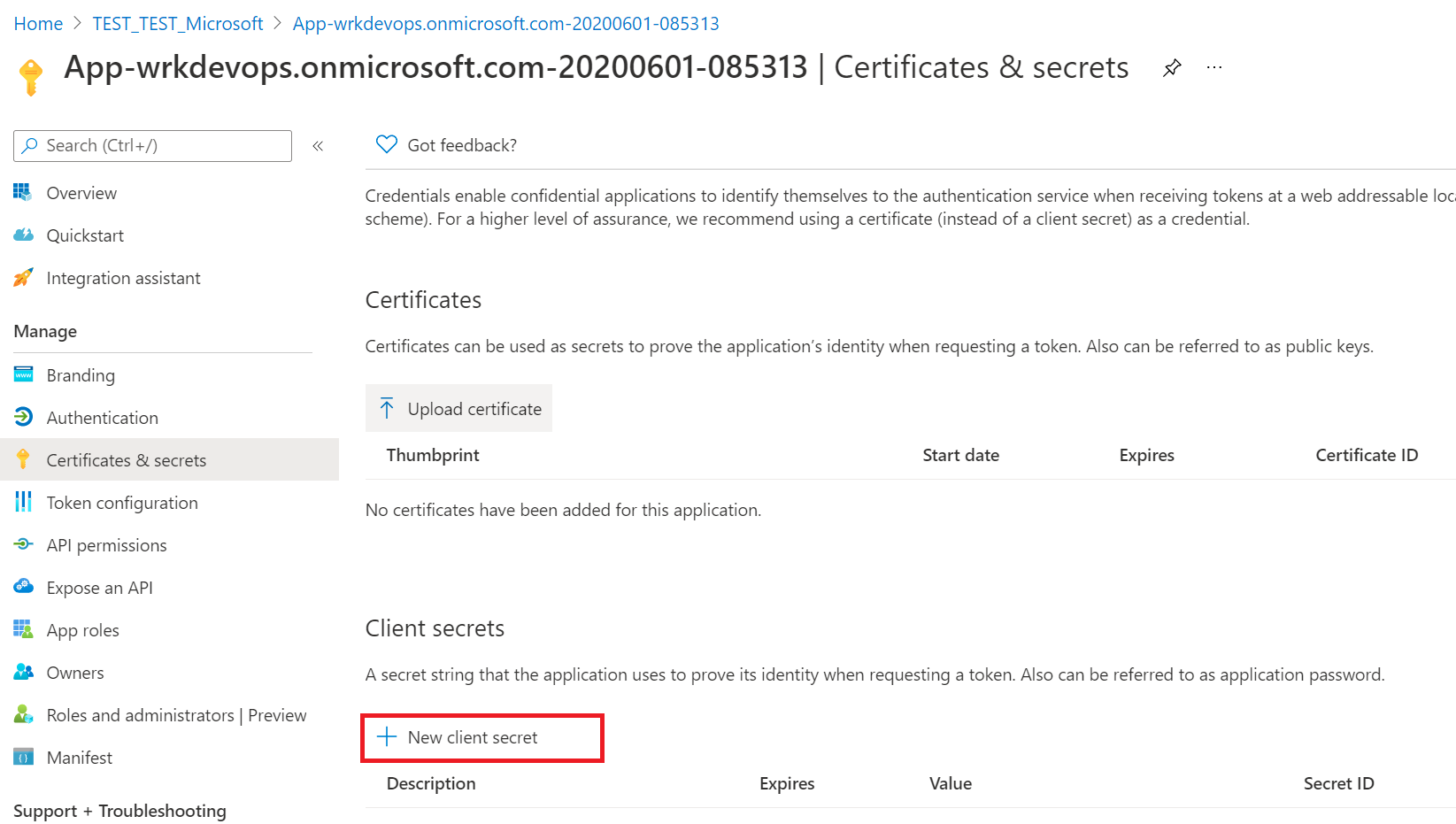
Nato nadaljujte z ustvarjanjem skrivnosti odjemalca, v navigacijski plošči izberite Certificates & skrivnosti.
V razdelku Skrivnosti odjemalca izberite + Nova skrivnost odjemalca.
V obrazec vnesite opis in izberite Dodaj. Zabeležite skrivni niz, ko zapustite obrazec, si skrivnosti ne boste mogli več ogledati.
Ustvarjanje uporabnika aplikacije
Da bi potek dela GitHub uvedel rešitve kot del prodajnega lijaka CI/CD, je treba »uporabniku aplikacije« omogočiti dostop do okolja. »Uporabnik aplikacije« predstavlja uporabnika brez licence, katerega pristnost se preveri z opravljeno registracijo aplikacije v prejšnjih korakih.
Prijavite se v Power Platform skrbniško središče.
Pojdite na Okolja> odprite želeno okolje >Nastavitve>Uporabniki + dovoljenja>Uporabniki aplikacije.
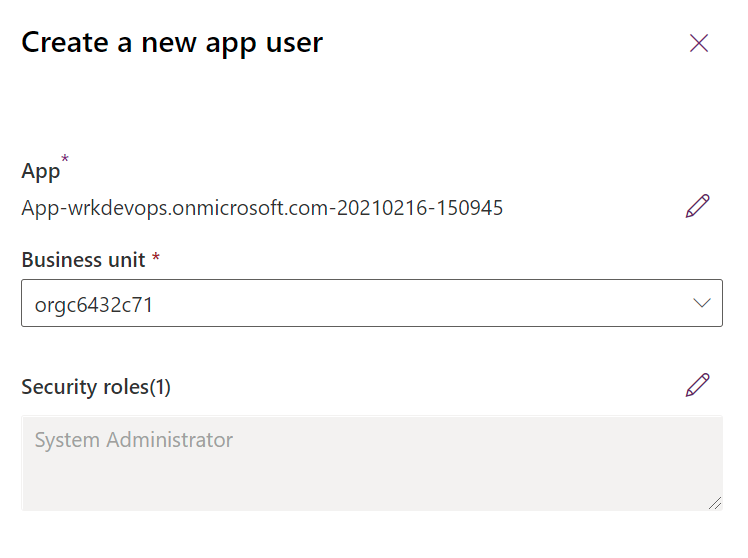
Izberite + Nov uporabnik aplikacije. Na desni strani zaslona se bo odprla plošča.
Izberite + Dodaj aplikacijo. Prikaže se seznam vseh registracij aplikacij v vašem Microsoft Entra najemniku. Nadaljujte z izbiro imena aplikacije s seznama registriranih aplikacij.
V spustnem polju pri možnosti Poslovna enota izberite svoje okolje kot poslovno enoto.
V razdelku Varnostne vloge izberite Skrbnik sistema in nato izberite Ustvari. To bo glavnemu imenu storitve omogočilo dostop do okolja.
Zdaj, ko ste ustvarili glavno ime storitve, lahko za potek dela GitHub uporabite bodisi glavno ime storitve bodisi standardno uporabniško ime in geslo.
Pomembno
Če imate omogočeno večfaktorsko preverjanje pristnosti (MFA), boste kot način preverjanja pristnosti želeli uporabiti preverjanje pristnosti glavnega imena storitve.