Belešku
Pristup ovoj stranici zahteva autorizaciju. Možete pokušati da se prijavite ili da promenite direktorijume.
Pristup ovoj stranici zahteva autorizaciju. Možete pokušati da promenite direktorijume.
Solution Ekplorer pruža jedan način za pregled i kreiranje alternativnih ključeva za Microsoft Dataverse.
Portal Power Apps omogućava konfigurisanje najčešćih opcija, ali određene opcije se mogu podesiti samo pomoću pretraživača rešenja.
Još informacija:
-
Definišite alternativne tastere za referentne redove
- Definišite alternativne ključeve koristeći Pover Apps portal
Važno
Ako će podaci unutar kolone koja se koristi u alternativnom ključu sadržavati jedan od sledećih znakova /,<,>,*,\\&%?+: onda GET ili PATCH akcije neće raditi. Ako vam je potrebna samo jedinstvenost, onda će ovaj pristup funkcionisati, ali ako želite da koristite ove ključeve kao deo integracije podataka, onda je najbolje da kreirate ključ na kolonama koje neće imati podatke sa tim znakovima.
Otvorite istraživač rešenja
Deo imena bilo kog alternativnog ključa koji kreirate je prefiks prilagođavanja. Ovo je postavljeno na osnovu izdavača rešenja za rešenje u kojem radite. Ako vam je prefiks prilagođavanja važan, proverite da li radite na nekontrolisanom rešenju u kom je prefiks prilagođavanja vaš željeni prefiks za ovu tabelu. Dodatne informacije: Promena prefiksa izdavača rešenja
Otvaranje nekompletnog rešenja
Iz Power Apps izaberite Rešenja iz levog okna za navigaciju, a zatim na traci sa alatkama, izaberite Prebaci na klasično . Ako stavka nije u panelu bočnog panela, izaberite ... Više , a zatim izaberite stavku koju želite.
Na listi Sva rešenja otvorite neupravljano rešenje koje želite.
Pogledaj alternativne tastere
Sa otvorenim istraživačem rešenja, pod Komponente proširite entitete i izaberite tabelu u kojoj želite da vidite alternativne ključeve.
Proširite tabelu i izaberite Keis.
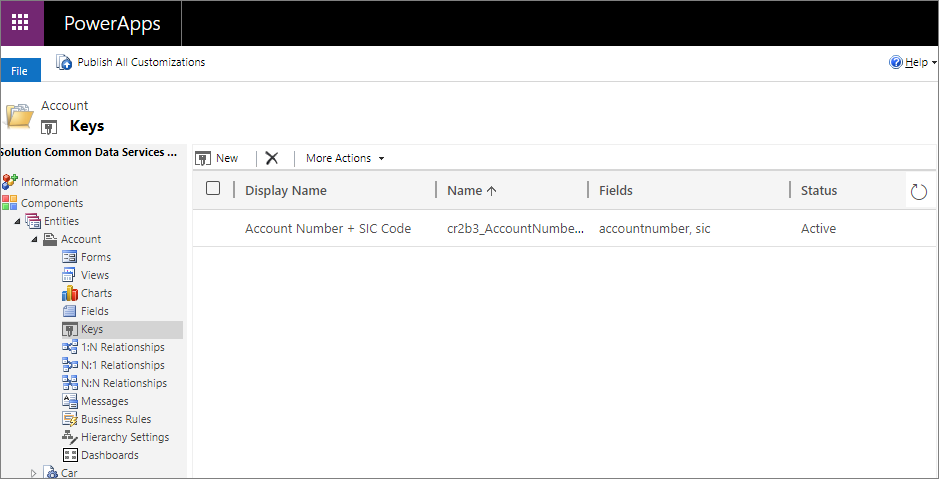
Kreirajte alternativni ključ
- Dok pregledavate alternativne tastere, izaberite Novo.
- Na obrascu unesite Ime za prikaz. Kolona Ime će biti automatski popunjena na osnovu imena za prikaz.
- Iz liste Dostupni atributi , izaberite svaki atribut i zatim Dodaj > da premestite atribut u listu Izabrani atributi .
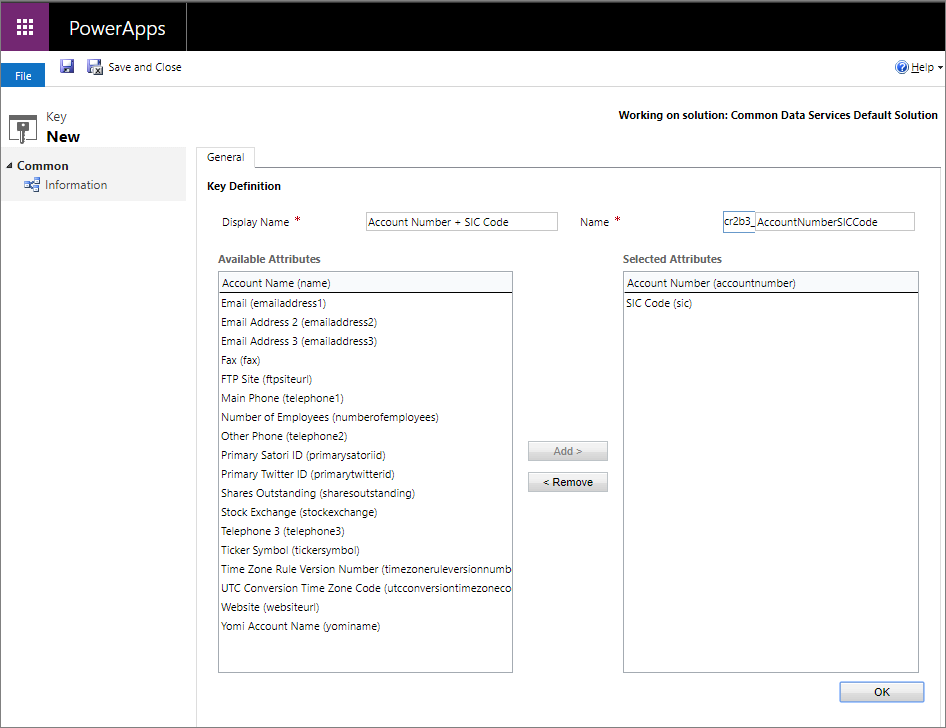
- Izaberite OK da zatvorite obrazac.
(Opciono) Pogledaj sistem za praćenje posla kreiranje indeksa
Dok pregledavate alternativne ključeve nakon što ste kreirali novi alternativni ključ videćete red za ključ koji ste kreirali.
U koloni Sistem Job naći ćete vezu sa sistemskim poslom koji prati kreiranje indeksa kako bi podržao alternativni ključ.
Ovaj sistemski posao će imati ime koje prati ovaj obrazac:
Create index for {0} for table {1}gde0je Ime za prikaz alternativnog ključa i ime tabele1.Veza sa sistemskim poslom neće biti prikazana nakon što se sistemski posao uspešno završi. Više informacija: Pratite sistemske poslove
Izbriši alternativni ključ
Dok pregledavate alternativne tastere, izaberite  .
.
Takođe pogledajte
Definišite alternativne tastere za referentne redove
Definišite alternativne ključeve koristeći Pover Apps portal
Dokumentacija za programere: Rad sa alternativnim ključevima