Belešku
Pristup ovoj stranici zahteva autorizaciju. Možete pokušati da se prijavite ili da promenite direktorijume.
Pristup ovoj stranici zahteva autorizaciju. Možete pokušati da promenite direktorijume.
Ako ste kupili skladište nakon aprila 2019. godine, ili ako imate kombinaciju kupovina skladištenja pre i posle aprila 2019. godine, vidite pravo na kapacitet skladištenja i korišćenje po bazi podataka, datoteci i dnevniku kao što se danas pojavljuje u administratorskom centru Microsoft Power Platform.
Količina podataka i dalje raste eksponencijalno, kako kompanije napreduju na putu digitalne transformacije i objedinjuju podatke iz svojih organizacija. Savremene poslovne aplikacije moraju da podrže nove poslovne scenarije, upravljaju novim tipovima podataka i pomažu organizacijama u sve većoj složenosti mandata za usklađivanje. Da bi podržala rastuće potrebe današnjih organizacija, rešenja za skladištenje podataka moraju se neprekidno razvijati i pružiti pravo rešenje za podršku sve većim poslovnim potrebama.
Belešku
Za informacije o licenciranju pogledajte Vodič za licenciranje Pover Platform.
Ako ste kupili pretplatu na Dynamics 365 preko Microsoft partnera, kontaktirajte ih da biste upravljali kapacitetom skladištenja. Sledeći koraci se ne odnose na pretplate zasnovane na partnerima.
Licence za model skladištenja zasnovan na kapacitetu Microsoft Dataverse
Sledeće licence pružaju kapacitet korišćenjem novog modela skladišta. Vidite novi izveštaj modela ako imate bilo koju od ovih dozvola:
- Dataverse za aplikacije: kapacitet baze podataka
- Dataverse za aplikacije: kapacitet datoteke
- Dataverse za aplikacije: kapacitet evidencije
Da biste proverili da li imate neku od ovih licenci, prijavite se u Microsoft 365 admin centar, a zatim idite na Billing>Licenses.
Belešku
Ako imate kombinaciju nasleđenih modela licenci i novih modela dozvola, prikazuje se novi izveštaj modela.
Ako nemate nijednu od nasleđenih dozvola modela niti nove licence modela, prikazuje se novi izveštaj o modelu.
Provera vašeg modela skladištenja zasnovanog na kapacitetu Microsoft Dataverse
Da biste videli stranicu Sažetak dodataka kapaciteta, potrebna vam je jedna od sledećih uloga:
- Administrator stanara
- Administrator Pover Platform-a
- Dynamics 365 administrator
Alternativno, korisnik sa bilo kojom od prethodnih uloga može odobriti dozvole administratoru okruženja da vidi karticu Sažetak kapaciteta na stranici Podešavanje stanara .
Sledite ove korake da biste proverili da li imate model skladištenja zasnovan na kapacitetu Microsoft Dataverse:
- Prijavite se u Power Platform centar administracije.
- U oknu za navigaciju izaberite Licenciranje.
- U oknu Licenciranje izaberite Dodaci za kapacitet da biste otišli na stranicu Sažetak dodataka za kapacitet gde možete videti skladištenje, dodatke i zahteve Microsoft Pover Platform vašeg stanara.
Saznajte više u Dataverse pregledu skladištenja zasnovanog na kapacitetu.
Detalji na stranici kapaciteta
Kartice Summary, Dataverse, Microsoft Teams, Add-ons i Trial su dostupne na stranici Dodaci za kapacitet.
Kartica rezimea
Na stranici Kapacitet, Rezime je podrazumevani prikaz gde vidite prikaz na nivou stanara gde vaša organizacija koristi kapacitet za skladištenje. Možete pogledati:
- Korišćenje kapaciteta skladištenja
- Kapacitet skladištenja, po izvoru
- Vrhunska upotreba skladištenja, po okruženju
Sve tabele Dataverse-a, uključujući sistemske tabele, uključene su u izveštaje o kapacitetu skladištenja. Fajlovi kao što su .pdf (ili bilo koji drugi tip priloga datoteka) se čuvaju u skladištu datoteka. Međutim, baza podataka čuva određene atribute potrebne za pristup datotekama.
Korišćenje kapaciteta skladištenja
U odeljku za korišćenje kapaciteta za skladištenje možete videti:
Datoteka i baza podataka: Sledeće tabele čuvaju podatke u datotekama i bazama podataka:
- Prilog
- AnnotationBase
- Bilo koja prilagođena ili gotova tabela koja sadrži kolone datoteke ili slike tipa podataka (pune veličine)
- Svaka tabela koju koristi jedna ili više aplikacija za instalaciju Insights i koja se završava u - Analitika
- WebResourceBase
- RibbonClientMetadataBase
Dnevnik: Koriste se sledeće tabele:
- AuditBase
- PlugInTraceLogBase
- Elastični stolovi
Samo baza podataka: Sve ostale tabele se računaju za vašu bazu podataka
Kapacitet skladištenja, po izvoru
U kapacitetu skladištenja, po odeljku izvora , možete videti:
- Org (stanar) podrazumevano: Podrazumevani kapacitet dat u trenutku prijavljivanja
- Korisničke licence: Više kapaciteta dodat za svaku kupljenu korisničku licencu
- Dodatno skladištenje: Svako dodatno skladište koje ste kupili
- Ukupno: Ukupno dostupno skladištenje
- Pogledaj izvore samoposluživanja: Saznajte više na Pogledaj količine samouslužnih licenci i kapacitet skladištenja
Vrhunska upotreba skladištenja, po okruženju
U gornjoj upotrebi skladišta, po odeljku okruženja, možete videti okruženja koja troše najviše kapaciteta.
Dodaci
U odeljku dodataka možete videti detalje o dodacima koje je vaša organizacija kupila. Saznajte više na Pogledaj dodatke kapaciteta u Power Platform admin centru.
U odeljku dodataka možete takođe da izaberete Upravljanje da biste dodelili dodatke okruženjima ili Preuzmite izveštaje da biste videli preuzeti izveštaj. Add-on izveštaji ističu nakon 30 dana.
Dataverse kartica
Na stranici Kapacitet izaberite Dataverse. Ova stranica pruža informacije slične kartici rezimea, ali sa prikazom na nivou okruženja gde vaša organizacija koristi kapacitet.
Belešku
Ne postoji tehničko ograničenje veličine Dataverse okruženja. Ograničenja navedena na ovoj stranici su ograničenja prava na osnovu licenci proizvoda koje kupujete.
Ova tabela prikazuje neke od karakteristika koje možete videti na Dataverse stranici.
| Funkcija | Opis |
|---|---|
| Preuzimanje | Izaberite Preuzmi iznad liste okruženja da biste preuzeli Ekcel .csv datoteku sa informacijama o skladištenju na visokom nivou za svako okruženje koje prijavljeni administrator ima dozvolu da vidi u centru za administratore Pover Platform-a. |
| Pretraži | Koristite pretragu za pretraživanje po imenu okruženja i tipu okruženja. |
| Detalji | Izaberite dugme Detalji ( ) da biste videli detaljan prikaz na nivou okruženja gde vaša organizacija koristi kapacitet, pored tri vrste potrošnje kapaciteta. ) da biste videli detaljan prikaz na nivou okruženja gde vaša organizacija koristi kapacitet, pored tri vrste potrošnje kapaciteta. |
| Savet o podrazumevanom okruženju | Izračunata upotreba skladišta u ovom prikazu prikazuje samo ono što je iznad uključenog kapaciteta podrazumevanog okruženja. Saveti za alatke ukazuju na to kako da prikažete stvarnu upotrebu u odeljku Detalji. |
Belešku
- Sledeća okruženja se ne računaju na kapacitet i prikazuju se kao KSNUMKS GB:
- Miцrosoft timovi
- Probna verzija
- Pregled
- Podrška
- Projektant
- Podrazumevano okruženje ima sledeće uključene kapacitete za skladištenje: 3 GB Dataverse kapaciteta baze podataka, 3 GB Dataverse kapaciteta datoteka i 1 GB Dataverse kapaciteta dnevnika.
- Možete da izaberete okruženje koje prikazuje KSNUMKS GB, a zatim idite na stranicu za analizu kapaciteta okruženja da biste videli stvarnu potrošnju.
- Za podrazumevano okruženje, prikaz liste prikazuje količinu kapaciteta koji se troši izvan uključene kvote. Izaberite dugme Detalji ( ) da biste videli upotrebu.
- Provera kapaciteta – sprovedena pre kreiranja novih okruženja – isključuje podrazumevani kapacitet skladištenja prilikom izračunavanja da li imate dovoljno kapaciteta za kreiranje novog okruženja.
Detalji o kapacitetu skladišta okruženja
Izaberite dugme Detalji ( ) povezano sa okruženjem o kojem želite da vidite više informacija.
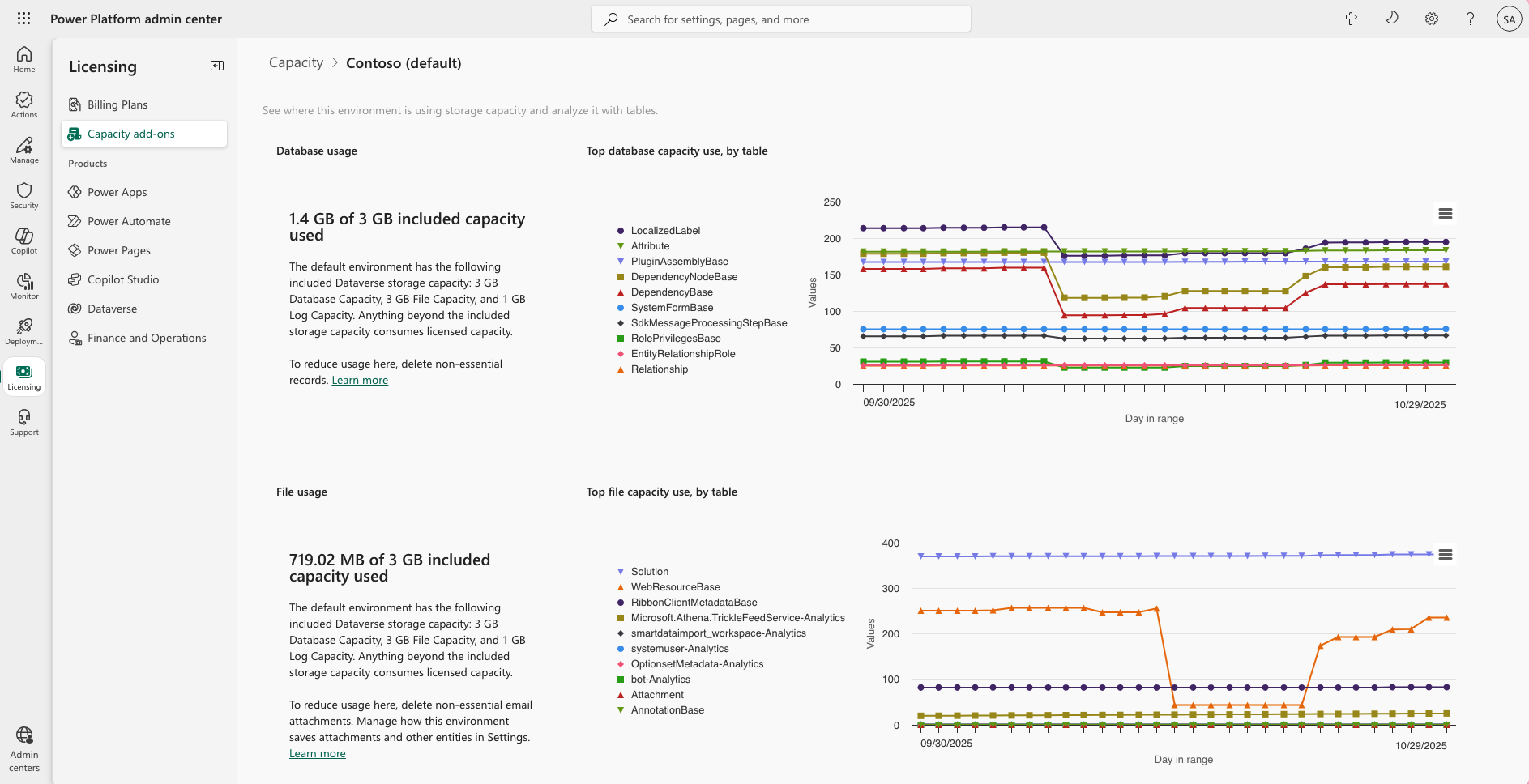 Obezbeđeni su sledeći detalji:
- Stvarna upotreba baze podataka
- Najpopularnije tabele baze podataka i njihov rast tokom vremena
- Stvarna upotreba datoteka
- Najpopularnije datoteke i njihov rast tokom vremena
- Stvarna upotreba evidencije
- Najveće tabele i njihov rast tokom vremena
Belešku
Pogledajte izveštaje o kapacitetu skladištenja pod Dataverse dugoročnim zadržavanjem da biste razumeli detalje o kapacitetu skladištenja sa funkcijom zadržavanja.
Microsoft Teams kartica
Na stranici Kapacitet izaberite Microsoft Teams. Ova kartica prikazuje kapacitet za skladištenje koji koriste vaša okruženja Microsoft Teams. Upotreba kapaciteta okruženja Teams ne računa se u upotrebu Dataverse vaše organizacije.
| Funkcija | Opis |
|---|---|
| Preuzimanje | Izaberite Preuzmi iznad liste okruženja da biste preuzeli Ekcel .csv datoteku sa informacijama o skladištenju na visokom nivou za svako okruženje koje prijavljeni administrator ima dozvolu da vidi u centru za administratore Pover Platform-a. |
| Pretraži | Koristite pretragu za pretraživanje po imenu okruženja i tipu okruženja. |
Kartica dodataka
Na stranici Kapacitet izaberite Dodaci. Ova kartica prikazuje detalje o korišćenju dodataka vaše organizacije i omogućava vam da dodelite dodatke okruženjima. Za više informacija, pogledajte Prikaz dodataka kapaciteta u Pover Platform admin centru.
Belešku
Ova kartica se pojavljuje samo ako vaš stanar uključuje dodatke.
Kartica probne verzije
Na stranici Kapacitet izaberite Probna verzija. Ova kartica prikazuje kapacitet za skladištenje koje koriste vaša probna okruženja. Upotreba kapaciteta probnog okruženja ne računa se u upotrebu Dataverse vaše organizacije.
| Funkcija | Opis |
|---|---|
| Preuzimanje | Izaberite Preuzmi iznad liste okruženja da biste preuzeli Ekcel .csv datoteku sa informacijama o skladištenju na visokom nivou za svako okruženje koje prijavljeni administrator ima dozvolu da vidi u centru za administratore Pover Platform-a. |
| Pretraži | Koristite pretragu za pretraživanje po imenu okruženja i tipu okruženja. |
Dataverse stranica u licencama
Pratite korišćenje stanara
Možete pratiti i upravljati kapacitetom Dataverse u odeljku Licence u centru za administratore Pover Platform-a.
- Prijavite se u Power Platform centar administracije.
- U oknu za navigaciju izaberite Licenciranje.
- U oknu Licenciranje izaberite Dataverse pod Proizvodi.
Upotreba po tipu skladišta
U pločici Upotreba po tipu skladištenja možete pregledati potrošnju baze podataka, dnevnika i skladištenja datoteka. Ovaj odeljak prikazuje vaš pripejd kapacitet zajedno sa odgovarajućom upotrebom. Dodatno, to ukazuje da li bilo koji deo vašeg Dataverse korišćenja se naplaćuje u okviru pai-as-iou-go plana.
Pločica pruža sledeće detalje za skladištenje baza podataka, datoteka i dnevnika:
- Ukupno pripejd pravo: Kapacitet baze podataka i datoteka može se objediniti preko Dataverse i Operations radnih opterećenja. Pravo na dnevnik je obezbeđeno odvojeno samo za Dataverse.
- Ukupna potrošnja: Kombinovana upotreba iz Dataverse i finansijskih i operativnih okruženja.
- Rezervisani kapacitet: Kapacitet rezervisan za određena okruženja. Trenutno se primenjuje samo na Dataverse.
- Pai-as-iou-go upotreba: Svaka potrošnja koja prelazi pripejd pravo i naplaćuje se pod pai-as-iou-go plana.
Dataverse - Kapacitet baze podataka: Prati strukturirane podatke koji se čuvaju direktno u Dataverse-u, uključujući redove tabele, metapodatke i relacijske podatke kreirane od strane Pover Apps, Pover Automate, aplikacija za angažovanje kupaca Dinamics 365 (Dynamics 365 Sales, Dynamics 365 Service, Dynamics 365 Marketing) i prilagođenih aplikacija zasnovanih na modelu.
Operacije - Kapacitet baze podataka: Prati strukturirane podatke koji se čuvaju u finansijskim i operativnim okruženjima, uključujući Dynamics 365 Finance, Dynamics 365 Supply Chain Management, Dynamics 365 Project Operations i Dynamics 365 Commerce.
Iako su prikazani odvojeno u administrativnom centru, kapacitet baze podataka Dataverse i Operations formiraju jedinstveni kombinovani bazen za potrebe sprovođenja. Slično tome, kapacitet datoteka Dataverse i Operations su objedinjeni zajedno. To znači:
- Vaše ukupno pravo na bazu podataka pokriva i korišćenje Dataverse i Operations baze podataka u kombinaciji.
- Vaše ukupno pravo na datoteku pokriva i Dataverse i Operations upotrebu datoteka u kombinaciji.
- Pravo na dnevnik se prati odvojeno samo za Dataverse.
Izaberite bilo koju od sledećih kategorija da biste videli trend korišćenja iz dana u dan za taj tip skladištenja:
- Dataverse – Baza podataka
- Operacije – Baza podataka
- Dataverse – Datoteka
- Operacije – File
- Dataverse – Dnevnik
Izaberite dugme Pogledajte Dataverse kapacitet po licenci na kartici Sažetak (Dataverse & Operations) Upotreba baze podataka da biste videli detaljnu raščlambu načina na koji je izračunato vaše pravo, uključujući osnovni kapacitet i obračun licenci po korisniku.
Vrhunsko okruženje koje troši skladištenje
Pločica Top okruženja koja troši skladištenje prikazuje okruženja koja koriste najviše kapaciteta. Takođe ukazuje na to da li je bilo koje od ovih okruženja koje najviše konzumiraju u višku i obezbeđuje raščlambu pripejd u odnosu na upotrebu pai-as-iou-go. Možete da izaberete Baza podataka, Fajl ili Dnevnik da biste videli odgovarajuće detalje potrošnje.
Dataverse Upotreba životne sredine
U pločici Top okruženja koja troše skladištenje , izaberite Pogledajte sva okruženja da biste videli potrošnju kapaciteta u svim vašim Dataverse okruženjima. Prikazani su sledeći detalji:
- Ime životne sredine
- Status viška ako se kapacitet dodeljuje okolini
- Da li je kapacitet unapred raspoređen na životnu sredinu
- Tip okruženja
- Status upravljanog okruženja
- Status povezivanja plana pai-as-iou-go
- Sposobnost da se izvuče kapacitet iz raspoloživog stanara bazena
- Potrošnja baze podataka, datoteka i dnevnika
Praćenje korišćenja okruženja
- Na stranici Dataverse izaberite Okruženje i izaberite okruženje sa liste.
- Alternativno, u pločici Top okruženje koje troši skladištenje , izaberite Pogledajte sva okruženja i izaberite ime okruženja.
Upotreba po tipu skladišta pločica
U pločici Upotreba po tipu skladištenja možete pregledati potrošnju baze podataka, dnevnika i skladištenja datoteka. Ovaj odeljak prikazuje vaš pripejd dodeljeni kapacitet, ako postoji, zajedno sa odgovarajućom upotrebom. Dodatno, to ukazuje da li bilo koji deo vašeg Dataverse korišćenja se naplaćuje u okviru pai-as-iou-go plana.
Potrošnja po tabeli
U odeljku Potrošnja po tabeli možete pogledati količinu prostora za skladištenje koju troši svaka Dataverse tabela. Da biste videli potrošnju tabele za određeni tip skladištenja, izaberite Baza podataka, Datoteka ili Prijavite se u pločici Upotreba po tipu skladištenja. Izaberite naziv tabele za trend potrošnje, sa opcijom praćenja dnevnih trendova korišćenja, do poslednja tri meseca.
Dataverse Potrošnja pretraživanja i izveštavanje
Pored baze podataka i skladištenja datoteka, Dataverse pretraga uključuje indekse koji pokreću različita iskustva. Ovi indeksi podržavaju pretraživanje i generativnu AI preko strukturiranih ili tabelarnih podataka i nestrukturiranih podataka koji se čuvaju u Dataverse, kao što su datoteke.
Skladištenje koje troši Dataverse pretraga se prijavljuje na nivou okruženja kao tabela pod nazivom DataverseSearch. Ranije je nazvan RelevanceSearch.
Dataverse pretraga se takođe može pratiti u izveštaju Dataverse okruženja u Pover Platform admin centru
Izveštaj Dataverse okruženja nalazi se na kartici Licenciranje>Dataverse>okruženja (izveštavanje o potrošnji po tabeli).
Troškovi indeksiranih podataka za pretragu Dataverse
Svi Dataverse indeksi se prijavljuju po stopi kapaciteta baze Dataverse podataka. Uključivanje Dataverse pretrage ne uključuje nijedno drugo iskustvo automatski. Za više informacija pogledajte Šta je Dataverse pretraga?
Dodeliti kapacitet za životnu sredinu
Kada izaberete Dataverse karticu, možete dodijeliti kapacitet određenom okruženju. Nakon što dodelite kapacitet, možete da vidite status vaših okruženja da biste videli da li su u kapacitetu ili u stanju viška.
- Prijavite se u Power Platform centar administracije.
- U oknu za navigaciju izaberite Licenciranje.
- U oknu Licenciranje izaberite Dataverse u odeljku Proizvodi .
- Na stranici Sažetak izaberite Upravljanje kapacitetom.
- Izaberite okruženje za koje želite da dodelite kapacitet.
- Na panelu Upravljanje kapacitetom pogledajte trenutno dodeljeni i potrošeni kapacitet za životnu sredinu.
- Dodeliti kapacitet unosom željene vrednosti u polja Baza podataka, Fajl i Dnevnik. Uverite se da su vrednosti kapaciteta pozitivni celi brojevi i da ne prelaze raspoloživi kapacitet prikazan na vrhu panela.
- Odlučite se za primanje dnevnih upozorenja e-pošte koja se šalju administratorima stanara i okruženja kada potrošeni kapacitet (baza podataka, dnevnik ili datoteka) dostigne određeni procenat dodeljenog kapaciteta.
- Izaberite Sačuvaj da primenite promene.
Upravljajte viškom kapaciteta
Kada potrošnja kapaciteta okruženja premašuje unapred dodeljeni kapacitet, imate dve opcije za upravljanje viškom:
- U oknu Upravljanje kapacitetom koristite kapacitet dostupan iz ukupnog kapaciteta stanara.
- U oknu Manage capacity povežite okruženje sa planom plaćanja po odlasku, gde se bilo koji višak naplaćuje povezanoj pretplati Azure.
Promene za prekoračenje prava na kapacitet skladišta
Microsoft pravi promene za ono što se dešava kada je kapacitet skladištenja organizacije blizu ili premašuje kapacitet koji ima pravo ili kupljen putem dodataka.
Obaveštenja o kapacitetu koji se približavaju granicama skladištenja aktiviraju se kada bilo koji od tri kapaciteta za skladištenje (baza podataka, datoteka ili dnevnik) ima manje od 15 procenata raspoloživog prostora. Još jedno upozorenje da bi to moglo uticati na administrativne operacije šalje se kada bilo koji od tri kapaciteta za skladištenje ima manje od KSNUMKS procenata raspoloživog prostora. Završni nivo obaveštenja se aktivira kada je stanar "u višku" (upotreba skladišta premašuje prava na kapacitet), što upozorava administratora da sledeće operacije nisu dostupne dok se ne reši prekoračenje:
- Kreirajte novo okruženje (zahteva minimalni kapacitet KSNUMKS-GB)
- Kopiranje okruženja
- Vraćanje okruženja u prethodno stanje
- Pretvorite probno okruženje u plaćeno (zahteva minimalni kapacitet KSNUMKS-GB)
- Oporavak okruženja (zahteva minimalni kapacitet KSNUMKS-GB na raspolaganju)
- Dodavanje Dataverse baze podataka u okruženje
Belešku
Izračunavanje modela kapaciteta ovih pragova na pogon skladištenja takođe uzima u obzir upotrebu prelivanja dozvoljenu u modelu skladištenja. Na primer, dodatni kapacitet baze podataka može da se koristi za pokrivanje prekomernog korišćenja evidencije i datoteka, a dodatni kapacitet evidencije može da se koristi za pokrivanje prekomernog korišćenja datoteka. Zbog toga se uzima u obzir upotreba prelivanja kako bi se smanjio broj e-poruka koje administrator stanara prima.
Administratori stanara, administratori Pover Platform-a i administratori Dynamics 365 primaju ova obaveštenja na nedeljnom nivou. U ovom trenutku, ne postoji opcija za kupca da se odjavi od ovih obaveštenja ili delegira ova obaveštenja nekom drugom. Svi tipovi administratora koji su ranije navedeni automatski primaju ova obaveštenja.
Pored toga, postoji baner za obaveštenje u Power Platform admin centru kada stanar premaši kapacitet skladištenja.
Univerzalni uslovi licence za online usluge primenjuju se na korišćenje online usluge u vašoj organizaciji, uključujući potrošnju koja premašuje dokumentovana prava ili ograničenja korišćenja online usluge.
Vaša organizacija mora imati odgovarajuće licence za skladištenje koje koristite:
- Ako koristite više od dokumentovanih prava ili ograničenja korišćenja, morate kupiti više licenci.
- Ako vaša potrošnja skladištenja premašuje dokumentovana prava ili ograničenja upotrebe, Microsoft može obustaviti korišćenje online servisa. Microsoft pruža razumno obaveštenje pre nego što suspenduje vašu online uslugu.
Primeri scenarija kapaciteta skladištenja i sprovođenja viška
Ostanite u granicama za vaš kapacitet za bazu podataka, dnevnik i skladištenje datoteka. Ako koristite više kapaciteta nego što imate pravo na, kupite više kapaciteta ili oslobodite malo prostora. Međutim, ako preterano koristite bazu podataka, dnevnik ili kapacitet datoteka, pregledajte sledeće scenarije da biste razumeli kada se primenjuje primena.
1. scenario: Premašen je kapacitet skladišta baze podataka, sprovođenje prekoračenja
| Tip | Ima prava | Potrošeno |
|---|---|---|
| Baze podataka | 100 GB | 110 GB |
| Evidencije | 10 GB | 5 GB |
| Datoteke | Azijski (400 Live) | 200 GB |
Ovaj stanar koristi KSNUMKS GB više od kapaciteta baze podataka. Iako stanar ima 200 GB dodatnog prostora za skladištenje datoteka, stanar je u deficitu. Ovaj zakupac treba da oslobodi skladište ili kupi još kapaciteta.
2. scenario: Premašen je kapacitet skladišta evidencije, sprovođenje prekoračenja
| Tip | Ima prava | Potrošeno |
|---|---|---|
| Baze podataka | 100 GB | 95 GB |
| Evidencije | 10 GB | 20 GB |
| Datoteke | Azijski (400 Live) | 200 GB |
Ovaj stanar koristi 10 GB više od kapaciteta dnevnika i ima samo 5 GB na raspolaganju u kapacitetu baze podataka. Stoga je zakupac u deficitu i treba da oslobodi skladište ili kupi još kapaciteta.
3. scenario: Premašen je kapacitet skladišta datoteka, sprovođenje prekoračenja
| Tip | Ima prava | Potrošeno |
|---|---|---|
| Baze podataka | 100 GB | 20 GB |
| Evidencije | 10 GB | 5 GB |
| Datoteke | 200 GB | 290 GB |
Ovaj zakupac je prekoračio upotrebu datoteka za 90 GB. Uprkos tome što ima 85 GB na raspolaganju (80-GB baza podataka + 5-GB dnevnik) u kapacitetu skladištenja, smatra se da je stanar u deficitu. Ovaj zakupac treba da oslobodi skladište ili kupi još kapaciteta.
Primer scenarija za kapacitet skladištenja, nema prekoračenja
4. scenario: Prekoračili ste kapacitet za evidenciju
| Tip | Ima prava | Potrošeno |
|---|---|---|
| Baze podataka | 100 GB | 80 GB |
| Evidencije | 10 GB | 20 GB |
| Datoteke | Azijski (400 Live) | 200 GB |
Ovaj zakupac je prekoračio kapacitet za evidenciju za 10 GB, ali mu je dostupan kapacitet baze podataka od 20 GB. Dakle, zakupac nije u deficitu. Višak prava na skladištenje datoteka ne može se koristiti za kompenzaciju deficita u dnevniku ili skladištenju baze podataka.
Radnje koje treba preduzeti u slučaju deficita kapaciteta skladišta
Uvek možete da oslobodite skladište, obrišete neželjeno okruženje ili kupite još kapaciteta da biste se pridržavali upotrebe skladišta. Da biste saznali više o dodacima za kapacitet, idite na Dynamics 365 Licensing Guide ili "Add-ons" odeljak Power Apps i Power Automate Licensing Guide.
Možete da koristite standardni postupak nabavke organizacije kako biste kupili dodatke za kapacitet.
Najčešća pitanja
Zašto se moja potrošnja skladištenja smanjuje u bazi podataka i raste u skladištu datoteka?
Microsoft stalno optimizuje Dataverse za jednostavnost upotrebe, performanse i efikasnost. Deo ovog tekućeg napora je premeštanje podataka u najbolju moguću memoriju uz najnižu cenu za kupce. Podaci tipa datoteke kao što su "Napomena" i "Prilog" se kreću iz baze podataka u skladište datoteka. Ova promena dovodi do smanjene upotrebe kapaciteta baze podataka i povećanja kapaciteta datoteka.
Kako to da je veličina tabele moje baze podataka smanjena dok veličina tabele i datoteke podataka ostaju iste?
Kao deo premeštanja podataka tipa datoteke, kao što su "Napomena" i "Prilog" iz baze podataka i u skladište datoteka, Microsoft periodično vraća oslobođeni prostor baze podataka. Ova promena dovodi do smanjene upotrebe kapaciteta baze podataka, dok izračunavanje veličine podataka tabele i datoteke ostaje nepromenjeno.
Utiču li indeksi na upotrebu skladišta podataka?
Skladište baze podataka uključuje redove baze podataka i indeksne datoteke koje se koriste za poboljšanje performansi pretrage. Indeksi su kreirani i optimizovani za vrhunske performanse. Sistem ih često ažurira analizirajući obrasce korišćenja podataka. Nisu potrebne nikakve akcije korisnika za optimizaciju indeksa, pošto sve Dataverse prodavnice podrazumevano omogućavaju precizno podešavanje. Fluktuacija u skladištenju baze podataka može biti predstavljena povećanim ili smanjenim brojem indeksa. Dataverse kontinuirano se prilagođava radi povećanja efikasnosti i uključivanja novih tehnologija koje poboljšavaju korisničko iskustvo i optimizuju kapacitet skladišta. Uobičajeni uzroci povećanja veličine indeksa su:
- Organizacija koristi nove funkcionalnosti. Ova funkcionalnost može biti prilagođena, iz kutije ili deo ažuriranja ili instalacije rešenja.
- Promene obima ili složenosti podataka.
- Promena u obrascima korišćenja koja ukazuje na nove indekse treba preispitati.
Ako konfigurišete pretrage za brzo pronalaženje podataka koji se često koriste, ova konfiguracija takođe kreira više indeksa u bazi podataka. Vrednosti brze pretrage koje konfiguriše administrator mogu povećati veličinu indeksa na osnovu:
- Broj izabranih kolona i tip podataka tih kolona.
- Veličina redova za tabele i kolone.
- Složenosti strukture baze podataka.
Pošto administrator kreira prilagođene pretrage za brzo pronalaženje u organizaciji, ovi indeksi mogu biti kontrolisani od strane korisnika. Administratori mogu smanjiti deo prostora za skladištenje koji koriste ovi prilagođeni indeksi tako što će preduzeti sledeću akciju:
- Uklonite nepotrebne kolone ili tabele.
- Eliminišite višelinijske tekstualne kolone iz uključivanja.
Belešku
Dataverse indeksirani podaci za pretragu su podaci koji poboljšavaju kvalitet pretraživanja za globalno pretraživanje i generativna AI iskustva, kao i tumačenje sadržaja pomoću prirodnog jezika. Ovi podaci o indeksu pripisuju se ukupnoj potrošnji pretraživanja Dataverse.
Šta je DataverseSearch tabela i kako mogu da je smanjim?
Tabela DataverseSearch (ranije poznata kao RelevanceSearch) čuva indeksirane podatke za globalnu pretragu i generativna AI iskustva. Uključuje podatke iz svih polja koja se mogu pretraživati, preuzimati i filtrirati tabela koje ste indeksirali za svoje okruženje i Copilot semantičkih indeksa.
Za više informacija pogledajte Upravljanje Dataverse pretragom.
Mogu li upravljati Dataverse pretragom?
Administrator može upravljati Dataverse pretragom kroz tri stanja povezana sa ovim podešavanjem: Uključeno, Podrazumevano i Isključeno. Saznajte više u Konfigurišite Dataverse pretragu za vaše okruženje.
Belešku
- Dataverse pretraga je postavljena na Uključeno za bilo koju novu proizvodnju, sandbok ili podrazumevani tip okruženja. Podešen je na Podrazumevano za bilo koju drugu vrstu novog okruženja.
- Ako podesite Dataverse pretragu na Uključeno ili Podrazumevano, nijedna druga postavka nije uključena.
Koje akcije mogu da preduzmu kreatori?
U zavisnosti od iskustva koje koristi Dataverse pretragu i njenu upotrebu, veličina potrošnje može se povećati. Saznajte više u Šta je pretraga Dataverse ?
Važno
Ne isključujte Dataverse pretragu. Isključivanje Dataverse pretrage direktno utiče na sva zavisna generativna AI iskustva u različitim aplikacijama i svim korisnicima koji ih koriste.
Isključivanje Dataverse pretrage
Kada isključite Dataverse pretragu, sistem briše svoje indeksirane Dataverse podatke. Sva iskustva koja zavise od ovih podataka, uključujući pretraživanje i generativne AI konverzacijske mogućnosti, postaju ograničena ili neupotrebljiva za sve korisnike.
Administratori okruženja imaju 12 sati da ponovo uključe funkciju bez gubitka indeksiranih podataka.
Tokom 12 sati:
- Možete ponovo uključiti Dataverse pretragu bez gubitka indeksiranih podataka.
Posle 12 sati:
- Sistem trajno briše sve indeksirane Dataverse podatke.
- Vraćanje Dataverse pretrage ponovo pokreće indeksiranje Dataverse podataka.
Važno
Isključivanje Dataverse pretrage deodredbe i uklanjanje indeksa u roku od 12 sati. Ako uključite Dataverse pretragu nakon što je isključena 12 sati, ona obezbeđuje novi indeks koji treba da prođe kroz potpunu sinhronizaciju. Sinhronizacija može potrajati do sat vremena ili više za organizacije prosečne veličine i nekoliko dana za velike organizacije. Budite sigurni da razmotrite ove implikacije kada privremeno isključite Dataverse pretragu.
Uklanjanje indeksa (ili obezbeđivanje) može potrajati nekoliko dana, u zavisnosti od količine potrošnje pretraživanja Dataverse. Na primer, organizaciji sa 10 GB indeksiranih podataka može biti potreban jedan dan da očisti sve indekse, dok organizaciji sa 500 GB može biti potrebno više dana da bi se to odrazilo u izveštavanju o pretraživanju Dataverse-a. Trebalo bi da sačekate nekoliko dana do nedelju dana pre nego što pošaljete kartu za podršku, kako biste osigurali potpuno uklanjanje Dataverse indeksiranih podataka za pretragu.
Šta se dešava ako isključim Dataverse pretragu?
Sva iskustva koja koriste Dataverse pretragu postaju ograničena. Za više informacija pogledajte Često postavljana pitanja o Dataverse pretrazi.
Ponovo uključivanje Dataverse pretrage
Izbor Uključeno: Kada podesite Dataverse pretragu na Uključeno nakon što ga podesite na Isključeno, sistem odmah ponovo pokreće sve indekse u svim omogućenim iskustvima kako bi oni radili u skladu s tim, a troškovi pretraživanja Dataverse se nastavljaju.
Izbor Podrazumevano: Kada podesite Dataverse pretragu na Podrazumevano nakon što ga podesite na Isključeno, sistem samo ponovo generiše indekse kada se aktivira. Primeri uključuju kada agent Copilot Studio koristi datoteku - kao što je lokalna datoteka, OneDrive datoteka, SharePoint datoteka za otpremanje ili Dataverse tabela - ili ako se upit pošalje agentu ili Copilot-u. Kada se indeksi aktiviraju, Dataverse troškovi pretrage se nastavljaju.
Belešku
Ne možete uključiti ili isključiti Dataverse pretragu za različite aplikacije u istom okruženju. Status podešavanja se odnosi na sve aplikacije u okruženju koje koriste Dataverse pretragu.
Upravo sam kupio nove licence zasnovane na kapacitetu. Kako da obezbedim okruženje ako koristim ovaj model?
Sva okruženja možete da obezbedite u Power Platform centru administracije. Saznajte više u Kreiranje i upravljanje okruženjima u admin centru Power Platform .
Ja sam novi klijent i nedavno sam kupio nove ponude. Moja upotreba baze podataka, dnevnika ili datoteke prikazuje crveno. Šta da radim?
Razmislite o kupovini više kapaciteta pomoću Vodiča za licenciranje. Alternativno, možete osloboditi prostor za skladištenje.
Ja sam postojeći klijent i približava se obnavljanje pretplate. Da li će ovo uticati na mene?
Klijenti koji obnavljaju postojeće pretplate mogu da nastave da obavljaju transakcije korišćenjem postojećih ponuda tokom određenog vremenskog perioda. Obratite se svom Microsoft partneru ili Microsoftovom prodajnom timu za detalje.
Ja sam kupac Pover Power Apps ili Power Automate i imam okruženja sa i bez baze podataka. Da li troše kapacitet za skladištenje?
Da. Sva okruženja troše KSNUMKS GB, bez obzira na to da li imaju povezanu bazu podataka.
Da li dobijam obaveštenje putem e-pošte kada je moja organizacija prekoračena kapaciteta?
Da, administratori stanara primaju obaveštenja e-poštom na nedeljnom nivou ako je njihova organizacija na ili preko kapaciteta. Pored toga, administratori stanara dobijaju obaveštenje kada njihova organizacija dostigne 15 odsto raspoloživog kapaciteta i kada njihova organizacija dostigne 5 procenata raspoloživog kapaciteta.
Zašto više ne dobijam obaveštenja o skladištu?
Obaveštenja o kapacitetu putem e-pošte šalju se nedeljno administratorima zakupaca na osnovu tri različita praga. Ako više ne dobijate obaveštenja o skladištenju, proverite svoju administratorsku ulogu. Takođe može biti slučaj da je vaša organizacija preko tri unapred definisana praga kapaciteta. U tom slučaju ne primate obaveštenje e-poštom.
Ja sam postojeći klijent. Da li treba da očekujem da će se moja upotreba datoteka i evidencije promeniti?
Ne očekuje se da upotreba podataka evidencije i datoteka bude potpuno iste veličine kao kada se isti podaci čuvaju korišćenjem baze podataka, zbog različitih tehnologija skladištenja i indeksiranja. Trenutni skup gotovih tabela sačuvanih u skladištu datoteka i evidencije skladišta može da se promeni u budućnosti.
Izveštaj o kapacitetu pokazuje analizu prava prema licenci, ali imam više licenci u zakupcu i nisu sve navedene u analizi. Zašto?
Ne daju sve licence prava po korisniku. Na primer, licenca za člana tima ne daje nikakva prava po korisniku za bazu podataka, datoteke ni evidenciju. Tako da u ovom slučaju licenca nije navedena u analizi.
Koja se okruženja računaju u izveštaju o kapacitetu?
Podrazumevano, proizvodno i sandbok okruženje računaju se za potrošnju. Probna, pregledna, podrška i okruženja za programere se ne računaju.
Šta su tabele koje se završavaju na "– analitika" u mom izveštaju o kapacitetu?
Tabele koje se završavaju na "– Analitika" su tabele koje koristi jedna ili više aplikacija Insights - na primer, Sales Insights, Customer Service Hub ili Field Service i kontrolna tabla za raspoređivanje i optimizaciju resursa - za generisanje prediktivnih uvida ili analitičkih kontrolnih tabli. Podaci se sinhronizuju sa Dataverse tabelama. Idite na odeljak Više informacija za dokumentaciju koja pokriva instalirane aplikacije Insights i tabele koje se koriste za kreiranje uvida i kontrolnih tabli.
Zašto ne mogu da vidim karticu Rezime u mom izveštaju o kapacitetu?
U aprilu 2023. godine, Microsoft je promenio uloge koje mogu da vide karticu Sažetak u izveštaju o kapacitetu. Sada samo korisnici sa administratorom stanara, administratorom Pover Platform-a ili Dynamics 365 administratorskim ulogama mogu da vide karticu Summary. Korisnici sa drugim ulogama, kao što su administratori okruženja, više ne vide ovu karticu i preusmeravaju se na karticu Dataverse prilikom pristupa izveštaju. Ako vam je potreban pristup kartici Rezime , zamolite administratora da dodeli jednu od potrebnih uloga.
Više informacija:
- Uvid u prodaju
- Terenska služba i optimizacija raspoređivanja resursa (RSO)
- Uvid u korisnički servis
- Terenska služba
Ko može da dodeli kapacitet?
Korisnici sa ulogama globalnog administratora, administratora Pover Platform-a i administratora Dynamics 365 mogu dodijeliti Dataverse kapacitet.
Da li ova promena utiče na ukupan raspoloživi kapacitet u mom zakupcu?
Ova promena ne utiče na ukupni kapacitet dostupan na nivou stanara. Administratori mogu da izaberu da predraspodele kapacitet iz baze stanara u okruženje. Kada unapred dodele kapacitet, smanjuje ukupni raspoloživi kapacitet nivoa stanara za upotrebu u drugim okruženjima.
Šta se dešava ako potrošnja kapaciteta prevaziđe dodeljeni kapacitet?
Trenutno je uključeno samo meko sprovođenje putem obaveštenja putem e-pošte. Pover Platform administratori i administratori okruženja počinju da primaju obaveštenja kada upotreba kapaciteta prelazi 85 procenata dodeljenog kapaciteta.
Koje vrste kapaciteta Dataverse se mogu dodeliti?
Možete izdvojiti kapacitet baze podataka, datoteka i dnevnika.
Da li treba da dodijelim kapacitet svakom okruženju kao i druge podržane valute?
Ne, administratori mogu da izaberu određena okruženja za dodelu kapaciteta.
Srodne informacije
Dodaj Microsoft Dataverse kapacitet skladištenja< / c0> - Dodaci za kapaцitete
Automatsko podešavanje u Azure SQL Database< / c0> - Šta je novo u skladištu
-
Oslobodite prostor za skladištenje