Belešku
Pristup ovoj stranici zahteva autorizaciju. Možete pokušati da se prijavite ili da promenite direktorijume.
Pristup ovoj stranici zahteva autorizaciju. Možete pokušati da promenite direktorijume.
Upravljanje završenim poslovima sistema i dnevnikom procesa je od ključnog značaja za održavanje usklađenosti sa privatnošću podataka i obezbeđivanje optimalnih performansi sistema u Dataverse.
Tabela Sistem Job AsyncOperation čuva sistemske poslove. Stvarni naziv tabele baze podataka je AsyncOperationBase. Sistemski poslovi predstavljaju asinhrone operacije, uključujući registrovane tokove posla, dodatke i pozadinske operacije kao što su masovno brisanje, masovni uvoz i roll-up operacije.
Kada asinhroni tok posla započne u vašoj Dataverse organizaciji, zapis se kreira u tabeli AsyncOperation da bi se pratio njegov napredak. Više zapisa se kreira u tabeli Process Log (VorkfloLog) da bi se vodile evidencije izvršenja toka posla. Stvarni naziv tabele baze podataka za ove dnevnike je WorkflowLogBase. Tokovi poslovnog procesa takođe čuvaju dnevnike za fazne prelaze i akcije u tabeli VorkfloLog.
Svaki put kada se sistemski posao završi, njegov ishod se evidentira kao sistemski posao u zapisu AsyncOperation. Završeni sistemski poslovi su zapisi koji snimaju rezultate ovih različitih automatizovanih operacija u Dataverse. Vremenom, ovi zapisi se akumuliraju i, ako se ne upravljaju, mogu uticati na skladištenje i performanse sistema.
Ako se vaša organizacija u velikoj meri oslanja na tokove posla ili tokove poslovnih procesa, povezane tabele mogu značajno rasti tokom vremena, što potencijalno dovodi do degradacije performansi i prekomerne potrošnje skladištenja baze podataka.
Vrste završenih sistemskih poslova i njihovi statusi
Sistemski poslovi
- Izbrišite plug-in trag dnevnik zapise
- Izbrišite završene sistemske poslove
- Izbrišite završene sesije procesa za sinhronizaciju tokova posla
Završeni sistemski poslovi su kategorisani u tri glavna tipa na osnovu njihovog statusa završetka:
- Uspelo: Poslovi koji su uspešno završeni bez grešaka.
- Nije uspelo: Poslovi koji su naišli na greške i nisu završeni kako je predviđeno.
- Otkazano: Poslovi koji su zaustavljeni pre završetka, bilo intervencijom korisnika ili sistemskim ograničenjima.
Servis za brisanje da automatski izbrišete završene sistemske poslove
Po defaultu, sistem obezbeđuje uslugu brisanja za automatsko brisanje sistemskih poslova koji su uspešno završeni, nisu uspeli ili su otkazani. Podrazumevano je postavljeno u alatu OrganizationSettingsEditor i može se promeniti pomoću alata ili sa stranice Podešavanja okruženja .
Ažurirajte politiku zadržavanja koristeći OrganizationSettingsEditor
Da biste proverili ovo podešavanje:
- Instalirajte alat OrganizationSettingsEditor.
- Dodajte i uredite EnableSistemJobCleanup.
- Podesite EnableSystemJobCleanup na 'true' (ako ovo već nije postavljeno na true).
Podesite politiku zadržavanja
Postoje tri parametra koji omogućavaju podešavanje različitih perioda zadržavanja.
SucceededSystemJobPersistenceInDais za uspešne poslove.
- Dodajte i uredite SucceededSystemJobPersistenceInDays.
- Podrazumevano je 30 dana.
- Ažurirajte ovo sa svojim dnevnim periodom.
FailedSistemJobPersistenceInDais za neuspele poslove.
- Dodajte i uredite FailedSistemJobPersistenceInDais.
- Podrazumevano je 60 dana.
- Ažurirajte ovo sa svojim dnevnim periodom.
CancelledSistemJobPersistenceInDais za otkazane poslove.
- Dodajte i uredite CancelledSystemJobPersistenceInDays.
- Podrazumevano je 60 dana.
- Ažurirajte ovo sa svojim dnevnim periodom.
Ažurirajte politiku zadržavanja koristeći stranicu podešavanja okruženja (pregled)
[Ovaj odeljak predstavlja preliminarnu dokumentaciju i može se promeniti.]
Važno
- Ovo je preliminarna funkcija.
- Funkcije verzije za pregled nisu namenjene za korišćenje u proizvodnji i možda imaju ograničene funkcionalnosti. Ove funkcije podležu dodatnim uslovima korišćenja i dostupne su pre zvaničnog izdanja, tako da korisnici mogu dobiti rani pristup i pružiti povratne informacije.
- Prijavite se u Power Platform centar administracije.
- Izaberite Manage u oknu za navigaciju.
- U oknu Upravljanje , izaberite Okruženja. Zatim izaberite okruženje.
- Izaberite Postavke.
- Izaberite Revizija i evidencije - Podesite>politiku zadržavanja za brisanje poslova sistema (pregled).
- Izaberite polje za potvrdu za Dozvoli servis brisanja da izbrišete sistemske poslove.
- Izaberite ili unesite period u danima za svaku vrstu sistemskih poslova, uključujući uspešne poslove, neuspele poslove i otkazane poslove.
- Izaberite stavku Sačuvaj.
Belešku
Ovaj servis za brisanje briše sistemske poslove. Izbrisani sistemski poslovi se više ne pojavljuju na listama poslova Svi sistemski poslovi ili Svi poslovi sistema za masovno brisanje . Postoji ponavljajući posao koji se zove Izbriši završene sistemske poslove. Ovaj posao je suspendovan kada je usluga brisanja uključena.
Poslovi masovnog brisanja
Važno
Ovaj posao je u suspendovanom stanju kada se koristi usluga brisanja.
Sva okruženja su konfigurisana sa unapred spremljenim poslom masovnog brisanja da bi se izbrisali uspešno dovršeni sistemski poslovi toka posla stariji od 30 dana. Korisnici mogu konfigurisati druge poslove masovnog brisanja kako bi izbrisali zapise AsincOperation. Preporučujemo da postavite posao za brisanje završenih sistemskih poslova – bez obzira na vrstu ili ishod – koji su stariji od 30 dana. Ovaj posao pomaže u sprečavanju tabele AsyncOperation da akumulira višak zapisa.
Sva okruženja uključuju ugrađeni posao masovnog brisanja koji uklanja uspešno završene sistemske poslove toka posla starije od 30 dana. Korisnici mogu kreirati više masovnih poslova brisanja kako bi izbrisali zapise AsincOperation. Preporučujemo konfigurisanje posla koji briše bilo koji završeni sistemski posao – bez obzira na vrstu ili rezultat – stariji od 30 dana kako bi se sprečilo nepotrebno nakupljanje u tabeli AsyncOperation.
Možete koristiti sistemske poslove za masovno brisanje da biste izbrisali nepotrebne zapise iz tabela AsyncOperation i WorkflowLog.
Pogledaj poslove sistema za masovno brisanje
Masovni poslovi brisanja zapisa pokazuju istoriju sistemskih poslova koji su pokrenuti i rezultate.
Belešku
Ovaj servis za brisanje briše sistemske poslove i obrisane sistemske poslove za masovno brisanje više se ne pojavljuju na listama svih poslova sistema sistema ili svih poslova sistema za masovno brisanje .
- Prijavite se u Power Platform centar administracije.
- U oknu za navigaciju izaberite Manage.
- U oknu Upravljanje , izaberite Okruženja.
- Na stranici Okruženja izaberite okruženje.
- Na komandnoj traci izaberite Podešavanja.
- Proširiti Upravljanje podacima, a zatim izaberite Masovno brisanje.
Iz mreže za masovno brisanje, koristite selektor prikaza da biste prikazali završene, u toku, na čekanju i ponavljajuće sistemske poslove masovnog brisanja.
Prikaz Ponavljajući sistemski poslovi za masovno brisanje prikazuje definicije poslova za ponavljajuće poslove sistema za masovno brisanje.
Kada otvorite jedan od ovih sistemskih zapisa poslova, možete videti upit koristi za identifikaciju zapisa za brisanje i raspored na kojem se posao pokreće. Za ove unapred pripremljene sistemske poslove ne možete da izmenite upit koji koristi sistemski posao, ali možete da izmenite raspored po kojem se posao pokreće.
Ako promenite prikaz za prikaz poslova koji su zakazani, u toku ili završeni, možete otkazati, nastaviti ili odložiti posao koristeći opcije dostupne u meniju Akcije prilikom pregleda zapisa.
Kreirajte sopstvene poslove masovnog brisanja
Ako servis za brisanje ili poslovi masovnog brisanja sistema ne zadovoljavaju potrebe vaše organizacije, možete kreirati sopstveni posao masovnog brisanja.
Prvo, isključite uslugu brisanja tako što ćete izvršiti sledeće korake.
- Dodajte i uredite EnableSistemJobCleanup.
- Podesite EnableSistemJobCleanup na 'false'.
Iz Bulk Deletion grid, izaberite Novi na komandnoj traci da definišete upit za zapise koje želite da izbrišete. Koristite funkciju pregleda da biste pregledali zapise koje upit vraća i proverili da li snima predviđeni skup podataka.
Da biste očistili zapise toka posla iz tabele AsyncOperation, u padajućem meniju Traži entitet, izaberite tabelu Sistemski poslovi ; u padajućem meniju Koristi sačuvani prikaz , izaberite [novo] da biste kreirali sopstveni upit. Možete da brišete samo dovršene tokove posla. Tokovi posla koji čekaju da se pokrenu ili su trenutno u toku ne mogu (i ne bi trebalo da budu) izbrisani od strane vašeg sistemskog posla.
Upitu dodajte sledeće uslove:
- Sistem Tip posla Jednaki tok posla (opciono) - ciljni radni tokovi zapisi.
- Status je jednak završen - važi samo završeni radni tokovi.
- [Opciono] Filter na Status Razlog jednak Succeeded/Failed/Canceled - važi za završen status.
- [Opcionalno] Filtriranje po polju Dovršeno da biste izbrisali samo starije tokove posla.
- [Opciono] Još filtera koje želite da primenite.
Zatim podesite učestalost posla masovnog brisanja na koji će se pokrenuti. Možete da kreirate jednokratni posao masovnog brisanja ili da zakažete da se vaš posao izvodi u zadatim intervalima.
Prioritet zasnovan, masovno brisanje poslova za asinhronizaciju operaciju
Da biste deblokirali kupce koji imaju značajnu veličinu asinhrone operacije, uveli smo funkciju masovnog brisanja zasnovanu na prioritetu za čišćenje asinhronih operacija. Ova funkcija je podrazumevano dostupna za sve organizacije. Evo nekoliko ključnih tačaka koje treba napomenuti:
- Prioritet masovnog brisanja odnosi se samo na novokreirane, jednokratne poslove masovnog brisanja za entitet AsincOperation.
- Da biste maksimizirali efikasnost ove funkcije i optimizirali performanse posla, kreirajte poslove sa različitim uslovima filtera - kao što su različiti datumski opseg, tipovi poslova sistema, statusni kodovi ili drugi kriterijumi.
- Organizacije mogu definisati do pet prioritetnih poslova. Bilo koji više poslova se kreira sa podrazumevanim prioritetom.
- Bez obzira na broj poslova za druge entitete u redu, jedan AsyncOperation posao uvek može biti kreiran sa prioritetom.
- Nema promena u pogledu koraka stvaranja za masovne, brisanje poslova.
Plug-in evidencije tragova
Plug-in se može koristiti za asinhrone operacije. Primer je kreiranje zadatka nakon kreiranja naloga. Kada testirate plug-in, možete podesiti PluginTraceLogSetting na sve ili izuzetke. Možete pregledati dnevnike praćenja dodataka u aplikaciji Pover Platform Environment Settings.
Da biste automatizovali čišćenje Plug-in dnevnika praćenja, Dataverse obezbeđuje ponavljajući posao koji briše zapise starije od jednog dana.
- Ovaj posao radi svaki dan, osiguravajući da sistem ne zadržava nepotrebne Plug-in evidencije tragova na neodređeno vreme.
- Proces brisanja pomaže da se oslobodi prostor za skladištenje i održava sistem efikasno.
Iako možete da izbrišete Plug-in evidencije tragova dnevno, preporučuje se da se ne dozvoli ovu opciju u vašem proizvodnom okruženju, jer to može uticati na performanse sistema i skladištenje. Umesto toga, uverite se da je PluginTraceLogSetting podešen na isključeno za proizvodno okruženje. Ova najbolja praksa osigurava da tabela dnevnika tragova plug-in ne raste nekontrolisano i uzrokuje da baza podataka dostigne ograničenje kapaciteta.
Procesne sesije za sinhronizaciju tokova posla
Proces sesija (dijalog sesija) je kreiran kada korisnik pokrene ili izvrši dijalog proces. Sadrži dnevnike o pokretanju, kao što su korisnik koji ga je pokrenuo, vreme početka procesa i izvršene radnje.
Da biste automatizovali čišćenje sesija procesa, Dataverse obezbeđuje ponavljajući posao koji briše zapise starije od jednog dana.
- Ovaj posao radi svaki dan, osiguravajući da sistem ne zadržava nepotrebne sesije procesa na neodređeno vreme.
- Proces brisanja pomaže da se oslobodi prostor za skladištenje i održava sistem efikasno.
Najbolje prakse za dizajniranje tokova posla
Nakon uklanjanja nepotrebnih zapisa iz tabela toka posla, razmislite o usavršavanju dizajna toka posla kako biste usporili budući rast tabele
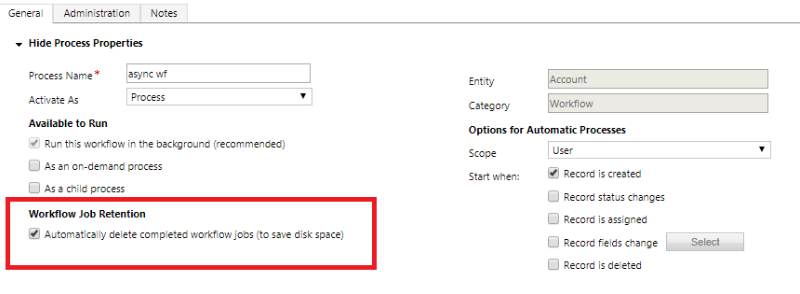
Za asinhrone tokove posla, preporučujemo da omogućite Automatsko brisanje dovršenih radnji toka posla (radi uštede prostora na disku) u uređivaču tokova posla. Ova postavka omogućava sistemu da automatski izbriše dnevnike za uspešno završene poslove, štedeći prostor za skladištenje. Evidencije iz neuspelih izvršenja toka posla se uvek zadržavaju u svrhu rešavanja problema.
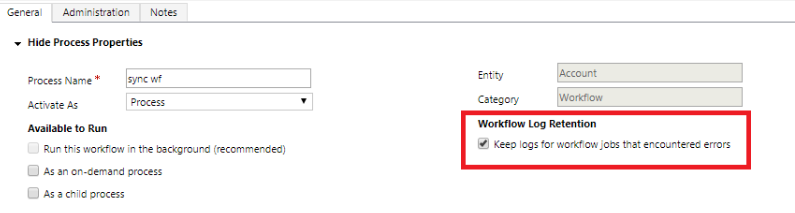
Za sinhrone tokove posla preporučujemo da omogućite opciju Čuvanje evidencije za radnje toka posla koje su naišle na greške u uređivaču toka posla. Ova postavka obezbeđuje da se evidencije iz neuspelih izvršenja zadržavaju za rešavanje problema, dok se evidencije iz uspešnog pokretanja automatski brišu radi uštede prostora.
AsincOperation korišćenje kapaciteta datoteke
Istorijski gledano, ceo kontekst asinhrone operacije se koristio za serijalizaciju direktno u AsyncOperation table Data svojstvu, što je dovelo do brzog rasta veličine ako postoje asinhrone registracije dodataka na velikim zapisima (kao što je prilog). Od početka 2021. godine, deo podataka asinhronih operacija premešta se u skladište datoteka. Kao rezultat toga, veličina podataka asinhronih operacija delimično se računa u kapacitetu baze podataka, a delimično i u kapacitetu datoteka. Ova promena pomaže u smanjenju troškova - jer se kapacitet datoteke naplaćuje po nižoj stopi od kapaciteta baze podataka - i poboljšava ukupne performanse omogućavajući efikasnije upite prema tabeli AsyncOperation.
Belešku
Datoteke koje se odnose na AsyncOperation zapise ne mogu se direktno izbrisati. Da biste povratili kapacitet datoteke, pregledajte pravila zadržavanja i čišćenja za AsyncOperation zapise opisane u ovom članku. Kada se AsyncOperation zapisi brišu, njihovi odgovarajući fajlovi se takođe brišu.
Za više informacija o Dataverse modelu skladištenja i izveštavanju, pogledajte Novi kapacitet Microsoft Dataverse skladišta.
Povezani sadržaj
Smanjite skladištenje baze podataka
Uklonite veliku količinu specifičnih, ciljanih podataka sa masovnim brisanjem
Microsoft Dataverse Radni tokovi u realnom vremenu
Klasični Dataverse radni tokovi u pozadini
Automatski izbrišite završene poslove pozadinskog toka posla
Asinhroni servis