Kommentar
Åtkomst till den här sidan kräver auktorisering. Du kan prova att logga in eller ändra kataloger.
Åtkomst till den här sidan kräver auktorisering. Du kan prova att ändra kataloger.
Gäller för: ✔️ AKS Automatic
Azure Kubernetes Service (AKS) Automatic är en hanterad Kubernetes-upplevelse som automatiserar konfigurationer och åtgärder för AKS-kluster och bäddar in konfigurationer för bästa praxis. AKS Automatic innehåller även ett [SLA för poddberedskap][azure-sla] som garanterar 99,9% av kvalificerande poddberedskapsåtgärder som slutförts inom 5 minuter, vilket garanterar tillförlitlig, självåterställningsinfrastruktur för dina program. I den här snabbstarten lär du dig att:
- Distribuera ett AKS-automatiskt kluster.
- Kör ett exempelprogram med flera containrar med en grupp mikrotjänster och webbklientdelar som simulerar ett detaljhandelsscenario.
Innan du börjar
- Den här snabbstarten förutsätter grundläggande kunskaper om Kubernetes-begrepp. Mer information finns i Kubernetes grundläggande begrepp för Azure Kubernetes Service (AKS).
- AKS Automatic aktiverar Azure Policy på ditt AKS-kluster, men du bör föranmäla resursprovidern
Microsoft.PolicyInsightsi din prenumeration. Mer information finns i Azure resursleverantörer och typer.
Använd Bash-miljön i Azure Cloud Shell. Mer information finns i Hämta igång med Azure Cloud Shell.

Om du föredrar att köra CLI-referenskommandon lokalt install Azure CLI. Om du kör på Windows eller macOS kan du överväga att köra Azure CLI i en Docker-container. Mer information finns i Hur du kör Azure CLI i en Docker-container.
Om du använder en lokal installation loggar du in på Azure CLI med hjälp av kommandot az login. Slutför autentiseringsprocessen genom att följa stegen som visas i terminalen. Andra inloggningsalternativ finns i Authenticate to Azure using Azure CLI.
När du uppmanas att installera Azure CLI-tillägget vid första användningen. Mer information om tillägg finns i Använda och hantera tillägg med Azure CLI.
Kör az version för att hitta versionen och de beroende bibliotek som är installerade. Om du vill uppgradera till den senaste versionen kör du az upgrade.
- Azure CLI version 2.86.0 eller senare. Kör kommandot för att hitta versionen
az --version. Om du behöver installera eller uppgradera, se Installera Azure CLI. - Om du har flera Azure prenumerationer väljer du lämpligt prenumerations-ID för att fakturera resurser till med hjälp av kommandot
az account set.
- För att distribuera en Bicep fil behöver du skrivåtkomst till de resurser som du skapar och åtkomst till alla åtgärder på resurstypen
Microsoft.Resources/deployments. Om du till exempel vill skapa en virtuell dator (VM) behöver du behörigheternaMicrosoft.Compute/virtualMachines/writeochMicrosoft.Resources/deployments/*. En lista över roller och behörigheter finns i Azure inbyggda roller.
Anmärkning
Det här exemplet skapar AKS Automatic-klustret med AzureRM-providerns azurerm_kubernetes_automatic_cluster resurs, vilket kräver AzureRM-providerversion v4.81 eller senare. Ett motsvarande exempel som använder AzAPI-providern i stället finns i 101-aks-automatic-azapi. Använd AzAPI när du behöver direkt kontroll över nyttolasten för API:et för det hanterade klustret, eller en API-version eller egenskap som AzureRM-providern ännu inte exponerar.
Viktigt!
Från och med AKS 1.36 aktiverar nya AKS Automatic-kluster som standard Kubernetes Gateway API via tillägget för programroutning i stället för Managed NGINX ingress via tillägget för programroutning på grund av den upstreama avvecklingen av Ingress NGINX.
Befintliga automatiska kluster påverkas inte men bör påbörja migreringen till Kubernetes Gateway-API:et via tillägget för programdirigering.
Begränsningar
Följande begränsningar gäller för AKS automatiska kluster:
- AKS Automatic är allmänt tillgängligt i följande regioner:
australiacentral,australiaeast,australiasoutheast,austriaeast,belgiumcentral,brazilsouth,chilecentral,canadacentral,centralus,canadaeast,denmarkeast,centralindia,eastus,eastus2,francecentral,israelcentral,koreasouth,germanywestcentral,mexicocentral,italynorth,eastasia,koreacentral,malaysiawest,indonesiacentral,japanwest,japaneast,newzealandnorth,northcentralus,northeurope,norwayeast,polandcentral,southafricanorth,southcentralus,southeastasia,southindia,spaincentral,swedencentral,switzerlandnorth,uaenorth,uksouth,ukwest,westcentralus,westeurope,westus,westus2,westus3. - Nya AUTOMATISKA AKS-kluster aktiverar som standard hanterade systemnodpooler och LocalDNS. Du kan inte skapa AKS Automatic-kluster utan hanterade systemnodpooler i någon region.
- Det automatiska AKS-klustret har nodnedlåsning av resursgrupper förkonfigurerat, vilket inte tillåter ändringar i resursgruppen
MC_, vilket förhindrar virtuella nätverkslänkar i standardzonen Private DNS. För scenarier mellan virtuella nätverk eller anpassade DNS-scenarier använder du anpassat nätverk och privat DNS genom att följa Skapa ett privat Azure Kubernetes Service (AKS) Automatiskt kluster i ett anpassat virtuellt nätverk. - Azure CLI version 2.86.0 eller senare krävs. Kör kommandot för att hitta versionen
az --version. Om du behöver installera eller uppgradera, se Installera Azure CLI. - Följande tillägg stöds inte:
- Windows-noder stöds inte.
- Migrering från AKS-bas-SKU till automatisk SKU stöds inte.
- Migrering från ett befintligt AKS-automatiskt kluster utan hanterade systemnodpooler till AKS Automatic med hanterade systemnodpooler stöds i förhandsversion i regioner där hanterade systemnodpooler är allmänt tillgängliga. Migrering från AKS Automatic med hanterade systemnodpooler tillbaka till AKS Automatic utan hanterade systemnodpooler stöds inte.
Skapa en resursgrupp
En Azure resursgrupp är en logisk grupp där Azure resurser distribueras och hanteras.
Skapa en resursgrupp med kommandot az group create. I följande exempel skapas en resursgrupp med namnet myResourceGroup på platsen canadacentral :
az group create --name myResourceGroup --location canadacentral
Följande exempelutdata visar en lyckad skapelse av resursgruppen:
{
  "id": "/subscriptions/<guid>/resourceGroups/myResourceGroup",
  "location": "canadacentral",
  "managedBy": null,
  "name": "myResourceGroup",
  "properties": {
    "provisioningState": "Succeeded"
  },
  "tags": null
}
Skapa ett AKS-automatiskt kluster
Skapa ett AKS-automatiskt kluster med az aks create kommandot med parametern inställd på --skuautomatic . I följande exempel skapas ett kluster med namnet myAKSAutomaticCluster med Managed Prometheus och Container Insights-integreringen aktiverad:
az aks create \
    --resource-group myResourceGroup \
    --name myAKSAutomaticCluster \
    --sku automatic
    --enable-hosted-system
När distributionen är slutförd visar utdata egenskapen hostedSystemProfile med egenskapen enabled inställd på true. Du kan också köra följande kommando för att visa hostedSystemProfile egenskaperna:
az aks show \
  --resource-group myResourceGroup \
  --name myAKSAutomaticCluster \
  --query hostedSystemProfile
{
  "enabled": true,
  "nodeSubnetId": null,
  "systemNodeSubnetId": null
}
Skapa automatiskt Kubernetes-kluster
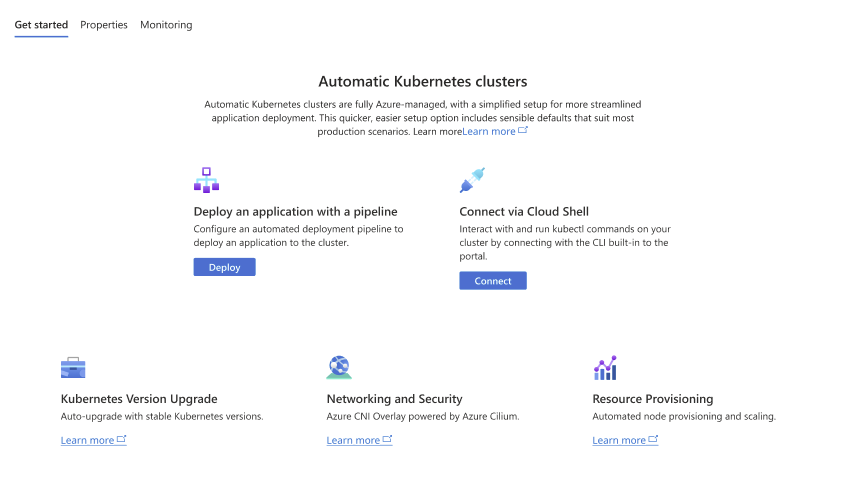
Om du vill skapa ett AKS-automatiskt kluster söker du efter och väljer Kubernetes-tjänster. Detta tar dig till kubernetes center-sidan (förhandsversion).
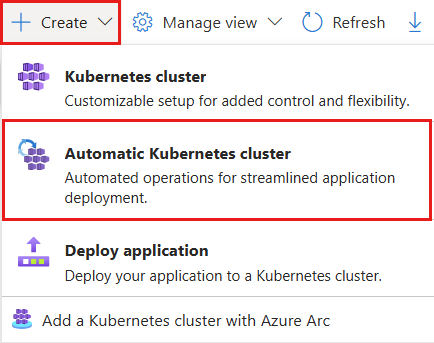
På sidan Kubernetes center (förhandsversion) väljer du Skapa>automatiskt Kubernetes-kluster.
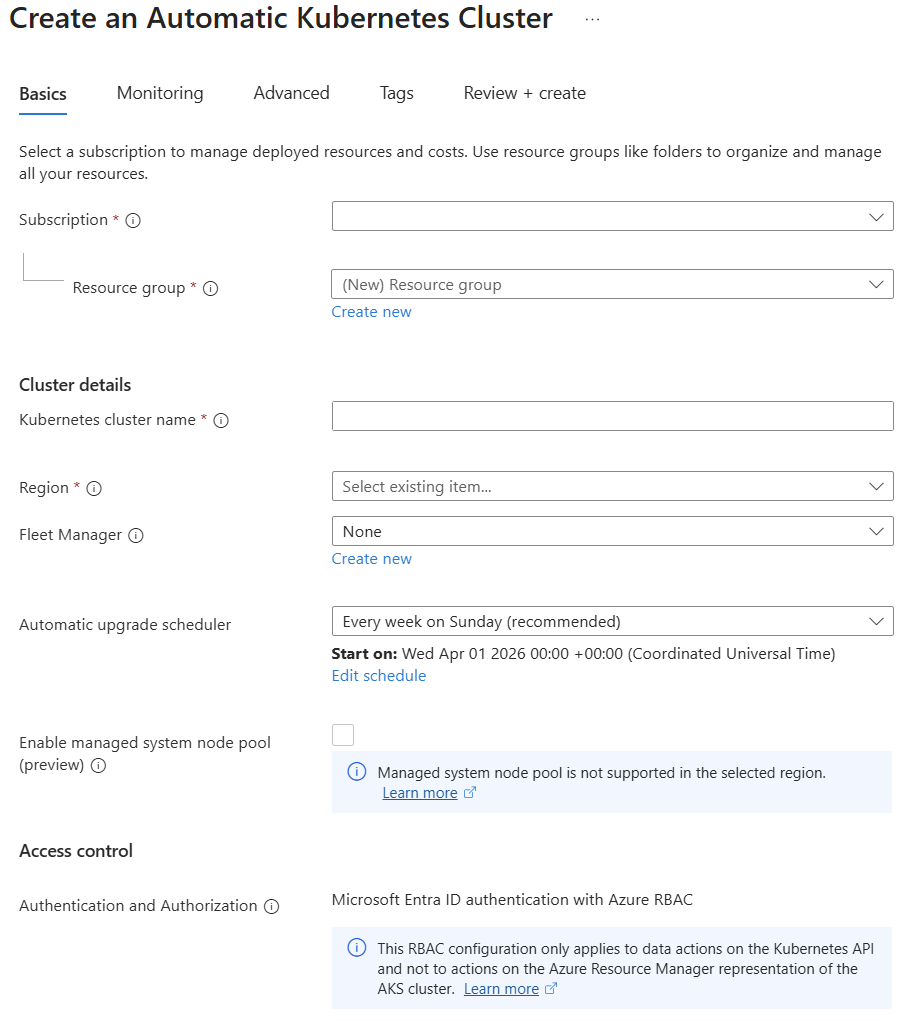
På fliken Grundläggande fyller du i alla obligatoriska fält (Prenumeration, Resursgrupp, Kubernetes-klusternamn och Region) och väljer sedan Nästa.
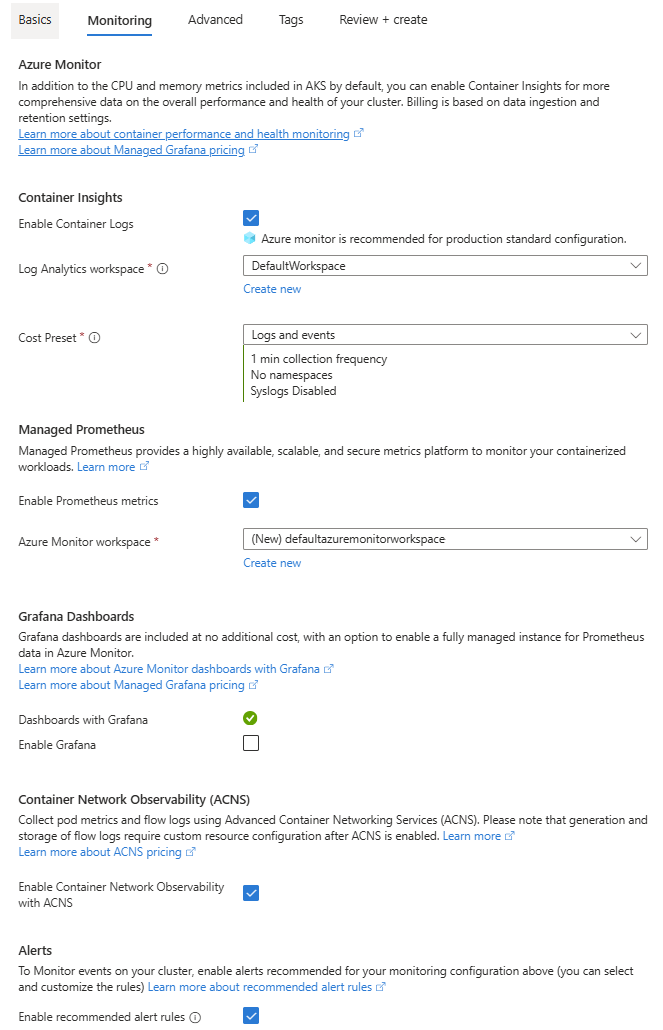
På fliken Monitoring väljer du önskade övervakningskonfigurationer från Azure Monitor (Container Insights), Managed Prometheus, Grafana Dashboards och Alerts och väljer sedan Nästa.
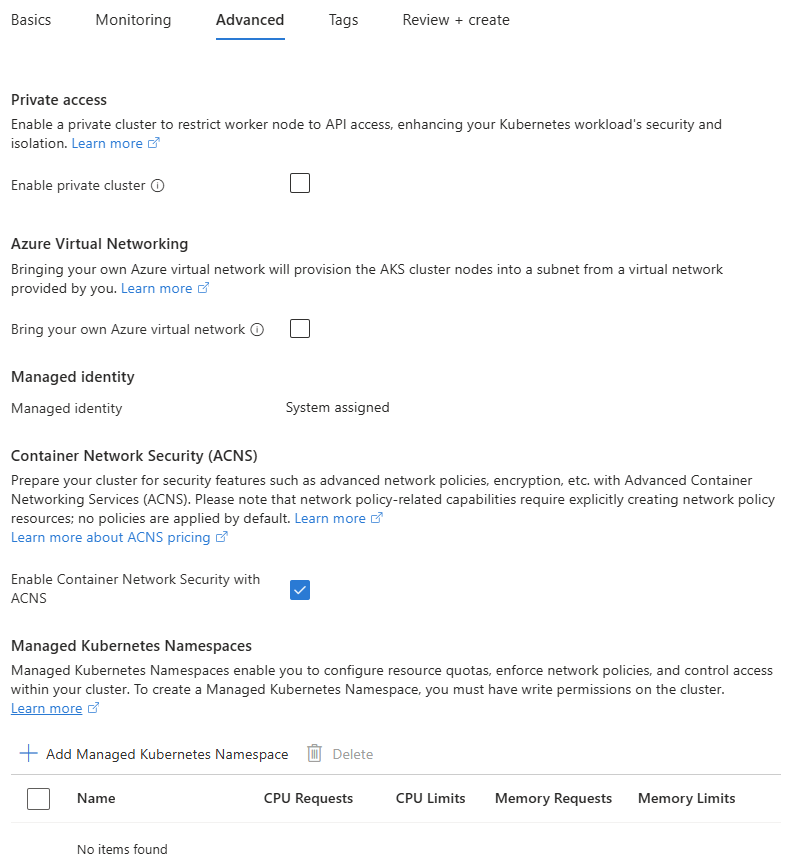
På fliken Advanced väljer du önskade avancerade konfigurationer Privat åtkomst, Azure Virtuellt nätverk, Hanterad identitet, Container Network Security (ACNS) och Hanterade Kubernetes-namnområden och väljer sedan Review + create.
Granska konfigurationerna på fliken Granska + skapa och välj sedan Skapa för att distribuera AKS Automatic-klustret.
Kom igång med att konfigurera ditt första program från GitHub och konfigurera en automatiserad distributionspipeline.
Granska filen Bicep
Följande Bicep-fil definierar ett AKS-automatiskt kluster:
@description('The name of the managed cluster resource.')
param clusterName string = 'myAKSAutomaticCluster'

@description('The location of the managed cluster resource.')
param location string = resourceGroup().location

resource aks 'Microsoft.ContainerService/managedClusters@2026-02-01' ' = {
  name: clusterName
  location: location
  sku: {
    name: 'Automatic'
  }
  identity: {
    type: 'SystemAssigned'
  }
}
Mer information om resursen som definierats i filen Bicep finns i Microsoft. ContainerService/managedClusters referens.
Distribuera Bicep-filen
Spara filen Bicep som main.bicep till den lokala datorn.
Viktigt!
Filen Bicep anger paramen
clusterNametill strängen myAKSAutomaticCluster. Om du vill använda ett annat klusternamn måste du uppdatera strängen till önskat klusternamn innan du sparar filen på datorn.Distribuera Bicep-filen med kommandot [
az deployment group create][az-deployment-group-create] .az deployment group create --resource-group myResourceGroup --template-file main.bicepDet tar några minuter att skapa AKS-klustret. Vänta tills klustret har framgångsrikt distribuerats innan du går vidare till nästa steg.
Granska Terraform-koden
Anmärkning
Exempelkoden för den här artikeln finns på Azure Terraform GitHub-lagringsplatsen. Du kan visa loggfilen som innehåller testresultaten från aktuella och tidigare versioner av Terraform.
Se fler artiklar och exempelkod som visar hur du använder Terraform för att hantera Azure-resurser.
Skapa en katalog för att testa Terraform-exempelkoden och ange den som den aktuella katalogen.
Skapa en fil med namnet
providers.tfoch infoga följande kod:terraform { required_version = ">= 1.0" required_providers { azurerm = { source = "hashicorp/azurerm" version = "~>5.0" } random = { source = "hashicorp/random" version = "~>3.0" } } } provider "azurerm" { features {} }Skapa en fil med namnet
main.tfoch lägg till följande kod:# Create a random name for the resource group using random_pet resource "random_pet" "rg_name" { prefix = var.resource_group_name_prefix } # Create a resource group using the generated random name resource "azurerm_resource_group" "rg" { location = var.resource_group_location name = random_pet.rg_name.id } # Create a random name for the AKS Automatic cluster resource "random_pet" "cluster_name" { prefix = var.cluster_name_prefix } # Create the AKS Automatic cluster resource "azurerm_kubernetes_automatic_cluster" "aks_automatic" { name = random_pet.cluster_name.id location = azurerm_resource_group.rg.location resource_group_name = azurerm_resource_group.rg.name identity { type = "SystemAssigned" } }Skapa en fil med namnet
variables.tfoch lägg till följande kod:variable "resource_group_location" { type = string default = "westus2" description = "Location of the resource group." } variable "resource_group_name_prefix" { type = string default = "rg" description = "Prefix of the resource group name that's combined with a random ID so name is unique in your Azure subscription." } variable "cluster_name_prefix" { type = string default = "aks-automatic" description = "Prefix of the AKS Automatic cluster name that's combined with a random ID so the name is unique in your Azure subscription." }Skapa en fil med namnet
outputs.tfoch infoga följande kod:output "resource_group_name" { value = azurerm_resource_group.rg.name } output "cluster_name" { value = azurerm_kubernetes_automatic_cluster.aks_automatic.name } output "cluster_id" { value = azurerm_kubernetes_automatic_cluster.aks_automatic.id } output "node_resource_group_id" { value = azurerm_kubernetes_automatic_cluster.aks_automatic.node_resource_group_id } output "fully_qualified_domain_name" { value = azurerm_kubernetes_automatic_cluster.aks_automatic.fully_qualified_domain_name }
Initiera Terraform
Kör terraform init för att initiera Terraform-distributionen. Det här kommandot laddar ned de Azure providers som krävs för att hantera dina Azure resurser.
terraform init -upgrade
Skapa en Terraform-utförandeplan
Kör terraform plan för att skapa en utförandeplan.
terraform plan -out main.tfplan
Tillämpa en Terraform-utförandeplan
Kör terraform apply för att applicera genomförandeplanen på din molninfrastruktur.
terraform apply main.tfplan
Det tar flera minuter att skapa ett AKS-automatiskt kluster.
Kontrollera klustret
Hämta Azure resursgruppsnamn och klusternamn.
resource_group_name=$(terraform output -raw resource_group_name)
cluster_name=$(terraform output -raw cluster_name)
Kör az aks show för att visa klustret och bekräfta att det använder SKU:n
Automatic.az aks show --resource-group $resource_group_name --name $cluster_name --query "{name:name, sku:sku, provisioningState:provisioningState}"
Ansluta till klustret
Om du vill hantera ett Kubernetes-kluster använder du Kubernetes-kommandoradsklienten kubectl.
kubectl är redan installerat om du använder Azure Cloud Shell. Du kan installera kubectl lokalt med kommandot az aks install-cli . AUTOMATISKA AKS-kluster konfigureras med Microsoft Entra ID för rollbaserad åtkomstkontroll för Kubernetes (RBAC).
Anmärkning
När du skapar ett kluster med hjälp av Azure CLI tilldelas din användare inbyggda roller för .
Konfigurera
kubectlför att ansluta till kubernetes-klustret med hjälp avaz aks get-credentialskommandot . Det här kommandot laddar ned autentiseringsuppgifter och konfigurerar Kubernetes CLI för att använda dem.az aks get-credentials --resource-group myResourceGroup --name myAKSAutomaticCluster
Konfigurera
kubectlså att det ansluter till ditt Kubernetes-kluster med kommandotaz aks get-credentials. Det här kommandot laddar ned autentiseringsuppgifter och konfigurerar Kubernetes CLI för att använda dem.az aks get-credentials --resource-group $resource_group_name --name $cluster_name
Kontrollera anslutningen till klustret med hjälp av
kubectl getkommandot . Det här kommandot returnerar en lista över klusternoderna.kubectl get nodesFöljande exempelutdata visar hur du uppmanas att logga in:
To sign in, use a web browser to open the page https://microsoft.com/devicelogin and enter the code AAAAAAAAA to authenticate.När du har loggat in visar följande exempelutdata de hanterade systemnodpoolerna. Kontrollera att nodstatusen är Klar.
NAME                           STATUS   ROLES    AGE   VERSION
aks-hostedpool-16652789-vms1   Ready    <none>   19m   v1.34.7
aks-hostedpool-16652789-vms2   Ready    <none>   19m   v1.34.7
aks-hostedpool-16652789-vms3   Ready    <none>   19m   v1.34.7
aks-system-surge-zq4d2         Ready    <none>   19m   v1.34.7
Distribuera programmet
Om du vill distribuera programmet använder du en manifestfil för att skapa alla objekt som krävs för att köra AKS Store-programmet. En Kubernetes-manifestfil definierar ett klusters önskade tillstånd, till exempel vilka containeravbildningar som ska köras. Manifestet innehåller följande Kubernetes-distributioner och -tjänster:
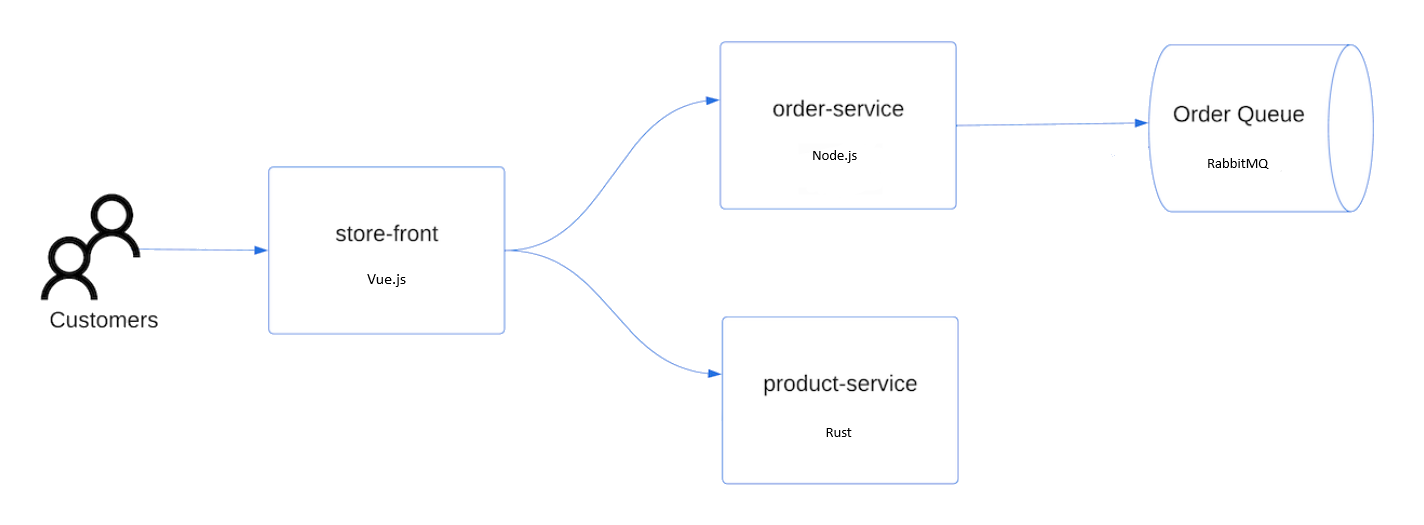
- Butiksfront: Webbprogram där kunder kan visa produkter och göra beställningar.
- Produkttjänst: Visar produktinformation.
- Ordertjänst: Gör beställningar.
- Rabbit MQ: Meddelandekö för en beställningskö.
Anmärkning
Vi rekommenderar inte att du kör tillståndskänsliga containrar, till exempel RabbitMQ, utan beständig lagring för produktion. Dessa används här för enkelhetens skull, men vi rekommenderar att du använder hanterade tjänster, till exempel Azure Cosmos DB eller Azure Service Bus.
Skapa ett namnområde
aks-store-demosom Kubernetes-resurserna ska distribueras till.kubectl create ns aks-store-demoDistribuera programmet med kommandot
kubectl applytillaks-store-demonamnområdet. YAML-filen som definierar distributionen finns på GitHub.kubectl apply -n aks-store-demo -f https://raw.githubusercontent.com/Azure-Samples/aks-store-demo/main/aks-store-ingress-quickstart.yamlFöljande exempelutdata visar distributioner och tjänster:
statefulset.apps/rabbitmq created
configmap/rabbitmq-enabled-plugins created
service/rabbitmq created
deployment.apps/order-service created
service/order-service created
deployment.apps/product-service created
service/product-service created
deployment.apps/store-front created
service/store-front created
ingress/store-front created
Testa programmet
När programmet körs så exponerar en Kubernetes-tjänst programmets klientdel mot Internet. Den här processen kan ta ett par minuter att slutföra.
Kontrollera statusen för de distribuerade poddarna med kommandot kubectl get pods . Kontrollera att alla poddar är
Runninginnan du fortsätter. Om det här är den första arbetsbelastningen som du driftsätter, kan det ta några minuter innan automatisk nodetablering skapar en nodpool där poddarna kan köras.kubectl get pods -n aks-store-demoSök efter en offentlig IP-adress för programmet store-front. Övervaka förloppet med hjälp av kommandot kubectl get service med
--watchargumentet .kubectl get ingress store-front -n aks-store-demo --watchADDRESS-utgången för tjänsten visar ursprungligen tom:
NAME          CLASS                                HOSTS   ADDRESS        PORTS   AGE
store-front   webapprouting.kubernetes.azure.com   *                      80      12m
När ADRESSEN ändras från tom till en faktisk offentlig IP-adress använder du
CTRL-Cför att stoppakubectlklockprocessen.Följande exempelutdata visar en giltig offentlig IP-adress som tilldelats tjänsten:
NAME          CLASS                                HOSTS   ADDRESS        PORTS   AGE
store-front   webapprouting.kubernetes.azure.com   *       4.255.22.196   80      12m
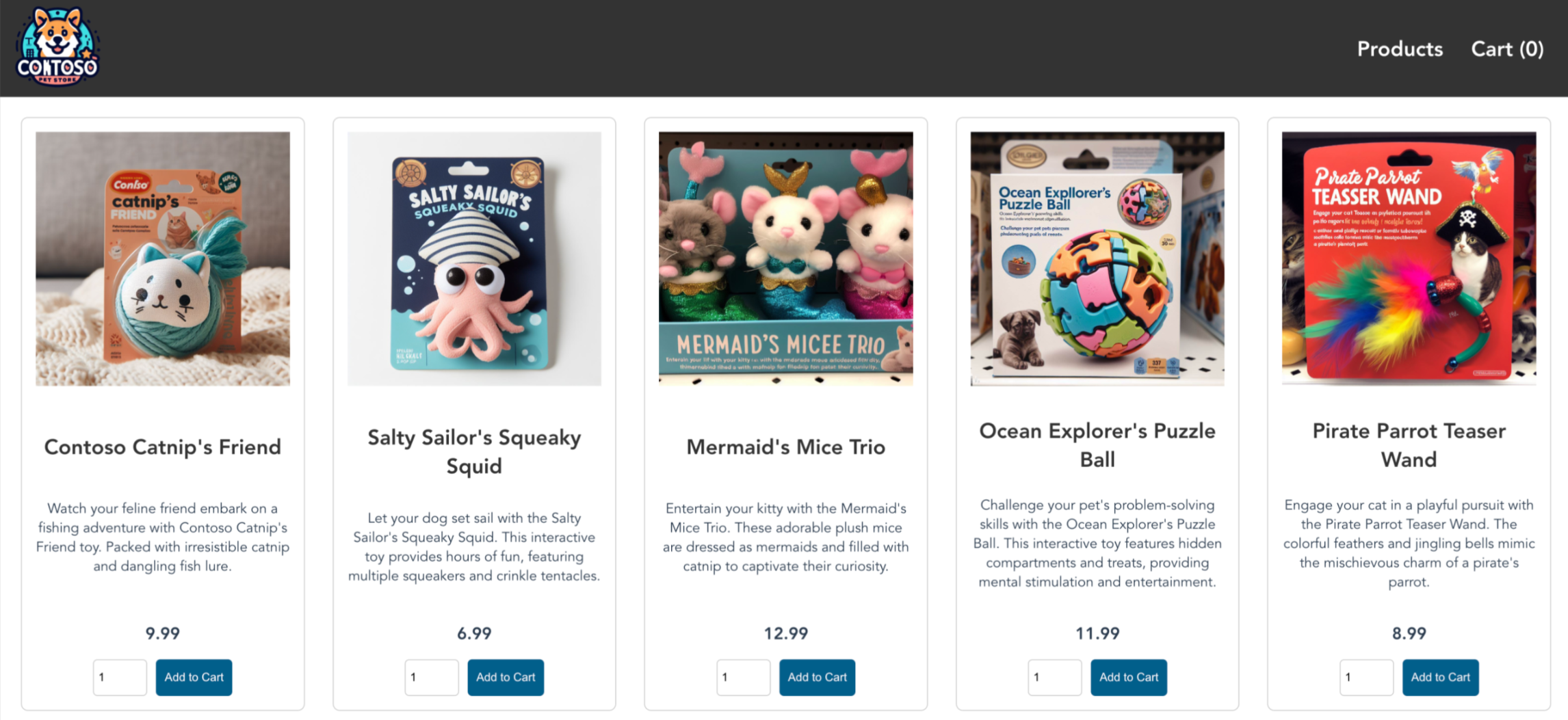
Öppna en webbläsare till den externa IP-adressen för din ingress för att se Azure Store-appen i funktion.
Ta bort klustret
Om du inte planerar att gå igenom AKS-självstudien, rensar du onödiga resurser för att undvika Azure-avgifter.
Ta bort resursgruppen, containertjänsten och alla relaterade resurser med kommandot az group delete .
az group delete --name myResourceGroup --yes --no-wait
Anmärkning
AKS-klustret skapades med en systemtilldelad hanterad identitet, vilket är standardalternativet för identitet som används i den här snabbstarten. Plattformen hanterar den här identiteten, så du behöver inte ta bort den manuellt.
När du inte längre behöver de resurser som du skapade med terraform kör du terraform-planen och anger destroy flaggan.
terraform plan -destroy -out main.destroy.tfplan
Kör terraform apply för att tillämpa genomförandeplanen.
terraform apply main.destroy.tfplan
Relaterat innehåll
I den här snabbstarten distribuerade du ett Kubernetes-kluster med hjälp av AKS Automatic och distribuerade sedan ett enkelt program med flera containrar till det. Det här exempelprogrammet är endast i demosyfte och representerar inte alla metodtips för Kubernetes-program. Vägledning om hur du skapar fullständiga lösningar med AKS för produktion finns i AKS-lösningsvägledning.
Mer information om AKS Automatic finns i Introduction to Azure Kubernetes Service (AKS) Automatic