Kommentar
Åtkomst till den här sidan kräver auktorisering. Du kan prova att logga in eller ändra kataloger.
Åtkomst till den här sidan kräver auktorisering. Du kan prova att ändra kataloger.
GÄLLER FÖR: Alla API Management-nivåer
Den här artikeln beskriver hur du importerar en OData-tjänst (Open Data Protocol) till Azure API Management med hjälp av OData-metadata. I följande exempel används SAP Gateway Foundation.
I den här artikeln lär du dig att:
- Hämta OData-metadata från din SAP-tjänst
- Importera OData-metadata till Azure API Management, antingen direkt eller efter konvertering till en OpenAPI-specifikation
- Fullständig API-konfiguration
- Testa API:et i Azure-portalen
Förutsättningar
Skapa en API Management-instans.
Ett SAP-system och en tjänst som exponeras som OData v2 eller v4.
Om SAP-serverdelen använder ett självsignerat certifikat (för testning) kan du behöva inaktivera verifieringen av förtroendekedjan för SSL. Det gör du genom att konfigurera en serverdel i DIN API Management-instans:
- I Azure-portalen går du till API:er och väljer Backends>+ Create new backend (Serverdelar+ Skapa ny serverdel).
- Lägg till en anpassad URL som pekar på SAP-serverdelstjänsten.
- Expandera avsnittet Avancerat och avmarkera sedan kryssrutan Verifiera certifikatkedja och Verifiera certifikatnamn .
Kommentar
I produktionsscenarier använder du rätt certifikat för SSL-verifiering från slutpunkt till slutpunkt.
Tips
Konvertera SAP OData API till OpenAPI-specifikation innan du registrerar dig för den fullständiga funktionsomfånget för API Management.
Hämta OData-metadata från din SAP-tjänst
Använd någon av följande metoder för att hämta metadata-XML från DIN SAP-tjänst. Om du planerar att konvertera metadata-XML till en OpenAPI-specifikation sparar du filen lokalt.
- Använd SAP Gateway-klienten (transaktion
/IWFND/GW_CLIENT). - Gör ett direkt HTTP-anrop för att hämta XML:
http://<OData server URL>:<port>/<path>/$metadata. - Använd SAP Business Accelerator Hub om det är tillämpligt.
Gå till API Management-instansen
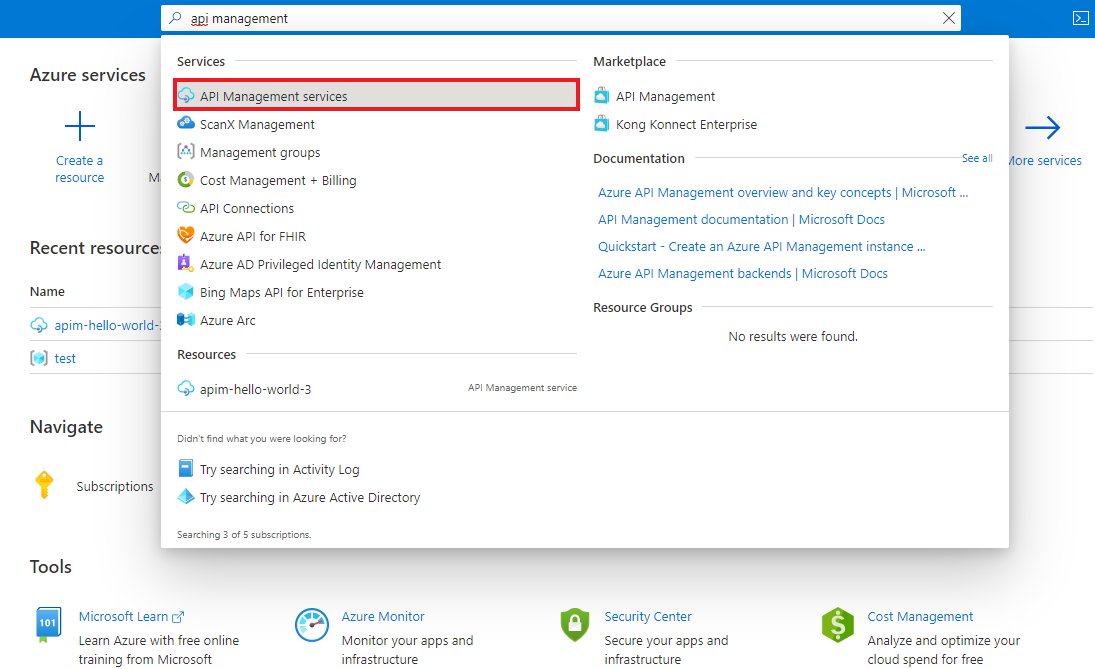
I Azure-portalen söker du efter och väljer API Management-tjänster:
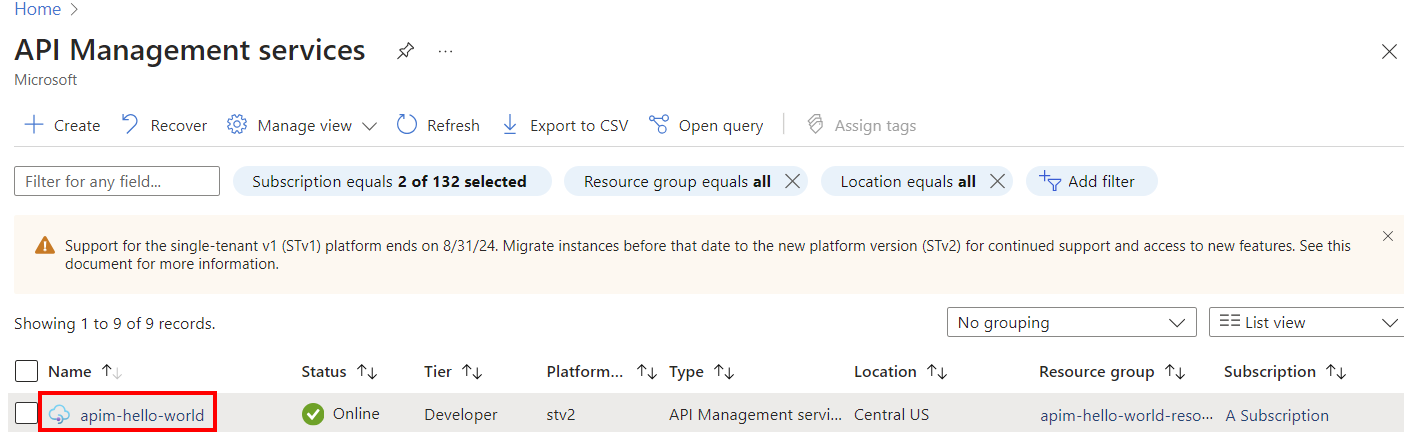
På sidan API Management Services väljer du din API Management-instans:
Importera ett API till API Management
Välj någon av följande metoder för att importera api:et till API Management:
- Konvertera metadata-XML till en OpenAPI-specifikation (rekommenderas).
- Importera metadata-XML som ett OData-API direkt.
Konvertera OData-metadata till OpenAPI JSON
Använd konverteraren Microsoft som bygger på oasis-verktyget med öppen källkod.
I följande exempel konverteras OData v2 XML för testtjänsten
epm_ref_apps_prod_man_srv:oasis-converter convert epm_ref_apps_prod_man_srv.xml api.jsonKommentar
För testning med en enda XML-fil kan du använda den webbaserade upplevelsen.
Spara openapi-spec.json lokalt för import till API Management.
Importera OpenAPI-specifikation
I sidomenyn går du till avsnittet API:er och väljer API:er.
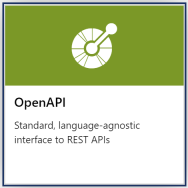
I Skapa från definition väljer du OpenAPI-rutan:
Välj Välj en fil och välj sedan den openapi-spec.json fil som du sparade lokalt i ett tidigare steg.
Ange API-inställningar. Du kan ange dessa värden när du importerar API:et eller konfigurerar dem senare genom att gå till fliken Inställningar .
För API URL-suffixet rekommenderar vi att du använder samma URL-sökväg som den ursprungliga SAP-tjänsten.
Mer information om API-inställningar finns i handledningen Importera och publicera din första API.
Välj Skapa.
Du måste också konfigurera autentisering till serverdelen med hjälp av en lämplig metod för din miljö. Exempel finns i Autentisering och auktorisering.
Kommentar
Information om begränsningar för API-import finns i BEGRÄNSNINGAR för API-import och kända problem.
Testa ditt API
Gå till din API Management-instans.
I sidomenyn väljer du API:er>API:er.
Under Alla API:er väljer du ditt importerade API.
Välj fliken Test för att komma åt testkonsolen.
Välj en åtgärd, ange nödvändiga värden och välj sedan Skicka.
Testa till exempel anropet
GET /$metadataför att verifiera anslutningen till SAP-serverdelen.När du är klar med testningen avslutar du testkonsolen.


Produktionsöverväganden
- Använd Defender för API:er för fullständigt livscykelskydd, identifiering och svarstäckning för API:er.
- Se ett exempel på ett scenario från slutpunkt till slutpunkt för integrering av API Management med en SAP-gateway.
- Kontrollera åtkomsten till en SAP-serverdel med hjälp av API Management-principer. Om API:et till exempel importeras som ett OData-API använder du principen verifiera OData-begäran . Det finns också principfragment för SAP-huvudspridning för SAP ECC eller S/4HANA eller SAP SuccessFactors och fetching en X-CSRF-token.
- Vägledning om hur du distribuerar, hanterar och migrerar API:er i stor skala finns i:
Relaterat innehåll
- Begränsningar för API-import
- Importera en OpenAPI-specifikation
- Importera ett SOAP-API
- Importera ett SOAP-API och konvertera det till REST-
- Importera ett App Service-API
- Importera ett API för containerapp
- Importera ett WebSocket-API
- Importera ett GraphQL-API
- Importera ett GraphQL-schema och konfigurera fältlösare
- Importera ett funktionsapp-API
- Importera ett API för logikapp
- Importera en tjänst från Service Fabric
- Importera ett Microsoft Foundry-API
- Importera ett Azure OpenAI API
- Importera ett LLM-API
- Importera ett OData-API
- Exportera ett REST API som en MCP-server
- Exponera en befintlig MCP-server
- Importera ett A2A-agent-API
- Importera SAP OData metadata
- Importera ett gRPC-API
- Redigera ett API