Kommentar
Åtkomst till den här sidan kräver auktorisering. Du kan prova att logga in eller ändra kataloger.
Åtkomst till den här sidan kräver auktorisering. Du kan prova att ändra kataloger.
Genom att använda Microsoft Logic Apps-anslutningsappen kan du köra frågor och kommandon automatiskt som en del av en schemalagd eller utlöst uppgift.
Logic Apps och Power Automate bygger på samma kontakt. Därför gäller de begränsningar, åtgärder, autentisering och användningsexempel som gäller för Power Automate även Logic Apps, enligt beskrivningen i Power Automate documentation page.
Anmärkning
Om du vill aktivera en logikapp för åtkomst till ett nätverksskyddat kluster lägger du till de utgående IP-adresser som är associerade med regionen för logikappen i listan över tillåtna brandväggar. Mer information finns i Hantera offentlig åtkomst till ditt Azure Data Explorer-kluster.
Skapa en logikapp med Azure Data Explorer
Öppna Microsoft Azure-portal.
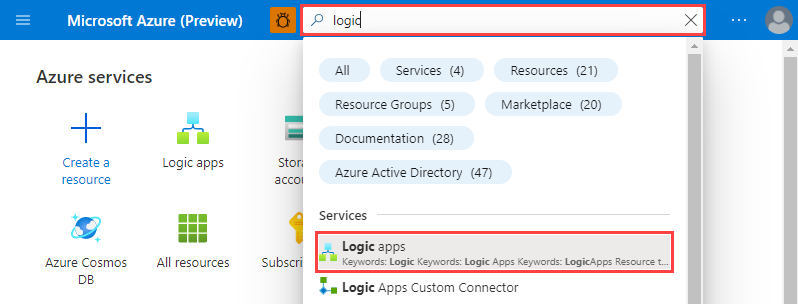
Sök efter "Logic Apps" och välj logic apps-tjänsten .
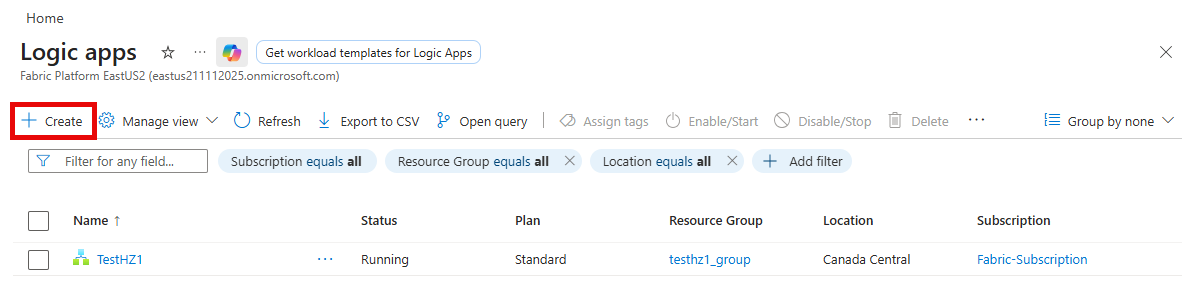
Välj +Skapa.
I fönstret Skapa logikapp anger du din appinformation och väljer sedan Granska + skapa.
Kontrollera att informationen är korrekt och välj sedan Skapa.
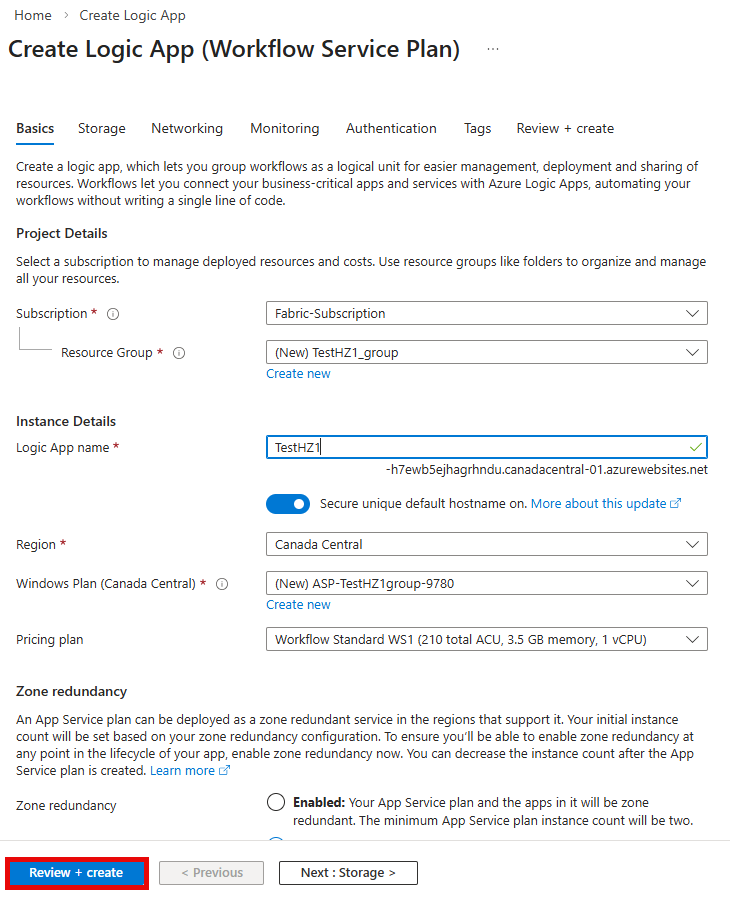
När logikappen skapas väljer du Öppna resurs.
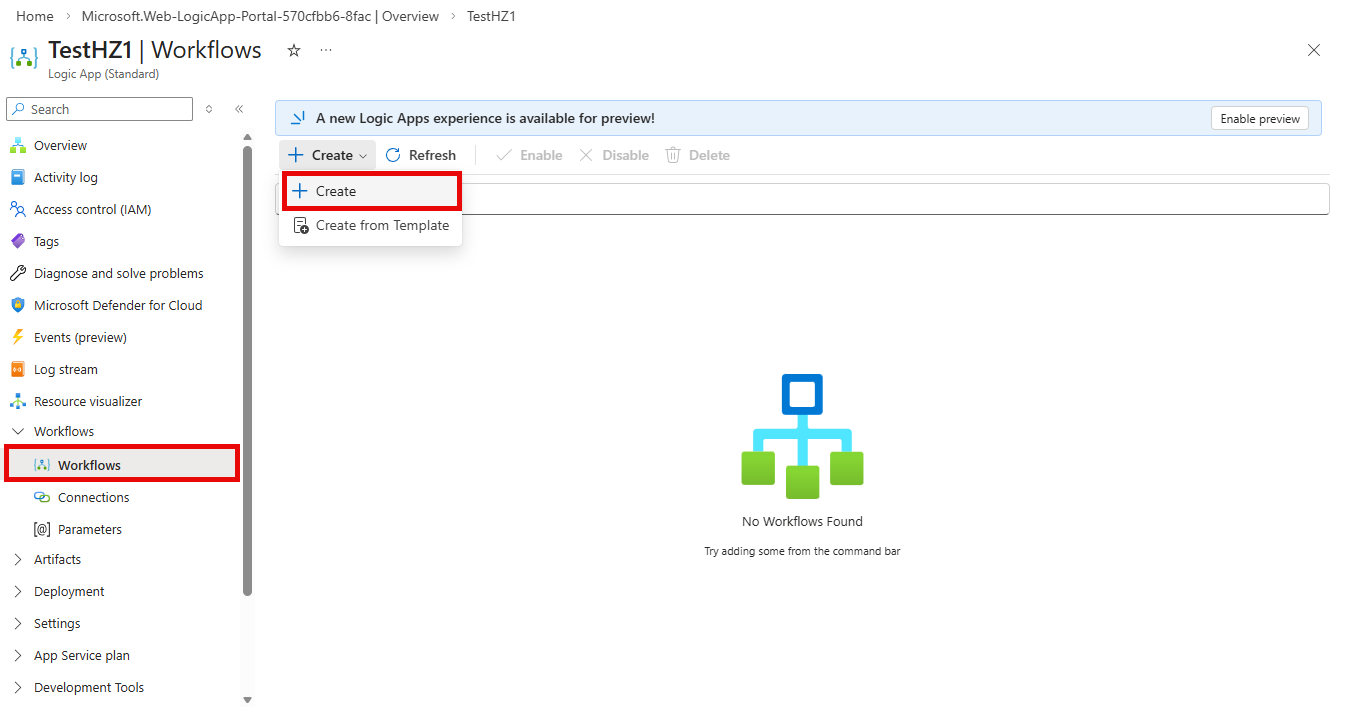
I det vänstra navigeringsfönstret väljer du Arbetsflöden och sedan + Skapa.
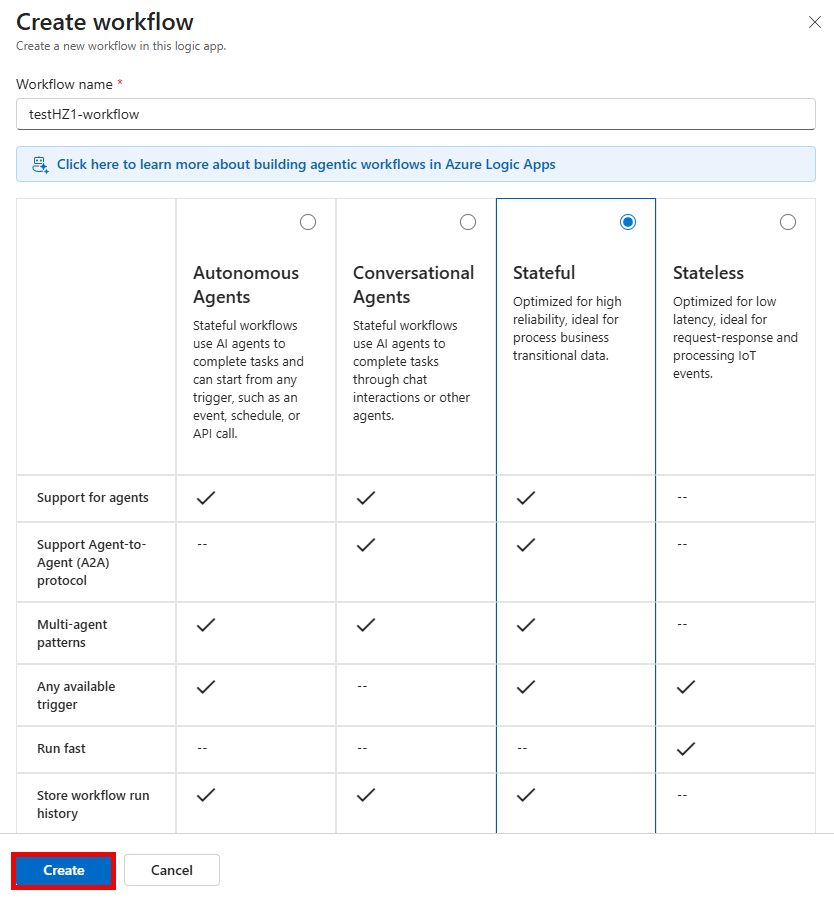
I fönstret Nytt arbetsflöde anger du arbetsflödesinformationen och väljer sedan Skapa.
I listan över arbetsflöden väljer du ditt arbetsflöde.
I den vänstra menyn väljer du Designer.
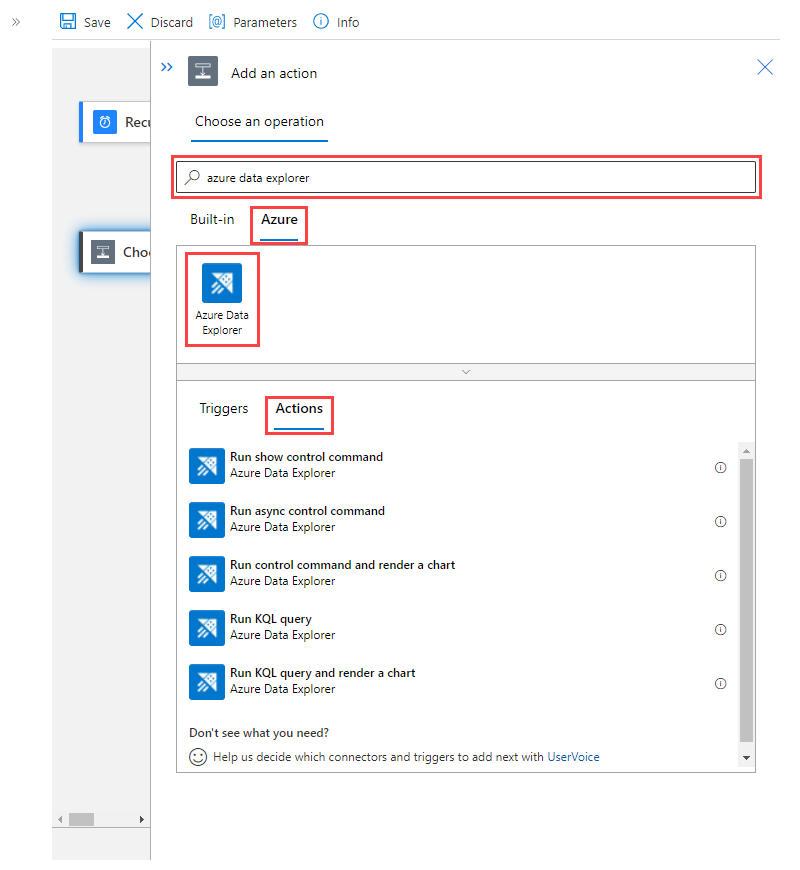
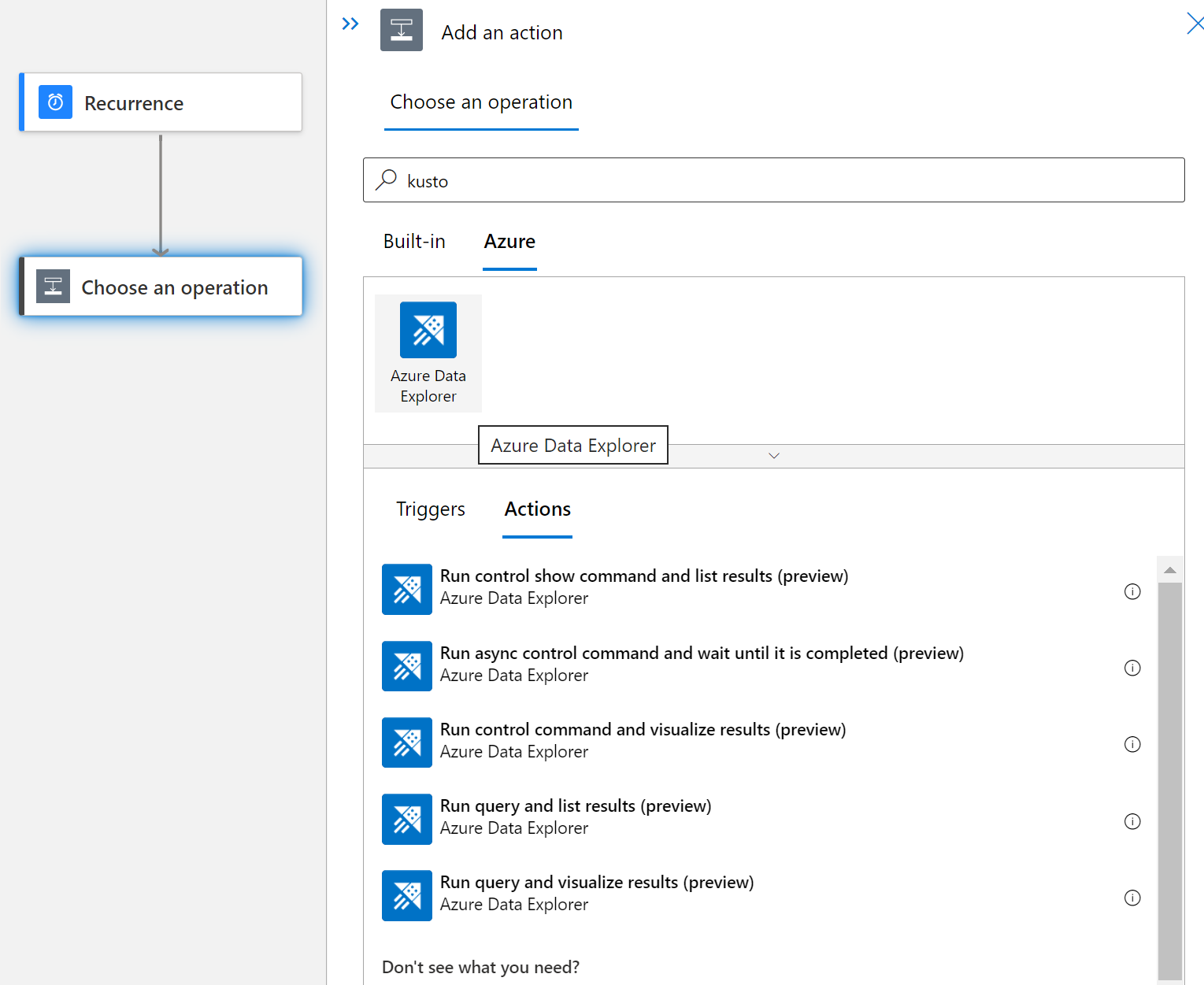
Lägg till en upprepningsutlösare. Under Välj en åtgärd söker du efter Azure Data Explorer. Välj fliken Azure-resultat .
Välj Azure Data Explorer. Under Åtgärder väljer du den åtgärd som du vill använda. Mer information om varje åtgärd finns i flödesåtgärder.