Not
Åtkomst till denna sida kräver auktorisation. Du kan prova att logga in eller byta katalog.
Åtkomst till denna sida kräver auktorisation. Du kan prova att byta katalog.
Den här snabbstarten beskriver förutsättningarna och de steg som krävs för att distribuera din Azure Stack Edge Pro GPU-enhet. Stegen i snabbstarten utförs på Azure-portalen och i enhetens lokala webbgränssnitt.
Den totala proceduren bör ta cirka 1,5 timmar att slutföra. Detaljerade stegvisa instruktioner finns i Självstudie: Förbered för att distribuera Azure Stack Edge Pro GPU.
Förutsättningar
Innan du distribuerar kontrollerar du att följande krav är uppfyllda:
- Azure Stack Edge Pro GPU-enheten levereras till din webbplats, packas upp och rack monteras.
- Konfigurera nätverket så att enheten kan nå de angivna URL-mönstren och portarna.
- Du har ägar- eller deltagaråtkomst till Azure-prenumeration.
- I Azure Portal går du till > för din prenumeration>. Sök
Microsoft.DataBoxEdgeefter och registrera resursprovidern. Upprepa för att registreraMicrosoft.Devicesom du ska skapa en IoT Hub-resurs för att distribuera beräkningsarbetsbelastningar. - Kontrollera att du har minst 2 kostnadsfria, statiska, sammanhängande IP-adresser för Kubernetes-noder och minst 1 statisk IP-adress för IoT Edge-tjänsten. För varje modul eller extern tjänst som du distribuerar behöver du ytterligare 1 IP-adress.
- Se distributionschecklistan för att hämta allt du behöver för enhetskonfiguration.
Instruktioner för distribution
Installera: Anslut PORT 1 till en klientdator via en Ethernet-crossover-kabel eller USB Ethernet-adapter. Anslut minst en annan enhetsport för data, helst 25 GbE, (från PORT 3 till PORT 6) till Internet via SFP+ kopparkablar eller använd PORT 2 med RJ45-patchkabel. Anslut de angivna strömsladderna till strömförsörjningsenheterna och till separata eldistributionsuttag. Tryck på strömknappen på frontpanelen för att aktivera enheten.
Se Cavium FastlinQ 41000-seriens interoperabilitetsmatris för att hämta kompatibla nätverkskablar och växlar.
Här är den minsta kabelkonfiguration som krävs för att distribuera enheten:
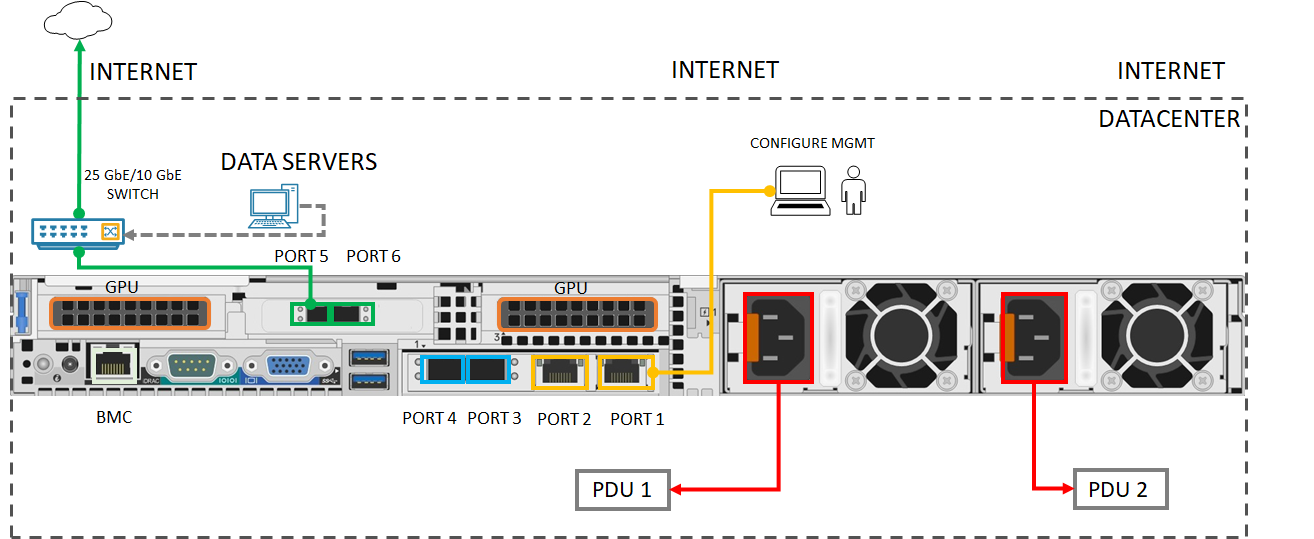
Anslut: Konfigurera IPv4-inställningarna på Ethernet-adaptern på datorn med en statisk IP-adress på 192.168.100.5 och undernätet 255.255.255.0. Öppna webbläsaren och anslut till enhetens lokala webbgränssnitt på https://192.168.100.10. Detta kan ta några minuter. Fortsätt till webbsidan när du ser säkerhetscertifikatvarningen.
Logga in: Logga in på enheten med standardlösenord1. Ändra enhetens administratörslösenord. Lösenordet måste innehålla mellan 8 och 16 tecken och 3 av versaler, gemener, numeriska tecken och specialtecken.
Konfigurera nätverk: Acceptera dhcp-standardkonfigurationen för den anslutna dataporten om du har en DHCP-server i nätverket. Om inte anger du en IP-, DNS-server och standardgateway. Se mer information om nätverksinställningar.
Konfigurera beräkningsnätverk: Skapa en virtuell växel genom att aktivera en port på enheten. Ange 2 kostnadsfria, sammanhängande statiska IP-adresser för Kubernetes-noder i samma nätverk som du skapade växeln. Ange minst en statisk IP-adress för IoT Edge Hub-tjänsten för åtkomst till beräkningsmoduler och 1 statisk IP-adress för varje extra tjänst eller container som du vill komma åt utanför Kubernetes-klustret.
Kubernetes krävs för att distribuera alla containerbaserade arbetsbelastningar. Se mer information om inställningar för Beräkningsnätverk.
Konfigurera webbproxy: Om du använder webbproxy i din miljö anger du webbproxyserver-IP i
http://<web-proxy-server-FQDN>:<port-id>. Ange autentisering till Ingen. Se mer information om webbproxyinställningar.Konfigurera enhet: Ange ett enhetsnamn och en DNS-domän eller acceptera standardvärden.
Konfigurera uppdateringsserver: Acceptera standardservern för Microsoft Update eller ange en WSUS-server (Windows Server Update Services) och sökvägen till servern.
Konfigurera tidsinställningar: Acceptera standardtidsinställningarna eller ange tidszon, primär NTP-server och sekundär NTP-server i det lokala nätverket eller som offentliga servrar.
Konfigurera certifikat: Om du har ändrat enhetsnamn och/eller DNS-domän måste du generera certifikat eller lägga till certifikat för att aktivera enheten.
- Om du vill testa icke-produktionsarbetsbelastningar använder du alternativet Generera certifikat.
- Om du tar med dina egna certifikat, inklusive signeringskedjorna, lägger du till certifikat i lämpligt format. Se till att ladda upp signeringskedjan först. Se Skapa certifikat och ladda upp certifikat via det lokala användargränssnittet.
Aktivera: Hämta aktiveringsnyckeln
- I Azure Portal går du till azure Stack Edge-resursen > Översikt > Enhetskonfiguration > Aktivera > generera nyckel. Kopiera nyckeln.
- I det lokala webbgränssnittet går du till Kom igång > Aktivera och anger aktiveringsnyckeln. När nyckeln används tar det några minuter för enheten att aktiveras. Ladda ned .json-filen
<device-serial-number>när du uppmanas att lagra enhetsnycklar som behövs för en framtida återställning på ett säkert sätt.
Konfigurera beräkning: I Azure Portal går du till Översiktsenhet>. Kontrollera att enheten är online. I den vänstra rutan går du till Edge-beräkning > Kom igång > Konfigurera Edge-beräkningsberäkning>. Ange en befintlig eller ny IoT Hub-tjänst och vänta i cirka 20 minuter tills beräkningen har konfigurerats. Se mer information om självstudie: Konfigurera beräkning på Azure Stack Edge Pro GPU-enhet
Du är redo att distribuera beräkningsarbetsbelastningar på din enhet via IoT Edgevia kubectl eller via Azure Arc-aktiverade Kubernetes! Om du får problem under installationen kan du läsa felsökning för Azure Stack Edge Pro GPU-enheter, certifikatproblem eller IoT Edge-problem.