Azure DevOps Services | Azure DevOps Server | Azure DevOps Server 2022 | Azure DevOps Server 2020
Visual Studio 2019 | Visual Studio 2022
Du skapar pull-begäranden (PR) för att granska och slå samman kodändringar i en Git-lagringsplats på Azure Repos. Gruppmedlemmar och intressenter kan granska ändringar och ge feedback innan de sammanfogar koden i målgrenen. Granskare kan också kommentera ändringar och rösta för att godkänna eller avvisa koden.
Teams kan kräva PR:er för ändringar i skyddade grenar och ange grenprinciper för att kräva att vissa PR:er måste uppfylla specifika kriterier.
Det finns flera sätt att lista, filtrera, visa och öppna PR:er för ett projekt.
Förutsättningar
| Kategori |
Krav |
|
Åtkomst till projekt |
Medlem av ett -projekt. |
|
behörigheter |
Visa kod i privata projekt: Minst grundläggande åtkomst .
– Klona eller bidra till kod i privata projekt: Medlem i Bidragsgivare säkerhetsgrupp eller projektets motsvarande behörigheter.
– Ange behörigheter för gren eller lagringsplats: Hantera behörigheter behörigheter för grenen eller lagringsplatsen.
– Ändra standardgren: Redigera principer behörigheter för lagringsplatsen.
– Importera en lagringsplats: Medlem i Projektadministratörer säkerhetsgrupp eller Git-projektnivå Skapa lagringsplats behörighet inställd på Tillåt. Mer information finns i Ange Behörigheter för Git-lagringsplats. |
|
Tjänster |
Repos aktiverat. |
|
Verktyg |
Valfritt. Använd kommandona az repos: Azure DevOps CLI. |
Anteckning
I offentliga projekt har användare med åtkomst på intressentnivå fullständig åtkomst till Azure Repos, inklusive att se, klona och bidra till kod.
| Kategori |
Krav |
|
Åtkomst till projekt |
Medlem av ett -projekt. |
|
behörigheter |
– Visa kod: Minst Grundläggande åtkomst.
– Klona eller bidra till kod: Medlem i Contributors säkerhetsgrupp eller motsvarande behörigheter i projektet. |
|
Tjänster |
Repos aktiverat. |
Lista pull-förfrågningar
Du kan visa en lista över pr:er med hjälp av Azure DevOps-projektwebbplatsen, Visual Studio eller Azure DevOps-kommandoraden.
Om du vill visa en lista över PR:er i en specifik lagringsplats i ett projekt gå till projektet i webbportalen och välj Repos>Pull Requests.
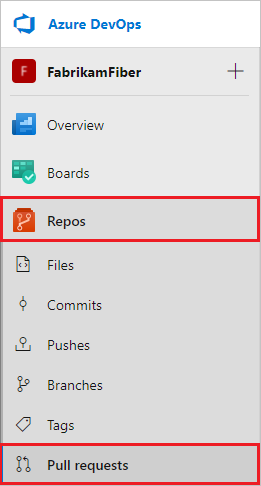
Kontrollera att du har valt rätt lagringsplats.
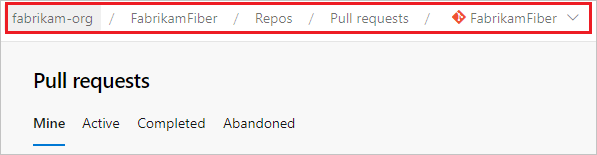
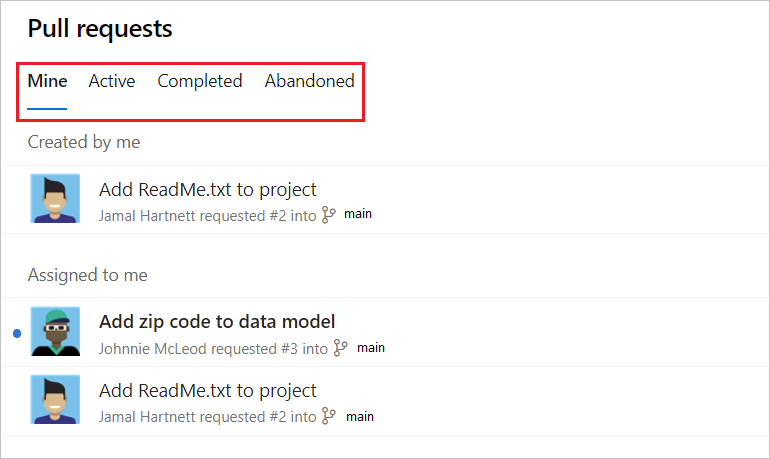
Standardvyn visar dina PR:er under fliken Mine. Välj Aktiv om du vill visa alla aktiva pr för den aktuella lagringsplatsen. Välj Slutförd eller Övergiven för att visa listor över avslutade PRs.
Välj valfri PR i listan för att gå till PR-Översikt-sidan.
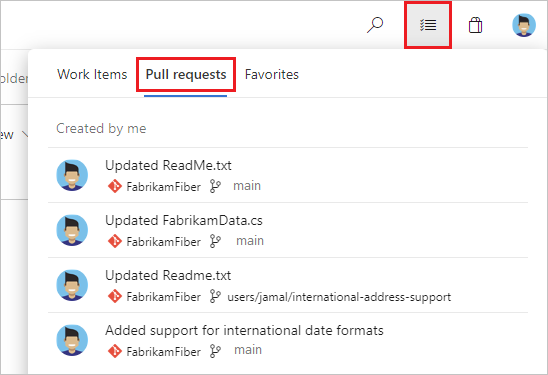
Du kan visa alla dina pr-begäranden i olika projekt i din organisation genom att välja Pull-begäranden i -vyn Mitt arbete.
Om du vill visa en lista över pull-begäranden från Visual Studio går du till menyn Git och väljer <din Git-tjänst>>Visa pull-begäranden.
Visual Studio 2019 version 16.8 och senare versioner erbjuder en Git-versionhantering samtidigt som Team Explorer Git-användargränssnittet bibehålls. Om du vill använda Team Exploreravmarkerar du Verktyg>Alternativ>förhandsversionsfunktioner>Ny Git-användarupplevelse från menyraden. Du kan använda Git-funktioner från något av gränssnitten på ett och samma sätt.
Så här kommer du åt pr:ar från Visual Studio Team Explorer:
Anslut till projektet från Visual Studio.
Välj Visa>Team Explorer för att öppna Team Explorer. Du kan också trycka på Ctrl+\, Ctrl+M.
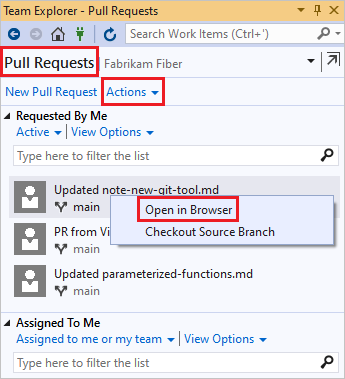
Från Homeväljer du Pull Requests för att visa listor över Pull Requests som öppnats av dig eller tilldelats dig.
Om du vill visa PR-listan i Azure DevOps-webbportalen väljer du Åtgärder och väljer sedan Öppna i webbläsaren.
Använd az repos pr listom du vill visa aktiva PR:er i ditt projekt med deras detaljer.
az repos pr list [--creator]
                 [--detect {false, true}]
                 [--include-links]
                 [--org]
                 [--project]
                 [--query-examples]
                 [--repository]
                 [--reviewer]
                 [--skip]
                 [--source-branch]
                 [--status {abandoned, active, all, completed}]
                 [--subscription]
                 [--target-branch]
                 [--top]
Parametrar
| Parameter |
Beskrivning |
--creator |
Begränsa resultatet till pull-begäranden som skapats av den här användaren. |
--detect |
Identifiera organisationen automatiskt. Godkända värden: false, true. |
--include-links |
Inkludera _links för varje pull request. |
--org
--organization
|
Url för Azure DevOps-organisation. Du kan konfigurera standardorganisationen med hjälp av az devops configure -d organization=<ORG_URL>.
Obligatoriskt om det inte är konfigurerat som standard eller hämtat via git config. Exempel: https://dev.azure.com/MyOrganizationName/. |
--project
-p
|
Projektets namn eller ID. Du kan konfigurera standardprojektet med hjälp av az devops configure -d project=<NAME_OR_ID>.
Obligatoriskt om det inte har konfigurerats som standard eller hämtats via git-konfiguration. |
--query-examples |
Rekommenderad JMESPath-sträng. Du kan kopiera en av frågorna och klistra in den efter parametern --query inom dubbla citattecken för att se resultatet. Du kan lägga till ett eller flera positionsnyckelord så att förslag baseras på dessa nyckelord. |
--repository
-r
|
Namn eller ID för lagringsplatsen. |
--reviewer |
Begränsa resultatet till pull-begäranden där den här användaren är granskare. |
--skip |
Antal pull-begäranden att hoppa över. |
--source-branch
-s
|
Begränsa resultatet till pull-begäranden som kommer från den här källgrenen. |
--status |
Begränsa resultatet till pull-begäranden med den här statusen. Godkända värden: abandoned, active, all, completed. |
--subscription |
Namn eller ID för Azure-prenumeration. Du kan konfigurera standardprenumerationen med hjälp av az account set -s <NAME_OR_ID>. |
--target-branch
-t
|
Begränsa resultatet till pull-begäranden som riktar sig mot den här grenen. |
--top |
Maximalt antal pull-begäranden som ska listas. |
Exempel
Följande kommando visar alla PR:er på lagringsplatsen, oavsett status, och visar utdata i en tabell. I exemplet används standardkonfigurationen az devops configure --defaults organization=https://dev.azure.com/fabrikamprime project="Fabrikam Fiber".
az repos pr list --status all --output table

ID    Created     Creator              Title                                           Status     IsDraft    Repository
----  ----------  -------------------  ----------------------------------------------  ---------  ---------  ------------
11    2021-10-04  jamalh@fabrikam.com  Revert 'Updated parameterized-functions.md'     Completed  False      Fabrikam
10    2021-10-04  jamalh@fabrikam.com  Updated parameterized-functions.md              Completed  False      Fabrikam
9     2021-10-04  ke@fabrikam.com      New pull request                                Completed  False      Fabrikam
8     2021-10-04  jamalh@fabrikam.com  Updated parameterized-functions.md              Abandoned  False      Fabrikam
7     2021-09-30  jamalh@fabrikam.com  Added note-new-git-tool.md to /                 Completed  False      Fabrikam
6     2021-09-29  jamalh@fabrikam.com  Revert 'Added parameterized-functions.md to /'  Abandoned  False      Fabrikam
5     2021-09-29  jamalh@fabrikam.com  Updated README.md                               Completed  False      Fabrikam
4     2021-09-29  jamalh@fabrikam.com  Added parameterized-functions.md to /           Completed  False      Fabrikam
3     2021-09-28  jamalh@fabrikam.com  WIP New file                                    Abandoned  False      Fabrikam
2     2021-09-28  jamalh@fabrikam.com  Update README.md                                Abandoned  False      Fabrikam
1     2021-09-28  jamalh@fabrikam.com  Edit README.md                                  Completed  False      Fabrikam
Azure DevOps CLI-kommandon stöds inte för Azure DevOps Server.
Definiera en anpassad vy för pull-begäranden
Genom att filtrera PR-listan kan du hitta och organisera pr för att prioritera de viktigaste filerna i arbetsflödet.
Om du vill filtrera PR-listan på sidan Pull-begäranden väljer du ikonen Filter längst upp till höger. Välj sedan Målgren eller annan kolumnrubrik och välj den gren eller det andra värde som du vill filtrera på.
Om du vill anpassa vyn för PR-listan ytterligare väljer du Anpassa vy längst upp till höger på sidan Pull-begäranden.

På sidan Anpassa vy kan du ordna om de aktuella vyavsnitten, redigera dem eller ta bort dem. Om du vill skapa ett nytt avsnitt väljer du Lägg till avsnitt.
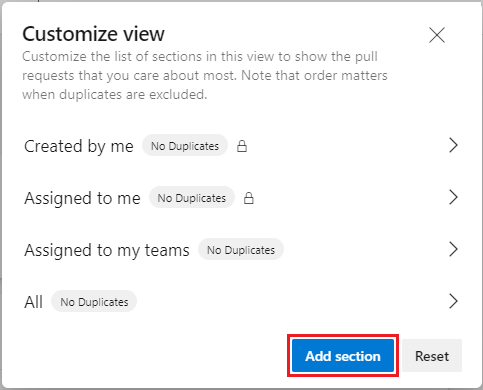
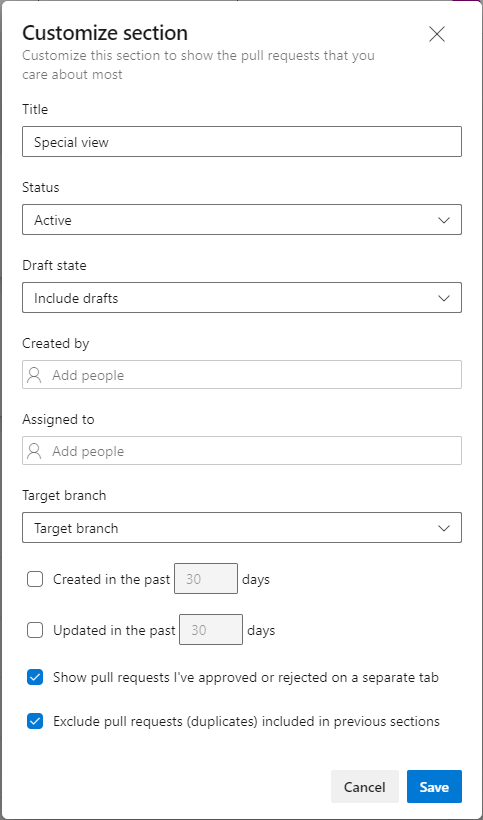
På sidan Anpassa anger du och väljer värden för att filtrera avsnittet efter parametrar som utkasttillstånd eller uppdaterat datum. Du kan välja om du vill Visa pull-begäranden som jag har godkänt eller avvisat på en separat flikeller Exkludera pull-begäranden (dubbletter) som ingår i föregående avsnitt. När du har anpassat vyn väljer du Spara.
Dessa anpassade vyer skapar separata, komprimerbara avsnitt på pull-begärandesidan. Dessa anpassade sökfrågor fungerar också mellan kodarkiv på fliken Mina pull-förfrågningar på organisationens startsida.
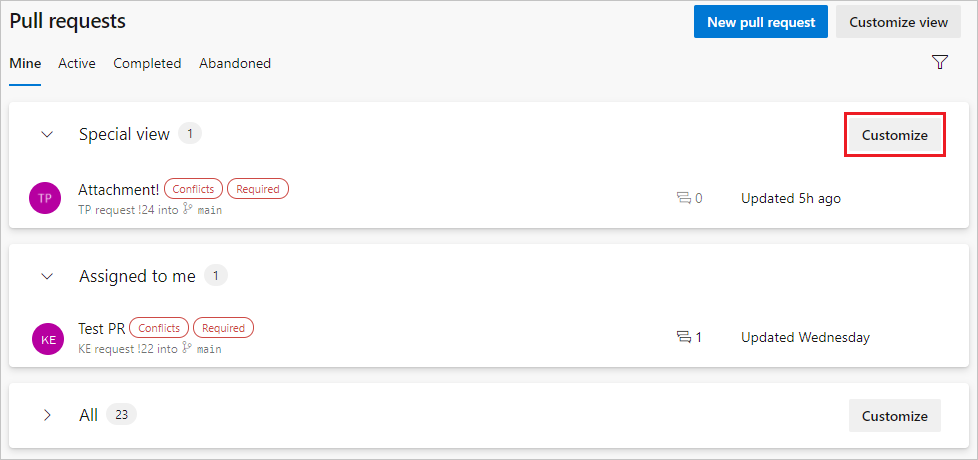
Om du vill ändra parametrarna för de anpassade vyerna väljer du knappen Anpassa bredvid vyn. Eller välj Anpassa vyoch på skärmen Anpassa vy väljer du den vy som du vill ändra. Vissa vyer, till exempel Tilldelat mig, kan inte anpassas, men de kan omarrangeras eller tas bort.
På fliken PR Files kan du använda flera filter för att välja filer och kommentarer för snabbare granskningar. Välj Filtreraoch välj sedan bland alternativen.
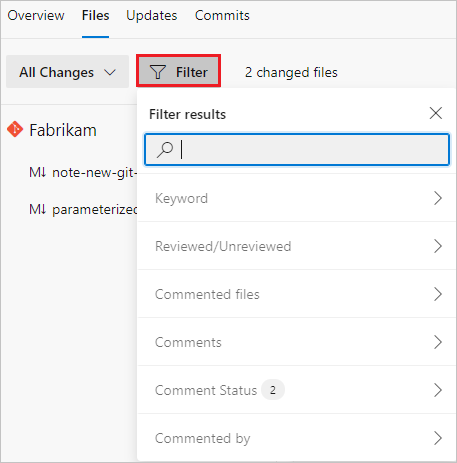
- Nyckelord: Ange ett nyckelord.
- Granskad/ej granskad: Alla (standard), Under behandling, Granskad.
- Kommenterade filer: Alla filer (standard) Filer med kommentarer.
- Kommentarer: Visa (standard), Nyheter, Dölj.
- Kommentarsstatus: Aktiv (standard), Pågående, Löst, Enligt design, Kommer inte att åtgärda, Stängd.
- Kommenterad av: Alla kommentarer (standard) eller en specifik person.
Du kan också skriva in en sträng i fältet Sök för att visa matchande resultat från föregående alternativ.
Så här filtrerar du pull-begäranden från Visual Studio:
På menyn Git väljer du <din Git-tjänst>>Visa pull-begäranden.
Filtrera efter Author, Labeleller andra attribut.
Från Team Explorer pull-begäranden vy:
- Välj Active, eller Tilldelad till mig eller mitt team, för att filtrera PR-listorna efter PR-status eller tilldelning.
- Eller skriv i fälten Skriv här för att filtrera listan för att filtrera PR-listorna efter datum, författare, gren eller andra attribut.
Du kan använda flera az repos pr-lista parametrar för att filtrera listan över PR:er, till exempel --creator, --project, --repository, --reviewer, --source-branch, --status, --target-branchoch --top.
Värdena --creator och --reviewer kan vara visningsnamn eller e-postadresser. Parametern --top definierar det maximala antalet PR:er som ska listas.
Om du till exempel vill få fram detaljer om den senaste PR-begäran som du skapade, oavsett status, använder du:
az repos pr list --creator "My Name" --status all --top 1
Azure DevOps CLI-kommandon stöds inte för Azure DevOps Server.
Öppna en pull-request
När du öppnar en PR från webbläsaren, från Visual Studio eller från Azure CLI öppnas sidan PR Overview i webbläsaren.
Om du vill öppna en PR i webbläsaren väljer du PR i listan på sidan Pull-begäranden. PR öppnas på fliken Översikt. Fliken Översikt visar PR-rubrik, beskrivning, granskare, länkade arbetsobjekt, historik och status. Du kan se en sammanfattning av filialprinciper som antingen godkänns eller inte godkänns och se kommentarer som granskare har lämnat.
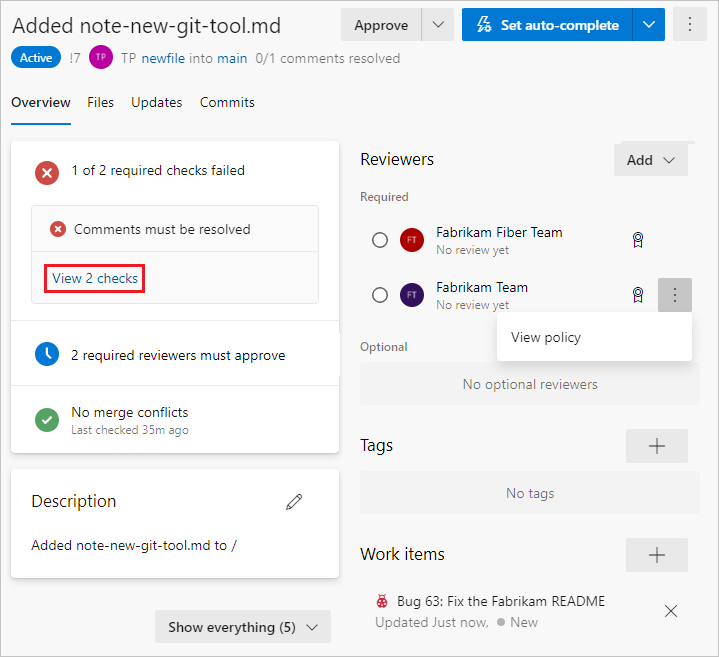
På fliken PR Files kan du granska de faktiska ändringarna i PR-filerna. På flikarna Uppdateringar och Commits kan du se de ändringar som författaren har gjort för att uppdatera PR-grenen.
Om du vill öppna en pull-begäran från Visual Studio går du till menyn Git och väljer <Git-tjänsten>>Visa pull-begärandenoch väljer sedan en pull-begäran för att öppna den.
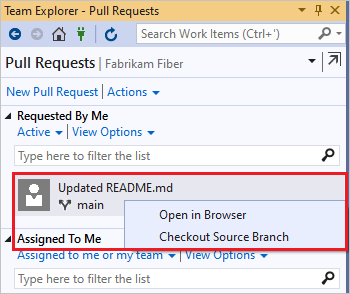
Eller, från Team Explorer Pull Requests-vyn, högerklicka på Pull Requesten och välj Öppna i webbläsare för att öppna Pull Requesten i webbportalen.
Kolla in en filial
I Visual Studio 2019 kan du kontrollera en PR:s källgren direkt från vyn Pull Requests. Högerklicka på en PR och välj Sök ut källgren.
Anteckning
Visual Studio 2019 version 16.8 och senare tillhandahåller en Git-meny för att hantera Git-arbetsflödet med mindre kontextväxling än Team Explorer. Procedurer i den här artikeln under fliken Visual Studio beskriver hur du använder Git-upplevelsen och även Team Explorer. För mer information, se jämförelse mellan Git och Team Explorer sida vid sida.
Om du vill visa information om en enskild PR använder du az repos pr show med den nödvändiga --id parametern. Om du vill öppna PR i webbläsaren använder du --open.
az repos pr show --id
                 [--detect {false, true}]
                 [--open]
                 [--org]
                 [--query-examples]
                 [--subscription]
Parametrar
| Parameter |
Beskrivning |
--id |
ID för pull-begäran.
Krävs. |
--detect |
Identifiera organisationen automatiskt. Godkända värden: false, true. |
--open |
Öppna pull-begäran i webbläsaren. |
--org
--organization
|
Url för Azure DevOps-organisation. Du kan konfigurera standardorganisationen med hjälp av az devops configure -d organization=<ORG_URL>.
Obligatoriskt om det inte är konfigurerat som standard eller hämtat via git config. Exempel: https://dev.azure.com/MyOrganizationName/. |
--query-examples |
Rekommenderad JMESPath-sträng. Du kan kopiera en av frågorna och klistra in den efter parametern --query inom dubbla citattecken för att se resultatet. Du kan lägga till ett eller flera positionsnyckelord så att förslag baseras på dessa nyckelord. |
--subscription |
Namn eller ID för Azure-prenumeration. Du kan konfigurera standardprenumerationen med hjälp av az account set -s <NAME_OR_ID>. |
Exempel
Följande exempel visar detaljerna för PR #21, visar kommandoutdata som en tabell och öppnar PR i webbläsaren.
az repos pr show --id 21 --open --output table

ID    Created     Creator              Title                         Status    IsDraft    Repository
----  ----------  -------------------  ----------------------------  --------  ---------  ------------
21    2021-10-31  jamalh@fabrikam.com  Updated note-new-git-tool.md  Active    False      Fabrikam
Kolla in en filial
Använd az repos pr checkout med den erforderliga --id-parametern för att checka ut en PR-gren lokalt, så länge det inte finns några lokala ändringar.
az repos pr checkout --id
                     [--remote-name]
                     [--subscription]
Parametrar
| Parameter |
Beskrivning |
--id |
ID för pull-begäran. |
--remote-name |
Namnet på den git-fjärranslutning mot vilken PR har skapats. Standardvärde: origin. |
--subscription |
Namn eller ID för Azure-prenumeration. Du kan konfigurera standardprenumerationen med hjälp av az account set -s <NAME_OR_ID>. |
Exempel
Om du till exempel vill checka ut grenen för PR #21 lokalt använder du:
az repos pr checkout --id 21
Azure DevOps CLI-kommandon stöds inte för Azure DevOps Server.
Om du vill granska ändringar, kommentera, föreslå, godkänna eller rösta på PR, se Granska pull-begäranden.
Visa och uppdatera pull-begäranden från en mobil enhet
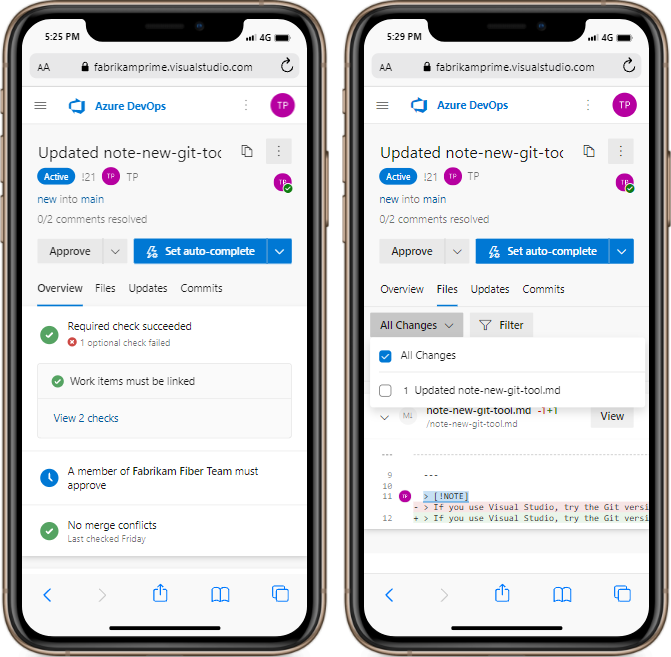
Du kan använda mobila enheter för att visa alla Azure Repos PR-skärmar och vidta åtgärder.
Nästa steg
Relaterade artiklar