Självstudie: Distribuera och konfigurera Azure Firewall och principer i ett hybridnätverk med hjälp av Azure-portalen
När du ansluter ditt lokala nätverk till ett virtuellt Azure-nätverk för att skapa ett hybridnätverk är förmågan att styra åtkomst till dina Azure-nätverksresurser en viktig del av den övergripande säkerhetsplanen.
Du kan använda Azure Firewall and Firewall Policy för att styra nätverksåtkomsten i ett hybridnätverk med hjälp av regler som definierar tillåten och nekad nätverkstrafik.
För den här självstudien skapar du tre virtuella nätverk:
- VNet-Hub – brandväggen finns i det här virtuella nätverket.
- VNet-Spoke – det virtuella ekernätverket representerar den arbetsbelastning som finns på Azure.
- VNet-Onprem – det lokala virtuella nätverket representerar ett lokalt nätverk. I en faktisk distribution kan den anslutas via antingen en VPN- eller ExpressRoute-anslutning. För enkelhetens skull använder den här självstudien en VPN-gatewayanslutning, och ett virtuellt Azure-nätverk används för att representera ett lokalt nätverk.
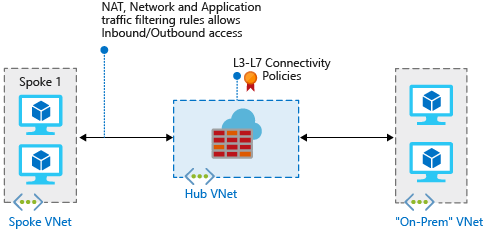
I den här självstudien lär du dig att:
- Skapa brandväggens virtuella hubbnätverk
- Skapa det virtuella ekernätverket
- Skapa det lokala virtuella nätverket
- Konfigurera och distribuera brandväggen och principen
- Skapa och ansluta VPN-gatewayer
- Peera de virtuella hubb- och ekernätverken
- Skapa vägarna
- Skapa de virtuella datorerna
- testa brandväggen.
Om du vill använda Azure PowerShell i stället för att slutföra den här proceduren kan du läsa Distribuera och konfigurera Azure Firewall i ett hybridnätverk med Azure PowerShell.
Förutsättningar
Ett hybridnätverk använder arkitekturmodellen hub-and-spoke för att dirigera trafik mellan virtuella Azure-nätverk och lokala nätverk. Hub-and-spoke-arkitekturen har följande krav:
Ange Använd det här virtuella nätverkets gateway eller routningsserver vid peering av VNet-Hub till VNet-Spoke. I en nav-och-eker-nätverksarkitektur gör en gatewayöverföring att de virtuella ekernätverken kan dela VPN-gatewayen i hubben, i stället för att distribuera VPN-gatewayer i varje virtuellt ekernätverk.
Dessutom sprids vägar till gatewayanslutna virtuella nätverk eller lokala nätverk automatiskt till routningstabellerna för de peerkopplade virtuella nätverken med hjälp av gatewayöverföringen. Mer information finns i Konfigurera VPN-gatewayöverföring för peering för virtuella nätverk.
Ange Använd det fjärranslutna virtuella nätverkets gatewayer eller routningsserver när du peerar VNet-Spoke till VNet-Hub. Om Använd det virtuella fjärrnätverkets gatewayer eller routningsserver har angetts och Använda det här virtuella nätverkets gateway eller routningsserver på fjärrpeering har också angetts använder det virtuella ekernätverket gatewayer i det fjärranslutna virtuella nätverket för överföring.
Om du vill dirigera ekerundernätstrafiken via hubbens brandvägg kan du använda en användardefinierad väg (UDR) som pekar på brandväggen med alternativet För spridning av routning för virtuell nätverksgateway inaktiverad. Alternativet För spridning av routning för virtuell nätverksgateway inaktiveras förhindrar routningsdistribution till ekerundernäten. Detta förhindrar att inlärda vägar strider mot din UDR. Om du vill aktivera routningsspridning för virtuell nätverksgateway måste du definiera specifika vägar till brandväggen för att åsidosätta dem som publiceras lokalt via BGP.
Konfigurera en UDR på hubbgatewayens undernät som pekar på brandväggens IP-adress som nästa hopp till ekernätverken. Det krävs ingen UDR i Azure Firewall-undernätet eftersom det lär sig vägarna från BGP.
Information om hur dessa vägar skapas finns i avsnittet Skapa vägar i den här självstudien.
Kommentar
Azure Firewall måste ha direktanslutning till internet. Om ditt AzureFirewallSubnet lär sig en standardväg till ditt lokala nätverk via BGP måste du åsidosätta detta med udr 0.0.0.0/0 med värdet NextHopType inställt som Internet för att upprätthålla direkt Internetanslutning.
Azure Firewall kan konfigureras för att stödja tvingad tunneltrafik. Mer information finns i Tvingad tunneltrafik i Azure Firewall.
Kommentar
Trafiken mellan direkt peerkopplade virtuella nätverk dirigeras direkt även om en UDR pekar på Azure Firewall som standardgateway. För att undernät till undernät-trafik ska kunna skickas till brandväggen i det här scenariot måste en UDR uttryckligen innehålla nätverksprefixet för målundernätverket på båda undernäten.
Om du inte har någon Azure-prenumeration skapar du ett kostnadsfritt konto innan du börjar.
Skapa brandväggens virtuella hubbnätverk
Skapa först den resursgrupp som ska innehålla resurserna för den här självstudien:
- Logga in på Azure-portalen.
- På startsidan för Azure-portalen väljer du Resursgrupper>Skapa.
- I fältet Prenumeration väljer du din prenumeration.
- Som Resursgruppsnamn skriver du FW-Hybrid-Test.
- För Region väljer du (USA) USA, östra. Alla resurser som du skapar senare måste finnas på samma plats.
- Välj Granska + skapa.
- Välj Skapa.
Skapa nu det virtuella nätverket:
Kommentar
Storleken på AzureFirewallSubnet-undernätet är /26. Mer information om undernätets storlek finns i Vanliga frågor och svar om Azure Firewall.
- På startsidan för Azure-portalen väljer du Skapa en resurs.
- Under Nätverk väljer du Virtuellt nätverk.
- Välj Skapa.
- För Resursgrupp väljer du FW-Hybrid-Test.
- Som Namn skriver du VNet-hubb.
- Välj Nästa: IP-adresser.
- För IPv4-adressutrymme tar du bort standardadressen och skriver 10.5.0.0/16.
- Under Undernätsnamn väljer du Lägg till undernät.
- För Undernätsnamn skriver du AzureFirewallSubnet. Brandväggen kommer att ligga i det här undernätet, och namnet på undernätet måste vara AzureFirewallSubnet.
- För Adressintervall för undernät skriver du 10.5.0.0/26.
- Markera Lägga till.
- Välj Granska + skapa.
- Välj Skapa.
Skapa det virtuella ekernätverket
- På startsidan för Azure-portalen väljer du Skapa en resurs.
- I Nätverk väljer du Virtuellt nätverk.
- Välj Skapa.
- För Resursgrupp väljer du FW-Hybrid-Test.
- Som Namn skriver du VNet-Spoke.
- För Region väljer du (USA) USA, östra.
- Välj Nästa: IP-adresser.
- För IPv4-adressutrymme tar du bort standardadressen och skriver 10.6.0.0/16.
- Under Undernätsnamn väljer du Lägg till undernät.
- För undernätsnamn skriver du SN-Workload.
- För Adressintervall för undernät skriver du 10.6.0.0/24.
- Markera Lägga till.
- Välj Granska + skapa.
- Välj Skapa.
Skapa det lokala virtuella nätverket
- På startsidan för Azure-portalen väljer du Skapa en resurs.
- I Nätverk väljer du Virtuellt nätverk.
- För Resursgrupp väljer du FW-Hybrid-Test.
- Som Namn skriver du VNet-OnPrem.
- För Region väljer du (USA) USA, östra.
- Välj Nästa: IP-adresser
- För IPv4-adressutrymme tar du bort standardadressen och skriver 192.168.0.0/16.
- Under Undernätsnamn väljer du Lägg till undernät.
- För Undernätsnamn skriver du SN-Corp.
- För undernätsadressintervall skriver du 192.168.1.0/24.
- Markera Lägga till.
- Välj Granska + skapa.
- Välj Skapa.
Skapa nu ett andra undernät för gatewayen.
- På sidan VNet-Onprem väljer du Undernät.
- Välj +Undernät.
- Som Namn skriver du GatewaySubnet.
- För undernätsadressintervalltyp192.168.2.0/24.
- Välj Spara.
Konfigurera och distribuera brandväggen
Distribuera brandväggen till det virtuella brandväggshubbens virtuella nätverk.
På startsidan för Azure-portalen väljer du Skapa en resurs.
I den vänstra kolumnen väljer du Nätverk och söker efter och väljer sedan Brandvägg och sedan Skapa.
På sidan Skapa en brandvägg använder du följande tabell till att konfigurera brandväggen:
Inställning Värde Prenumeration <din prenumeration> Resursgrupp FW-Hybrid-Test Name AzFW01 Region USA, östra Brandväggsnivå Standard Brandväggshantering Använda en brandväggsprincip för att hantera den här brandväggen Brandväggsprincip Lägg till ny:
hybrid-test-pol
USA, östraVälj ett virtuellt nätverk Use existing (Använd befintlig):
VNet-hubbOffentlig IP-adress Lägg till ny:
fw-pipVälj Granska + skapa.
Granska sammanfattningen och välj sedan Skapa för att skapa brandväggen.
Det tar några minuter att distribuera.
När distributionen är klar går du till resursgruppen FW-Hybrid-Test och väljer AzFW01-brandväggen.
Skriv ned den privata IP-adressen. Du kommer att använda den senare när du skapar standardvägen.
konfigurera nätverksregler
Lägg först till en nätverksregel för att tillåta webbtrafik.
- Från resursgruppen FW-Hybrid-Test väljer du brandväggsprincipen hybrid-test-pol.
- Välj Nätverksregler.
- Välj Lägg till en regelsamling.
- Som Namn skriver du RCNet01.
- För Prioritet skriver du 100.
- Som Regelsamlingsåtgärd väljer du Tillåt.
- Under Regler, för Namn, skriver du AllowWeb.
- Som Källtyp väljer du IP-adress.
- För Källa skriver du 192.168.1.0/24.
- I fältet Protokoll väljer du TCP.
- För Målportar skriver du 80.
- Som Måltyp väljer du IP-adress.
- För Mål skriver du 10.6.0.0/16.
Lägg nu till en regel för att tillåta RDP-trafik.
På den andra regelraden skriver du följande information:
- Namn, skriv AllowRDP.
- Som Källtyp väljer du IP-adress.
- För Källa skriver du 192.168.1.0/24.
- I fältet Protokoll väljer du TCP.
- För Målportar skriver du 3389.
- Som Måltyp väljer du IP-adress.
- För Mål skriver du 10.6.0.0/16
- Markera Lägga till.
Skapa och ansluta VPN-gatewayer
De virtuella hubbnätverken och de lokala virtuella nätverken ansluts via VPN-gatewayer.
Skapa en VPN-gateway för det virtuella hubbnätverket
Skapa nu VPN-gatewayen för det virtuella hubbnätverket. Nätverk-till-nätverk-konfigurationer kräver VpnType RouteBased. Att skapa en VPN-gateway kan ofta ta 45 minuter eller mer, beroende på vald VPN-gateway-SKU.
- På startsidan för Azure-portalen väljer du Skapa en resurs.
- I söktextrutan skriver du virtuell nätverksgateway.
- Välj Virtuell nätverksgateway och välj Skapa.
- Som Namn skriver du GW-hubb.
- För Region väljer du samma region som du använde tidigare.
- Som Gateway-typ väljer du VPN.
- För VPN-typ väljer du Routningsbaserad.
- För SKU väljer du Grundläggande.
- För Virtuellt nätverk väljer du VNet-hubb.
- För Offentlig IP-adress väljer du Skapa ny och skriver VNet-hub-GW-pip som namn.
- Acceptera de återstående standardvärdena och välj sedan Granska + skapa.
- Granska konfigurationen och välj sedan Skapa.
Skapa en VPN-gateway för det lokala virtuella nätverket
Skapa nu VPN-gatewayen för det lokala virtuella nätverket. Nätverk-till-nätverk-konfigurationer kräver VpnType RouteBased. Att skapa en VPN-gateway kan ofta ta 45 minuter eller mer, beroende på vald VPN-gateway-SKU.
- På startsidan för Azure-portalen väljer du Skapa en resurs.
- I söktextrutan skriver du virtuell nätverksgateway och trycker på Retur.
- Välj Virtuell nätverksgateway och välj Skapa.
- Som Namn skriver du GW-Onprem.
- För Region väljer du samma region som du använde tidigare.
- Som Gateway-typ väljer du VPN.
- För VPN-typ väljer du Routningsbaserad.
- För SKU väljer du Grundläggande.
- För Virtuellt nätverk väljer du VNet-Onprem.
- För Offentlig IP-adress väljer du Skapa ny och skriver VNet-Onprem-GW-pip som namn.
- Acceptera de återstående standardvärdena och välj sedan Granska + skapa.
- Granska konfigurationen och välj sedan Skapa.
Skapa VPN-anslutningarna
Nu kan du skapa VPN-anslutningarna mellan hubben och lokala gatewayer.
I det här steget skapar du anslutningen från det virtuella hubbnätverket till det lokala virtuella nätverket. Du ser en delad nyckel som refereras i exemplen. Du kan använda egna värden för den delade nyckeln. Det är viktigt att den delade nyckeln matchar båda anslutningarna. Att skapa en anslutning kan ta en stund att slutföra.
- Öppna resursgruppen FW-Hybrid-Test och välj GW-hubb-gatewayen.
- Välj Anslutningar i den vänstra kolumnen.
- Markera Lägga till.
- Som anslutningsnamn skriver du Hub-to-Onprem.
- Välj VNet-till-VNet som anslutningstyp.
- För den andra virtuella nätverksgatewayen väljer du GW-Onprem.
- För Delad nyckel (PSK) skriver du AzureA1b2C3.
- Välj OK.
Skapa anslutningen mellan det lokala virtuella nätverket och det virtuella hubbnätverket. Det här steget liknar det föregående steget förutom att du skapar anslutningen från Vnet-Onprem till VNet-hub. Kontrollera att de delade nycklarna matchar. Anslutningen upprättas efter några minuter.
- Öppna resursgruppen FW-Hybrid-Test och välj GW-Onprem-gatewayen.
- Välj Anslutningar i den vänstra kolumnen.
- Markera Lägga till.
- Som anslutningsnamn skriver du Onprem-to-Hub.
- Välj VNet-till-VNet som anslutningstyp.
- För den andra virtuella nätverksgatewayen väljer du GW-hubb.
- För Delad nyckel (PSK) skriver du AzureA1b2C3.
- Välj OK.
Verifiera anslutningen
Efter cirka fem minuter eller så ska statusen för båda anslutningarna vara Ansluten.
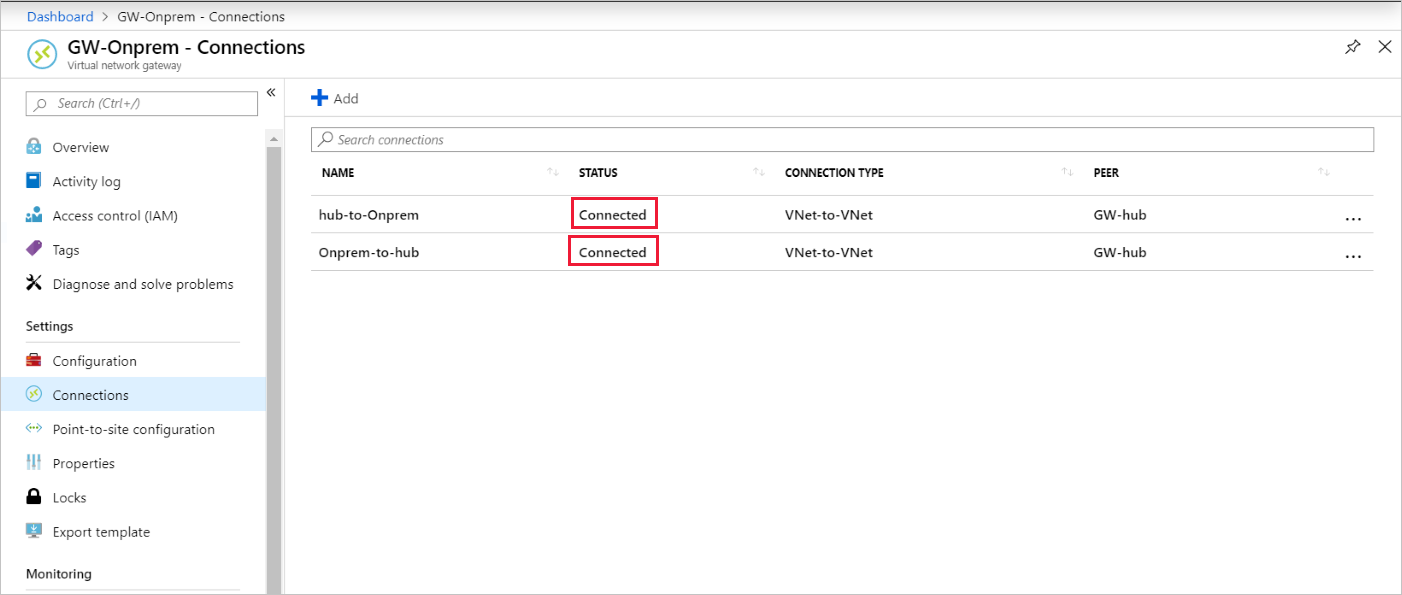
Peera de virtuella hubb- och ekernätverken
Peera nu de virtuella hubb- och ekernätverken.
Öppna resursgruppen FW-Hybrid-Test och välj det virtuella nätverket VNet-hubb.
I den vänstra kolumnen väljer du Peerings.
Markera Lägga till.
Under Det här virtuella nätverket:
Inställningsnamn Värde Namn på peeringlänk HubtoSpoke Trafik till fjärranslutet virtuellt nätverk Tillåt (standard) Trafik som vidarebefordras från ett fjärranslutet virtuellt nätverk Tillåt (standard) Virtuell nätverksgateway Använda det här virtuella nätverkets gateway Under Fjärranslutet virtuellt nätverk:
Inställningsnamn Värde Namn på peeringlänk SpoketoHub Distributionsmodell för virtuellt nätverk Resurshanterare Prenumeration <din prenumeration> Virtuellt nätverk VNet-Spoke Trafik till fjärranslutet virtuellt nätverk Tillåt (standard) Trafik som vidarebefordras från ett fjärranslutet virtuellt nätverk Tillåt (standard) Virtuell nätverksgateway Använda det virtuella fjärrnätverkets gateway Markera Lägga till.
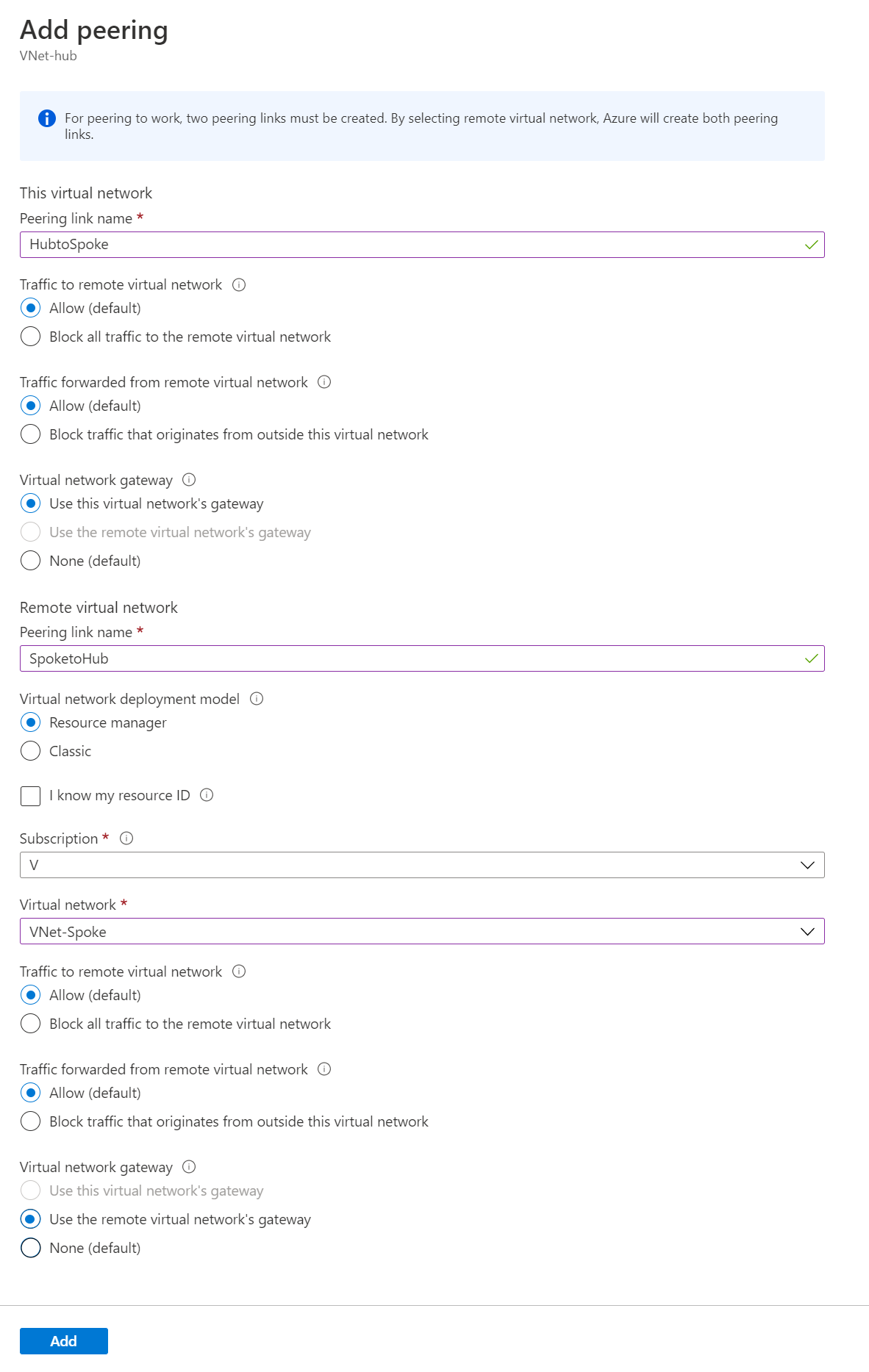
Skapa vägarna
Därefter skapar du några vägar:
- En väg från hubbgateway-undernätet till ekerundernätet via brandväggens IP-adress
- En standardväg från ekerundernätet via brandväggens IP-adress
- På startsidan för Azure-portalen väljer du Skapa en resurs.
- I söktextrutan skriver du routningstabell och trycker på Retur.
- Välj Routningstabell.
- Välj Skapa.
- Välj FW-Hybrid-Test för resursgruppen.
- För Region väljer du samma plats som du använde tidigare.
- Som namn skriver du UDR-Hub-Spoke.
- Välj Granska + skapa.
- Välj Skapa.
- När routningstabellen har skapats väljer du den för att öppna routningstabellsidan.
- Välj Vägar i den vänstra kolumnen.
- Markera Lägga till.
- Som routningsnamn skriver du ToSpoke.
- Som adressprefixmål väljer du IP-adresser.
- För MÅL-IP-adresser/CIDR-intervall skriver du 10.6.0.0/16.
- För nästa hopptyp väljer du Virtuell installation.
- För nästa hoppadress skriver du brandväggens privata IP-adress som du antecknade tidigare.
- Markera Lägga till.
Associera nu vägen till undernätet.
- På sidan UDR-Hub-Spoke – Vägar väljer du Undernät.
- Välj Associera.
- Under Virtuellt nätverk väljer du VNet-hubb.
- Under Undernät väljer du GatewaySubnet.
- Välj OK.
Skapa nu standardvägen från ekerundernätet.
- På startsidan för Azure-portalen väljer du Skapa en resurs.
- I söktextrutan skriver du routningstabell och trycker på Retur.
- Välj Routningstabell.
- Välj Skapa.
- Välj FW-Hybrid-Test för resursgruppen.
- För Region väljer du samma plats som du använde tidigare.
- Som namn skriver du UDR-DG.
- För Sprid gatewayväg väljer du Nej.
- Välj Granska + skapa.
- Välj Skapa.
- När routningstabellen har skapats väljer du den för att öppna routningstabellsidan.
- Välj Vägar i den vänstra kolumnen.
- Markera Lägga till.
- För routningsnamnet skriver du ToHub.
- Som adressprefixmål väljer du IP-adresser.
- För mål-IP-adresser/CIDR-intervall skriver du 0.0.0.0/0.
- För nästa hopptyp väljer du Virtuell installation.
- För nästa hoppadress skriver du brandväggens privata IP-adress som du antecknade tidigare.
- Markera Lägga till.
Associera nu vägen till undernätet.
- På sidan UDR-DG – Vägar väljer du Undernät.
- Välj Associera.
- Under Virtuellt nätverk väljer du VNet-spoke.
- Under Undernät väljer du SN-Workload.
- Välj OK.
Skapa virtuella datorer
Skapa nu ekerarbetsbelastningen och de lokala virtuella datorerna, och placera dem i respektive undernät.
Skapa den virtuella arbetsbelastningsdatorn
Skapa en virtuell dator i det virtuella ekernätverket som kör IIS utan offentlig IP-adress.
- På startsidan för Azure-portalen väljer du Skapa en resurs.
- Under Populära Marketplace-produkter väljer du Windows Server 2019 Datacenter.
- Ange följande värden för den virtuella datorn:
- Resursgrupp – Välj FW-Hybrid-Test
- Namn på virtuell dator: VM-Spoke-01
- Region – samma region som du använde tidigare
- Användarnamn: <ange ett användarnamn>
- Lösenord: <ange ett lösenord>
- För Offentliga inkommande portar väljer du Tillåt valda portar och väljer sedan HTTP (80) och RDP (3389).
- Välj Nästa:Diskar.
- Acceptera standardvärdena och välj Nästa: Nätverk.
- Välj VNet-Spoke för det virtuella nätverket och undernätet är SN-Workload.
- För Offentlig IP väljer du Ingen.
- Välj Nästa:Hantering.
- För Startdiagnostik väljer du Inaktivera.
- Välj Granska+Skapa, granska inställningarna på sammanfattningssidan och välj sedan Skapa.
Installera IIS
När den virtuella datorn har skapats installerar du IIS.
Öppna Cloud Shell från Azure-portalen och se till att det är inställt på PowerShell.
Kör följande kommando för att installera IIS på den virtuella datorn och ändra platsen om det behövs:
Set-AzVMExtension `
        -ResourceGroupName FW-Hybrid-Test `
        -ExtensionName IIS `
        -VMName VM-Spoke-01 `
        -Publisher Microsoft.Compute `
        -ExtensionType CustomScriptExtension `
        -TypeHandlerVersion 1.4 `
        -SettingString '{"commandToExecute":"powershell Add-WindowsFeature Web-Server; powershell      Add-Content -Path \"C:\\inetpub\\wwwroot\\Default.htm\" -Value $($env:computername)"}' `
        -Location EastUS
Skapa den lokala virtuella datorn
Det här är en virtuell dator som du använder för att ansluta med fjärrskrivbord till den offentliga IP-adressen. Därifrån kan du sedan ansluta till den lokala servern via brandväggen.
- På startsidan för Azure-portalen väljer du Skapa en resurs.
- Under Populära Marketplace-produkter väljer du Windows Server 2019 Datacenter.
- Ange följande värden för den virtuella datorn:
- Resursgrupp – Välj befintlig och välj sedan FW-Hybrid-Test.
- Virtuell dator med namnet - VM-Onprem.
- Region – samma region som du använde tidigare.
- Användarnamn: <ange ett användarnamn>.
- Lösenord: <ange ett användarlösenord>.
- För Offentliga inkommande portar väljer du Tillåt valda portar och väljer sedan RDP (3389)
- Välj Nästa:Diskar.
- Acceptera standardvärdena och välj Nästa:Nätverk.
- Välj VNet-Onprem för virtuellt nätverk och undernätet är SN-Corp.
- Välj Nästa:Hantering.
- För Startdiagnostik väljer du Inaktivera.
- Välj Granska+Skapa, granska inställningarna på sammanfattningssidan och välj sedan Skapa.
Kommentar
Azure tillhandahåller en standard-IP för utgående åtkomst för virtuella datorer som antingen inte har tilldelats någon offentlig IP-adress eller som finns i serverdelspoolen för en intern grundläggande Azure-lastbalanserare. Ip-mekanismen för utgående åtkomst har en utgående IP-adress som inte kan konfigureras.
Standard-IP för utgående åtkomst inaktiveras när någon av följande händelser inträffar:
- En offentlig IP-adress tilldelas till den virtuella datorn.
- Den virtuella datorn placeras i serverdelspoolen för en standardlastbalanserare, med eller utan regler för utgående trafik.
- En Azure NAT Gateway-resurs tilldelas till den virtuella datorns undernät.
Virtuella datorer som du skapar med hjälp av vm-skalningsuppsättningar i flexibelt orkestreringsläge har inte standardåtkomst till utgående trafik.
Mer information om utgående anslutningar i Azure finns i Standardutgående åtkomst i Azure och Använda SNAT (Source Network Address Translation) för utgående anslutningar.
testa brandväggen.
Observera först den privata IP-adressen för den virtuella datorn VM-spoke-01 .
Från Azure-portalen ansluter du till den virtuella datorn VM-Onprem.
Öppna en webbläsare på VM-Onprem och gå till http://<privat IP-adress för VM-spoke-01>.
Du bör se webbsidan VM-spoke-01 :
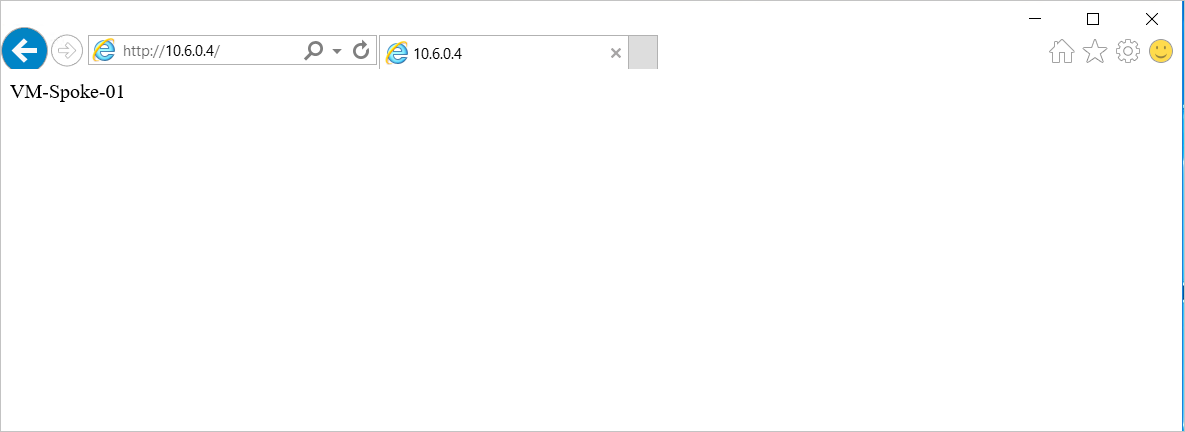
Från den virtuella datorn VM-Onprem öppnar du ett fjärrskrivbord till VM-spoke-01 på den privata IP-adressen.
Anslutningen bör lyckas och du bör kunna logga in.
Nu har du alltså kontrollerat att brandväggsreglerna fungerar:
- Du kan bläddra i webbservern på det virtuella ekernätverket.
- Du kan ansluta till servern på det virtuella ekernätverket med hjälp av RDP.
Ändra sedan brandväggsnätverksregelns insamlingsåtgärd till Neka för att verifiera att brandväggsreglerna fungerar som förväntat.
- Välj brandväggsprincipen hybrid-test-pol .
- Välj Regelsamlingar.
- Välj regelsamlingen RCNet01 .
- Som Regelsamlingsåtgärd väljer du Neka.
- Välj Spara.
Stäng alla befintliga fjärrskrivbord innan du testar de ändrade reglerna. Kör nu testerna igen. De bör alla misslyckas den här gången.
Rensa resurser
Du kan behålla dina brandväggsresurser för nästa självstudie eller, om de inte längre behövs, så tar du bort resursgruppen FW-Hybrid-Test för att ta bort alla brandväggsrelaterade resurser.
Nästa steg
Feedback
Kommer snart: Under hela 2024 kommer vi att fasa ut GitHub-problem som feedbackmekanism för innehåll och ersätta det med ett nytt feedbacksystem. Mer information finns i: https://aka.ms/ContentUserFeedback.
Skicka och visa feedback för