Kommentar
Åtkomst till den här sidan kräver auktorisering. Du kan prova att logga in eller ändra kataloger.
Åtkomst till den här sidan kräver auktorisering. Du kan prova att ändra kataloger.
Viktigt
Objekt markerade (förhandsversion) i den här artikeln är för närvarande i offentlig förhandsversion. Den här förhandsversionen tillhandahålls utan ett serviceavtal och vi rekommenderar det inte för produktionsarbetsbelastningar. Vissa funktioner kanske inte stöds eller kan vara begränsade. Mer information finns i Kompletterande villkor för användning av Microsoft Azure-förhandsversioner.
Viktigt
Microsoft Foundry drar tillbaka arbetsflöden den 1 december 2026. Om du vill skapa nya arbetsflöden använder du Microsoft Agent Framework. Information om hur du migrerar befintliga arbetsflöden finns i avsnittet Migreringsguide i den här artikeln för alla sökvägar som stöds.
Arbetsflöden är användargränssnittsbaserade verktyg i Microsoft Foundry. Använd dem för att skapa deklarativa, fördefinierade sekvenser med åtgärder som samordnar agenter och affärslogik i en visuell byggare.
Med arbetsflöden kan du skapa intelligenta automatiseringssystem som sömlöst blandar AI-agenter med affärsprocesser på ett visuellt sätt. Traditionella system med en agent är begränsade i sin förmåga att hantera komplexa, mångfacetterade uppgifter. Genom att orkestrera flera agenter, som var och en drivs av en Foundry-modell med specialiserade kunskaper eller roller, kan du skapa system som är mer robusta, anpassningsbara och som kan lösa verkliga problem tillsammans.
Förutsättningar
- Ett Azure konto med en aktiv prenumeration. Om du inte har ett skapar du ett fritt Azure konto, som innehåller en kostnadsfri utvärderingsprenumeration.
- Ett projekt i Microsoft Foundry. Mer information finns i Skapa projekt.
- Åtkomst till att skapa och köra arbetsflöden i ditt Foundry-projekt. Mer information finns i Azure rollbaserad åtkomstkontroll (RBAC) i Foundry.
Bestämma när arbetsflöden ska användas
Arbetsflöden är idealiska för scenarier där du behöver:
- Dirigera flera agenter i en repeterbar process.
- Lägg till förgreningslogik (till exempel om/annars) och variabelhantering utan att skriva kod.
- Skapa mänskliga steg i loopen (till exempel godkännanden eller klargörande frågor).
Om du vill redigera arbetsflödets YAML i Visual Studio Code eller köra arbetsflöden på en lokal lekplats kan du läsa:
- Arbets med deklarativa agentarbetsflöden (låg kod) i Visual Studio Code
- Arbeta med Hosted (Pro-code) Agentarbetsflöden i Visual Studio Code
Förstå arbetsflödesmönster
Foundry innehåller mallar för vanliga orkestreringsmönster. Börja med ett tomt arbetsflöde eller välj en mall:
| Mönster | Beskrivning | Typiskt användningsfall |
|---|---|---|
| Människa i processen | Ställer en fråga till användaren och väntar på användarens indata för att fortsätta | Skapa begäranden om godkännande under arbetsflödeskörning och vänta på mänskligt godkännande eller hämta information från användaren |
| Sekventiella | Skickar resultatet från en agent till nästa i en definierad ordning | Stegvisa arbetsflöden, pipelines eller bearbetning i flera steg |
| Gruppchatt | Skickar dynamiskt kontroll mellan agenter baserat på kontext eller regler | Scenarier för dynamiska arbetsflöden, eskalering, reservlösning eller överlämning till expert |
Mer information finns i Microsoft Agent Framework-arbetsflödesorkestreringar.
Skapa ett arbetsflöde
Den här proceduren visar hur du skapar ett sekventiellt arbetsflöde. Samma allmänna steg gäller för andra arbetsflödestyper.
-
Logga in på Microsoft Foundry. Kontrollera att växlingsknappen New Foundry är aktiverad. De här stegen hänvisar till Foundry (ny).

På den övre högra menyn väljer du Skapa.
Välj Skapa nytt arbetsflöde>Sekventiellt.
Tilldela en agent till agentnoderna genom att välja varje agentnod i arbetsflödet och antingen välja önskad agent eller skapa en ny. Mer information finns i Lägga till agenter senare i den här artikeln.
Spara ändringarna genom att välja Spara i visualiseraren.
Viktigt
Foundry sparar inte arbetsflöden automatiskt. Välj Spara efter varje ändring för att bevara ditt arbete.
Välj Kör arbetsflöde.
Interagera med arbetsflödet i chattfönstret.
Du kan också lägga till nya noder i arbetsflödet. Nästa avsnitt i den här artikeln innehåller information om noder.
Verifiera att arbetsflödet körs
När du har valt Kör arbetsflöde kontrollerar du att:
- Varje nod slutförs i visualiseraren.
- Du ser de förväntade svaren i chattfönstret.
- Alla variabler som du sparar (till exempel JSON-utdata från en agentnod) innehåller de värden som du förväntar dig.
Lägga till noder
Noder är byggstenarna i arbetsflödet. Varje nod utför en specifik åtgärd i följd.
Vanliga nodtyper är:
- Agent: Anropa en agent.
- Logik: Använd if/else, goto eller för varje.
- Datatransformering: Ange en variabel eller parsa ett värde.
- Grundläggande chatt: Skicka ett meddelande eller ställ en fråga till en agent.
När du väljer ett fördefiniert arbetsflöde visar byggverktyget noderna i följd. Om du vill ordna om noder väljer du de tre punkterna på en nod och väljer sedan Flytta. Om du vill lägga till noder väljer du plusikonen (+) på arbetsytan.
Lägga till agenter
Lägg till en Foundry-agent från projektet i arbetsflödet. Med agentnoder kan du också skapa nya agenter med anpassade funktioner genom att konfigurera deras modell, fråga och verktyg.
För avancerade alternativ för skapande av agent går du till fliken Foundry Agent i Foundry-portalen.
Observera
Värdbaserade agenter stöds inte i arbetsflödesdesignern. Om du vill samordna uppgifter, anropa andra agenter eller samordna arbetsflöden i en värdbaserad agent använder du Microsoft Agent Framework-arbetsflöden eller ett annat agentramverk som stöder arbetsflödesfunktioner från din värdbaserade agentkod.
Lägga till en befintlig agent
I arbetsflödets visualiserare väljer du plustecknet.
I listrutan i popup-fönstret väljer du Anropa agent.
I fönstret Skapa ny agent väljer du befintlig.
Ange agentnamnet för att söka efter befintliga agenter i foundry-projektet.
Välj önskad agent för att lägga till den i arbetsflödet.
Skapa en ny agent
I arbetsflödets visualiserare väljer du plustecknet.
I listrutan i popup-fönstret väljer du Anropa agent.
Ange ett agentnamn och en beskrivning av vad agenten gör.
Välj Lägg till.
I fönstret Anropa en agent konfigurerar du agenten.
Välj Spara.
Konfigurera ett utdatasvarsformat
Så här konfigurerar du en agent för att returnera strukturerade JSON-utdata:
I fönstret Anropa agentkonfiguration väljer du Skapa en ny agent.
Konfigurera agenten att skicka utdata som ett JSON-schema:
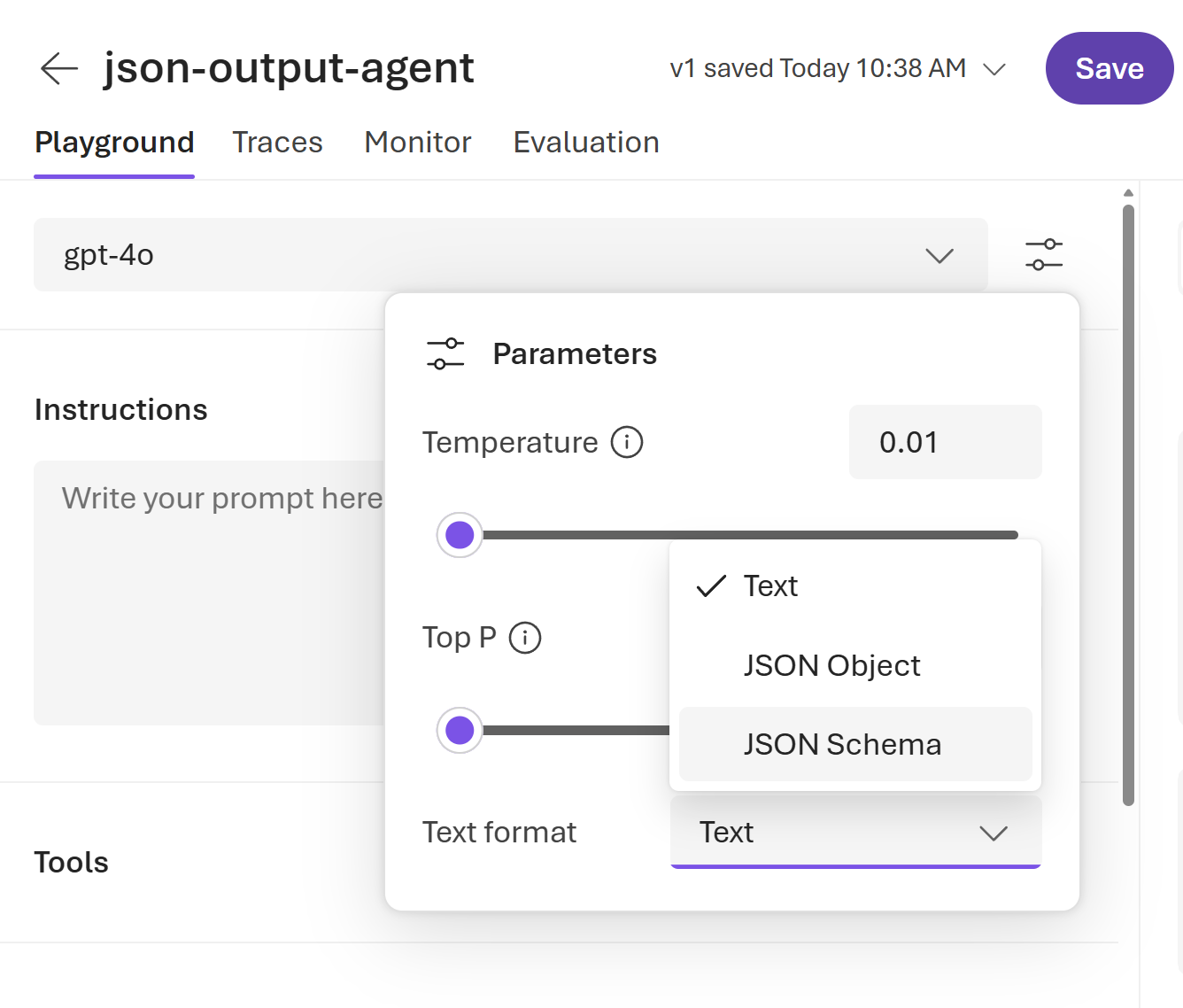
- Välj Information.
- Välj parameterikonen.
- För Textformat väljer du JSON-schema.
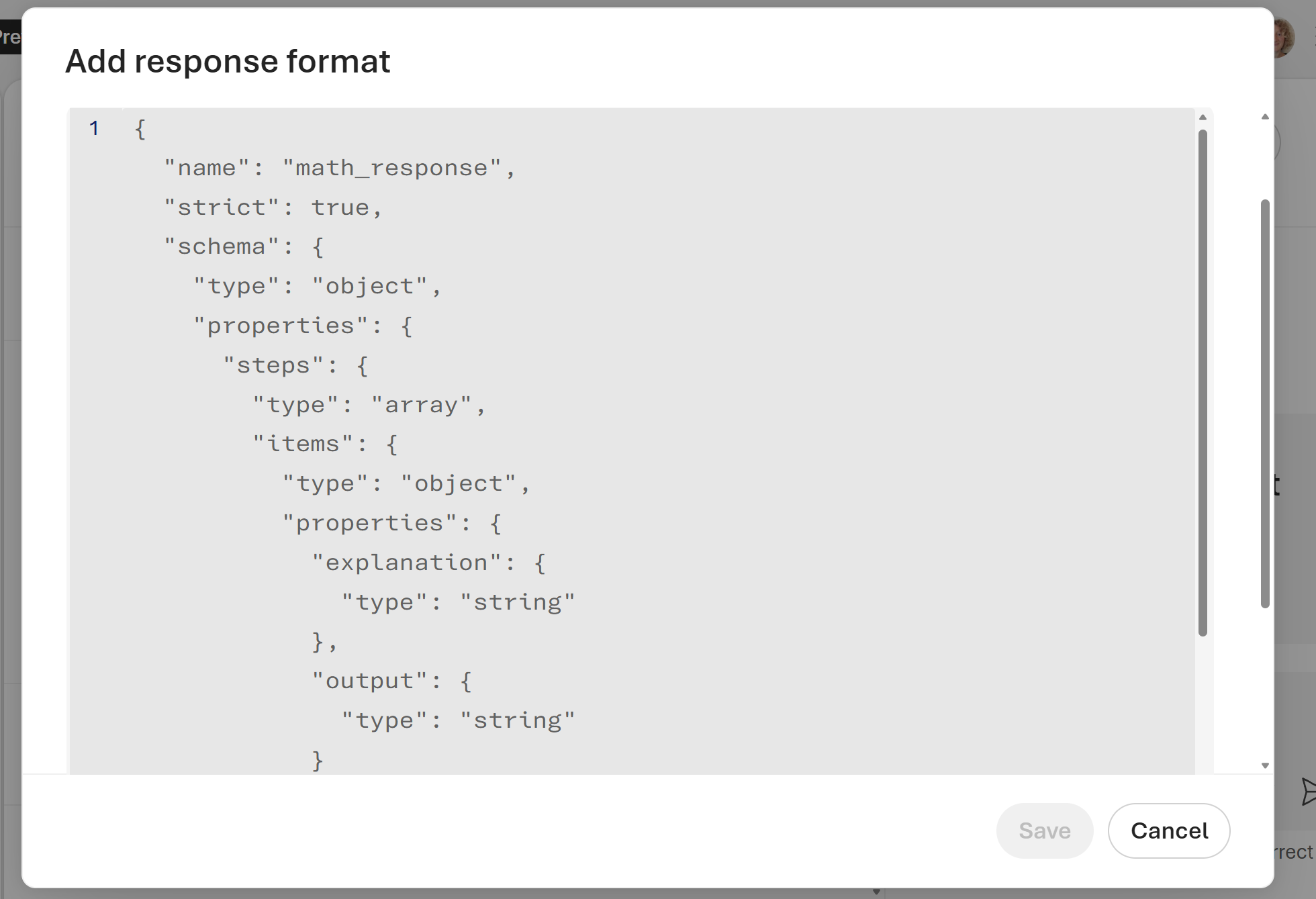
Kopiera önskat JSON-schema och klistra in det i fönstret Lägg till svarsformat . Följande skärmbild visar ett matematiskt exempel. Välj Spara.
Viktigt
Inkludera inte hemligheter (lösenord, nycklar, token) i JSON-scheman, prompter eller sparade arbetsflödesvariabler.
{
  "name": "math_response",
  "schema": {
    "type": "object",
    "properties": {
      "steps": {
        "type": "array",
        "items": {
          "type": "object",
          "properties": {
            "explanation": {
              "type": "string"
            },
            "output": {
              "type": "string"
            }
          },
          "required": [
            "explanation",
            "output"
          ],
          "additionalProperties": false
        }
      },
      "final_answer": {
        "type": "string"
      }
    },
    "additionalProperties": false,
    "required": [
      "steps",
      "final_answer"
    ]
  },
  "strict": true
}
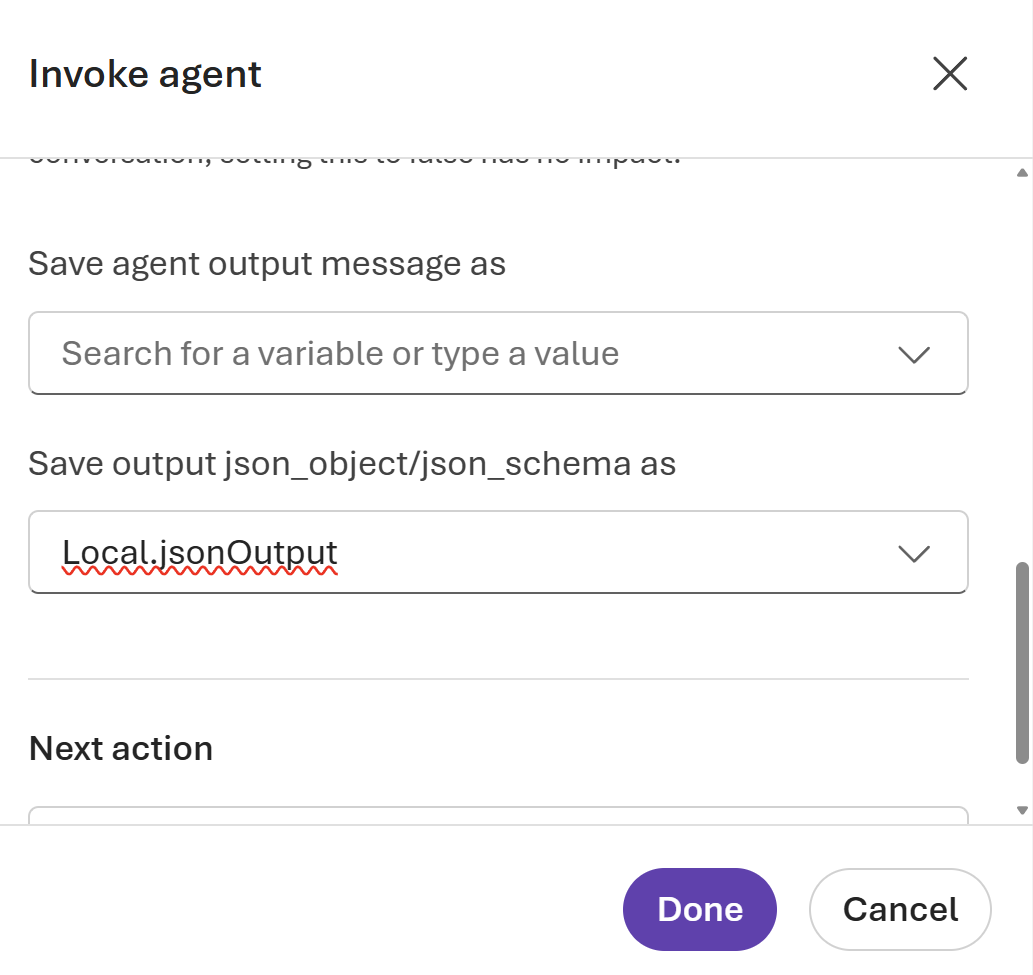
Välj Åtgärdsinställningar. Välj sedan Spara utdata json_object/json_schema som.
Välj Skapa ny variabel. Välj ett variabelnamn och välj sedan Klar.
Konfigurera ytterligare funktioner
YAML-visualiseringsvy: Ange växlingsknappen för YAML Visualizer View till På för att lagra arbetsflödet som en YAML-fil. Redigera i antingen visualiseraren eller YAML-vyn. När du sparar skapas en ny version med fullständig versionshistorik.
Både visualiseraren och YAML kan redigeras. Ändringar i YAML-filen visas omedelbart i visualiseraren.
Versionshantering: Varje sparande skapar en ny, oföränderlig version. Om du vill visa versionshistorik eller ta bort äldre versioner öppnar du listrutan Version till vänster om knappen Spara .
Anmärkningar: Lägg till anteckningar i arbetsflödets visualiserare för extra kontext. I det övre vänstra hörnet av visualiseraren väljer du Lägg till anteckning.
Skapa uttryck med Power Fx
Power Fx är ett lågkodsspråk som använder Excel formler. Använd Power Fx för att skapa komplex logik som gör att dina agenter kan manipulera data. En Power Fx-formel kan till exempel ange ett variabelvärde, parsa en sträng eller utvärdera ett villkor. Mer information finns i power fx-översikten och formelreferensen.
Använda variabler i en formel
Om du vill använda en variabel i en Power Fx-formel måste du lägga till ett prefix i dess namn för att ange variabelns omfång:
- För systemvariabler använder du
System. - För lokala variabler använder du
Local.
Här är systemvariablerna:
| Namn | Beskrivning |
|---|---|
Activity |
Information om den aktuella aktiviteten |
Bot |
Information om agenten |
Conversation |
Information om den aktuella konversationen |
Conversation.Id |
Unikt ID för den aktuella konversationen |
Conversation.LocalTimeZone |
Tidszon för användaren, i IANA-tidszondatabasformat |
Conversation.LocalTimeZoneOffset |
Tidsförskjutning från UTC för den aktuella lokala tidszonen |
Conversation.InTestMode |
Boolesk flagga som representerar om konversationen sker på en testarbetsyta |
ConversationId |
Unikt ID för den aktuella konversationen |
InternalId |
Intern identifierare för systemet |
LastMessage |
Information om föregående meddelande som användaren skickade |
LastMessage.Id |
ID för föregående meddelande som användaren skickade |
LastMessage.Text |
Föregående meddelande som användaren skickade |
LastMessageId |
ID för föregående meddelande som användaren skickade |
LastMessageText |
Föregående meddelande som användaren skickade |
Recognizer |
Information om avsiktsigenkänning och utlösande meddelande |
User |
Information om användaren som för närvarande pratar med agenten |
User.Language |
Språkinställning för användare för varje konversation |
UserLanguage |
Språkinställning för användare för varje konversation |
Använda literalvärden i en formel
Förutom att använda variabler i en Power Fx-formel kan du ange literalvärden. Om du vill använda ett literalvärde i en formel måste du ange det i det format som motsvarar dess typ.
I följande tabell visas datatyperna och formatet för deras motsvarande literalvärden:
| Typ | Formatera exempel |
|---|---|
| Sträng |
"hi", "hello world!", "copilot" |
| Boolean | Endast true eller false |
| Nummer |
1, 532, , 5.258-9201 |
| Post och tabell |
[1], [45, 8, 2], ["cats", "dogs"], { id: 1 }, , { message: "hello" }, { name: "John", info: { age: 25, weight: 175 } } |
| Datum och tid |
Time(5,0,23), Date(2022,5,24), DateTimeValue("May 10, 2022 5:00:00 PM") |
| Val | Stöds inte |
| Tom | Bara Blank() |
Vanliga Power Fx-formler
I följande tabell visas de Power Fx-formler som du kan använda med varje datatyp.
Ange en variabel med Power Fx
Det här exemplet visar hur du lagrar och matar ut en kunds namn med versaler:
Skapa ett arbetsflöde och lägg till noden Ställ en fråga .
I fönstret som visas går du till rutan Ställ en fråga och anger Vad är ditt namn? eller ett annat meddelande. I rutan Spara användarsvar som anger du ett variabelnamn. till exempel
Var01. Välj sedan Klar.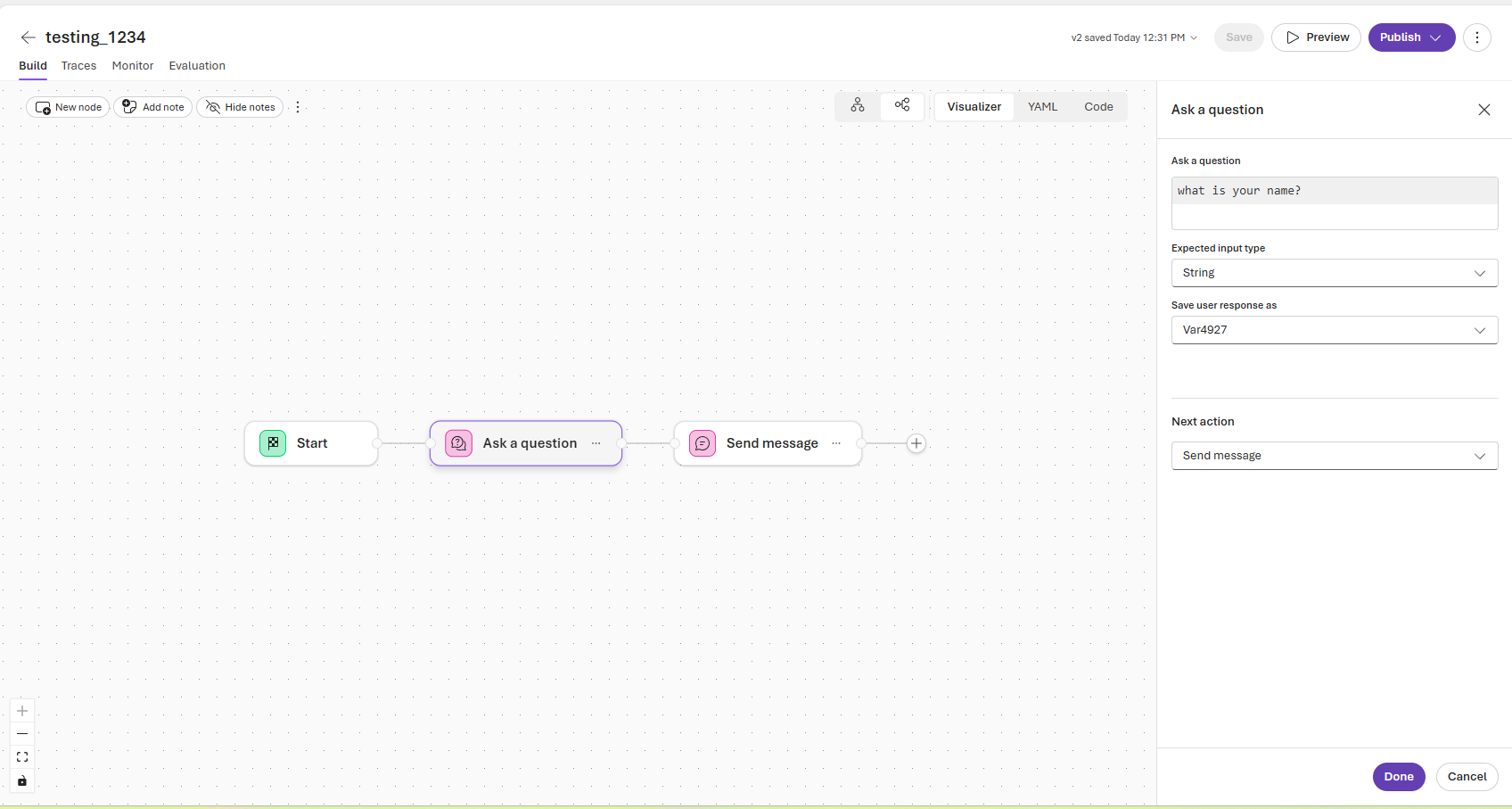
Lägg till åtgärden Skicka meddelande . I fönstret som visas i området Meddelande att skicka anger du
{Upper(Local.Var01)}. Välj sedan Klar.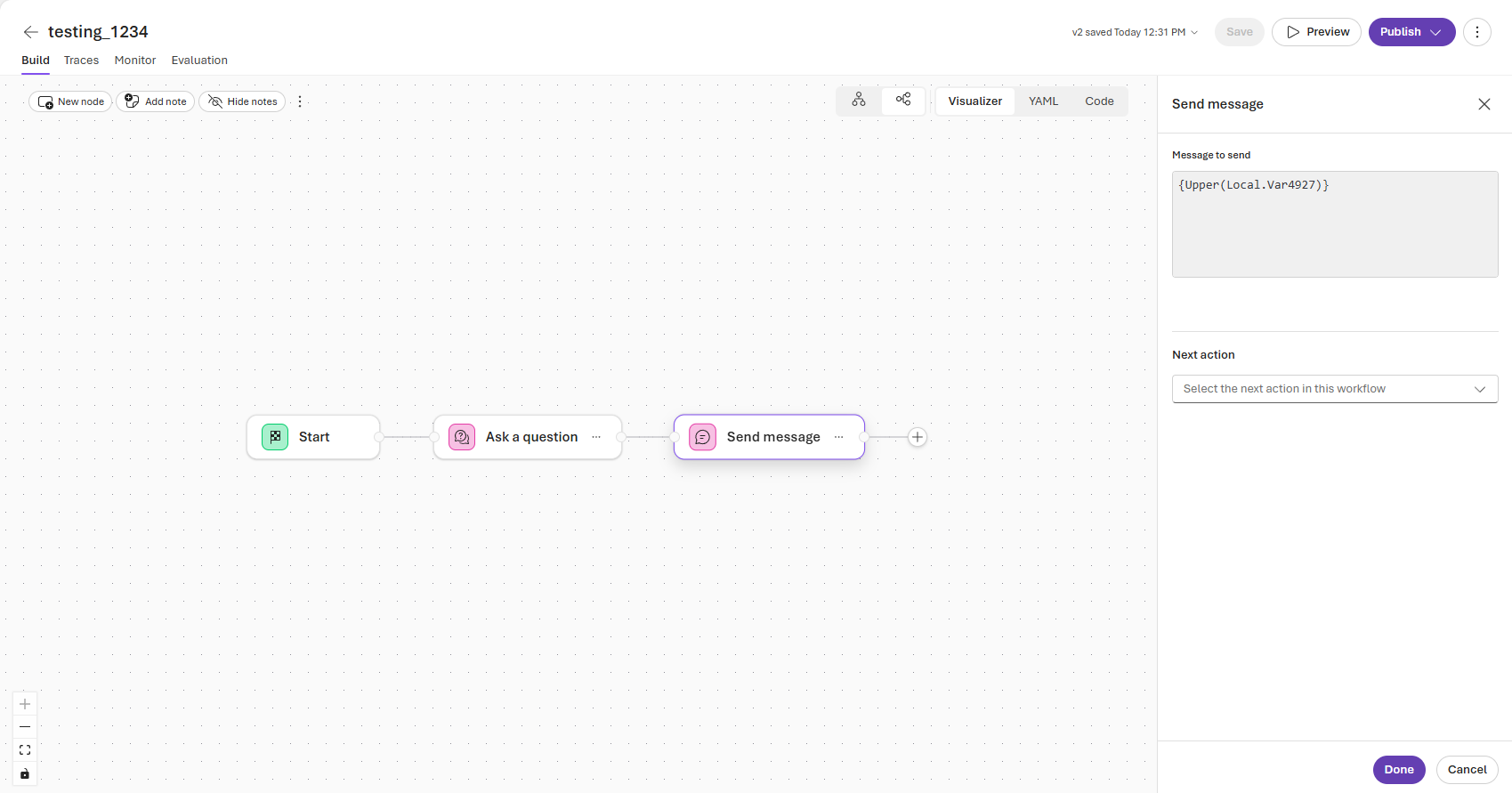
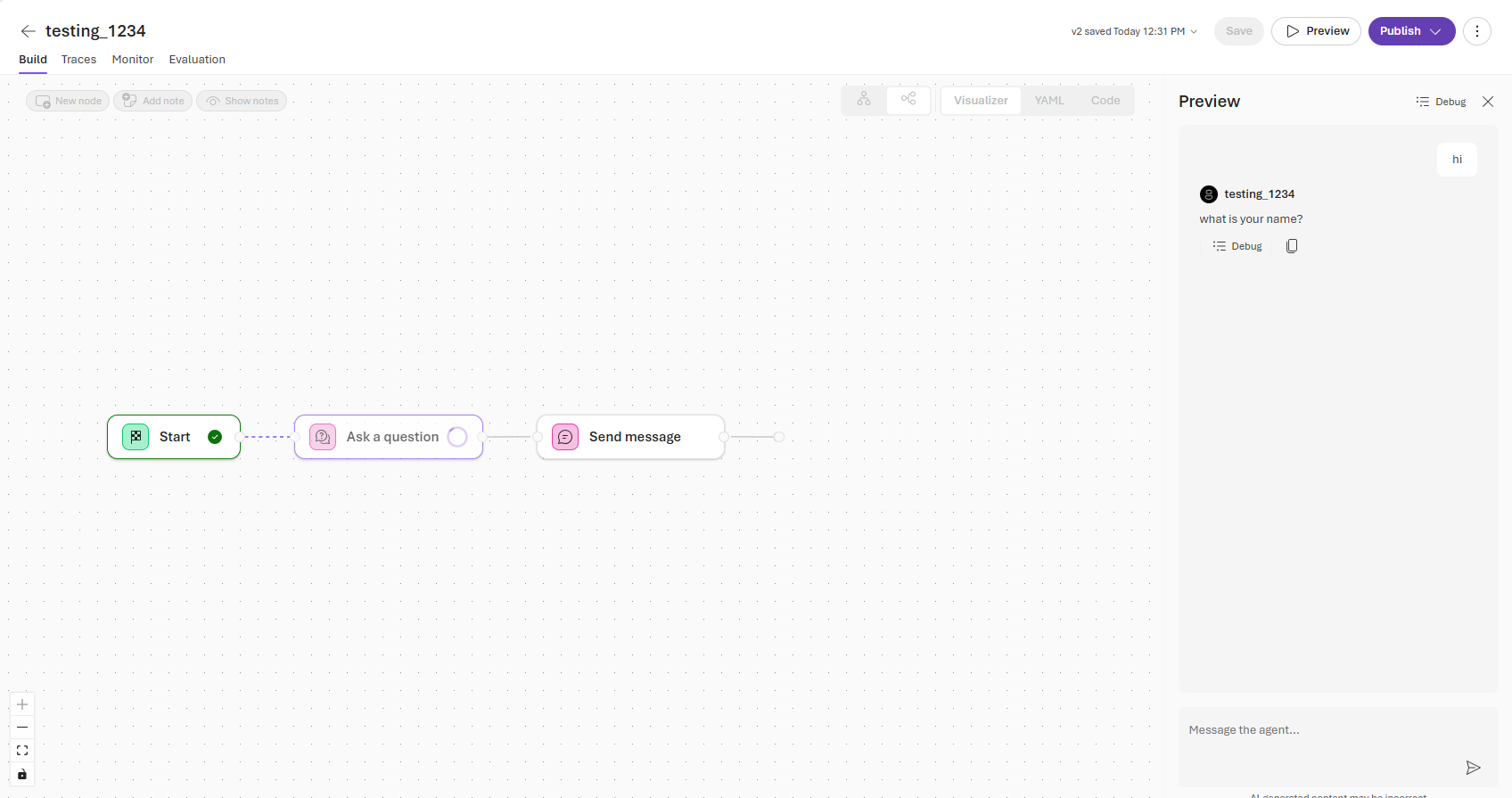
Välj Förhandsversion.
I förhandsgranskningsfönstret skickar du ett meddelande till agenten för att anropa arbetsflödet.
Skapa om/annars-flöden med Power Fx
Det här exemplet visar hur du lägger till ett if/else-flöde och skapar ett villkor med systemvariabler.
Skapa ett arbetsflöde och lägg till noden Ställ en fråga .
+ Välj ikonen och lägg till ett if/else-flöde.
Skriv
System.i rutan Villkor för att skapa en villkorssats för varje if/else-gren.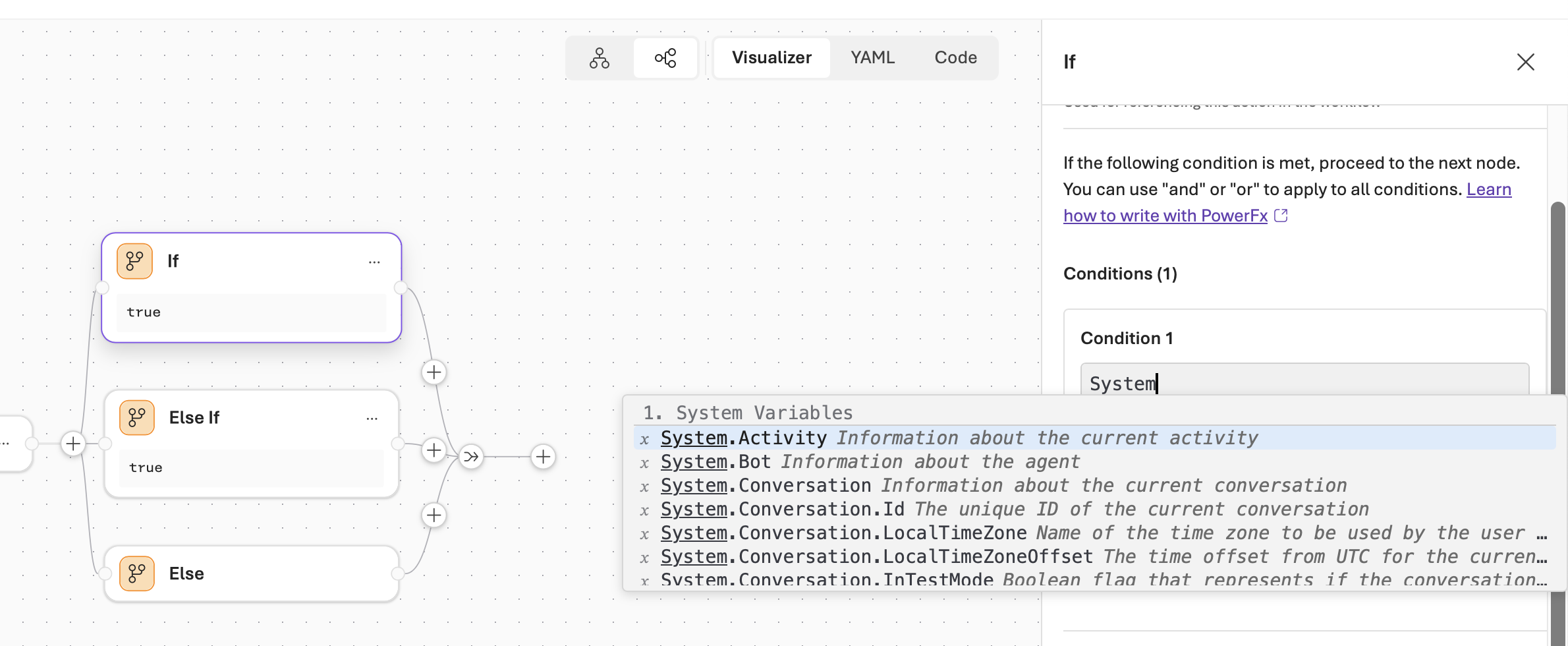
Välj nästa åtgärd för nästa steg i arbetsflödet.
Välj Klar. Välj Spara för att spara arbetsflödet.
Felsökning
| Frågan | Lösning |
|---|---|
| Alternativet Arbetsflöden visas inte eller kan inte skapa/redigera arbetsflöden | Bekräfta att du har rollen Deltagare eller högre i projektet. Se Azure rollbaserad åtkomstkontroll (RBAC) i Foundry. |
| Ändringar visas inte efter redigering | Välj Spara i visualiseraren. Foundry sparar inte ändringar automatiskt. |
| Arbetsflödeskörning ger oväntade utdata | Kontrollera att varje agentnod har en tilldelad agent. Kontrollera att sparade utdata (JSON-schema) är giltiga. |
| Power Fx-formelfel: "Namnet är inte giltigt" | Lägg till rätt omfångsprefix. Används System. för systemvariabler och Local. för lokala variabler. |
| Power Fx-formelfel: "Typmatchningsfel" | Kontrollera att variabeltypen matchar förväntade indata. Använd konverteringsfunktioner som Text() eller Value() om det behövs. |
| Tidsgränsen för arbetsflödet | Dela upp komplexa arbetsflöden i mindre segment. Kontrollera att externa tjänster svarar inom förväntade tidsramar. |
Rensa resurser
Om du vill ta bort ett arbetsflöde behöver du inte längre:
- Öppna arbetsflödet i Foundry-portalen.
- Välj listrutan Version till vänster om knappen Spara .
- Välj Ta bort för den version som du vill ta bort.
Migreringsguide
Foundry flyttar arbetsflödesredigering till en kod-första modell. Visuella arbetsflöden försvinner inte som en funktion. De orkestreringsmönster som du har skapat visuellt (sekventiell samordning och gruppchattsamordning, förgreningslogik och steg för människa i loopen) är alla uttrycksbara i kod och konfiguration, så du behåller dem när du migrerar. Efter den 1 december 2026 stöds inte den visuella designern och körning av arbetsflöden i portalen, men Foundry fortsätter att köra YAML-baserade arbetsflödesdefinitioner när du distribuerar dem som en hostad agent.
Välj det alternativ som motsvarar hur du vill bygga. De flesta team bör börja med Microsoft Agent Framework.
| Om du vill... | Migrera till | Passar bäst för |
|---|---|---|
| Behåll din orkestreringslogik i en kodbaserad körningsmiljö med stöd | Microsoft Agent Framework | Team som är bekväma med YAML eller kod som vill ha den närmaste matchningen till dagens arbetsflöden |
| Behåll en helt visuell designer med låg kod | Azure Logic Apps | Automatisering av affärsprocesser som blandar deterministiska steg med AI-resonemang |
| Ansluta en agent till en annan utan ett formellt arbetsflöde | Agent-till-agent (A2A) | Smidiga överlämningar mellan två agenter |
Innan du migrerar: exportera arbetsflödesdefinitionen
Ditt arbetsflödes YAML-definition är den bärbara artefakt som du bär med dig till någon av sökvägarna nedan. Spara den innan designern dras tillbaka:
- Öppna arbetsflödet i Foundry-arbetsflödesdesignern.
- Växla till YAML-vyn för att se den fullständiga konfigurationen.
- Kopiera eller exportera YAML-filen så att du kan återanvända den i din nya miljö.
Med agentkontrollen i Foundry AI Toolkit for Visual Studio Code kan du visualisera och köra Foundry-arbetsflödesdefinitioner, vilket är användbart när du validerar en migrering. Mer information finns i Utveckla agenter med agentkontroll.
Alternativ 1: Microsoft Agent Framework (rekommenderas)
Använd Microsoft Agent Framework för de flesta arbetsflöden. Orkestreringen som du bygger motsvarar direkt visuellt Agent Framework, som stöder samma mönster genom deklarativ YAML eller kodbaserad utveckling. I många fall kan du ta med ditt exporterade arbetsflöde YAML till ett Agent Framework-projekt och köra det med minimala ändringar. Fortsätt sedan att iterera i Visual Studio Code i stället för portalen. Eftersom arbetsflöden inte längre är en separat agenttyp kör du resultatet genom att distribuera det som en hostad agent – samma hanterade körmiljö som kör dina andra kodbaserade agenter.
- Skapa och köra arbetsflöden: Microsoft Agent Framework-arbetsflöden
- Återanvänd din exporterade YAML med deklarativa arbetsflöden: Översikt över deklarativa arbetsflöden
- Distribuera till Foundry som värdbaserad agent: Foundry-värdbaserade agenter
Alternativ 2: Azure Logic Apps
Om en visuell designer är den främsta anledningen till att du använder arbetsflöden, ger Azure Logic Apps dig en fullfjädrad low-code-designyta för orkestrering och gör det möjligt att anropa Foundry-agenter som steg i arbetsflödet. Azure Logic Apps kan du kombinera deterministiska steg, inklusive fördefinierade inbyggda åtgärder, API:er och MCP-servrar, med probabilistiska resonemang för Foundry-agenter i samma körning. Du kan införa agenter stegvis och berika processer som du redan har, i stället för att återskapa dem från grunden.
- Skapa automatiserade arbetsflöden med den visuella designern: Azure Logic Apps översikt
- Anropa och dirigera Foundry-agenter från ett arbetsflöde: Automatisera Foundry-agenter med arbetsflöden i Azure Logic Apps
Alternativ 3: Ansluta agenter direkt med A2A
I lättviktiga scenarier där en agent bara behöver anropa en annan – utan ett formellt arbetsflöde i flera steg – exponerar du agenten som en agent-till-agent-slutpunkt (A2A) och anropar den direkt. Den här metoden håller anropande agenten under kontroll medan den delegerar en uppgift till en specialiserad agent. Mer information finns i Aktivera en inkommande A2A-slutpunkt på en Foundry-agent.