Kommentar
Åtkomst till den här sidan kräver auktorisering. Du kan prova att logga in eller ändra kataloger.
Åtkomst till den här sidan kräver auktorisering. Du kan prova att ändra kataloger.
Den här snabbstarten förklarar hur du konfigurerar en samling i Microsoft Planetary Computer Pro via webbgränssnittet.
Prerequisites
För att slutföra den här snabbstarten behöver du:
- Ett Azure-konto med en aktiv prenumeration. Använd länken Skapa ett konto kostnadsfritt.
- En aktiv GeoCatalog-instans. Använd länken till Skapa en GeoCatalog.
- En Azure Blob Storage-container med:
- En geospatial datauppsättning i ett format som stöds. Mer information finns i Datatyper som stöds.
- SpatioTemporal Asset Catalog (STAC)-metadata för den associerade datauppsättningen. Mer information finns i Skapa STAC-objekt.
- En webbläsare för att komma åt webbgränssnittet Planetary Computer Pro.
- En samling i Microsoft Planetary Computer Pro med minst ett objekt i.
Konfigurera en samling
Följ dessa steg för att konfigurera en samling i microsoft Planetary Computer Pro-webbgränssnittet:
Gå till fliken Översikt i samlingen och välj knappen Konfiguration .
Panelen Konfigurera samling öppnas och det finns flikar för Mosaik, Rendera, Panelinställningar och Frågebara filer, som du kan definiera i JSON-format. Du kan antingen skriva din egen JSON eller läsa in och ändra en mall.
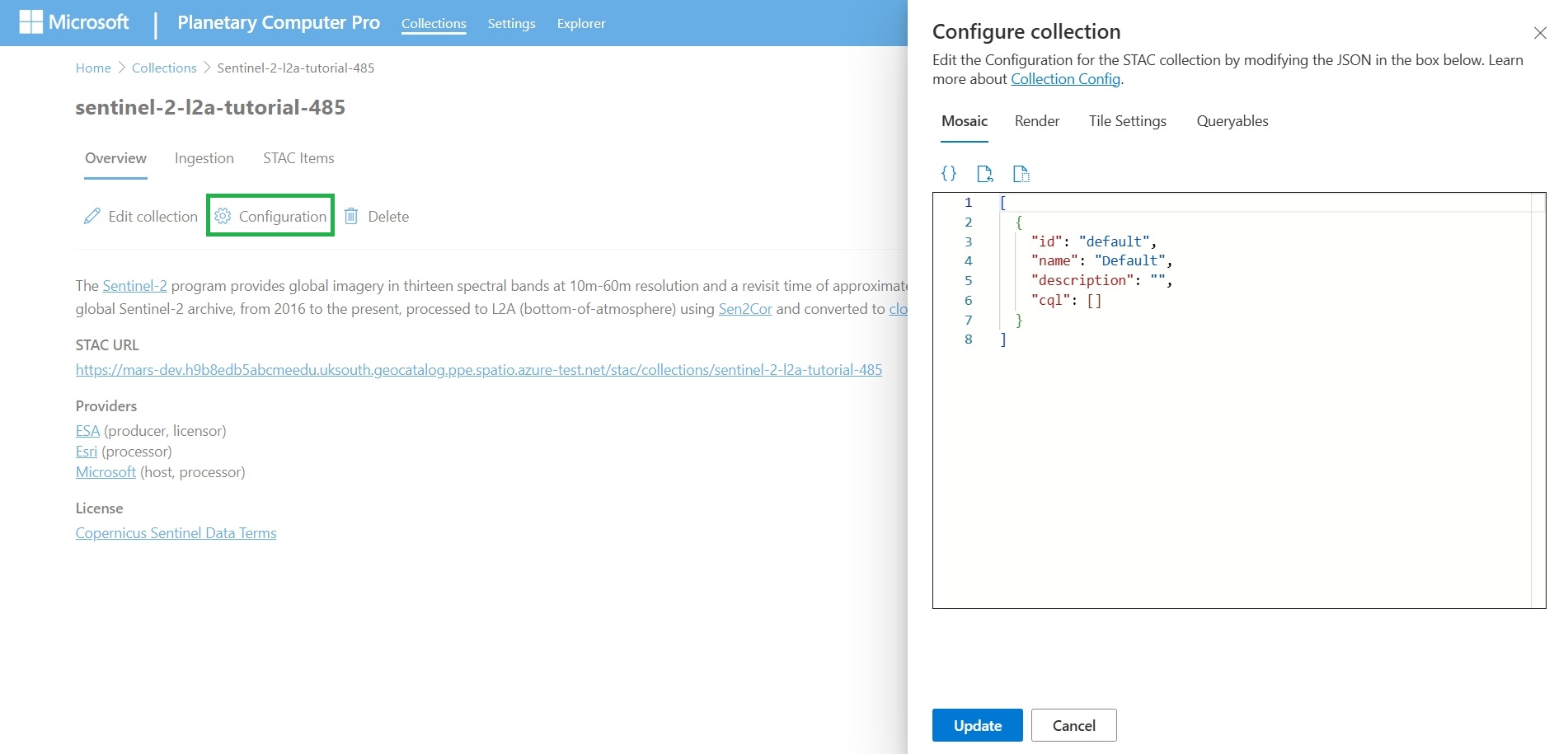
| Configuration | Purpose | Quick Start |
|---|---|---|
| Mosaic | Konfigurera hur objekt ska mosaikeras i samlingen. | Mosaikkonfiguration |
| Render | Ange hur data visualiseras i Utforskaren. | Konfiguration för rendering |
| Panelinställningar | Ange kartpanelsparametrar för samlingen. | Panelinställningar |
| Queryables | Lägg till anpassade sökfilter för Explorer. | Konfiguration av queryables |
Note
Även om det är bra att definiera konfigurations-JSON för alla fyra flikarna krävs endast renderingskonfigurationen för att visualisera dina data i Utforskaren. De andra tre flikarna är valfria och kan användas för att anpassa beteendet för din samling i Utforskaren.
När du har definierat dina JSON-konfigurationer väljer du Uppdatera för att spara ändringarna.
När du har konfigurerat samlingen finns det en valbar startknapp i Utforskaren under baskartan Rumslig omfattning till höger på samlingens översiktsflik . Välj den här knappen för att öppna Utforskaren och visualisera dina data.
En detaljerad guide med exempelkonfigurationer finns i exempelguiden för datavisualisering.
Nästa steg
Nu när samlingen är redo att visualiseras är det dags att visa den i Utforskaren.